Restaurante · bar · gastropub
Programa para restaurante: salão, cozinha e estoque
Guests choose dishes by QR, the team accepts the order, each station sees its own items, and recipes drive stock deductions. This workflow with your own delivery is available on Premium.
Plano “Premium”: $ 49 por mês. À parte: Hardware, fiscalização conforme as exigências do país, adquirente e operações de IA pagas.
Free: QR menu with up to 50 items and 100 orders a month. POS starts on Basic; basic inventory operations are included. No card for sign-up.
- Plano de salão, caixa e pedidos por QR das mesas
- Cada setor vê sua parte da fila comum
- Fichas técnicas, custo dos ingredientes e saldos

- unidades no Premium
- 10
- dispositivos no Premium
- 20
- idiomas de tradução automática no Premium
- 25
- comissões da plataforma por pedido; adquirente à parte
- 0 %
O que cada zona do estabelecimento oferece
Salão
- Acompanhe mesas, pedidos abertos e chamadas de garçom no mapa e no painel do salão
- Imprima a conta do cliente, divida a conta por pratos ou igualmente, distribua gorjetas
- Reservas e escolha da mesa no mapa; depósito — conforme a política, com um provedor de pagamento disponível
Cozinha
- Cada setor tem seus pratos na tela, timers e marcações de atraso; um pedido marcado como pronto por engano volta com o botão “Retornar”
- Imprima pedidos por setor através da Ponte — na linguagem dos cozinheiros
- Acabou o bife — coloque na lista de bloqueio pelo Caixa ou pela cozinha; ele desaparece do menu e do Caixa
Estoque
- Calcule o custo do prato pela ficha técnica — com rendimento e perdas dos produtos
- Carregue a foto da nota de compra e compare os preços de compra dos fornecedores
- Confira os saldos no inventário — as faltas aparecem em dinheiro
Tutor
- Veja o faturamento, o ticket médio e o lucro considerando as despesas
- P&L: faturamento menos as compras do período e as despesas lançadas; salários — como despesa manual
- Atribua entregadores — o trajeto deles no mapa é visível para você e para o cliente
O que é necessário para começar
Tablets para garçons e Caixas
Receba pedidos na mesa e trabalhe com o Caixa no navegador ou no aplicativo Android; a tela do cliente é opcional.
Tela ou tablet na cozinha
Abra a tela da cozinha no navegador em um tablet ou computador com monitor; escolha o setor para os pedidos dele.
Impressoras que você já tem
Conecte impressoras de cupom e de cozinha compatíveis através da Ponte Cenaly.com.
Menu e fichas técnicas
Transfira o menu por foto, do Excel, do site ou do Poster. Confira os preços e preencha as fichas técnicas dos pratos.
Do menu à verificação do cenário de trabalho
- 1
Crie uma conta e uma unidade
Escolha o formato do estabelecimento. Adicione alguns itens manualmente, confira os preços e o idioma do menu — não é preciso cartão bancário para o cadastro.
- 2
Prepare o menu e as conexões
A importação e as ferramentas de IA dependem do plano e das condições de pagamento. Confira os itens reconhecidos. Para caixa, impressora e pagamento, verifique o hardware e a disponibilidade no seu país.
- 3
Teste o pedido antes de começar
Follow the guest journey by QR. On an eligible paid plan, test POS, kitchen, printing and shift closure separately.
Veja com o que você vai trabalhar
As legendas descrevem as telas de trabalho e os planos necessários. A demonstração pelo link mostra apenas o menu do cliente, e não o Caixa ou o estoque.
2. Guest order from the table
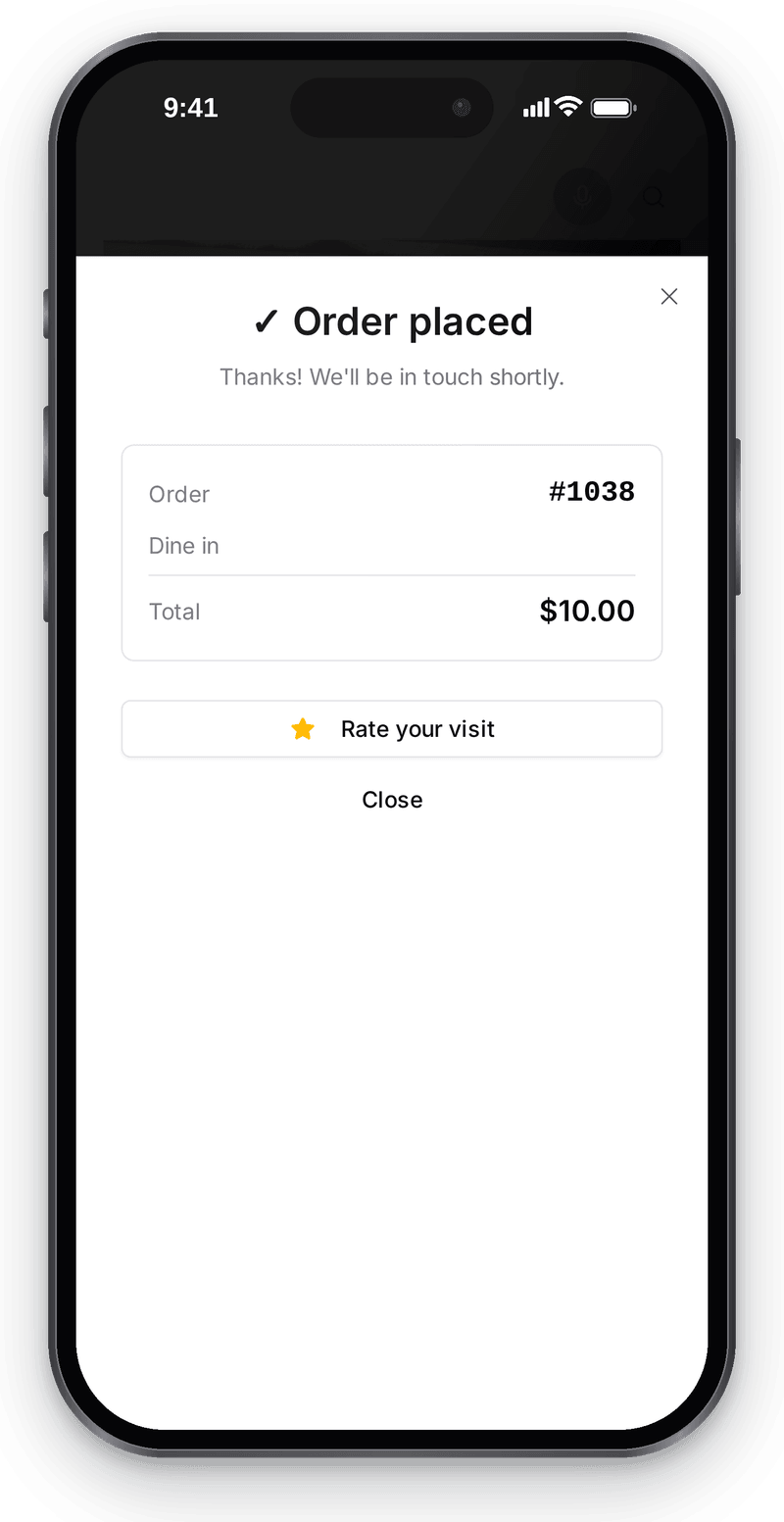
An order from the table is recorded at once with a number and total for the team What happens in the recording
Call the waiter
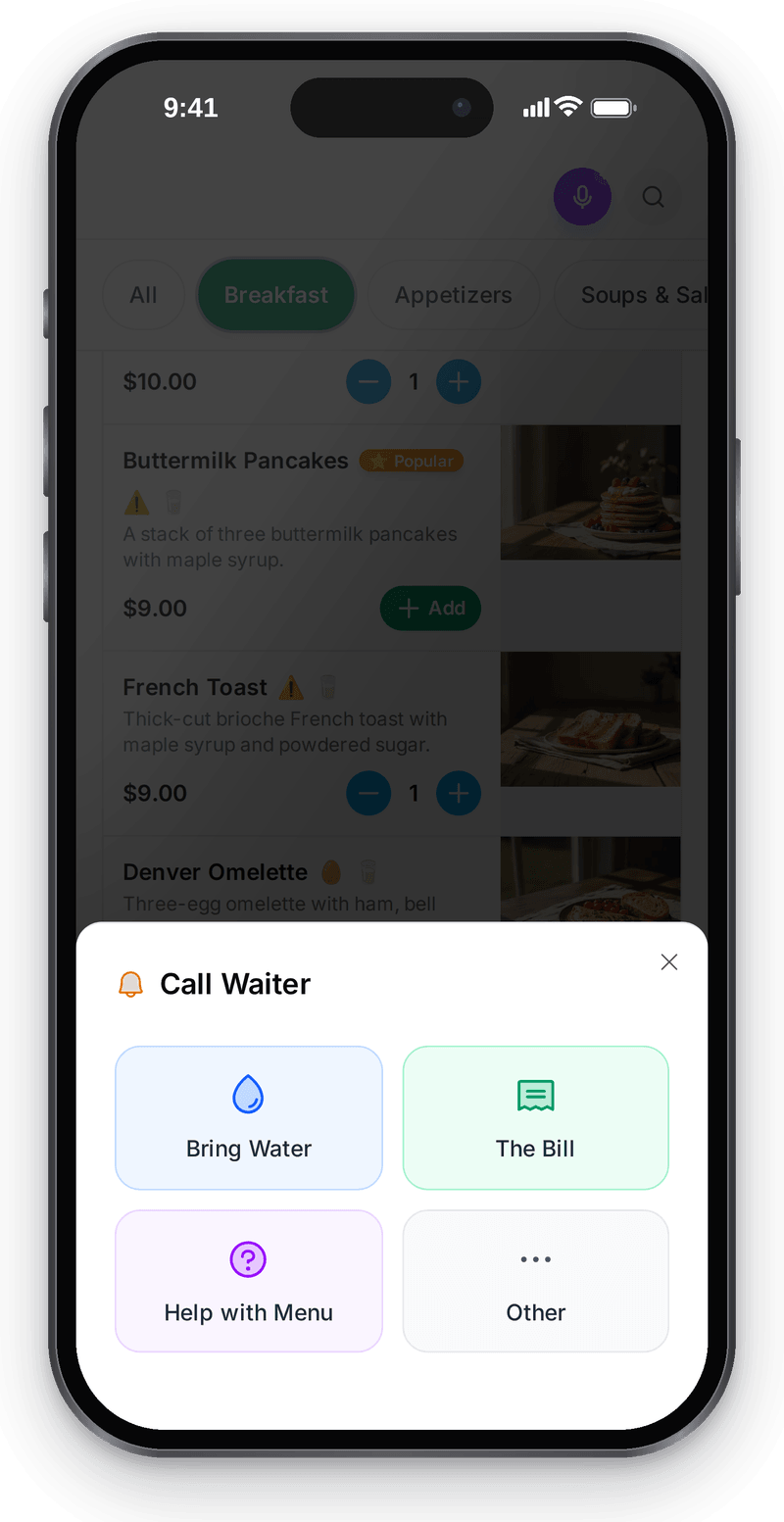
In the menu, the guest chooses why they call the waiter: help or the bill


1. Table: floor plan with QR codes
View full size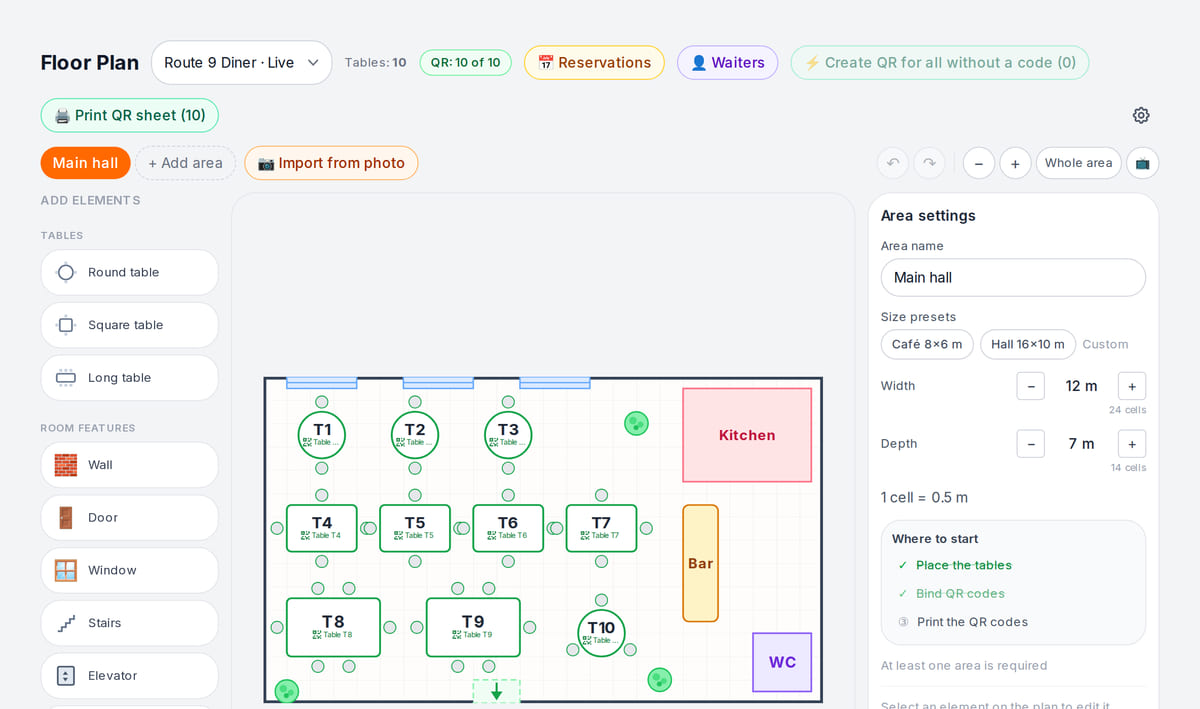
3. POS: from order to payment
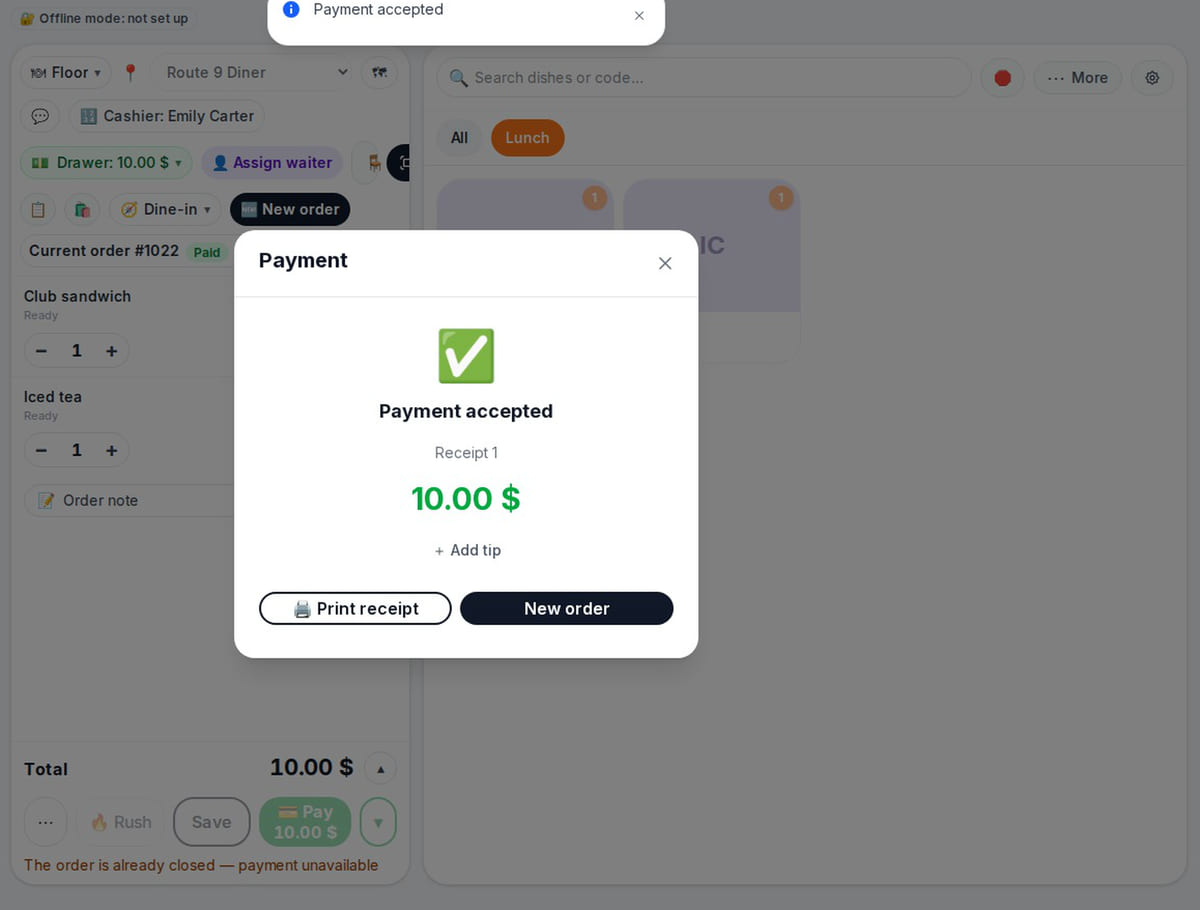
Kitchen readiness shows on the POS, and payment closes the order What happens in the recording
4. Kitchen: station screen
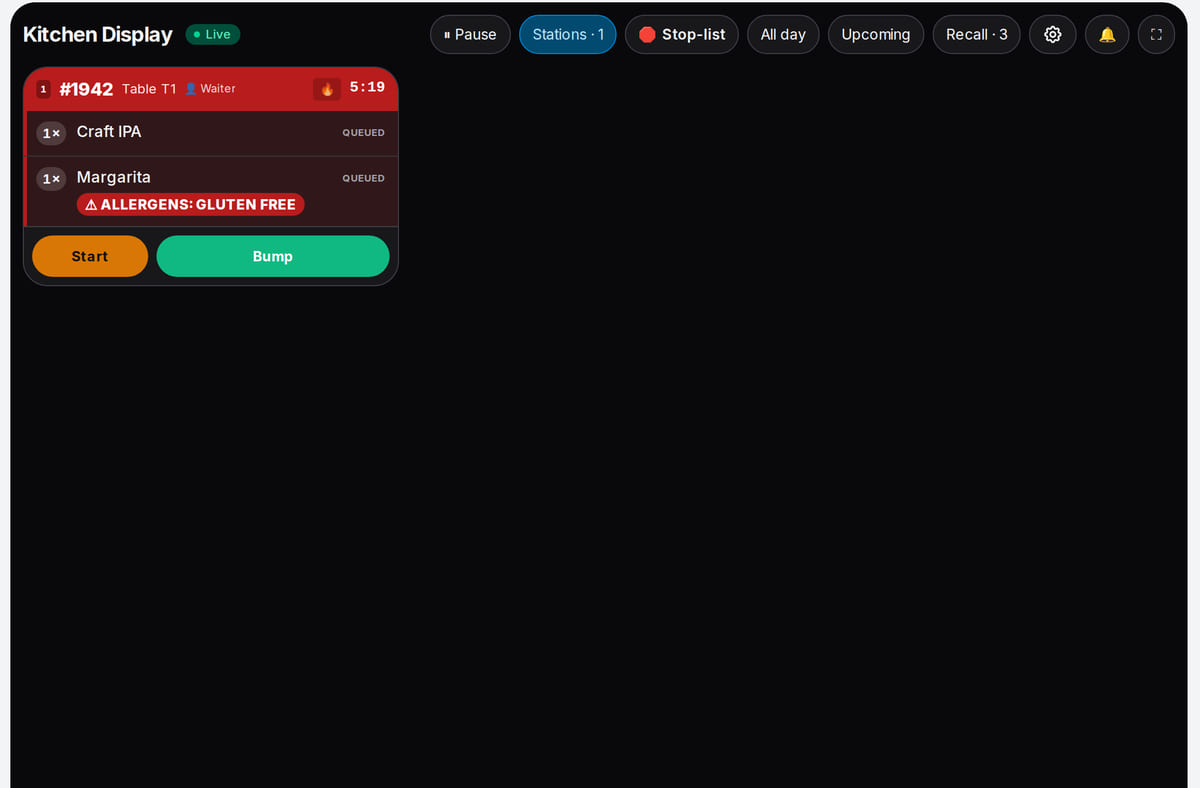
A cook selects their station and the shared order queue shows that station's items


How it works in practice
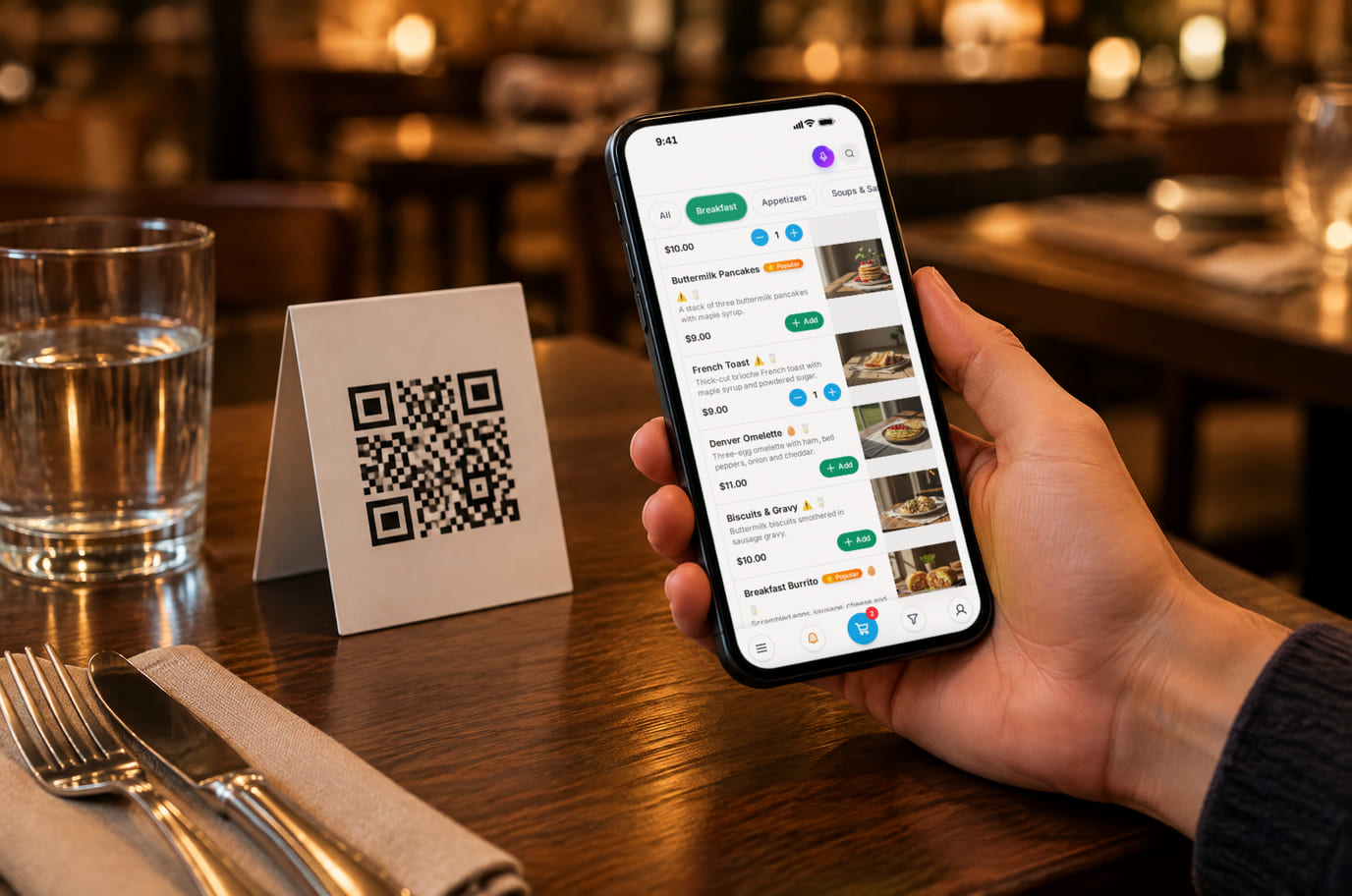
Illustration. The menu opens right from the table, and the guest can call the waiter from it 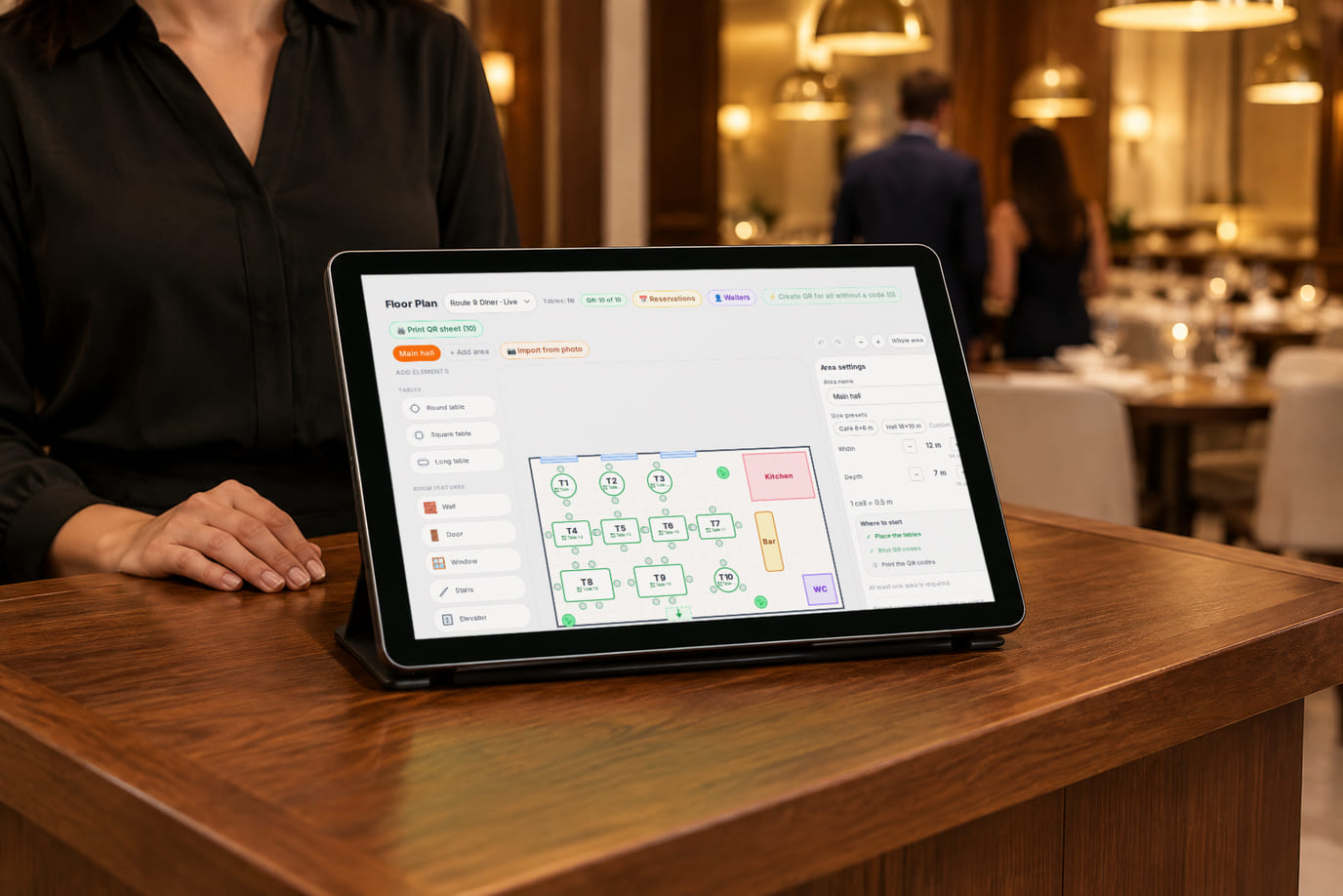
Illustration. The host sees the floor plan and seats guests at the right table


Da abertura ao fechamento
Sexta-feira à noite
O salão enche. A hostess gerencia a lista de espera, os garçons anotam pedidos nas mesas. A grelha, a cozinha fria e o bar veem seus pratos e cronômetros. A empresa pede a conta separada — o garçom a divide por itens no caixa.
Manhã do gerente
Antes de abrir, você confere a receita de ontem e o ticket médio. O fornecedor chegou — você fotografa a nota e verifica os preços reconhecidos. Após o inventário, você analisa as faltas em dinheiro.
Turistas sem idioma
Os clientes não falam o seu idioma. Por QR, eles escolhem pratos com fotos e alergênicos no idioma deles. Você aceita o pedido — na cozinha, ele é impresso no idioma dos cozinheiros.
Entrega própria em vez de agregador
O cliente pede o jantar pelo seu link. Você designa seu próprio entregador, e o cliente o acompanha no mapa. O pedido chega diretamente — sem comissão da plataforma.
Os cenários vêm das configurações e funções do produto, não de avaliações: não prometemos números como “+30٪ no ticket médio” enquanto não medirmos na sua operação.
Quanto custa
Plano para o cenário básico descrito
Premium
$ 49 por mês
$ 490 por ano no pagamento anual
Assinatura de uma conta com limites de unidades, dispositivos, itens, pedidos e idiomas. Hardware, adquirente e operações de IA pagas podem ser cobrados separadamente.
Recursos e condições
- Premium: até 10 unidades e 20 dispositivos
- Sem limite de itens e pedidos; até 25 idiomas de tradução automática
- Caixa, planta do salão, cozinha, estoque e fichas técnicas
- Relatórios financeiros e P&L simplificado por unidade
- Reservas e lista de espera; depósitos conforme a disponibilidade do provedor
- Entrega própria: zonas, atribuição de entregadores, rastreio do cliente
Comece com um menu gratuito
One location, up to 50 items, 100 orders a month and 3 auto-translation languages. POS and kitchen start on Basic; basic inventory operations are included, extra features have their own terms. Some features depend on country and cloud.
Criar contaFree: QR menu with up to 50 items and 100 orders a month. POS starts on Basic; basic inventory operations are included. No card for sign-up.
O que considerar antes de começar
- Pedidos do Wolt, Glovo e Yandex Eats ainda não chegam automaticamente ao Caixa e à cozinha — Integrações em conexão; entrega própria e pedidos por QR funcionam.
- Reservas com cancelamento e remarcação existem; o depósito depende do provedor de pagamento. Linha do tempo “mesas × horário” e seleção automática de Mesa livre ainda não existem.
- Terminal bancário: por enquanto o valor é digitado no Terminal, e o Caixa registra o pagamento por cartão; a conexão com o Terminal é testada em Hardware real.
- O pagamento online do cliente por QR depende do país do estabelecimento — verifique a disponibilidade para o seu.
- O serviço típico de fine dining (cursos por sinal do garçom) — não implementado.
Verifique as conexões necessárias e faça um pedido de teste antes de migrar de outro sistema.
Perguntas frequentes
Temos um restaurante com serviço de mesa. O QR vai atrapalhar?
O garçom continua anotando o Pedido na Mesa e ajudando na escolha. Por QR, o cliente pode fazer o Pedido sozinho, chamar o garçom ou pedir a conta do cliente. Depois de aceito, o Pedido do cliente fica visível no Caixa e na cozinha — a equipe vê o que a Mesa pediu.
Quanto me custa um prato?
Indique na ficha técnica os ingredientes, as normas e as perdas — o sistema calcula o custo e a margem. Na venda, os produtos são baixados do estoque. O inventário mostra divergências com a contabilidade em dinheiro, para você analisar as causas.
Se eu abrir um segundo restaurante, vou ter que administrar tudo separadamente?
Adicione o restaurante na mesma Conta com preços e papéis por Unidade. Básico — até 3 Unidades, Premium — até 10; o limite de Dispositivos no Premium é 20.
O que os vídeos na página mostram?
Etapas concluídas no exemplo de um estabelecimento: o Pedido do cliente por QR é registrado com Número e valor; o Pedido feito no Caixa aparece imediatamente na tela da cozinha, o cozinheiro marca “em preparo” e “pronto”, e o Caixa vê o status “Pronto”; o pagamento em dinheiro fecha o Pedido e salva o Recibo. São Pedidos de teste separados, e não um único Pedido da Mesa até o pagamento. Conta do cliente separada, pagamento por cartão e impressão por setores — verifique na sua Unidade.
O nosso Hardware é compatível?
O menu abre no celular do cliente. Para o Caixa é necessário um navegador compatível ou o Aplicativo; impressão, balanças e Scanners dependem do modelo e do driver da Ponte. Verifique os seus Dispositivos antes de conectar.
O que acontece se a internet cair?
A primeira abertura do menu exige rede: o CDN não é um modo offline. O funcionamento do Caixa já carregado e da Ponte local tem limitações. Um Turno de caixa totalmente autônomo não pode ser considerado um cenário pronto sem verificação.
Como preservar os dados na migração?
Antes da Variação de sistema, salve os dados originais. Nas seções com exportação, verifique os campos necessários e o formato do arquivo. Não se promete a migração universal de todos os dados em uma única ação.
É possível migrar o menu?
Você pode adicionar Itens manualmente ou usar a importação de arquivo, foto ou fonte compatível disponível no seu Plano. O resultado precisa ser verificado; o prazo depende da qualidade dos dados originais.
Quantas Unidades é possível gerenciar?
Plano gratuito — 1, Básico — até 3, Premium — até 10. Dispositivos, Itens, Pedidos e tradução automática têm limites próprios. As condições exatas estão na página de Planos.
Os detalhes de cada tela estão na ajuda. Por onde começar →
Outros formatos e tarefas relacionadas
Todas as soluções →Café e cafeteria
Pedidos no balcão — cafés e cafeterias
Counter and table orders; POS from Basic, basic inventory included.
Estoque e compras
Entradas, baixas e inventário
Recebimento, movimentações e ajuste para uma loja ou um estabelecimento: um produto da nota até o estoque real.
Finanças do proprietário
Receita, compras e despesas por unidade
Vendas, compras e despesas manuais de uma unidade — P&L simplificado com conferência das operações de origem.
A ordem no restaurante começa pelo menu
Upload the menu, open it by QR and test an order. The menu and QR orders are free; switch on the POS, kitchen and delivery on a paid plan. Basic inventory operations are included.
Free: 1 location, 50 items, 100 orders a month and 3 auto-translation languages. The full workflow described here needs Premium.