Monitor de anúncios para o seu negócio
Seus produtos e promoções na TV do salão
Mostre o menu, os produtos ou os serviços com preços do catálogo Cenaly.com. Mude a programação pela conta — sem pendrive e sem redesenhar preços.
Sem cartão de crédito · após o cadastro, o monitor será aberto
- Preço na tela = preço no catálogo: não há preço manual no item
- Você publica pela conta — a TV atualiza sozinha, sem pendrive
- A tela parou no horário de funcionamento — mensagem no chat de trabalho

Com qual tarefa você chegou?
Cada tarefa tem sua própria página: como isso funciona hoje, o que o monitor muda e o que ele honestamente não faz.
Preços na tela vêm do catálogo
Preço, lista de esgotados e happy hour vêm do catálogo. Não há preço manual no card da tela.
Menu-board com preços em tempo real →
Seus produtos em vez do canal de TV
Itens com foto e preço, promoções e QR por produto — conforme a programação do dia.
Tela publicitária no salão →
Você mesmo muda a tela, sem designer
Estilos prontos, prévia igual à da TV, textos com IA e remoção de fundo.
Editor de tela →
Sem pendrive: você publicou — a TV já pegou
Código na tela, «OK» no controle — as atualizações chegam sozinhas.
Atualização pela rede →
Telas de todas as unidades sob supervisão
O que está sendo exibido em cada tela e alerta no chat de trabalho se a tela parar.
Telas sob supervisão →
Idiomas dos clientes e regras de publicidade do país
Idioma próprio em cada tela, traduções manuais, verificação de categorias restritas e do idioma oficial.
Idiomas e regras de publicidade →
Do que é montada a programação da tela
Os cards ficam em loop, cada um com seu tempo de exibição. De manhã, de tarde e à noite a tela pode mostrar coisas diferentes.
Item do catálogo
Foto grande, nome, preço e ícones do item. O preço e a disponibilidade vêm do catálogo e não são inseridos manualmente; o fundo da foto pode ser recortado por IA em um clique.
Promoção ou anúncio
Seu título e texto sobre a imagem, o vídeo ou o preenchimento e, se quiser, um código QR. A promoção pode ser vinculada a um item do catálogo: se o item acabar, a promoção não é exibida.
Quadro de itens
Menu ou tabela de preços em lista, em blocos com foto ou com preços grandes. As colunas são ajustadas automaticamente e o que não cabe na tela não é reduzido até ficar ilegível.
Letreiro rolante e programação
Uma linha na parte inferior da tela — senha do Wi-Fi, promoção, aviso. Slots “Manhã”, “Tarde”, “Noite” ou personalizados — por dias da semana e horários da Unidade.
Como isso aparece na TV e na conta
What the screen does
View full size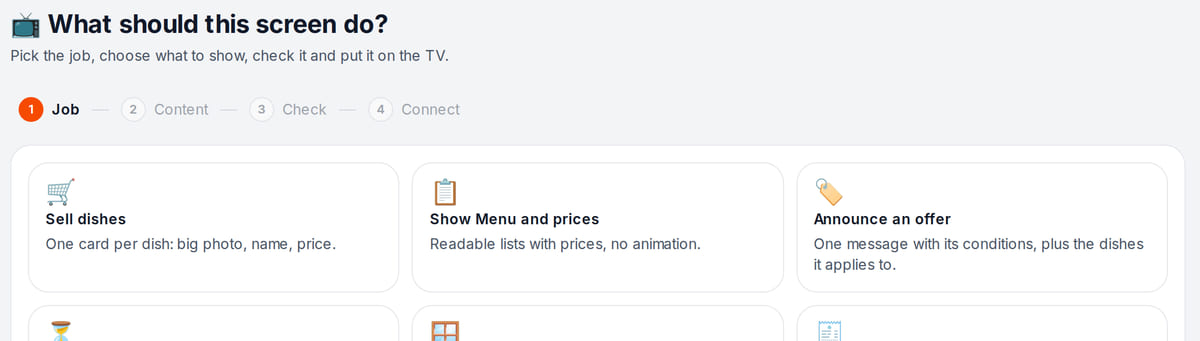
You start with a job, not a template What to show
View full size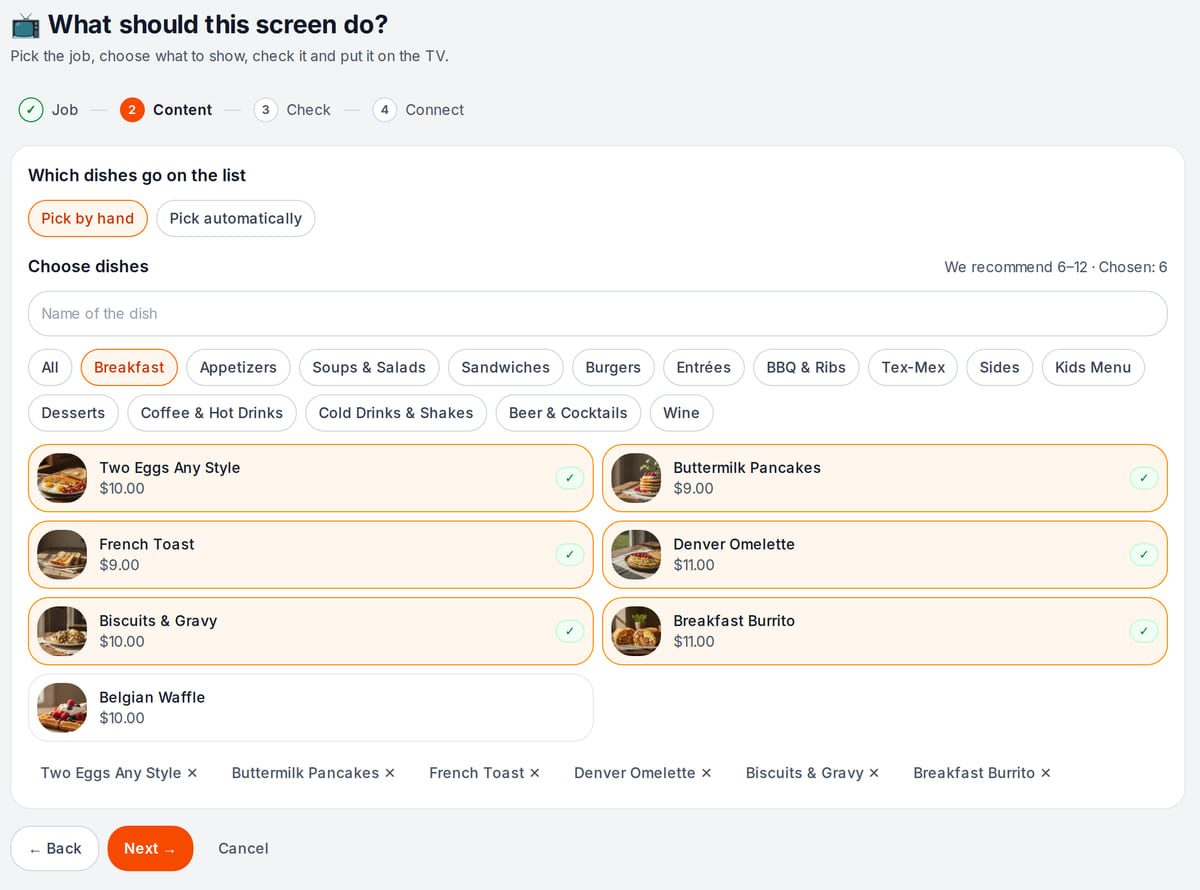
Items and prices come from the same catalog as the register What the TV will show

The preview uses the same rendering as the screen in the venue


How it works in practice
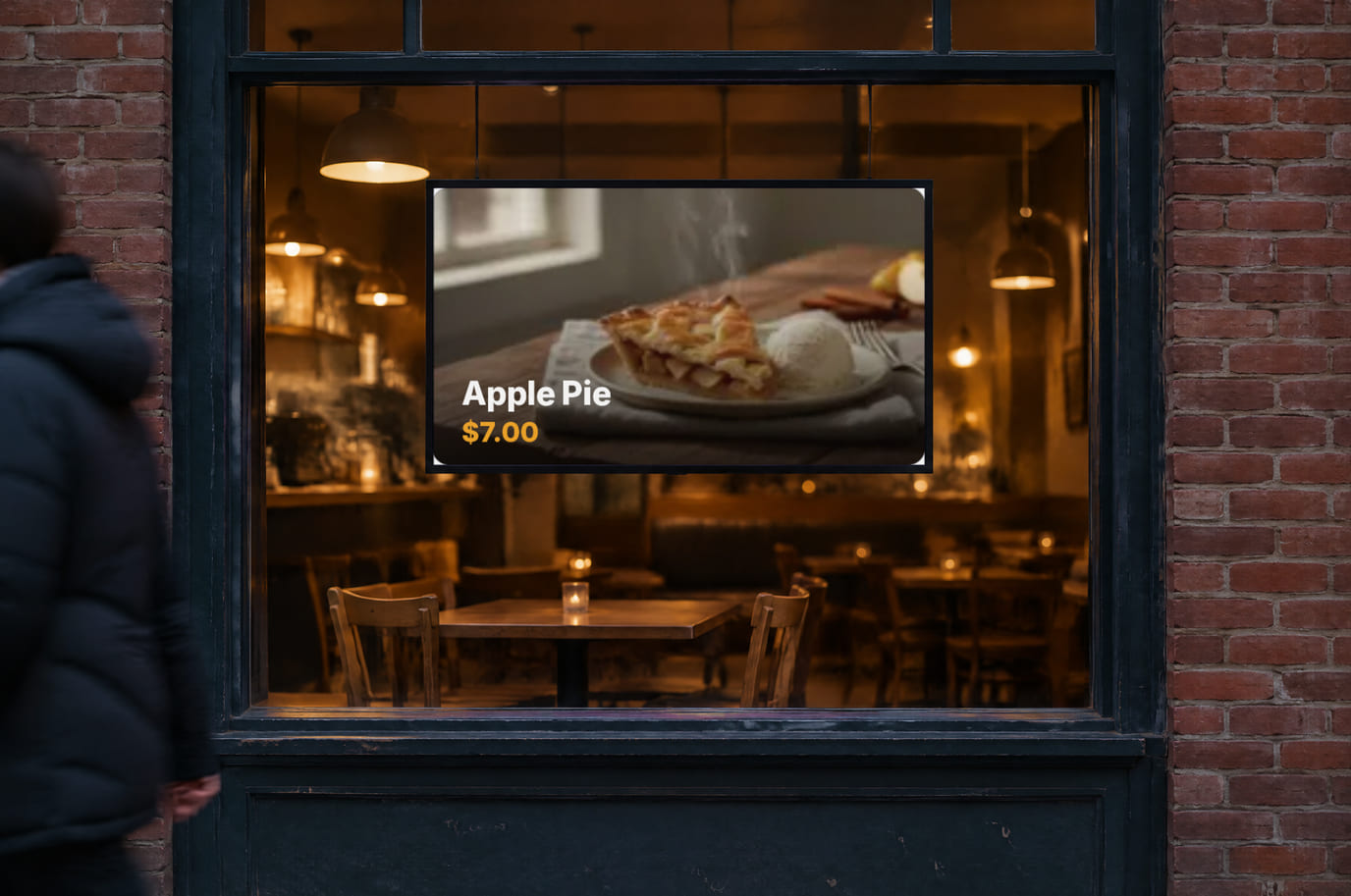
Illustration. Window mode uses very large text

Como iniciar a tela
- 1
Monte o programa
O assistente “O que esta tela deve fazer?” pergunta qual é a tarefa — vender itens, mostrar o menu e os preços, anunciar uma promoção — e monta os primeiros cards a partir do seu catálogo.
- 2
Abra o tv.cenaly.com na televisão
Na tela aparecerá um código de seis caracteres e um QR. Digite o código na conta ou aponte a câmera do celular para o QR — e pressione “OK” no controle remoto.
- 3
Clique em “Publicar”
A televisão normalmente recebe o programa em 1–6 minutos e depois acompanha as atualizações sozinha. Na conta, dá para ver que a versão foi aplicada.
O que você vai precisar
TV ou monitor com HDMI
Para conectar o aparelho é necessário HDMI. Há formatos horizontais e verticais: 16:9, 9:16, 4:3, 3:4, 1:1 e 21:9.
Aparelho Android TV ou Google TV
A opção recomendada é um aparelho com navegador Chrome 105 ou mais recente. O suporte ao navegador integrado da Smart TV depende do modelo: verifique antes de comprar.
Internet no salão
Necessária para iniciar e atualizar. Em caso de queda de conexão, a exibição salva pode continuar por até uma semana; preços e anúncios — somente enquanto a atualidade deles estiver confirmada.
Para quais negócios
Café, bar, fast-food
Menu-board acima do Caixa, cafés da manhã pela manhã e almoço à tarde conforme a programação, “Acabou” em vez do preço quando o prato está em falta no estoque.
Começar para café →Loja
Novidades e produtos com desconto conforme a regra do catálogo, etiquetas de preço grandes, tela na Vitrine e no Caixa.
Começar para loja →Salão e serviços
Tabela de preços dos serviços na área de espera, promoções do mês, QR code para a página do serviço em vez de um canal de TV com notícias.
Começar para salão →Hotel
Tela no lobby: restaurante e cafés da manhã do hotel, avisos para os hóspedes no idioma deles conforme a programação.
Quanto custa
Incluído em todos os planos, inclusive no plano gratuito
- Sem cobrança por tela — várias telas por Unidade
- Seu próprio aparelho em vez do player oficial por Assinatura
- Sugestões de IA e remoção de fundo consomem créditos de IA
- Cadastro sem cartão de crédito
Perguntas frequentes
Por que isso é melhor que um pendrive na televisão?
O pendrive precisa ser removido e regravado, e os preços nele ficam desatualizados. Aqui a programação é alterada na Conta, a televisão a atualiza sozinha, e o preço e a lista de itens em falta são relidos do catálogo a cada 5 minutos.
É necessária Integrações com o Caixa?
Se você vende pelo Caixa Cenaly.com, não: o Caixa, a Vitrine e a tela usam o preço de um mesmo catálogo. Se o Caixa principal for outro, a tela mostrará os preços do catálogo Cenaly.com — eles precisam ser mantidos atualizados manualmente ou por importação.
É possível mostrar coisas diferentes pela manhã e à noite?
Sim. A tela tem slots “Manhã”, “Tarde”, “Noite” ou personalizados — por dias da semana e horários da Unidade; o card indica em quais slots ele entra.
Quem pode alterar a tela?
A programação é editada pelo proprietário ou por um funcionário com a permissão “Monitor de anúncios”. As ações rápidas — pausar a publicidade, remover ou mostrar o Item — por padrão estão disponíveis para o operador de caixa, vendedor, barman, recepção e administrador do Turno, pelo celular e sem editor.
É possível exibir vídeo?
Sim: o fundo da promoção ou do aviso pode ser uma imagem ou um vídeo.
É preciso comprar um player especial?
Em geral, não é preciso uma TV nova: a uma TV com HDMI conecta-se um aparelho Android TV ou Google TV com navegador Chrome 105 ou mais recente. O navegador integrado da Smart TV precisa ser verificado antes da compra: modelos antigos podem não servir. Ainda não há uma lista confirmada de modelos de TV.
O que acontece se a internet cair?
Se o player já estiver funcionando e tiver conseguido salvar a programação e as imagens, a exibição pode continuar por até 7 dias desde a última conexão confirmada. Preços e anúncios são exibidos apenas enquanto sua atualidade estiver confirmada; depois disso, entra uma tela neutra. Reiniciar a TV sem rede ainda não é algo que possamos garantir.
Quem vai criar as imagens?
Você pode usar fotos do seu próprio catálogo, enviar um layout pronto ou montar uma promoção em um estilo pronto. As sugestões de IA são opcionais e consomem créditos.
Tenho várias unidades — isso serve para mim?
Sim: as telas de todas as unidades ficam visíveis em uma única conta. A programação é configurada para cada unidade; ainda não é possível copiá-la entre unidades.
Quanto custa e quantas telas é possível conectar?
O monitor está incluído em todos os planos, inclusive no gratuito. Não há cobrança separada por tela. A TV e o aparelho são seus; as sugestões de IA consomem créditos de IA.
Instruções detalhadas na ajuda. Como conectar a TV →
Funciona junto com
Programação e happy hour
Lista de bloqueio “86”, programação de itens e preços por horário — a tela calcula tudo igual ao Caixa.
Menu por QR e Vitrine
O código QR no card da tela abre a página do Item na sua Vitrine.
Chat de trabalho
Aqui chegam as mensagens sobre a tela que parou de responder — junto com os demais assuntos da Unidade.
Ajuda sobre o monitor
Conexão da TV, publicação, funcionamento sem internet e regras de publicidade por país.
Coloque a primeira tela no ar hoje
O assistente monta a programação a partir do seu catálogo, e a TV se conecta com um código digitado no controle remoto.
Configurar a primeira telaSem cartão de crédito · após o cadastro, o monitor será aberto