Cenaly Phone: colegi și contacte
Fila „Contacte” — toți cei cărora le puteți telefona din Cenaly Phone: colegii de la locul de muncă cu status în timp real, contactele dumneavoastră și contactele iPhone.
Ce este în filă#
Sus — căutarea „Nume sau număr” și comutatorul „Colegi / Ale mele / Telefon”. Lista se actualizează dacă o trageți în jos.
În toate listele există o singură regulă: atingerea unui nume deschide cardul, receptorul verde din dreapta — sună imediat. Dacă un contact are mai multe numere, aplicația întreabă „Ce număr să formez?”.
Colegii și statusurile lor#
 Captură de ecran: Cenaly Phone pentru iPhone, colegi cu statusuri.
Mai întâi „Favorite”, apoi „Colegi” (dumneavoastră — primul, cu mențiunea „Dumneavoastră”), apoi numerele „De serviciu” — grupuri de apeluri, camere, asistenți. Ordinea nu se schimbă când se modifică statusurile.
Fiecare coleg are un număr intern și un status. Statusul este o pictogramă și un cuvânt, nu doar o culoare:
| Status | Ce înseamnă |
|---|---|
| 📞 În convorbire | Colegul vorbește acum. Rândul este evidențiat cu o bară în stânga — se vede imediat cine este ocupat |
| 🔔 Sună | Colegul este sunat acum |
| ↗ Formează numărul | Colegul sună el însuși |
| ✅ Liber | Este conectat și nu vorbește |
| ⏸ A plecat | A apăsat „A pleca”: apelurile de grup nu îi mai vin, cele directe — da |
| 🌙 Nu deranja | Apelurile noi pe numărul lui nu sunt acceptate |
| Deconectat | Niciun dispozitiv al colegului nu este conectat acum |
| ❔ Status necunoscut | Datele despre status sunt învechite |
Dacă statusurile nu s-au actualizat de mult, deasupra listei va apărea „Statusurile convorbirilor sunt momentan indisponibile” și ora ultimei confirmări — statusurilor din acel moment nu li se poate acorda încredere. Se poate telefona totuși.
În modurile „Normal” și „Tot” (butonul „Vizualizare”) deasupra listei există filtrul „Toate / Persoane / De serviciu”, iar în modul „Tot” — și „În convorbire”.
Cardul colegului și favorite#
Atingeți numele unui coleg — se deschide cardul: nume, „Număr intern …”, status, butonul „Apelează” și „Adaugă la favorite” / „Elimină din favorite”.
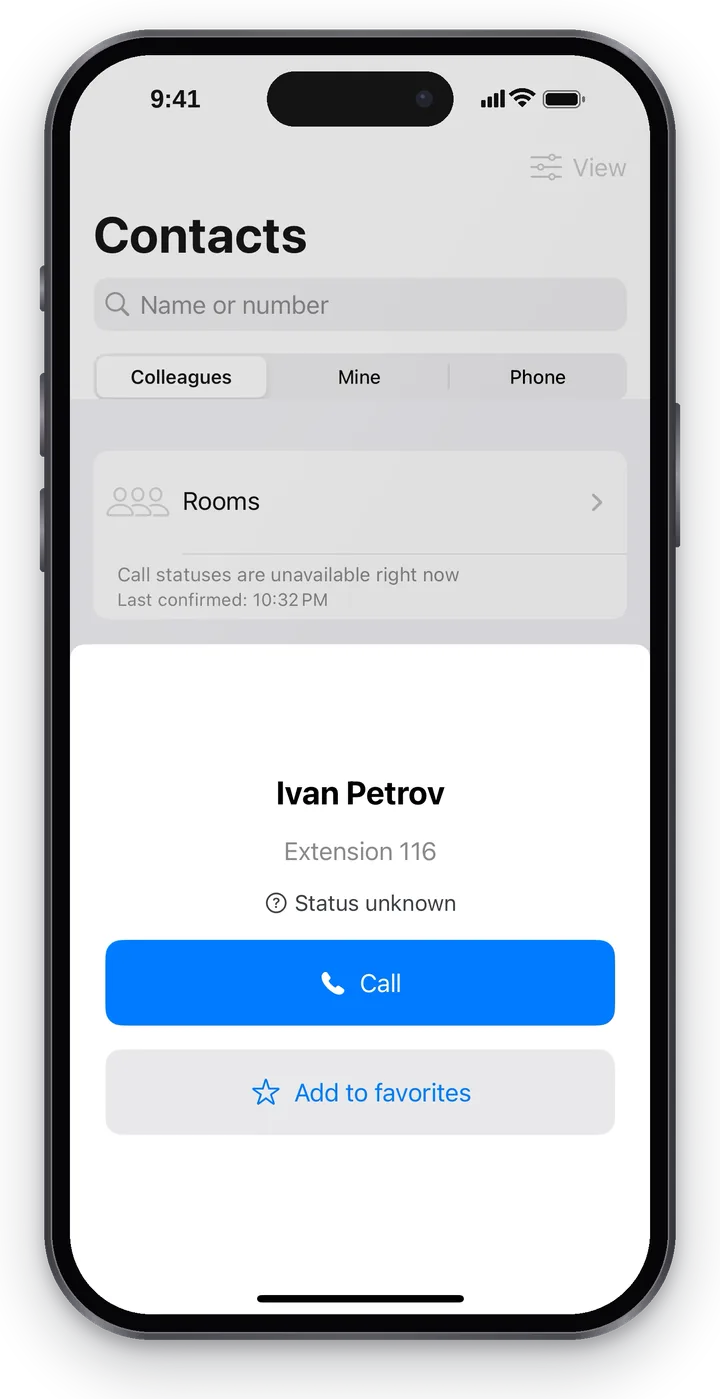 Captură de ecran: Cenaly Phone pentru iPhone, cardul colegului.
Colegii favoriți apar primii în „Contacte” și pe „Principal”. Pentru a modifica lista și ordinea — „Principal” → „Alege colegi”.
Contactele „Ale mele”#
„Ale mele” — contactele dumneavoastră de lucru (furnizor, curier, client fidel), care sunt stocate doar pe acest telefon: nu ajung în telefonie și la alți angajați.
- Atingeți „Adaugă contact”.
- Introduceți „Nume”, „Număr principal” și, dacă este nevoie, „Număr suplimentar”.
- Atingeți „Salvează”.
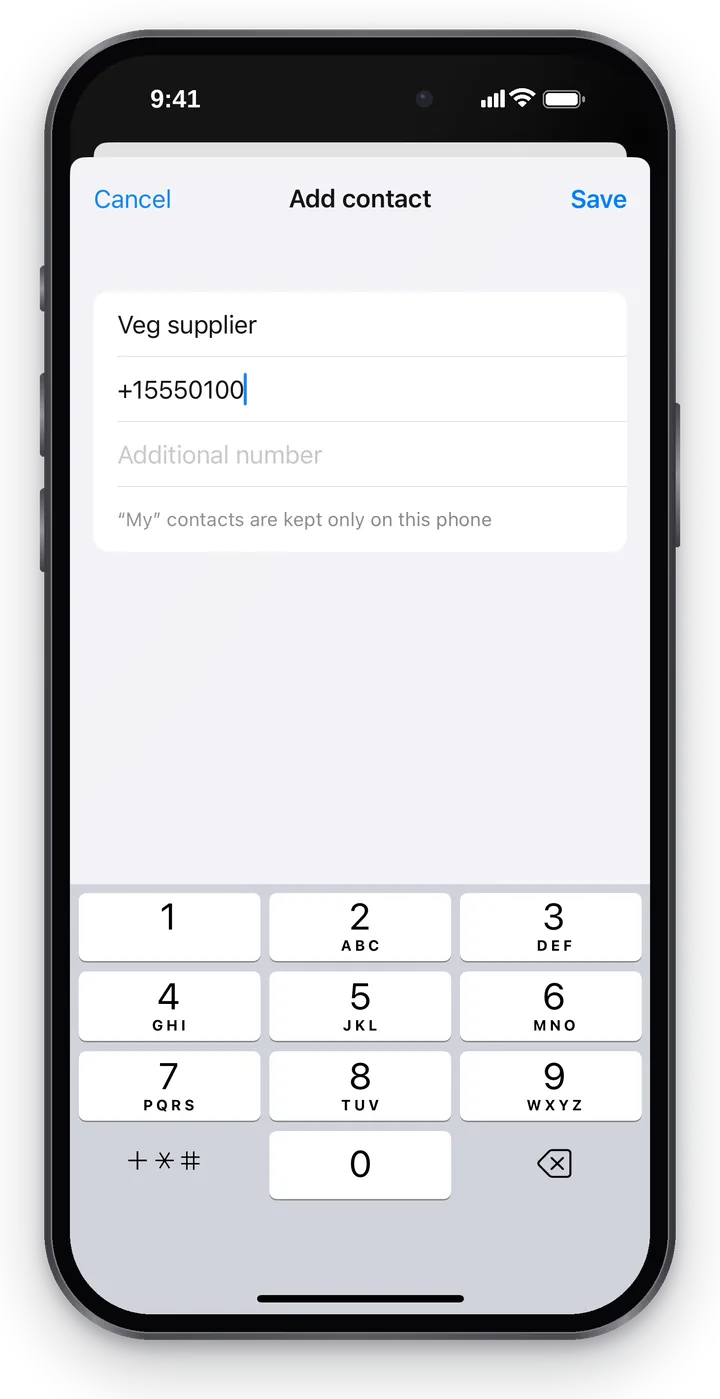 Captură de ecran: Cenaly Phone pentru iPhone, un contact nou „Al meu”.
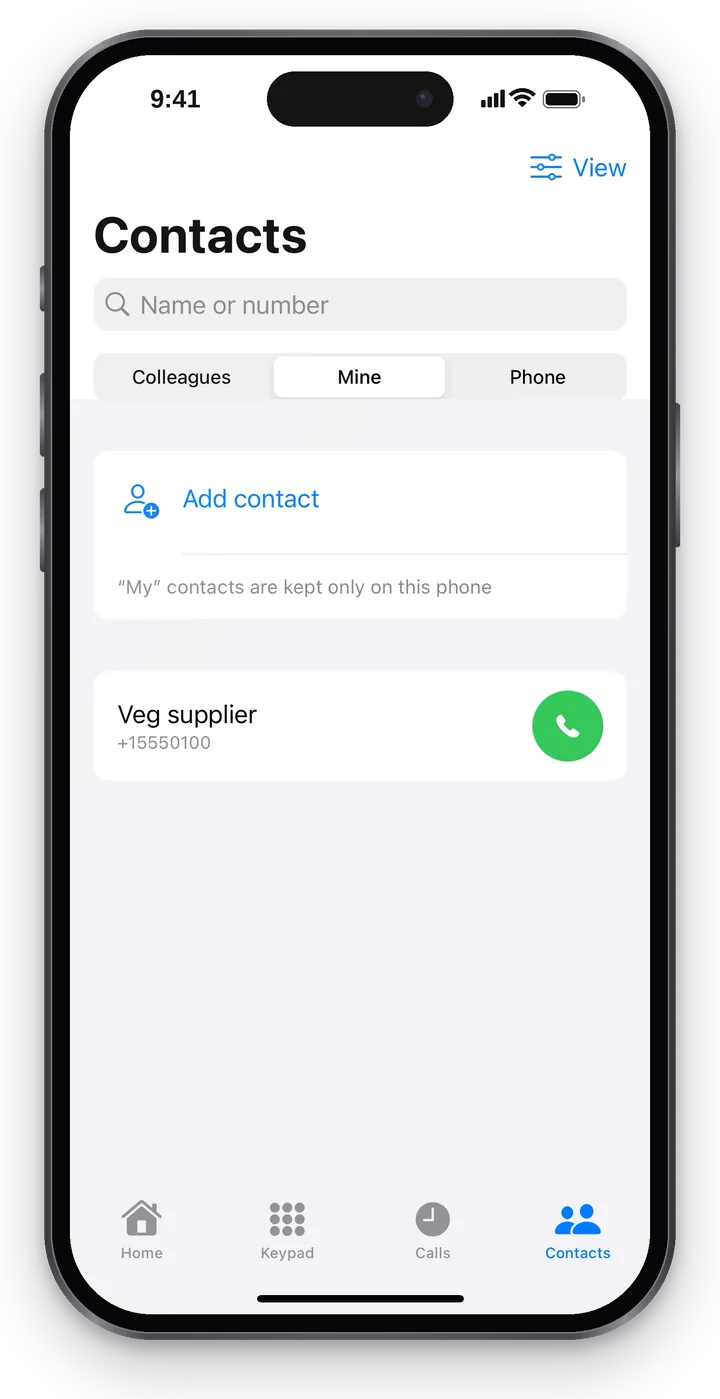 Captură de ecran: Cenaly Phone pentru iPhone, contactele „Ale mele”.
În cardul contactului — numerele cu butonul „Copiază numărul”, „Modifică” și „Șterge”. Se poate șterge și prin glisare pe rând. După ștergere, câteva secunde se vede o bandă „Contact șters” cu butonul „Anulează” — contactul revine la locul lui.
Numele din „Ale mele” sunt completate în jurnalul apelurilor, în sugestiile de formare și în apelul primit.
Contactele iPhone#
„Telefon” — agenda iPhone. Aplicația întreabă mai întâi: „Afișați contactele din agenda acestui telefon? Ele sunt citite doar pe telefon și nu sunt trimise nicăieri.” — și doar după „Afișează contactele telefonului” solicită accesul iOS.
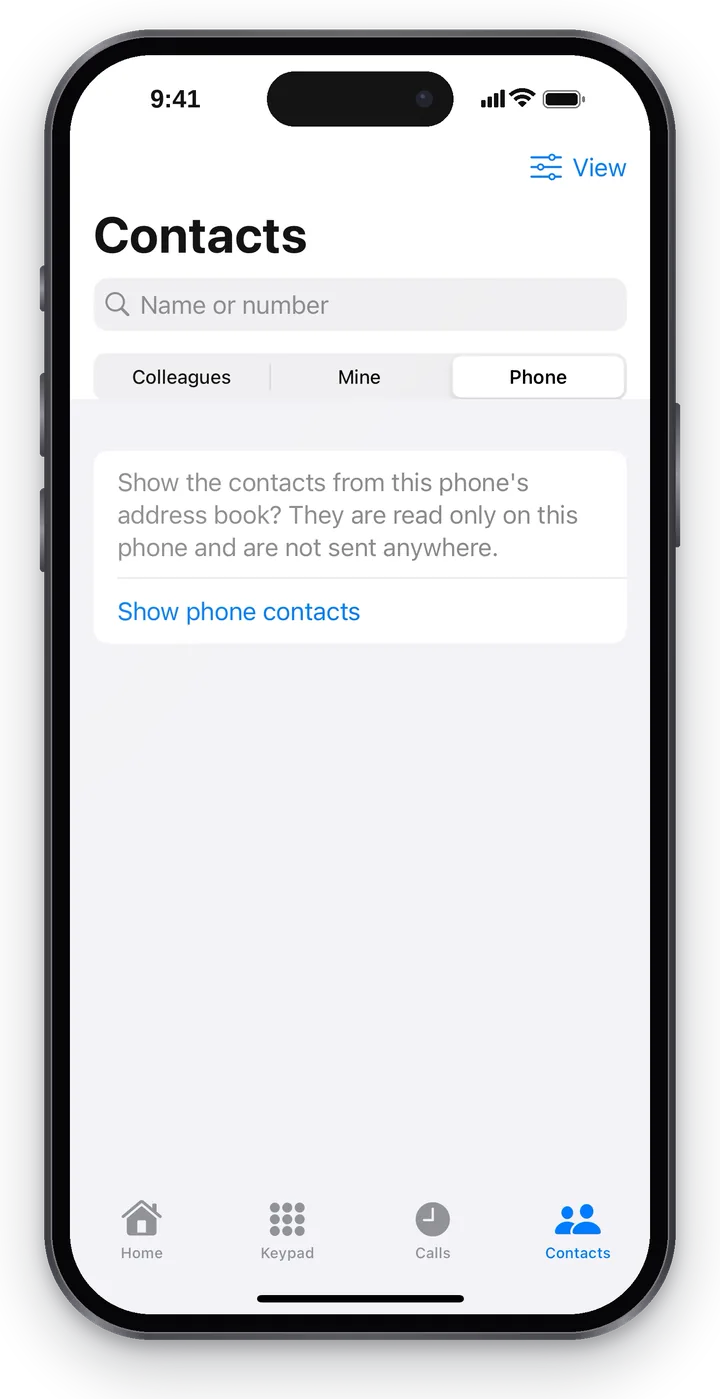 Captură de ecran: Cenaly Phone pentru iPhone, contactele iPhone — cu consimțământ.
Dacă ați refuzat — va apărea „Accesul la contacte este dezactivat. Îl puteți activa în setările sistemului”: „Setări” iPhone → „Confidențialitate și securitate” → „Contacte” → Cenaly Phone.
Camere#
„Camere” (în partea de sus a listei de colegi) — camerele de conferință permanente ale locului de muncă. Atingeți butonul verde de lângă o cameră — veți intra în ea printr-un apel.
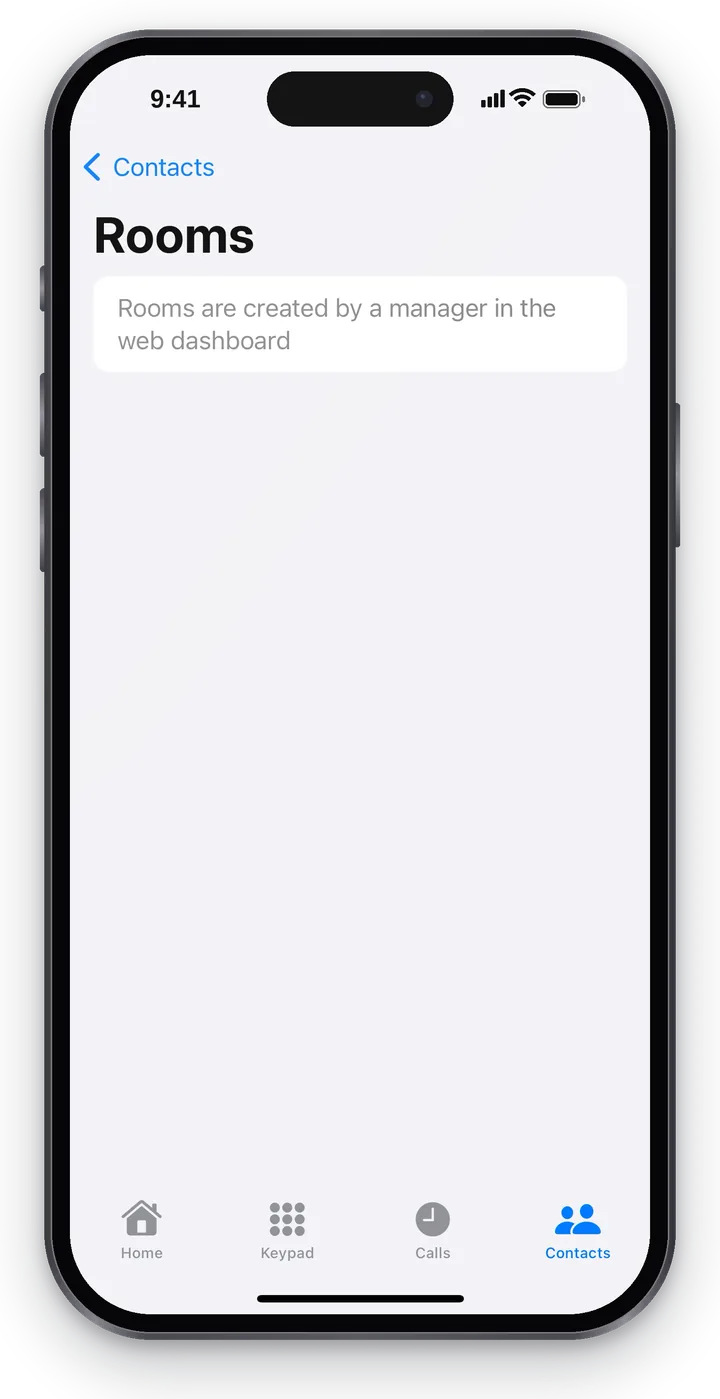 Captură de ecran: Cenaly Phone pentru iPhone, camere.
- „În cameră este nevoie de un cod” — după conectare atingeți „Transmite codul” pe ecranul convorbirii: aplicația va forma codul singură.
- „Camera este dezactivată” — nu se poate intra, butonul este gri.
- Camerele sunt create și configurate de manager în cabinetul web; în aplicație pot fi doar găsite și accesate.
Cardul apelantului și sugestiile#
Când sună un client cunoscut, pe ecranul convorbirii și în detaliile apelului există cardul apelantului: nume, de câte ori a sunat, de câte ori trebuie să sunați înapoi, înregistrări și comenzi. Linkul „Deschide în cabinetul web” deschide cardul clientului. Nu aveți acces la baza de clienți — „Detalii ascunse: nu aveți acces la CRM”.
Dacă la locul de muncă funcționează antrenorul de apeluri și ați permis sugestiile AI (vezi „Sugestiile AI: ce se transmite”), în timpul convorbirii apar sugestii din baza de cunoștințe. Marcați o sugestie „Utilă” sau „Nu a ajutat” — aplicația va răspunde „Mulțumim, vom ține cont”. Dacă apelul a venit din coada call-center-ului, în „Mai multe” există „Preia în lucru” și „Returnează în lista comună”. Cum se configurează antrenorul de apeluri — „Antrenorul de apeluri al operatorului”.
Depanare#
| Simptom | Ce să faceți |
|---|---|
| „Colegii vor apărea după conectarea locului de muncă” | Conectați iPhone pe „Principală” |
| „Încă nu există colegi” | La locul de muncă nu mai există angajați cu numere de serviciu |
| „Statusurile convorbirilor sunt momentan indisponibile” | Trageți lista în jos; dacă se repetă — verificați internetul |
| Nu există fila „Telefon” cu lista | Permiteți accesul la contacte (vezi mai sus) |
Întrebări frecvente#
Văd colegii contactele mele „Ale mele”?#
Nu. Acestea sunt stocate doar pe acest iPhone.
Ajung contactele iPhone pe server?#
Nu. Contactele iPhone sunt citite doar pe telefon și nu sunt trimise nicăieri.