Cenaly Phone: apelare, conversație și jurnal
Cum se apelează din Cenaly Phone, ce se află pe ecranul conversației și cum se folosește jurnalul de apeluri. Mai întâi iPhone trebuie conectat la numărul de serviciu — vezi „Noțiuni de bază”.
Formarea unui număr#
Fila „Formare”: câmpul pentru număr, comutatorul „Cifre / După nume”, tastatura și butonul verde „Apelează”.
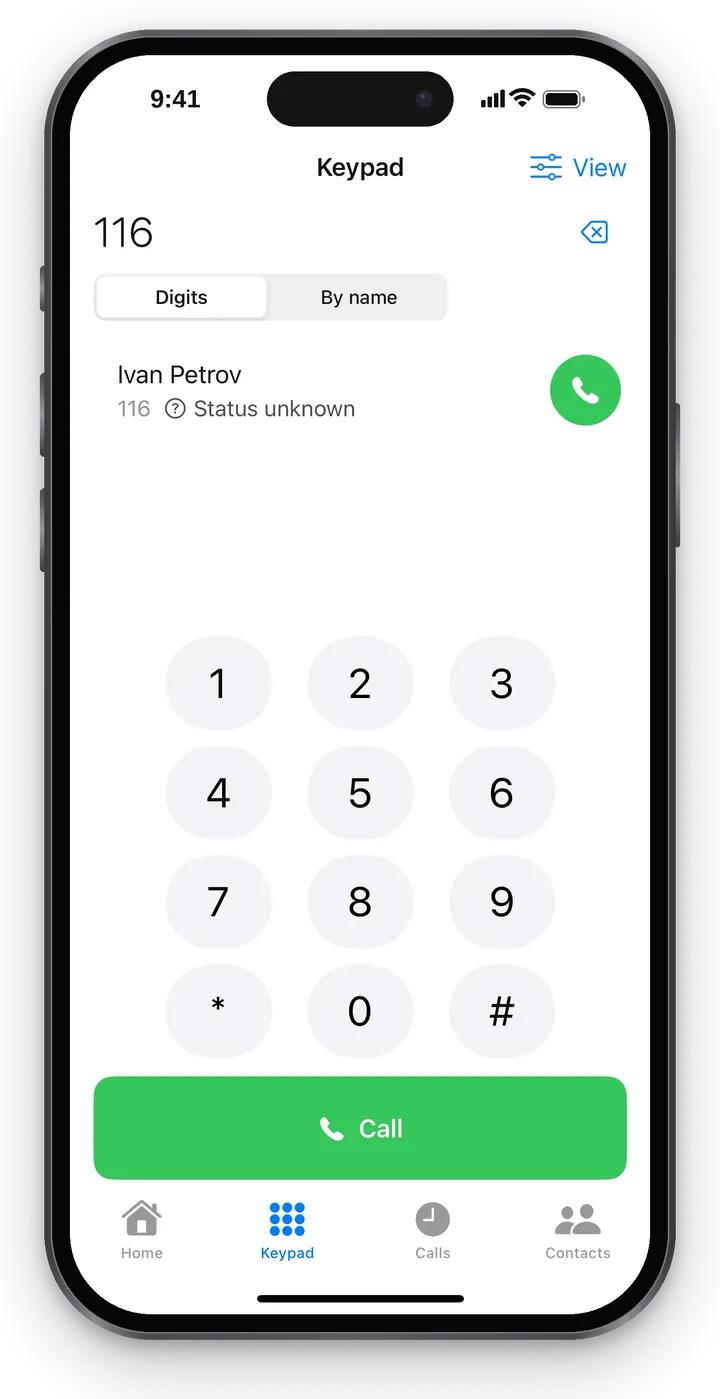 Captură de ecran: Cenaly Phone pentru iPhone, formarea numărului cu cifre.
- Formați numărul. O cifră în plus este ștearsă de butonul din dreapta câmpului; o apăsare lungă pe 0 pune „+” la începutul numărului.
- Apăsați „Apelează”.
| Ce formați | Unde ajunge apelul |
|---|---|
Numărul intern al unui coleg (de exemplu, 116) |
La colegul de la același loc de muncă, în interiorul telefoniei |
| Număr extern | La client — prin liniile instituției, cu numărul instituției (dacă managerul a permis apelurile ieșite) |
Număr de serviciu cu * sau # |
Funcții de serviciu ale telefoniei |
Inserarea unui număr. Cât timp câmpul este gol, în dreapta lui se află butonul de sistem „Inserare”. Numărul copiat (sau linkul tel:) va fi inserat de aplicație în câmp; textul copiat fără cifre va comuta formarea pe „După nume”. Dacă după inserare numărul arată altfel decât va fi formatat efectiv (spații, paranteze, cratime), sub câmp va apărea rândul „Se va forma: …” — astfel vedeți numărul exact înainte de apel.
Se poate apela și fără tastatură: cu butonul cu receptor din „Contacte”, cu butonul „Apelează din nou” din jurnal și din „Recente” de pe iPhone.
Formarea după nume și sugestiile#
Selectați „După nume” și începeți să tastați numele — sub câmp vor apărea sugestii (până la șase):
- colegi — cu statusul lor („Liber”, „În conversație”…);
- contactele dumneavoastră — cu mențiunea „Contactul meu”;
- contactele iPhone — cu mențiunea „Din telefon” (doar dacă ați permis accesul în fila „Contacte”).
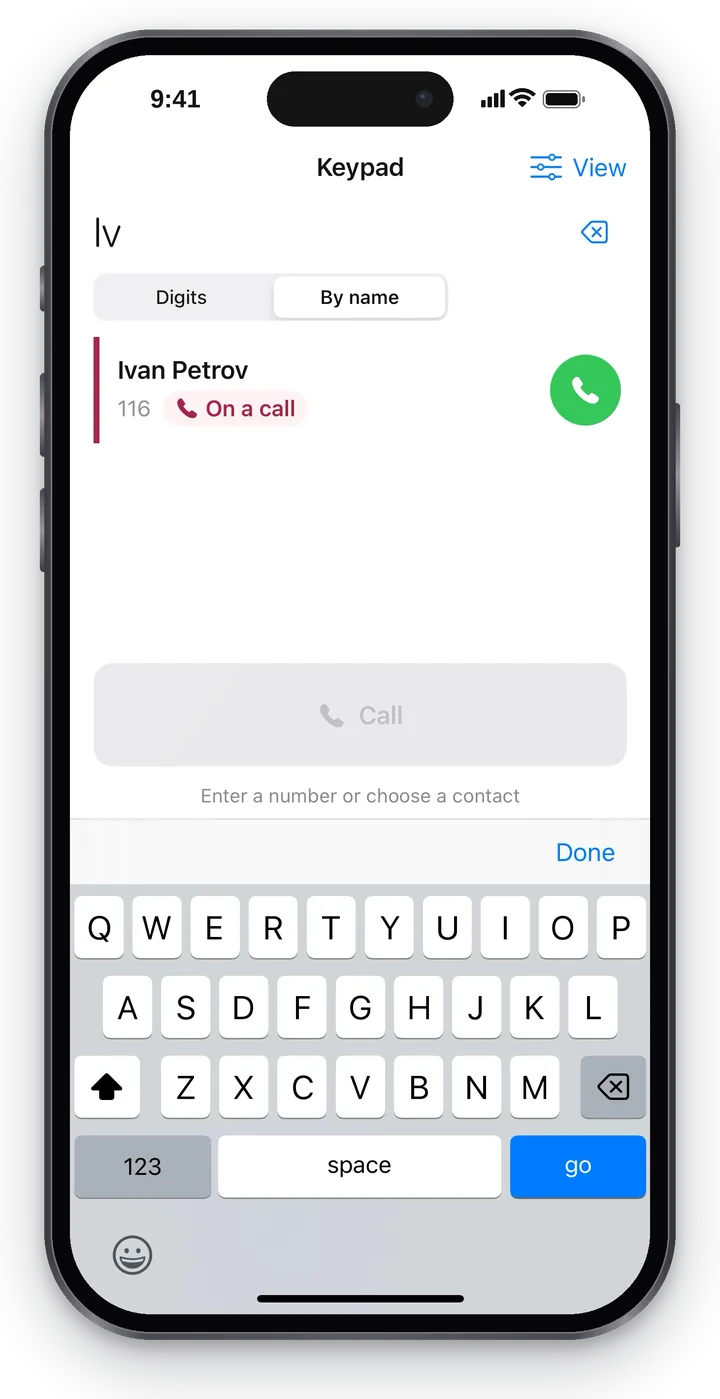 Captură de ecran: Cenaly Phone pentru iPhone, formarea după nume.
Apăsarea pe o sugestie introduce numărul în câmp, iar receptorul verde din dreapta — apelează imediat. Dacă nu s-a găsit nimic, va apărea „Nimic găsit”.
Apelul din altă aplicație#
Cenaly Phone primește apeluri din alte aplicații Cenaly și prin linkuri. Un astfel de apel nu începe în tăcere: aplicația întreabă „Apelezi prin Cenaly Phone?”, afișează numele, numărul și rândul „Solicită: …” — ce aplicație a cerut apelul.
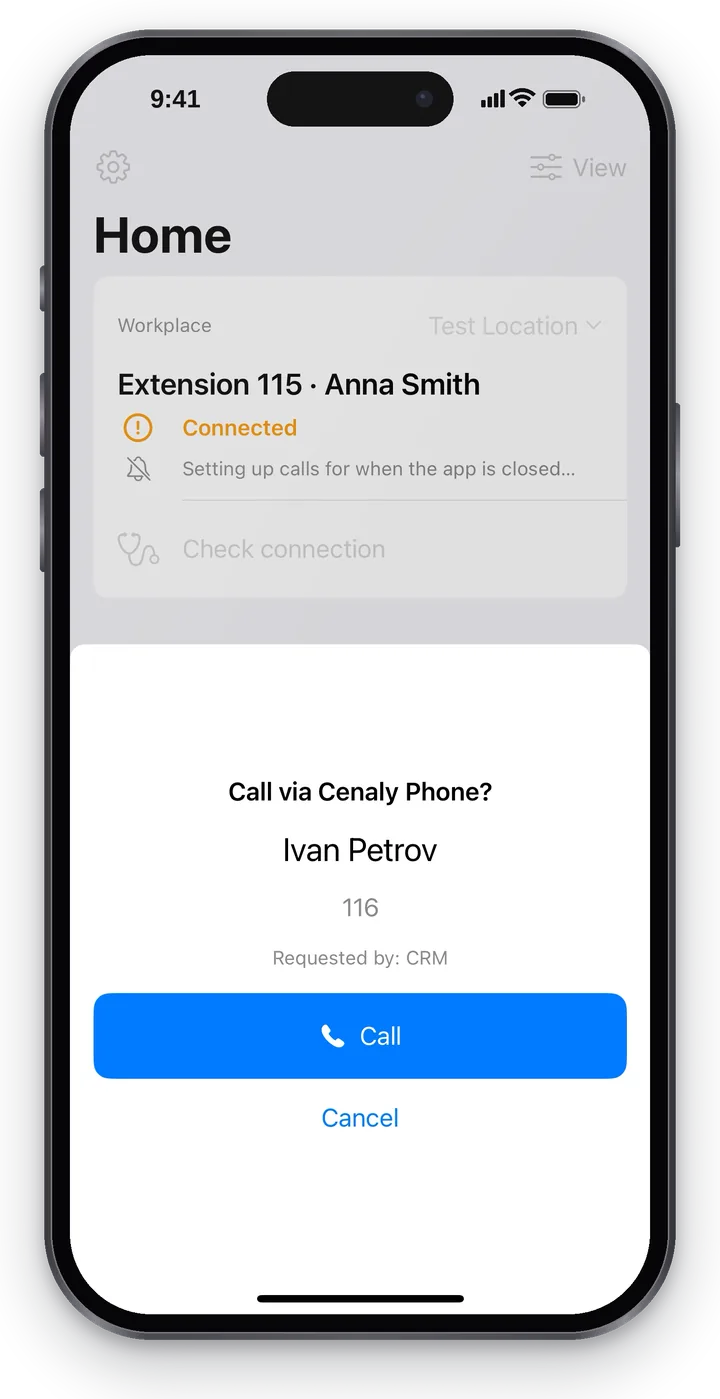 Captură de ecran: Cenaly Phone pentru iPhone, confirmarea apelului din altă aplicație.
Apăsați „Apelează” sau „Anulează”. Astfel nicio aplicație nu va apela în numele dumneavoastră fără știrea dumneavoastră. Apelurile din „Recente” de pe iPhone, „Contacte” de pe iPhone și Siri pornesc imediat, fără această întrebare.
Fără internet#
- Număr extern fără internet: aplicația vă va propune să formați cu telefonul obișnuit: „Nu există internet. Apelul va porni de pe cartela dumneavoastră SIM, nu de pe numărul de serviciu” și butonul „Deschide telefonul obișnuit”. Clientul vă va vedea numărul personal — decideți dumneavoastră.
- Numerele interne și de serviciu nu se formează niciodată prin cartela SIM: „Nu există internet. Numerele interne sunt disponibile doar prin Cenaly Phone”.
Numere de urgență#
Numerele de urgență (112, 911 și numerele locale ale serviciilor de urgență) nu sunt formate de aplicație prin telefonia instituției — aceasta le transmite imediat telefonului obișnuit iPhone, iar apelul trece prin rețeaua celulară. Astfel apelul de urgență va reuși chiar dacă nu există internet.
Apel primit#
Un apel primit sosește ca un apel obișnuit pe iPhone — pe ecranul de blocare sau ca banner; se acceptă prin glisare sau cu butonul „Acceptă”. După răspuns se deschide ecranul conversației Cenaly Phone. Apelurile sunt vizibile și în „Recente” de pe iPhone.
Dacă apelurile vor sosi când aplicația este închisă depinde de telefonia locului de muncă — vezi „Apeluri cu aplicația închisă”.
Cine mai poate prelua#
Un apel către un grup sau o coadă sună simultan la mai mulți angajați. Dacă aplicația este deschisă, deasupra filelor apare un panou:
- „Apel către grupul «Recepție»” — prin ce grup sau coadă a sosit apelul;
- „Sună și la: Anna · Boris” — la cine mai sună acum (până la patru nume, apoi „+N”). Cine a respins apelul dispare din rând;
- „Sună doar la dumneavoastră” — nimeni altcineva nu va prelua;
- „A preluat: Anna” — apelul a fost preluat de un coleg. Un astfel de apel nu este considerat pierdut.
Ecranul de sistem al apelului primit pe iPhone nu poate fi completat, de aceea panoul este vizibil doar în aplicația deschisă. Numărul apelantului nu este afișat în el — doar numele colegilor și denumirea grupului.
Dacă la dumneavoastră apelul nu sună (este activat „Nu deranjați”, sunteți în pauză, în conversație sau nu faceți parte din acest grup), pe „Principală” se vede o bară discretă „Apel primit în «Recepție» · sună la: Anna · Boris · 0:12”. Apăsați pe ea — se va deschide lista „Cine poate prelua”. Acest apel nu poate fi preluat de pe telefonul dumneavoastră: bara doar indică cine poate răspunde.
Ecranul apelului#
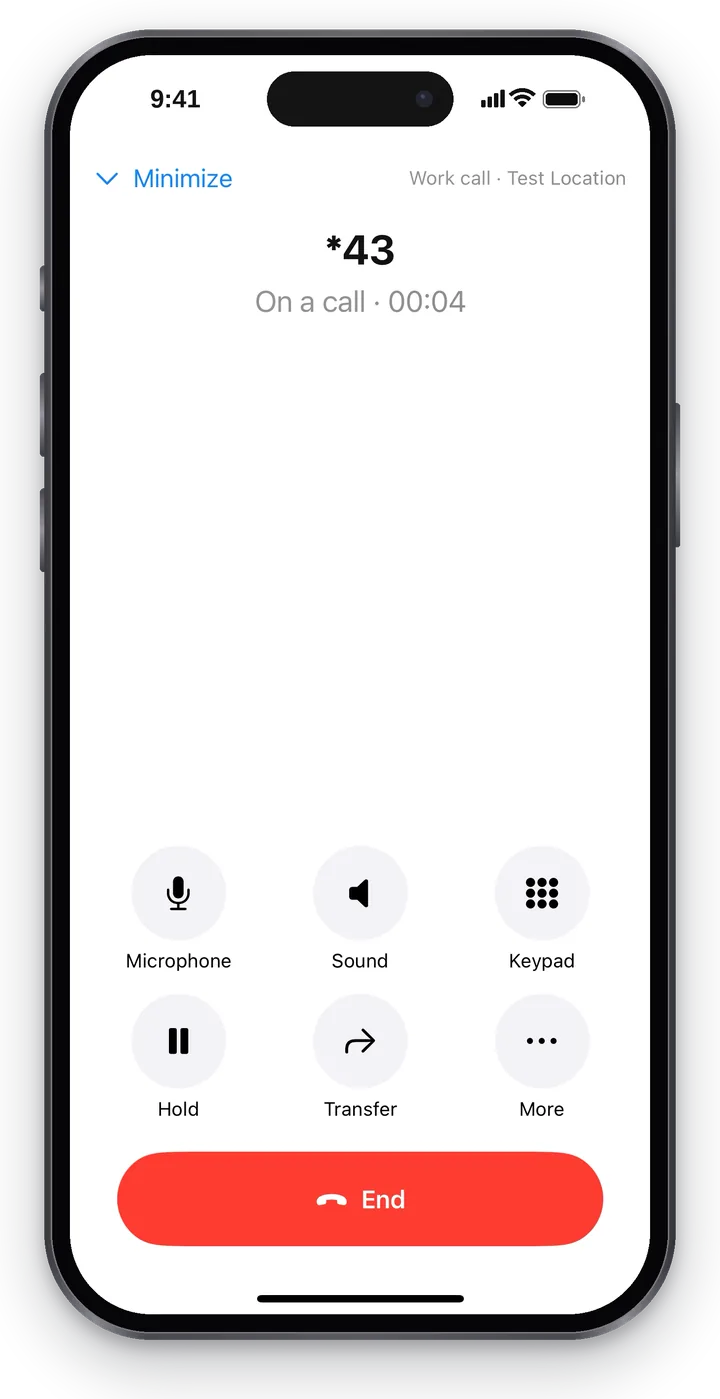 Captură de ecran: Cenaly Phone pentru iPhone, ecranul apelului.
Sub nume apare starea: „Se apelează: …”, „Se conectează…”, „Apel · 02:14”, „Apel încheiat”. Cele șase butoane au următoarele etichete:
| Buton | Ce face |
|---|---|
| Microfon | Oprește microfonul dumneavoastră: interlocutorul nu vă aude. Pe ecran apare „Microfon oprit” |
| Sunet | Difuzor. Dacă este conectat un căști — alegeți: „Telefon”, „Difuzor” sau căștile |
| Tastatură | Tastare tonală pentru meniuri vocale („apăsați 1”, PIN). Închidere — „Închide tastatura” |
| Reține | Pune interlocutorul în așteptare; butonul se schimbă în „Continuă” |
| Transferă | Transferă apelul unui coleg — vezi „Transferul apelului” |
| Mai multe | „Fișa apelantului”, „Sugestii”, „Preia în lucru” (dacă există) și „Minimizează” |
Stările importante sunt afișate mare, într-un chenar:
| Text | Ce înseamnă |
|---|---|
| „Interlocutorul așteaptă” | Ați pus interlocutorul în așteptare |
| „Interlocutorul v-a pus în așteptare” | Interlocutorul a activat așteptarea — așteptați |
| „Microfon oprit” | Interlocutorul nu vă aude |
| „Restabilim conexiunea…” | Rețeaua s-a schimbat sau a dispărut — aplicația se reconectează, apelul nu se întrerupe |
| „Conexiune instabilă” | Calitatea conexiunii este scăzută (în modul „Tot” se vede evaluarea „Calitatea conexiunii: 4 din 5”) |
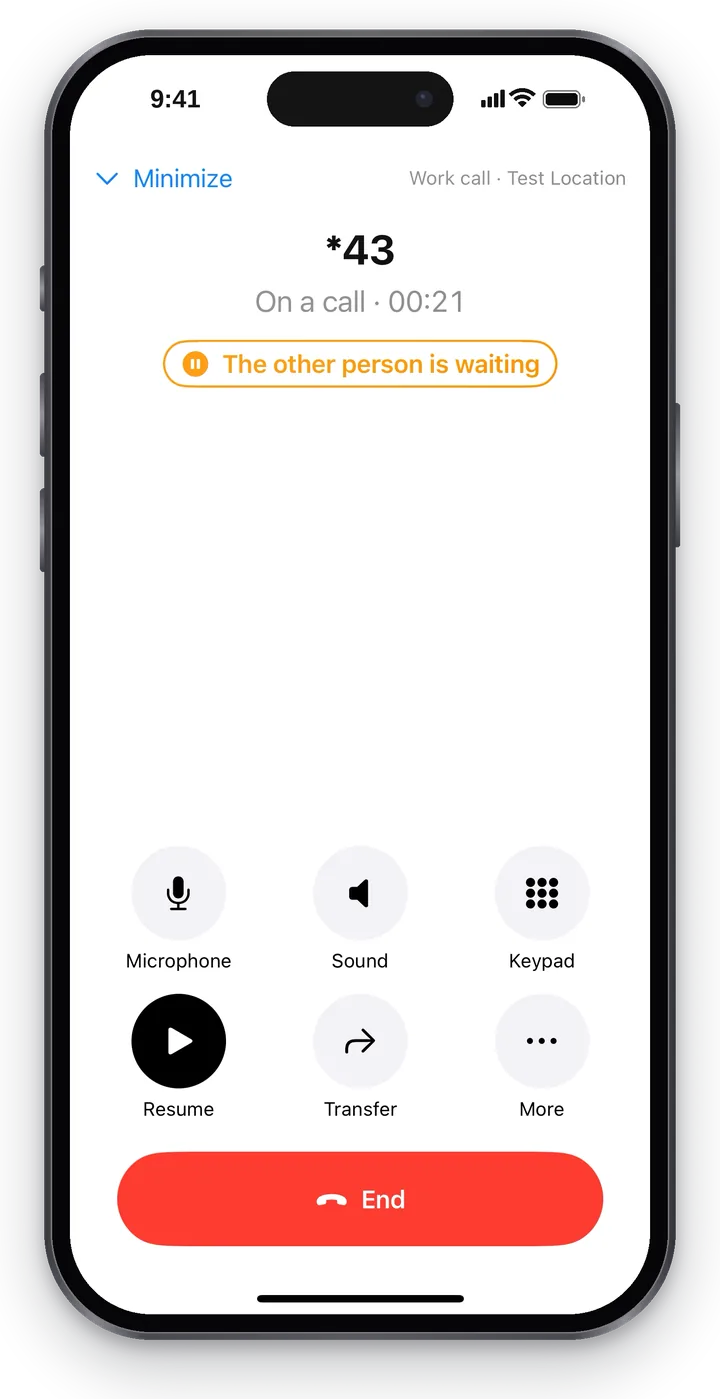 Captură de ecran: Cenaly Phone pentru iPhone, interlocutorul în așteptare.
Dacă telefonia localului înregistrează acest apel, pe ecran se vede marcajul „Înregistrare în curs”. El apare doar la semnalul primit de la telefonie, nu „pentru orice eventualitate”. Înregistrarea prin butonul „Înregistrează” este afișată cu un indicator propriu; două marcaje nu apar niciodată.
Dacă apelul vă este transferat de un secretar AI, mai întâi se vede „Secretarul povestește cine sună…”, iar apoi butoanele „Acceptă clientul”, „Transferă mai departe” și „Returnează secretarului”.
Dacă sună un client cunoscut, pe ecranul apelului poate apărea fișa apelantului (numele, de câte ori a sunat, înregistrări și comenzi), iar cu antrenorul de apeluri activat — sugestii cu butoanele „Util” / „Nu a ajutat”. Ce anume se afișează se configurează în „Aspect” → „Apel” (vezi „Aspect și setări”).
Bara „Înapoi la apel”#
Butonul „Minimizează” din partea de sus a ecranului apelului vă readuce în aplicație, iar apelul continuă. În partea de sus a oricărui ecran rămâne o bară verde: numele, durata apelului și „Înapoi la apel” — atingeți pentru a reveni la ecranul apelului.
 Captură de ecran: Cenaly Phone pentru iPhone, apel minimizat și bara „Înapoi la apel”.
Jurnal apeluri#
Fila „Apeluri” este jurnalul apelurilor dumneavoastră din telefonia localului, nu din iPhone: include și apelurile care au venit pe numărul de serviciu în timp ce iPhone-ul era oprit sau pe alt dispozitiv.
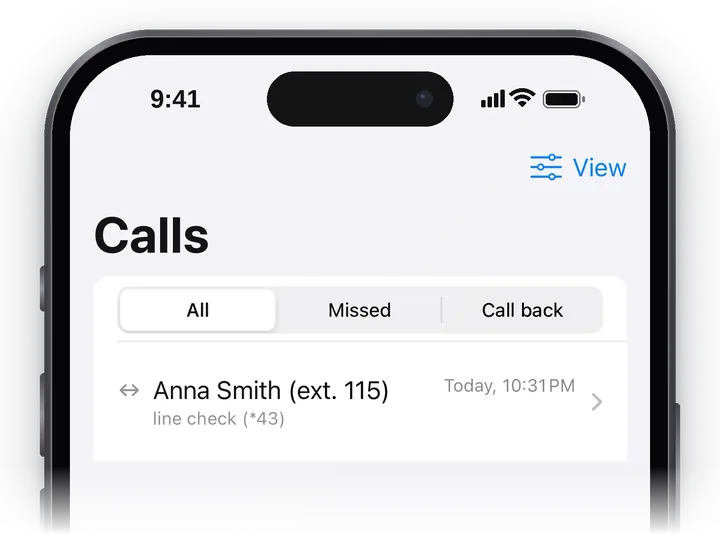 Captură de ecran: Cenaly Phone pentru iPhone, jurnalul apelurilor.
- Filtru: „Toate”, „Ratate”, „De reapelat”. Dacă managerul v-a dat acces la jurnalul întregului loc de muncă, există și comutatorul „Ale mele / Tot locul de muncă”.
- Rândul apelului: săgeata direcției, interlocutorul, rezultatul („răspuns”, „ratat”, „ocupat”, „nu a așteptat rândul”, „verificare conexiune (*43)” și altele), data și ora. Cele ratate — cu roșu. În modurile „Obișnuit” și „Tot” apar și durata și pictograma de înregistrare.
- Dacă apelul a fost preluat de un coleg, în loc de „ratat” se vede „A răspuns colegul: Anna”. Un astfel de apel nu intră în „Ratate” și „De reapelat”.
- Apelurile făcute de pe acest iPhone apar în același flux, fără duplicate. Până când telefonia le confirmă, în rând scrie „De pe acest telefon, încă neconfirmat de server”.
- Receptorul verde din dreapta — „Reapelează”.
- Pentru actualizare — trageți în jos; la derulare se încarcă apelurile mai vechi. Telefonia păstrează ultimele 400 de apeluri sau 90 de zile.
- Fără internet se afișează copia salvată: „Fără conexiune — se afișează copia din …”.
Reapelări#
Dacă pentru un apel se așteaptă un apel de răspuns, în rând se vede „De reapelat · încercări: N”, iar sub el — butoanele „Am contactat” și „Nu am reușit”. După atingere, timp de 5 secunde se vede mesajul „Marcat: …” cu butonul „Anulează” — dacă ați atins din greșeală. Fără internet, marcajul așteaptă conexiunea și pleacă singur („Așteaptă conexiunea: 1 modificare va pleca singură când apare rețeaua”).
Detalii apel#
Apăsați pe rând — se deschide ecranul „Apel”.
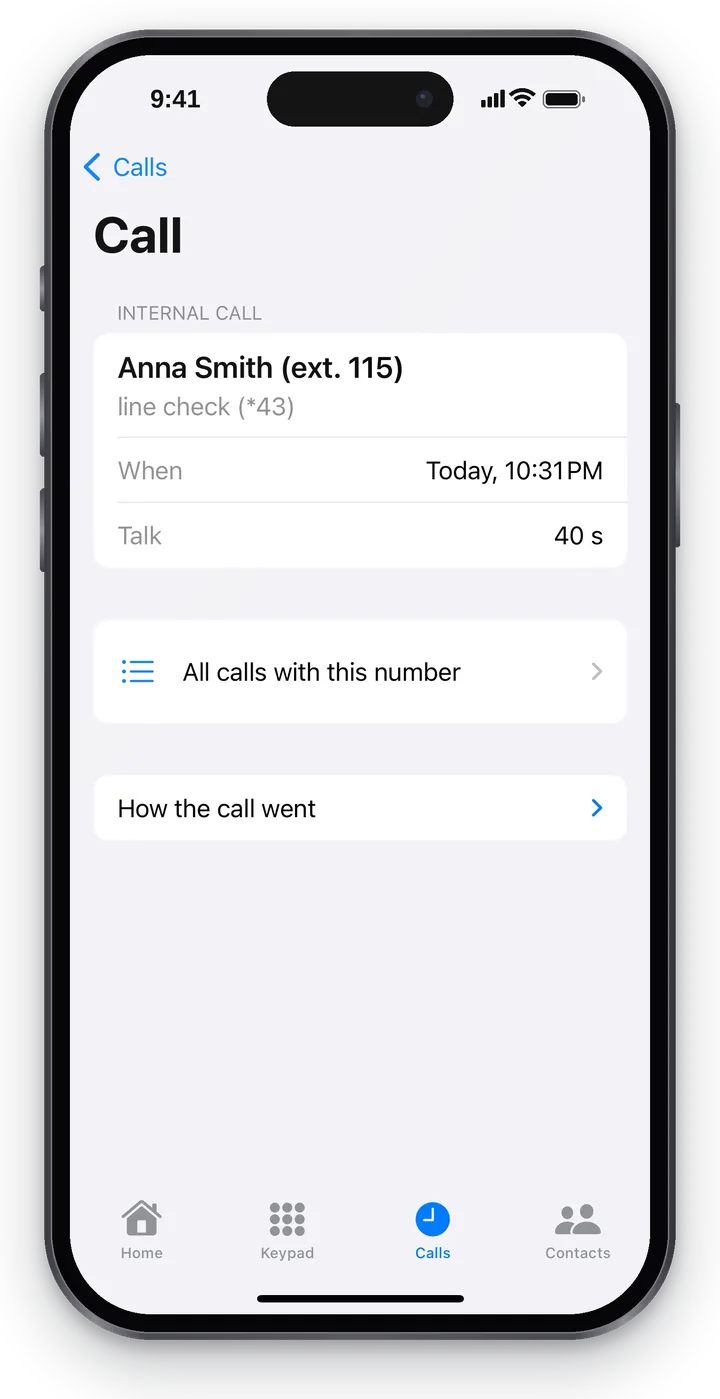 Captură de ecran: Cenaly Phone pentru iPhone, detalii apel.
| Bloc | Ce afișează |
|---|---|
| Titlu | „Intrare”, „Ieșire”, „Transferat” sau „Apel intern”, interlocutorul, rezultatul și butonul „Sună înapoi”; „Cine a răspuns”, „Când”, „Conversație” |
| „Toate apelurile cu acest număr” | Toate apelurile cu acest interlocutor din jurnal |
| „Înregistrarea conversației” | Ascultare cu derulare — dacă conversația a fost înregistrată și aveți dreptul să ascultați înregistrările |
| „Fișa apelantului”, „Rezultatul analizei”, „Textul recunoscut” | Cine a sunat (cu linkul „Deschide în cabinetul web”), rezultatul pe scurt și textul conversației pe roluri „Apelant / Angajat” — dacă există |
| „Cum s-a desfășurat apelul” | Traseul apelului prin telefonie, în cuvinte: de la cine, încotro, ce regulă s-a aplicat, pe cine au sunat, transferurile, cine a închis. Din el se vede de ce apelul nu a ajuns la dumneavoastră |
Limitări#
- Jurnalul afișează ultimele 400 de apeluri sau 90 de zile.
- „Toate apelurile cu acest număr” caută printre apelurile deja încărcate din jurnal.
- Marcajul „se înregistrează” pe ecranul conversației încă nu se afișează.
Depanare#
| Simptom | Ce faceți |
|---|---|
| „Acum nu se poate suna. …” deasupra butonului de apel | Motivul este scris în rând; apăsați „Verifică conexiunea” sub el |
| Butonul „Sună” este inactiv | Câmpul este gol: „Introduceți numărul sau alegeți un contact” |
| Numărul extern nu se formează | Apelurile ieșite sunt limitate de manager (direcții, limită) — întrebați-l; vedeți „Telefonie: PBX propriu” |
| Interlocutorul nu vă aude | Verificați butonul „Microfon” și accesul la microfon în setările iPhone |
| Meniul vocal nu reacționează la cifre | Formați cifrele cu butonul „Taste” de pe ecranul conversației |
| „Apelul s-a întrerupt — nu s-a reușit conectarea.” | Apelul primit s-a întrerupt înainte de conectare — sunați înapoi din jurnal |
Întrebări frecvente#
De pe ce număr se vede apelul meu?#
De pe numărul unității, nu de pe numărul dumneavoastră personal. Excepție — apelul prin „Deschide telefonul obișnuit” fără internet: el pleacă de pe cartela dumneavoastră SIM.
De ce în jurnal apar apeluri care nu au fost pe iPhone?#
Jurnalul este ținut de telefonie, nu de iPhone: acolo sunt toate apelurile numărului dumneavoastră de lucru, inclusiv cele primite pe alte dispozitive.