Telefonul ca TSD: cum să începeți
Un terminal de colectare a datelor (TSD) este un scaner cu ecran, prin care gestionarul de depozit recepționează marfa, numără stocurile și pregătește comenzi. Nu este obligatoriu să cumpărați un terminal separat: modulul „Depozit / TSD” transformă în așa ceva orice smartphone al angajatului sau al proprietarului. Telefonul scanează, funcționează fără internet, iar managerul vede în browser activitatea lui în timp real și operează documentele.
TSD face parte din gestiunea de depozit fără cost suplimentar. Funcția este nouă: rulează în beta — pe smartphone-urile Android este verificată, pe iPhone deocamdată este verificată doar la nivel de compilare.
Ce este TSD pe telefon#
| Unde | Cine | Ce |
|---|---|---|
| Aplicația Work (Android, iPhone) | gestionar de depozit, responsabil de achiziții, vânzător, pregătitor de comenzi | modul „Depozit / TSD”: operațiuni conform drepturilor rolului |
| Aplicația Business (Android, iPhone) | proprietar | același modul: pe Android — „Depozit / TSD”, pe iPhone — dala „Terminal de depozit” |
Browser: Depozit → 📱 TSD (admin.cenaly.com/inventory/tsd) |
proprietar, manager | sesiunile telefoanelor, operarea, procesul-verbal de diferențe, sarcini, jurnal și indicatori, setări |
Fiecare lucru pe telefon este o sesiune: o ciornă comună a documentului pe server. La o singură recepție sau corecție pot scana mai multe telefoane simultan. Cât timp sesiunea nu este operată, stocurile nu se schimbă; „Operează” o transformă într-un document obișnuit de depozit.
Ce este necesar pentru lansare#
| Ce | Pentru ce |
|---|---|
| Secțiunea Depozit și cel puțin un depozit al punctului de lucru | telefonul lucrează cu depozitul: catalog, stocuri, documente |
| Produse cu coduri de bare | după codul de bare telefonul găsește produsul; un cod necunoscut poate fi asociat produsului direct de pe telefon |
| Un angajat cu un rol care include depozitul și cu date de autentificare (Angajați) | drepturile pe telefon sunt drepturile rolului; „Gestionar de depozit” înregistrează, dar nu operează |
| Un smartphone Android 8+ sau iPhone (iOS 16+) cu aplicația Work sau Business | camera este deja scaner; pentru flux — scaner Bluetooth sau TSD Android |
| Opțional: imprimantă de etichete | etichete de preț și etichete de pe telefon prin Wi-Fi/Bluetooth sau prin computer cu bridge |
Pasul 1. Depozit și angajați#
- În Depozit creați depozitul punctului de lucru și produsele (sau importați catalogul). Codurile de bare ale produselor — în fișa produsului.
- În Angajați adăugați un angajat cu date de autentificare și rolul „Gestionar de depozit” (sau cu rolul propriu cu acces la depozit).
- Decideți cine va opera: proprietarul, managerul sau un rol cu permisiunea „Operare corecție”. Gestionarul de depozit, implicit, doar înregistrează și predă.
Pasul 2. Activați TSD pe telefon#
- Android, Work: autentificați-vă cu datele dumneavoastră → alegerea modului → „Depozit / TSD” (sau cipul din setările aplicației).
- Android, Business: dala „Depozit / TSD” la alegerea modului sau pictograma din antet.
- iPhone, Work: modul „Depozit / TSD”; iPhone, Business: dala „Terminal de depozit” (alegerea modului sau fila „Cont”).
Alegeți depozitul — telefonul va descărca o copie a catalogului, prețurilor și stocurilor. Ecranul principal va afișa dalele operațiunilor, sesiunile proprii și cele deschise și indicatorul de prospețime a copiei. O operațiune care nu vă este disponibilă apare gri, cu motivul: nu aveți dreptul, este dezactivată în setările depozitului, este necesară stocarea pe adrese.
Dacă conectați un scaner extern — parcurgeți asistentul „Verificare scaner” de pe ecranul principal (Android): acesta va verifica dacă codul ajunge integral. Mai multe — Ce scaner să alegeți.
Pasul 3. Prima recepție#
- Dala „Recepție” → baza: comandă către furnizor (va exista un plan), foto al avizului sau fără document.
- Scanați produsul: fiecare scanare — +1 (sau telefonul va întreba cantitatea — aceasta este o setare a depozitului). Puteți introduce cantitatea manual sau o puteți primi pe ambalaje.
- Pentru o comandă se vede planul și realizatul: în așteptare, lipsă, coincidere, surplus, „nu este în comandă”, cod necunoscut.
- Pentru un produs cu termen de valabilitate, telefonul va prelua lotul și termenul din codul de bare GS1 sau le va întreba.
- Aveți nevoie de o a doua persoană — „Recepționați împreună”: al doilea telefon scanează codul QR al sesiunii și scrie în aceeași recepție.
- „Predați” — sesiunea pleacă la verificare. Dacă aveți dreptul — „Operați” direct de pe telefon.
Diferențele față de comandă — butonul procesului-verbal de diferențe (PDF).
Pasul 4. Verificați și operați la birou#
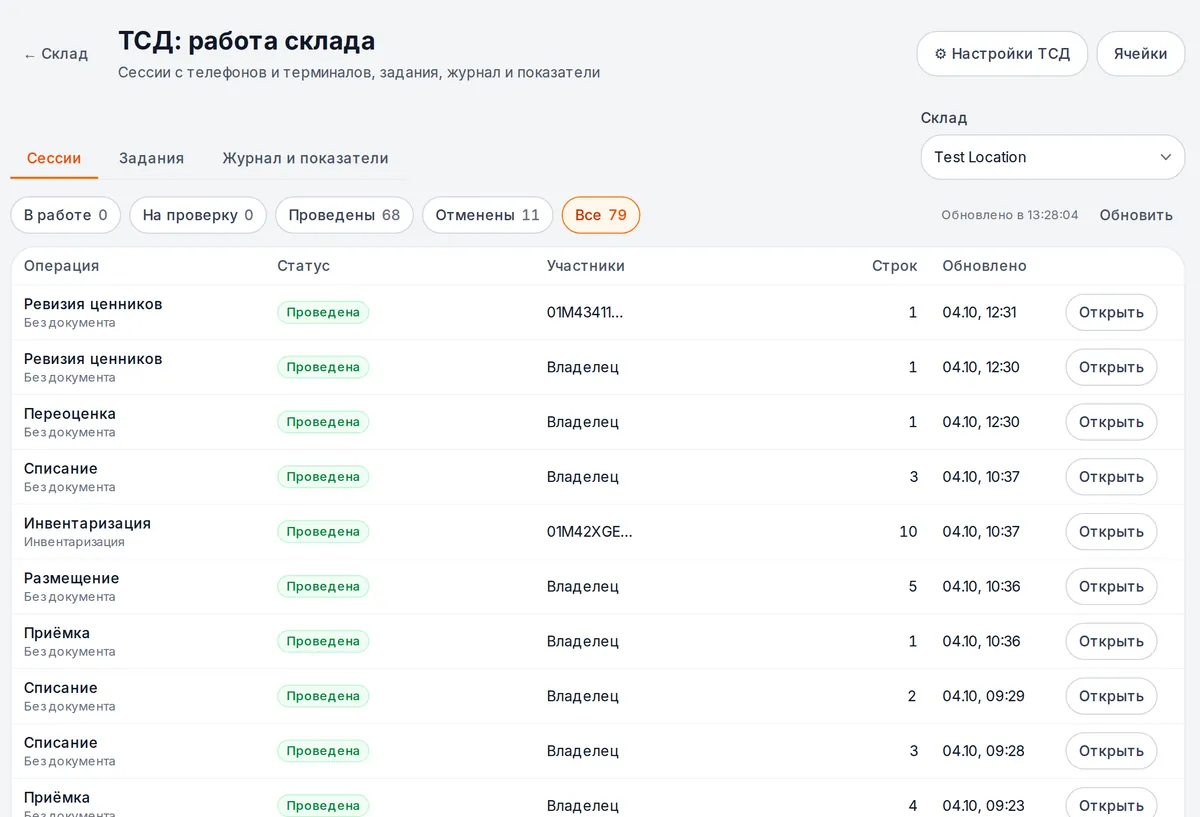
Deschideți Depozit → 📱 TSD. Fila „Sesiuni” — toate recepțiile, transferurile, corecțiile și descărcările de pe telefoane: status, participanți, număr de rânduri.
Fereastra sesiunii arată planul față de realizat, jurnalul rândurilor (cine, când, de pe ce telefon) și participanții. Sesiunea activă se actualizează la fiecare 5 secunde — se vede cum scanează gestionarul de depozit.
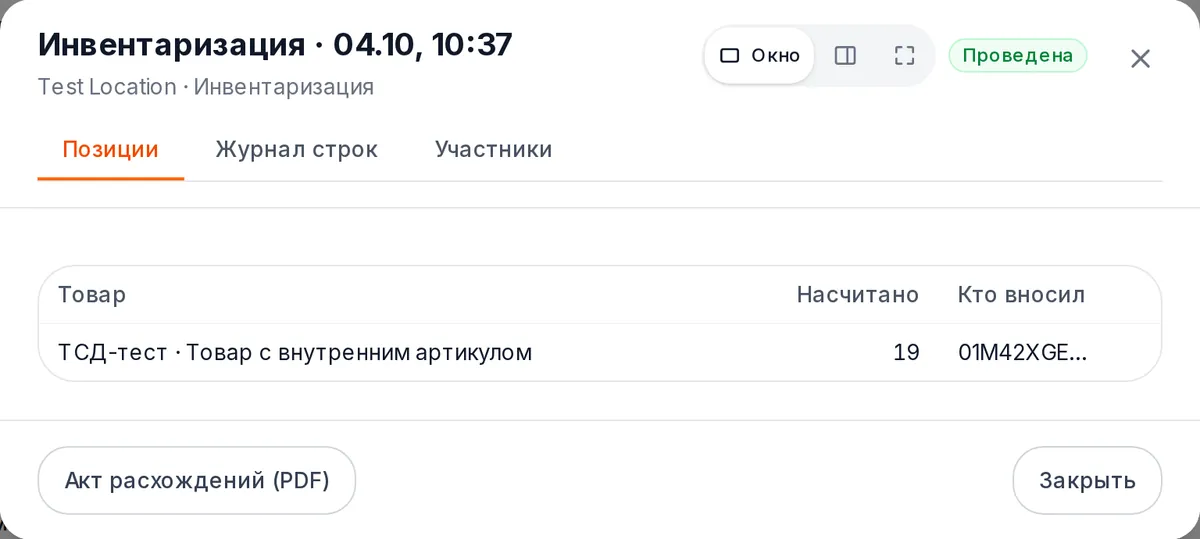
Butoanele ferestrei: „Operați” (doar o sesiune predată), „Returnați în lucru”, „Anulați”, „Proces-verbal de diferențe (PDF)”. Dacă, după ce ați deschis fereastra, de pe telefon au venit rânduri noi, „Operați” va cere actualizarea — operați exact ceea ce ați văzut.
Pasul 5. Configurarea comportamentului depozitului#
Depozit → 📱 Terminal de colectare date → ⚙ Setări terminal de colectare date. Setările se aplică pentru toate depozitele, pentru un punct de lucru sau pentru un depozit anume; nivelul cel mai apropiat are prioritate, iar la fiecare câmp se vede de unde provine valoarea.
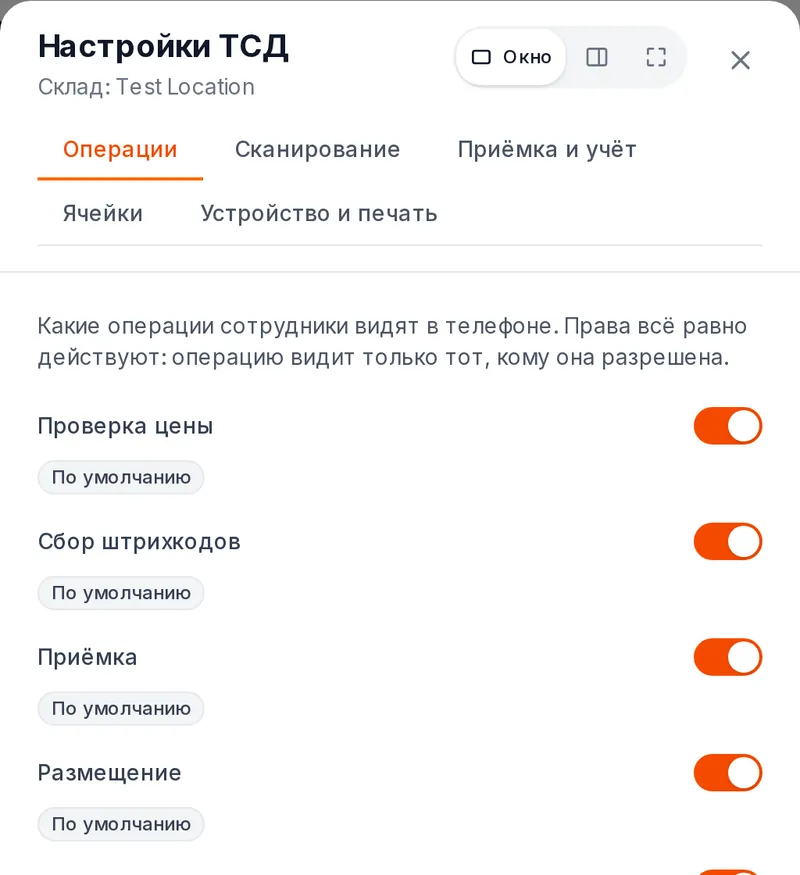
| Filă | Principalul | Implicit |
|---|---|---|
| Operațiuni | ce operațiuni vede telefonul | toate activate |
| Scanare | +1 per scanare sau solicitarea cantității; coduri de bare de greutate | +1; prefixe 20–29, greutatea în cod |
| Recepție marfă și evidență | recepție marfă oarbă; „mai mult decât în comandă”; corecție oarbă; foto la descărcare; FEFO | dezactivat; avertizare; activat; nu se solicită; avertizare |
| Celule | stocare pe adrese, scanare obligatorie a celulei, controlul colectării de către altcineva | dezactivat; activat; dezactivat |
| Dispozitiv și imprimare | operare fără rețea, ieșire de pe telefonul comun, unde se imprimă | dezactivat; 5 min; coada de imprimare a computerului |
Setările pot fi modificate de proprietar și de manager. Drepturile rolului au întotdeauna prioritate: o setare poate doar restrânge ceea ce este permis.
Ce mai poate face telefonul#
| Operațiune | Pe scurt |
|---|---|
| Verificare preț | scanare → preț, stocuri pe depozite, loturi și termene, celulă |
| Colectare coduri de bare | cod necunoscut → „Produs nou” cu foto sau „Adaugă cod de bare la produs”; listă de coduri → CSV sau în recepția de marfă |
| Transfer | expediere → „în tranzit” → recepție marfă la depozitul destinatar cu diferențe |
| Descărcare | motiv, foto peste suma din setări, indicarea loturilor expirate |
| Rambursare către furnizor | furnizor și comandă de bază sau fără recepție de marfă |
| Corecție | tot depozitul, categorii, furnizori, celule sau listă; mai multe telefoane pe zone; renumărarea diferențelor de către alt angajat |
| Celule | amplasare cu indicarea „unde se află deja”, mutare între celule, „Caută”, corecție pe celule |
| Asamblare comenzi | listă din comenzile „De expediat”, traseu pe celule, scanarea fiecărui articol, locuri, control, „Asamblat” în expedieri |
| Reevaluare și etichete de preț | preț nou → „Aplică prețurile” → imprimarea etichetelor de preț; verificarea etichetelor de preț de pe raft |
| Sarcini | biroul atribuie o sarcină, angajatul primește notificare push și o preia; „Munca mea” și rapoarte pe telefon |
În depozitele din Rusia, suplimentar — „Chestny ZNAK” (recepție marfă pe baza UPD bucată cu bucată și în cutii, agregare) și EGAIS (verificarea marcajelor cu TTN prin bridge-ul punctului de lucru).
Fără internet#
Scanările, rândurile și numărătorile se acumulează pe telefon și se trimit singure când apare conexiunea; o bandă arată câte așteaptă trimiterea. Operarea fără conexiune nu este posibilă dacă depozitul nu a permis „operarea fără rețea”. Marcarea și EGAIS funcționează doar online.
Limitări#
- Beta: pe iPhone modulul este verificat doar la asamblare; pe cenaly.ru terminalul de colectare date pe iPhone încă nu funcționează (doar Android).
- Pe iPhone nu există scaner integrat și nici asistent de verificare — camera și scanerul Bluetooth în modul tastatură.
- Foto la avizul de însoțire la recepția de marfă pe cenaly.ru nu este disponibil; produsul creat de pe telefon pe cenaly.ru ajunge în depozit, iar în meniul casei se adaugă din panou.
- La asamblare, lipsurile și înlocuirile nu modifică componența comenzii — comanda se corectează manual.
- Nu există un terminal de colectare date complet în browser: în panou — camera-scaner pe pagina depozitului și în birou.
Depanare#
| Simptom | Ce trebuie verificat |
|---|---|
| Operațiunea nu apare în meniu sau este gri | motivul este scris pe dală: dreptul rolului, setarea depozitului („Operațiuni”), stocarea pe adrese |
| „Operează” nu apare la gestionarul de depozit | este intenționat: operează proprietarul, managerul sau un rol cu „Operare corecție” |
| Produsul nu se găsește la scanare | actualizați copia depozitului (butonul de pe ecranul principal); codul nu este înregistrat — „Adaugă cod de bare la produs” |
| Scanerul emite sunet, dar rândul nu apare | setarea scanerului și a simbolului GS, asistentul „Verificare scaner” |
| Rândurile „așteaptă trimiterea” | nu există conexiune — se vor trimite singure; lista „neprimite” explică refuzul serverului |
| În birou nu se văd rândurile noi | fereastra sesiunii se actualizează la fiecare 5 secunde; lista — cu butonul „Actualizează” |
Întrebări frecvente#
Este nevoie de un terminal special?#
Nu. Orice Android 8+ sau iPhone cu cameră citește deja coduri de bare și coduri de marcare. Pentru sute de articole pe tură este mai comod un scaner Bluetooth sau un terminal de colectare date Android.
Cât costă?#
Este inclus în evidența de depozit fără plată suplimentară. Marcarea — în extensia de marcare (Rusia), termenele de valabilitate — în opțiunea „Controlul termenelor”.
Se poate primi o singură livrare în doi?#
Da: „Primire împreună” pe primul telefon, al doilea scanează codul QR al sesiunii. Dublurile nu se dublează.
Secțiuni conexe#
- Ce scaner să alegi pentru terminalul de colectare date
- Configurarea simbolului GS pentru codurile de marcare
- Depozit — stocuri, documente, furnizori
- Aplicații mobile — Work și Business
- Angajați și ture — roluri și date de autentificare
- Hardware: ce se conectează și Cenaly Hardware Bridge — imprimante și imprimare prin computer
- Dacă dispare internetul