D-Link DPH-150S / DPH-400S — আমাদের PBX-এর জন্য কনফিগারেশন
ডেস্কটপ ফোন D-Link — CIS-এর প্রতিষ্ঠানগুলোতে সবচেয়ে প্রচলিত “বাজেট” ডিভাইস: অফিস PBX-এর সাথে এগুলো দলে দলে বসানো হতো, আর এখন সেকেন্ডারি মার্কেটে প্রচুর পাওয়া যায়। এগুলো আমাদের PBX-এর সাথে সংযুক্ত করা সম্ভব, আর এতে সময় লাগে মাত্র পাঁচ মিনিট।
শুরু থেকেই বুঝে নেওয়া জরুরি, আপনার টেবিলে দুটি ডিভাইসের কোনটি আছে — এগুলো ভিন্নভাবে কনফিগার হয়:
- DPH-120S / DPH-120SE / DPH-150S / DPH-150SE — একটি সাধারণ ওয়েব-ইন্টারফেস, ট্যাবগুলো System · Network · Line · Phone settings। ফ্যাক্টরি লগইন
admin/admin, DHCP থেকে ঠিকানা। - DPH-400S / DPH-400SE — ভিন্ন ফার্মওয়্যারযুক্ত ভিন্ন ডিভাইস: ট্যাবগুলো INFORMATION · SETUP · SW UPGRADE · SIP · PHONEBOOK, ফ্যাক্টরি লগইন
admin/1234, আর ফ্যাক্টরি থেকে এর ঠিকানা স্ট্যাটিক192.168.1.10।
মডেলের নাম ডিভাইসের নিচের দিকে লেখা থাকে এবং ওয়েব-ইন্টারফেসের উপরের বাঁ কোণে দেখানো হয়। সাধারণ তথ্য, পোর্ট ও নেটওয়ার্কের প্রয়োজনীয়তা — “SIP-ফোন কনফিগারেশন” পৃষ্ঠায়।
যা প্রয়োজন হবে#
- অ্যাডমিন প্যানেল থেকে এক্সটেনশনের তথ্য: অ্যাডমিন প্যানেল → টেলিফোনি → “কর্মী ও গ্রুপ” ট্যাব → অপারেটরের পাশে “পাসওয়ার্ড রিসেট করুন” (কীভাবে পাবেন)।
- কম্পিউটারের মতো একই নেটওয়ার্কে কেবল দিয়ে সংযুক্ত ফোন। পাওয়ার — পাওয়ার অ্যাডাপ্টার থেকে; PoE শুধু কিছু মডেলে আছে (দেখুন টেবিল)।
- একই নেটওয়ার্কে ব্রাউজারযুক্ত কম্পিউটার।
ধাপ ১. ফোনের IP-ঠিকানা জানুন#
DPH-120S / DPH-150S / DPH-150SE। ফোনে Status (স্ট্যাটাস) বোতামটি চাপুন — ডিসপ্লেতে বর্তমান IP-ঠিকানা দেখা যাবে। একই ঠিকানা দেখায় Menu (মেনু) → Settings (সেটিংস) → Advanced Settings (অ্যাডভান্সড সেটিংস) → Network (নেটওয়ার্ক); স্ক্রিন মেনুর ডিফল্ট পাসওয়ার্ড — 123।
DPH-400S / DPH-400SE। ফ্যাক্টরি থেকে ডিভাইসের ঠিকানা নির্দিষ্ট 192.168.1.10 (মাস্ক 255.255.255.0, গেটওয়ে 192.168.1.1)। প্রতিষ্ঠানের নেটওয়ার্ক ভিন্ন হলে বা ঠিকানা আগে বদলানো হলে, বর্তমানটি দেখুন: সফট-কী Config চাপুন, লাইন নম্বর (১–৪) লিখুন এবং OK চাপুন, 5.Info আইটেমটি বেছে নিন, তারপর “নিচে” কী চারবার চাপুন — স্ক্রিনে IP-ঠিকানা দেখা যাবে।
যদি DHCP থেকে ঠিকানা পাওয়া যায়, রাউটার রিবুটের পর তা বদলে যেতে পারে — তখন আবার দেখে নিন।
ধাপ ২. ওয়েব-ইন্টারফেসে প্রবেশ করুন#
ব্রাউজারে ফোনের ঠিকানা লিখুন: http://192.168.1.10 (বা ফোনটি যা দেখিয়েছে)।
| DPH-120S / DPH-150S / DPH-150SE | DPH-400S / DPH-400SE | |
|---|---|---|
| ঠিকানা | http://<IP телефона> |
http://192.168.1.10 — ফ্যাক্টরি |
| অ্যাডমিন লগইন | admin |
admin |
| অ্যাডমিন পাসওয়ার্ড | admin |
1234 |
| সীমিত অ্যাকাউন্ট | guest / guest (DPH-120S-এ) |
user / 1111 |
| ফোনের স্ক্রিন মেনুর পাসওয়ার্ড | 123 |
1234 |
সীমিত অধিকারের অ্যাকাউন্ট শুধু কিছু পৃষ্ঠা দেখতে পায় — SIP কনফিগার করার জন্য অ্যাডমিন হিসেবে প্রবেশ করুন।
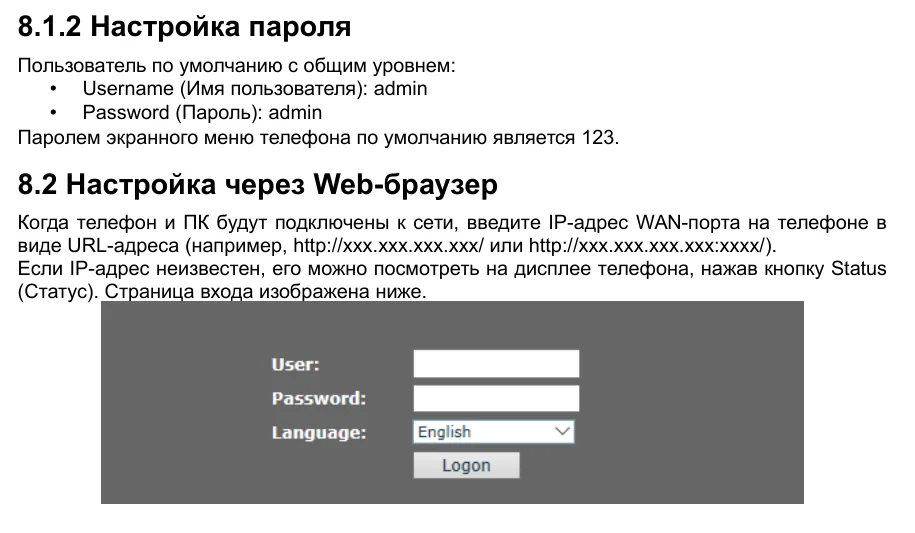 স্ক্রিনশট: D-Link DPH-150S/DPH-150SE। ব্যবহারকারী নির্দেশিকা V5.00 (রুশ), পৃষ্ঠা ২৩।
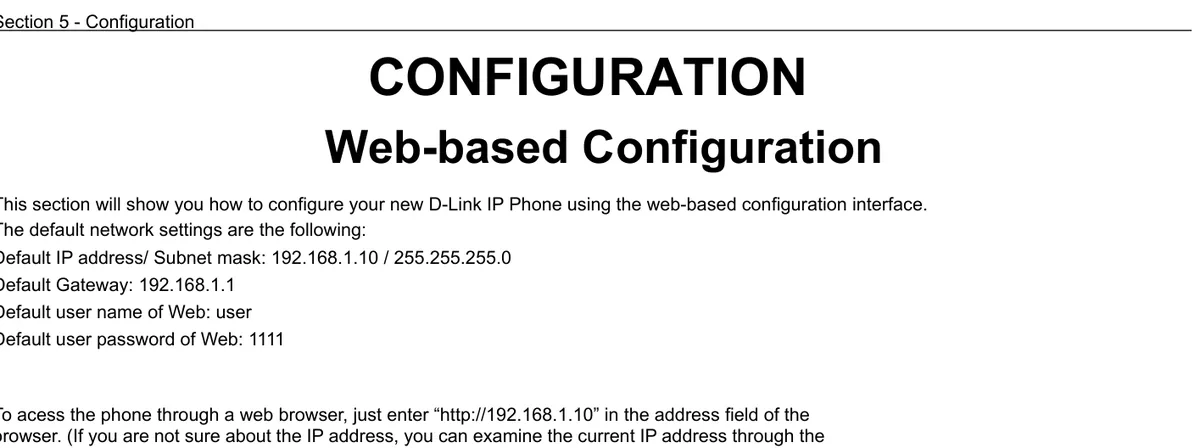 স্ক্রিনশট: D-Link DPH-400S(SE) User Manual v1.00, পৃষ্ঠা ৩৭।
যদি ফ্যাক্টরি পাসওয়ার্ড না মেলে — তা বদলানো হয়েছে। পাসওয়ার্ড পুনরুদ্ধার করা যায় না, শুধু ফোনটি ফ্যাক্টরি সেটিংসে রিসেট করুন।
ধাপ 3. PBX-এর লগইন তথ্য দিন#
DPH-120S / DPH-150S / DPH-150SE#
Line (লাইন) → SIP ট্যাব খুলুন, Line তালিকায় SIP 1 বেছে নিন এবং Basic Settings খুলুন:
| অ্যাডমিন প্যানেলে (“এক্সটেনশনের লগইন তথ্য”) | ফোনে (Line → SIP → Basic Settings) |
|---|---|
| SIP সার্ভার | SIP Proxy Server Address |
| লগইন | Username এবং Authentication Name — লম্বা স্ট্রিং sip-…-<নম্বর> সম্পূর্ণভাবে, দুটি ফিল্ডেই |
| পাসওয়ার্ড | Authentication Password |
পোর্ট 5060 |
SIP Proxy Server Port (ফ্যাক্টরি মান এমনিতেই 5060) |
ট্রান্সপোর্ট UDP |
ফ্যাক্টরি মান — বদলানোর দরকার নেই (Advanced Settings-এ Transport Protocol ফিল্ড) |
| অভ্যন্তরীণ নম্বর | Display name — স্ক্রিনে লাইনের লেবেল |
Activate (সক্রিয় করুন) চেকবক্সে টিক দিন এবং Apply চাপুন। Outbound proxy add. / port এবং Realm ফিল্ড খালি রাখুন।
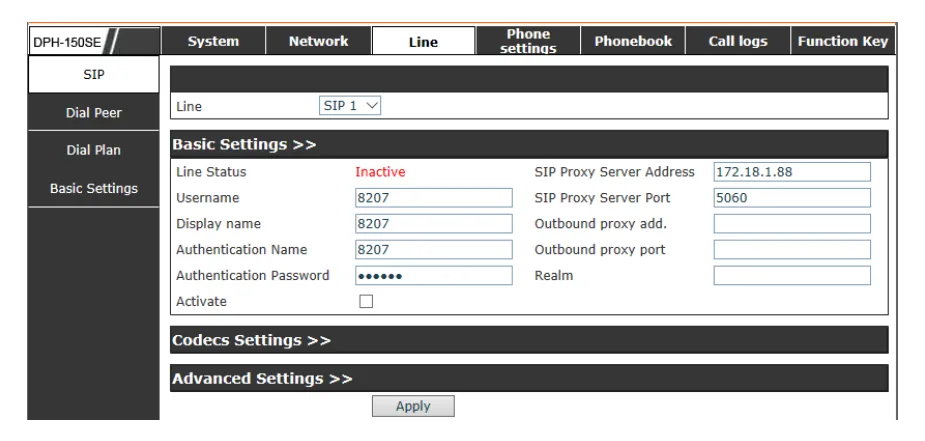 স্ক্রিনশট: D-Link DPH-150S/DPH-150SE। ব্যবহারকারী নির্দেশিকা V5.00 (রুশ), পৃ. 35।
DPH-400S / DPH-400SE#
SIP ট্যাব খুলুন, বাঁ দিকে Line1 → Line1 Sip বেছে নিন:
| অ্যাডমিন প্যানেলে (“এক্সটেনশনের লগইন তথ্য”) | ফোনে (SIP → Line1 Sip) |
|---|---|
| SIP সার্ভার | SIP Proxy Server এবং Registrar Server — একই ঠিকানা |
পোর্ট 5060 |
Server Port এবং Registrar Server Port |
| লগইন | User Name এবং Authorized ID |
| পাসওয়ার্ড | Authorized Password |
| অভ্যন্তরীণ নম্বর | Phone Number এবং Display Name |
ট্রান্সপোর্ট UDP |
ফ্যাক্টরি মান, বদলানোর দরকার নেই |
বাকি ফিল্ডগুলো (SIP Secondary Proxy Server, SIP Surviving Proxy Server, Registrar Outbound Server, ACD, BLA) খালি ও বন্ধ রাখুন। Save Settings চাপুন।
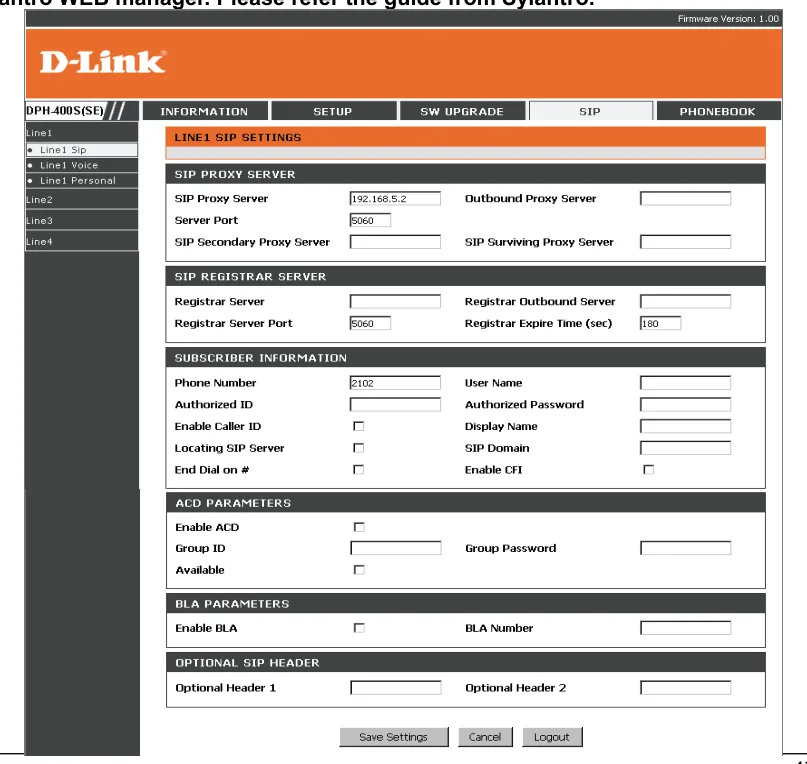 স্ক্রিনশট: D-Link DPH-400S(SE) User Manual v1.00, পৃ. 47।
অতিরিক্ত: কোডেক, Strict Proxy, সময়
কোডেক। DPH-150S-এ একই পৃষ্ঠায় Codecs Settings খুলুন: Enabled Codecs তালিকায় G.722, G.711U, G.711A থাকা উচিত — ফ্যাক্টরি সেটে এগুলো আগেই আছে। G.729AB রাখতে পারেন বা বাঁ তীর চিহ্ন দিয়ে সরিয়ে দিতে পারেন, আমাদের এটি দরকার নেই।
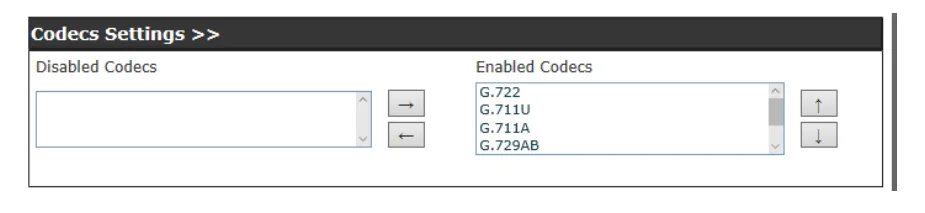 স্ক্রিনশট: D-Link DPH-150S/DPH-150SE। ব্যবহারকারী নির্দেশিকা V5.00 (রুশ), পৃ. 35।
Enable Strict Proxy (DPH-150S, SIP পৃষ্ঠার Advanced Settings বিভাগ)। চালু করলে ফোন
viaহেডারের ঠিকানায় নয়, বরং যে IP-ঠিকানা থেকে প্যাকেটটি সত্যিই এসেছে সেখানে উত্তর দেয়। এটি “PBX-এর বাইরে থেকে” আসা কিছু আবর্জনা SIP কল ছেঁটে দেয় — ফোন যদি সরাসরি ইন্টারনেটে তাক করে থাকে, তবে টিক দেওয়া উচিত।সময়। Phone settings → Time & Date: প্রতিষ্ঠানের টাইম জোন। এটি ছাড়া কল ইতিহাসে ভুল সময় দেখাবে।
ফোনের রুশ ইন্টারফেস চালু হয় Menu → Settings → Basic Settings → Language-এ।
ধাপ 4. রেজিস্ট্রেশন যাচাই করুন#
- ওয়েব ইন্টারফেসে: একই SIP পৃষ্ঠায় Line Status ফিল্ডটি লাল Inactive থেকে রেজিস্ট্রেশনের অবস্থায় বদলে যায়। পৃষ্ঠাটি নিজে থেকে রিফ্রেশ হয় না — F5 চাপুন।
- ফোনে: স্ক্রিনে লাইনের লেবেল দেখা যায়, রেজিস্ট্রেশন নেই এমন লেখা মিলিয়ে যায়।
- অ্যাডমিন প্যানেলে: টেলিফোনি → “কর্মী ও গ্রুপ” — অপারেটরের পাশে সবুজ বিন্দু জ্বলে ওঠে এবং ফোন নিজেকে যে নামে পরিচয় দিয়েছে সেই লাইন দেখা যায়। স্ট্যাটাস PBX থেকে আসে এবং মিনিটে একবারের বেশি আপডেট হয় না।
- পরীক্ষামূলক কল: সহকর্মীর অভ্যন্তরীণ নম্বরে ডায়াল করুন।
সাউন্ডের গুণমান — ইকো টেস্ট *43। সবুজ বিন্দু কেবল রেজিস্ট্রেশনের কথা বলে: ভয়েস আলাদা স্ট্রিমে যায় এবং আলাদাভাবে নষ্ট হয়। ফোন থেকে *43 ডায়াল করুন এবং Send / OK চাপুন (তারকাচিহ্ন দিয়ে ডায়াল বেশিরভাগ হ্যান্ডসেট শুরু করে না)। PBX রিসিভার তুলবে, এক সেকেন্ড পর একটি ছোট গুঙ্ক দেবে এবং এরপর আপনার কণ্ঠ আপনাকে ফিরিয়ে দিতে থাকবে — দশ সেকেন্ডের মতো রিসিভারে কথা বলুন এবং নিজেকে শুনুন। গুঙ্ক ও নিজের কণ্ঠ — দুটোই শোনা যায় মানে সাউন্ড দুই দিকেই যাচ্ছে। গুঙ্ক আছে, নিজের কণ্ঠ নেই — সাউন্ড ফোন থেকে PBX-এ পৌঁছাচ্ছে না (বেশিরভাগ ক্ষেত্রে রাউটারের SIP ALG দায়ী)। গুঙ্কও নেই — সাউন্ড PBX থেকে ফোনে পৌঁছাচ্ছে না। সব ফলাফলের বিশ্লেষণ ও মাপা সংখ্যা (লস, জিটার, বিলম্ব) — “সংযোগের গুণমান যাচাই” বিভাগে।
ফ্যাক্টরি সেটিংয়ে রিসেট#
রিসেট দরকার যদি ফোনটি হাতবদল করে কেনা হয় (এতে অন্যের অ্যাকাউন্ট এবং আরও খারাপ — অন্যের অটোকনফিগার ঠিকানা থেকে যায়, যা প্রতিবার রিবুটে আপনার সেটিং মুছে দেবে), যদি অ্যাডমিন পাসওয়ার্ড ভুলে যান, বা যদি ডিভাইসটি অদ্ভুত আচরণ করে। সবকিছু মুছে যায়: SIP অ্যাকাউন্ট, নেটওয়ার্ক সেটিং, পাসওয়ার্ড, ফোনবুক, ভাষা।
DPH-120S / DPH-150S / DPH-150SE
- ডিভাইস থেকে: Menu (মেনু) → Enter → Advanced settings (উন্নত সেটিং) → স্ক্রিন মেনুর পাসওয়ার্ড দিন (ফ্যাক্টরি
123) → Factory Reset (ফ্যাক্টরি সেটিংয়ে রিসেট) → Enter → Yes (হ্যাঁ) বেছে নিন। - ওয়েব ইন্টারফেস থেকে: System (সিস্টেম) → Configurations (সেটিং) → Reset to factory defaults।
 স্ক্রিনশট: D-Link DPH-150S/DPH-150SE। ব্যবহারকারী নির্দেশিকা V5.00 (রুশ), পৃ. 23।
DPH-400S / DPH-400SE
- ডিভাইস থেকে: সফট-কী Config → লাইন নম্বর (1–4) → OK → 18.Admin আইটেম → অ্যাডমিন পাসওয়ার্ড (ফ্যাক্টরি
1234) → 8.Reset আইটেম → Yes। - বোতাম দিয়ে: বডিতে আলাদা Reset বোতাম আছে, যা ডিভাইসটিকে ফ্যাক্টরি সেটিংয়ে ফিরিয়ে আনে।
রিসেটের পর। DPH-150S আবার DHCP থেকে ঠিকানা নেয় — Status বোতাম দিয়ে এটি খুঁজুন। DPH-400S স্ট্যাটিক ঠিকানা 192.168.1.10-এ ফিরে যায়: এতে পৌঁছাতে কম্পিউটারকে সাময়িকভাবে একই সাবনেটের ঠিকানা দিতে হবে (যেমন 192.168.1.50)। পাসওয়ার্ড আবার ফ্যাক্টরি মানে, SIP অ্যাকাউন্ট নতুন করে দিতে হবে।
যদি ফোনটি রেজিস্টার না হয়#
- লগইন ফিল্ডে ইন্টারনাল নম্বর দেওয়া আছে। Username / User Name এবং Authentication Name / Authorized ID-তে সম্পূর্ণ লম্বা স্ট্রিং
sip-xxxxxxxx-<নম্বর>থাকতে হবে, শুধু “101” নয়। - Activate চেকবক্সে টিক দেওয়া হয়নি (DPH-150S) — লাইন কনফিগার করা আছে, কিন্তু বন্ধ, তাই ফোনটি রেজিস্টার করার চেষ্টাই করে না।
- DPH-400S-এ শুধু SIP Proxy Server পূরণ করা হয়েছে। এই ডিভাইসটি Registrar Server ফিল্ড দিয়ে রেজিস্টার করে: এটি খালি থাকলে রেজিস্ট্রেশন হবে না। দুটোই পূরণ করুন।
- ভুল উইন্ডো থেকে পাসওয়ার্ড দেওয়া হয়েছে। এক্সটেনশনের পাসওয়ার্ড একবারই দেখানো হয়; সংরক্ষণ না করা থাকলে অ্যাডমিন প্যানেলে “পাসওয়ার্ড রিসেট করুন”-এ ক্লিক করে নতুন পাসওয়ার্ড দিন।
- ফোনটি ভুল সাবনেটে আছে। DPH-400S-এ ফ্যাক্টরি সেটিংসে স্ট্যাটিক
192.168.1.10থাকে —192.168.0.xনেটওয়ার্কে এটি PBX বা ব্রাউজার কোনোটিই “দেখতে” পায় না। এটিকে DHCP-তে নিয়ে যান: SETUP → Network। - ঠিকানায় ভুল আছে বা অতিরিক্ত পোর্ট দেওয়া হয়েছে। পোর্ট আলাদা ফিল্ডে দিতে হয়, সার্ভার ঠিকানায় কোলন দিয়ে নয়।
- রাউটারে SIP ALG। রেজিস্ট্রেশন আছে, কিন্তু কল কেটে যায় বা এক পক্ষের শব্দ শোনা যায় — SIP ALG বন্ধ করুন (বিস্তারিত — পর্যালোচনায়)।
কাজ না হলে — বা ফোনটি রেজিস্টার করা আছে কিন্তু শব্দ নেই, 30 সেকেন্ড পরে কল কেটে যায়, ইনকামিং আসে না: লক্ষণ অনুযায়ী বিশ্লেষণ — “ফোন কাজ করছে না: ডায়াগনস্টিকস”, লেখা ও এরর কোডের ব্যাখ্যা — “রেজিস্টার হচ্ছে না: এরর কোড”।
পরিবারের মডেল#
| মডেল | স্ক্রিন / লাইন | PoE | কনফিগারেশনের বৈশিষ্ট্য |
|---|---|---|---|
| DPH-150S / DPH-150SE | সাদা-কালো, 1টি SIP লাইন | নেই (বাহ্যিক পাওয়ার অ্যাডাপ্টার) | এই পৃষ্ঠার রেফারেন্স; admin/admin, ট্যাব Line → SIP |
| DPH-120S / DPH-120SE | সাদা-কালো, 1টি SIP লাইন | নেই | DPH-150S-এর মতোই ওয়েব ইন্টারফেস: admin/admin, মেনু পাসওয়ার্ড 123, এছাড়া সীমিত অ্যাকাউন্ট guest/guest আছে |
| DPH-400S / DPH-400SE | সাদা-কালো, সর্বোচ্চ 4টি SIP লাইন | SE সংস্করণে আছে | ভিন্ন ফার্মওয়্যার: admin/1234, ট্যাব SIP → Line1 Sip, ফ্যাক্টরি স্ট্যাটিক ঠিকানা 192.168.1.10 |
| DVG-2102S / DVG-5004S | অ্যানালগ ফোনের জন্য গেটওয়ে (ATA) | নেই | এটি ফোন নয়, অ্যাডাপ্টার: এতে সাধারণ অ্যানালগ ডিভাইস সংযুক্ত হয়, আর SIP কনফিগারেশন হয় এর নিজস্ব ওয়েব ইন্টারফেসে — এই পৃষ্ঠায় বর্ণনা করা হয়নি |
সিরিজের অন্যান্য ডিভাইস (DPH-100S/H/M, DPH-200SE, DPH-300S, DPH-540/541, DPH-70/80) উৎপাদন বন্ধ; তাদের ডকুমেন্টেশনও সেখানেই, D-Link FTP আর্কাইভে।
সাধারণ প্রশ্ন#
ফোনটি পুরনো, 2016 সালের — এটি কি আধুনিক ক্লাউড PBX-এর সাথে কাজ করবে?#
হ্যাঁ। আমাদের দরকার UDP-তে সাধারণ SIP, পোর্ট 5060, কোডেক G.711/G.722 — এসব এই ডিভাইসগুলোতে শুরু থেকেই আছে। আমাদের PBX TLS/SRTP এনক্রিপশন দেয় না, তাই পুরনো ফোনে এর সাপোর্ট না থাকা কিছুই বদলায় না।
শুধু আমার মডেলের ম্যানুয়াল কোথায় পাব?#
D-Link-এর রাশিয়ান প্রতিনিধিত্বের FTP আর্কাইভে: https://ftp.dlink.ru/pub/VoIP/ — মডেলের নামের ফোল্ডার, ভেতরে Description। সেখানেই ম্যানুয়ালের রাশিয়ান অনুবাদ আছে, যা দেখে এই পৃষ্ঠাটি লেখা হয়েছে।
ফোনটি আগের অপারেটর থেকে পাওয়া এবং “নিজে থেকেই” সেটিংস রিসেট করে। কী করব?#
এটি অটো-প্রভিশনিং (Auto Provision) কাজ করছে: ফোনে আগের প্রোভাইডারের সার্ভার ঠিকানা রয়ে গেছে, আর প্রতিবার রিবুটে এটি আপনার কনফিগের উপরে অন্য কনফিগ ডাউনলোড করে। ফ্যাক্টরি রিসেট করুন এবং এর পরপরই লাইন কনফিগার করুন — অপ্রয়োজনে ফোন রিবুট করবেন না।
একটি DPH-400S-এ চারটি ভিন্ন এক্সটেনশন রেজিস্টার করা যায়?#
হ্যাঁ, এতে চারটি স্বাধীন SIP লাইন আছে: ওয়েব ইন্টারফেসে বাঁ দিকে Line2, Line3, Line4 নির্বাচন করে Line1-এর মতোই পূরণ করুন। DPH-120S/150S-এ লাইন একটি।
আলাদা পাওয়ার অ্যাডাপ্টার লাগবে?#
সাধারণত হ্যাঁ: PoE শুধু কিছু সংস্করণে আছে (DPH-400SE-তে), বাকিগুলো অ্যাডাপ্টার দিয়ে চলে, যা প্রায়ই আলাদা বিক্রি হয়। PoE সুইচ আছে এমন প্রতিষ্ঠানে ফোন নিয়ে যাওয়ার আগে কেসের স্টিকারে দেখে নিন।
সূত্র#
- D-Link DPH-150S/DPH-150SE. ব্যবহারকারী ম্যানুয়াল V5.00 (রুশ) — https://ftp.dlink.ru/pub/VoIP/DPH-150S/Description/DPH-150S_DPH-150SE_User_Manual_RUS_V5.00.pdf (ফ্যাক্টরি লগইন ও পাসওয়ার্ড, মেনু পাসওয়ার্ড
123— পৃ. 23, SIP পৃষ্ঠার ফিল্ড — পৃ. 35–38, ডিভাইস থেকে রিসেট — পৃ. 23, ওয়েব ইন্টারফেস থেকে রিসেট — পৃ. 25–26) - D-Link DPH-150S/DPH-150SE User Manual V5.00 (ইংরেজি) — https://ftp.dlink.ru/pub/VoIP/DPH-150S/Description/DPH-150S%20DPH-150SE%20UserManual%20V5.00.pdf
- D-Link DPH-400S(SE) A1 User Manual v1.00 — https://ftp.dlink.ru/pub/VoIP/DPH-400SE/Description/DPH-400S+400SE_A1_MANUAL_1.00.pdf (ফ্যাক্টরি ঠিকানা
192.168.1.10, অ্যাকাউন্টuser/1111ওadmin/1234— পৃ. 37, 5.Info দিয়ে IP দেখা — পৃ. 25, 18.Admin → 8.Reset দিয়ে রিসেট — পৃ. 36, SIP পৃষ্ঠার ফিল্ড — পৃ. 47) - D-Link DPH-120S/DPH-120SE. ব্যবহারকারী ম্যানুয়াল V3.00 (রুশ) — https://ftp.dlink.ru/pub/VoIP/DPH-120S/Description/DPH-120S_DPH-120SE_UserManual_V3.00_RUS.pdf (অ্যাকাউন্ট
guest/guestওadmin/admin, মেনু পাসওয়ার্ড123) - VoIP-এর জন্য D-Link ডকুমেন্টেশনের FTP আর্কাইভ — https://ftp.dlink.ru/pub/VoIP/