beroNet (αρθρωτά BRI/PRI/FXO/GSM/LTE) — ρύθμιση για το τηλεφωνικό μας κέντρο
beroNet — γερμανικές αρθρωτές πύλες. Στο πλαίσιο-θήκη (BNSBC-M, BNSBC-L, BNSBC-XL· παλαιότερα — BF400Box / BF1600Box / BF6400Box) τοποθετούνται μονάδες: ISDN BRI, ISDN PRI E1, FXO για αστική αναλογική γραμμή, FXS για αναλογικά τηλέφωνα. Τα μοντέλα κινητής ονομάζονται VoLTE SBC: σε αυτά μπαίνουν κάρτες SIM, υπάρχουν και υβρίδια «SIM + γραμμή» στο ίδιο πλαίσιο. Το firmware είναι το ίδιο για όλα (beroNet OS), γι' αυτό το web interface είναι ίδιο από τη μικρότερη Small Business Line έως το BNSBC-XL. Είναι επιλογή για μια επιχείρηση στην Ευρώπη, όπου η αστική γραμμή είναι ακόμη ISDN ή υπάρχει παλιό μίνι τηλεφωνικό κέντρο, καθώς και για εφεδρική σύνδεση μέσω SIM. Για μία-δύο αναλογικές γραμμές χωρίς ISDN υπάρχουν απλούστερες και φθηνότερες πύλες — δείτε τον πίνακα οικογενειών στην επισκόπηση.
Για το τηλεφωνικό μας κέντρο η πύλη είναι άλλο ένα εσωτερικό: εγγράφεται στον διακομιστή του τηλεφωνικού κέντρου και καλεί η ίδια τον αριθμό της ομάδας κλήσης ή του χειριστή, όταν καλούν στη γραμμή ή στην κάρτα SIM. Τα κοινά για όλες τις πύλες (στοιχεία σύνδεσης, πού να δρομολογούνται οι εισερχόμενες, δίκτυο, περιορισμοί) — στην επισκόπηση «Πύλες GSM και αστικές γραμμές». Εδώ — βήμα προς βήμα για το beroNet, με οθόνες από την τεκμηρίωση του κατασκευαστή.
Η σειρά ρύθμισης στο beroNet είναι πάντα μία: PSTN → Hardware (μονάδες) → PSTN → Port-Groups (ομάδες θυρών) → SIP → SIP (λογαριασμός) → Dialplan (διαδρομές). Οι αλλαγές δεν εφαρμόζονται αμέσως, αλλά με το κουμπί activate, που εμφανίζεται μετά την αποθήκευση. Το χρώμα του κουμπιού υποδεικνύει τις συνέπειες: κόκκινο — πλήρης επανεκκίνηση της πύλης (ρυθμίσεις υλικού και δικτύου), πορτοκαλί — επανεκκίνηση της υπηρεσίας ISGW σε λίγα δευτερόλεπτα (ρυθμίσεις γραμμών), κίτρινο — εφαρμόζεται αμέσως, χωρίς διακοπή συνομιλιών (SIP και Dialplan). Η λειτουργία graceful περιμένει να ολοκληρωθούν οι τρέχουσες κλήσεις.
Τι θα χρειαστείτε#
- Στοιχεία σύνδεσης του εσωτερικού από τη διαχείριση: Τηλεφωνία → «Υπάλληλοι και ομάδες» → δημιουργήστε έναν χειριστή για την πύλη (για παράδειγμα, «Πύλη beroNet, ISDN») → «Επαναφορά κωδικού» → παράθυρο «Στοιχεία σύνδεσης εσωτερικού»: διακομιστής SIP, Εσωτερικός αριθμός, Όνομα χρήστη, Κωδικός, Θύρα
5060, ΜεταφοράUDP. Ο κωδικός εμφανίζεται μία φορά — μεταφέρετέ τον αμέσως στην πύλη. Αναλυτικά — «Στοιχεία σύνδεσης εσωτερικού για πύλη». - Πόσα εσωτερικά: το απλούστερο είναι ένα για όλη την πύλη — όλες οι γραμμές σε μία ομάδα θυρών, ένας λογαριασμός SIP. Το beroNet υποστηρίζει και ξεχωριστό λογαριασμό για κάθε γραμμή ή κάρτα SIM (για SIM ο κατασκευαστής το συνιστά ρητά) — τότε δημιουργήστε από ένα εσωτερικό για καθένα, δείτε το βήμα 3.
- Ο αριθμός στον οποίο η πύλη θα δρομολογεί τις εισερχόμενες: ο αριθμός της ομάδας κλήσης (Τηλεφωνία → «Ομάδες κλήσης», αριθμοί από 700) ή ο εσωτερικός αριθμός του χειριστή.
- Γραμμή: ISDN από τον εξοπλισμό του παρόχου στη θύρα BRI ή PRI (RJ-45), αστική αναλογική γραμμή στη θύρα FXO (RJ-11) ή κάρτα SIM στη μονάδα LTE. Για SIM να γνωρίζετε το PIN της (αν δεν έχει αφαιρεθεί) και τον αριθμό του κέντρου SMS του παρόχου.
- Καλώδιο δικτύου, υπολογιστή με πρόγραμμα περιήγησης (για την εύρεση της πύλης με το βοηθητικό πρόγραμμα bfdetect — Windows ή Linux) και κινητό τηλέφωνο, για να καλέσετε στη γραμμή.
Βήμα 1. Να μάθετε τη διεύθυνση IP της πύλης#
Από το εργοστάσιο η πύλη παίρνει διεύθυνση από το router της επιχείρησης μέσω DHCP. Αν δεν υπάρχει διακομιστής DHCP στο δίκτυο, σηκώνεται στη εφεδρική διεύθυνση 10.0.0.2 με μάσκα 255.0.0.0. Σε μια τέτοια πύλη μπορείτε να συνδεθείτε με φορητό υπολογιστή απευθείας, δίνοντας στον φορητό υπολογιστή διεύθυνση από το ίδιο δίκτυο (για παράδειγμα, 10.0.0.10, μάσκα 255.0.0.0).
Αν η πύλη είναι ήδη στο δίκτυο και η διεύθυνση είναι άγνωστη:
- bfdetect — δωρεάν βοηθητικό πρόγραμμα της beroNet για Windows (x86/x64) και Linux, ενότητα «Tools and Downloads» στο wiki του κατασκευαστή. Δείχνει όλες τις συσκευές beroNet στο υποδίκτυο και μπορεί να αλλάξει τις ρυθμίσεις δικτύου τους: ενεργοποίηση ή απενεργοποίηση DHCP, ορισμό διεύθυνσης, μάσκας και πύλης (αποθήκευση — με το πλήκτρο
s). Εκκινήστε το ως διαχειριστής. - Λίστα μισθώσεων DHCP στο router της επιχείρησης.
Η κάρτα PCIe BF400e / BF1600e / BF6400e είναι ορατή στον υπολογιστή όπου είναι τοποθετημένη ως κάρτα δικτύου με δική της IP — τη βρίσκει και το bfdetect, ενώ χωρίς DHCP παίρνει τη διεύθυνση 10.0.0.2.
Το bfdetect μετά τη ρύθμιση καλύτερα να το απενεργοποιήσετε
Από προεπιλογή το bfdetect μπορεί να ξαναγράψει τις ρυθμίσεις δικτύου της πύλης από οποιονδήποτε υπολογιστή στο ίδιο δίκτυο. Μετά τη ρύθμιση απενεργοποιήστε το: Preferences → Network Settings → bfdetect-Settings → Off (ή Detection Only — μόνο εντοπισμός). Εκεί, στις ρυθμίσεις δικτύου, η πύλη μεταβαίνει από DHCP σε στατική διεύθυνση.
Βήμα 2. Να συνδεθείτε στο web interface#
Ανοίξτε στο πρόγραμμα περιήγησης http://<διεύθυνση IP της πύλης> — θα εμφανιστεί αμέσως η σελίδα σύνδεσης.
| Τι | Τιμή |
|---|---|
| Όνομα χρήστη | admin |
| Κωδικός | admin |
| Πού να αλλάξετε τον κωδικό | Preferences → Security ή μέσω του συνδέσμου στην κόκκινη προειδοποίηση «The default password should be changed» στο επάνω μέρος της σελίδας |
| Απαιτήσεις για τον νέο κωδικό | όχι μικρότερος από 5 χαρακτήρες: κεφαλαίο και πεζό γράμμα, ψηφίο και ειδικός χαρακτήρας |
Αλλάξτε τον κωδικό αμέσως — όσο ισχύει ο εργοστασιακός, η πύλη το υπενθυμίζει σε κάθε σελίδα. Μενού του web interface: Dialplan · SIP · PSTN · Preferences · Management · Apps · beroCloud. Ο διακόπτης GUI Mode: Easy / Advanced στο επάνω μέρος ανοίγει πρόσθετα πεδία· η γλώσσα — αγγλικά ή γερμανικά.
Ασφάλεια της πύλης στο δίκτυο της επιχείρησης
- Firmware. Στα firmware 2.X και 3.X τα αρχεία (συμπεριλαμβανομένων των ρυθμίσεων SIP) κατέβαιναν από το web interface χωρίς σύνδεση· κλείστηκε στο 3.0.16 και από την έκδοση 16.05. Μεταχειρισμένη πύλη με παλιό firmware ενημερώστε την (Management → Firmware Update). Το firmware 23.01 εγκαθίσταται μόνο πάνω από 20.06 ή 21.03 και νεότερο — ενημερώνετε σταδιακά.
- Πρόσβαση. Στο Preferences → Security υπάρχει λίστα επιτρεπόμενων δικτύων (ACL)· από προεπιλογή είναι επιτρεπόμενο το δίκτυο της θύρας eth0. Όσο το ACL δεν έχει ρυθμιστεί, η πύλη εμφανίζει την προειδοποίηση «Full access is granted on several ports». Μην ανοίγετε το web interface της πύλης στο διαδίκτυο.
Βήμα 3. Εισαγωγή των διαπιστευτηρίων του PBX#
Ο λογαριασμός SIP δημιουργείται στο SIP → SIP → Add. Ο οδηγός θα προτείνει ένα έτοιμο προφίλ παρόχου (Deutsche Telekom, easybell, Vodafone κ.ά.) ή Manual — επιλέξτε Manual. Θα ανοίξει το παράθυρο SIP CONFIGURATION με τις καρτέλες Settings, SIP, Media και άλλες.
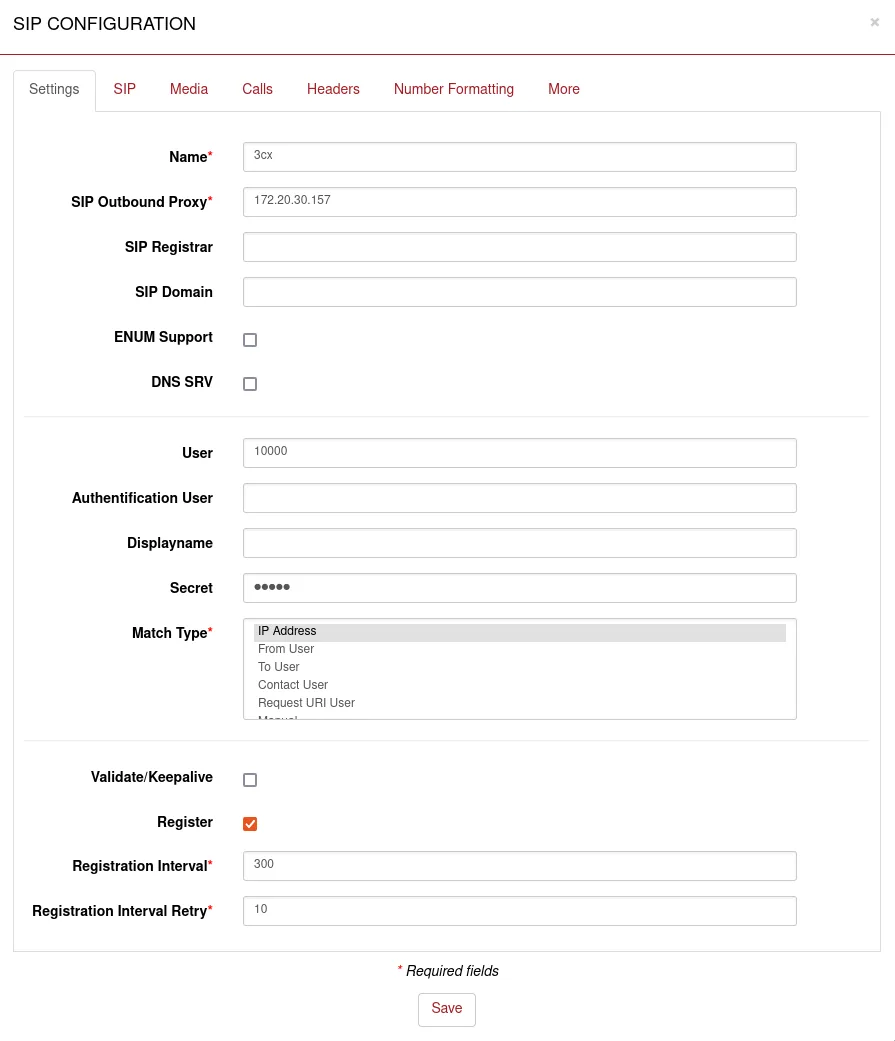 Στιγμιότυπο: wiki beroNet, «How to configure a beroNet Gateway with 3CX V20» — καταχώριση του gateway σε εξωτερικό PBX.
| Στο admin panel («Διαπιστευτήρια επέκτασης») | Πεδίο στο παράθυρο SIP CONFIGURATION |
|---|---|
| SIP server | SIP Outbound Proxy (υποχρεωτικό πεδίο) — και η ίδια διεύθυνση στα SIP Registrar και SIP Domain |
Login sip-…-<αριθμός> |
User και Authentification User — ολόκληρη η συμβολοσειρά και στα δύο πεδία |
| Κωδικός πρόσβασης | Secret |
Θύρα 5060 |
SIP Port αφήστε το κενό (προεπιλογή 5060) ή προσθέστε τη θύρα στη διεύθυνση του server: <SIP server>:5060 |
Μεταφορά UDP |
SIP transport = udp (δεχόμαστε και TCP, TLS δεν έχουμε) |
| Εσωτερικός αριθμός | δεν εισάγεται — απλώς θυμηθείτε ποια επέκταση καταλαμβάνει το gateway |
Τα υπόλοιπα πεδία:
- Name — οποιοδήποτε όνομα με λατινικούς χαρακτήρες, χωρίς κενά και ειδικά σύμβολα (για παράδειγμα,
PBX): με αυτό επιλέγεται ο λογαριασμός στο Dialplan. - Match Type —
IP Address(προεπιλογή). - Register — ενεργοποιήστε το, Registration Interval —
300. Χωρίς καταχώριση το PBX μας δεν θα ξέρει πού βρίσκεται το gateway. - Validate/Keepalive — ενεργοποιήστε το: κάθε 30 δευτερόλεπτα το gateway ελέγχει τη σύνδεση με τον server, κάτι που βοηθά πίσω από router της επιχείρησης.
- NAT options —
No-NAT(προεπιλογή)· το STUN δεν χρειάζεται.
Αν τα πεδία SIP transport, SIP Port και NAT options δεν υπάρχουν στην καρτέλα Settings, ανοίξτε την καρτέλα SIP του ίδιου παραθύρου. Έπειτα Save και activate.
Τι κάνει η επιλογή Register. Με αυτήν το beroNet βάζει μόνο του στο πεδίο «Από ποιον» (From) το όνομα του λογαριασμού από το πεδίο User — ακριβώς αυτό με το οποίο το PBX μας αναγνωρίζει την επέκταση. Τον αριθμό του καλούντος από τη γραμμή το gateway τον βάζει στο εμφανιζόμενο όνομα (display name). Δεν χρειάζεται να ξαναγράψετε τίποτα χειροκίνητα.
Κωδικοποιητές, DTMF και γιατί το wiki συμβουλεύει «να μην ενεργοποιήσετε το Register»
- Κωδικοποιητές και DTMF — καρτέλα Media του λογαριασμού. Στο Codecs αφήστε τα
alawκαιulaw(για την Ευρώπη το A-law πρώτο). Το G.722 δεν αναφέρεται στα χαρακτηριστικά του beroNet, ενώ τα G.729 / G.726 το PBX μας δεν τα χρησιμοποιεί. DTMF Tones =RFC 2833. SRTP =off. Το T.38 είναι ενεργό από προεπιλογή — δεν ενοχλεί. - Register και Asterisk. Στο παλιό άρθρο του wiki «SIP configuration of a beroNet VoIP Gateway» αναφέρεται ότι για PBX σε Asterisk δεν χρειάζεται να ενεργοποιήσετε το Register. Αυτό αφορά PBX όπου το gateway έχει δηλωθεί χειροκίνητα με διεύθυνση IP. Το PBX μας δεν γνωρίζει τη διεύθυνση του gateway, γι' αυτό για αυτό το Register είναι υποχρεωτικό — όπως ακριβώς στον οδηγό της beroNet για 3CX V20.
- Γενικές ρυθμίσεις SIP (SIP → SIP Stacks) — θύρα 5060 και εύρος RTP για όλους τους λογαριασμούς· για το PBX μας δεν χρειάζεται να τις αλλάξετε.
Πολλές SIM ή γραμμές — από μία επέκταση για καθεμία
Για το VoLTE SBC ο κατασκευαστής συμβουλεύει να δημιουργείτε ξεχωριστό λογαριασμό SIP για κάθε SIM, για το FXO — είτε κοινό λογαριασμό για όλες τις γραμμές («Hunt group configuration»), είτε από έναν λογαριασμό και μια ομάδα θυρών για κάθε γραμμή («Single trunk configuration»). Αν οι λογαριασμοί είναι πολλοί και ο server ένας, ορίστε σε κάθε έναν Match Type = To User — αλλιώς το gateway δεν θα ξεχωρίζει σε ποιον λογαριασμό ήρθε η κλήση. Κάθε SIM ή γραμμή χρειάζεται τη δική της επέκταση στο admin panel και τον δικό της κανόνα Dialplan (βήμα 4).
Βήμα 4. Κατεύθυνση εισερχόμενων στο PBX#
Πρώτα οι γραμμές ομαδοποιούνται σε ομάδα θυρών: PSTN → Port-Groups → Add, επιλέξτε τεχνολογία (ISDN, Analog, LTE), όνομα ομάδας και θύρες. Για έναν μόνο εσωτερικό αριθμό σε ολόκληρη την πύλη — όλες οι θύρες σε μία ομάδα.
Ρυθμίσεις γραμμής πριν από τη διαδρομή: ISDN, FXO, LTE
- ISDN (BRI / PRI). Στο PSTN → Hardware κάθε θύρα αλλάζει λογισμικά: προς τον πάροχο — λειτουργία TE, προς το παλιό μίνι-PBX — NT; πρωτόκολλο PTP ή PMP — όπως στη γραμμή του παρόχου· οι τερματιστές 100 Ohm ενεργοποιούνται στο ίδιο σημείο. Πάρτε τον ρυθμό συγχρονισμού από τη θύρα ISDN του παρόχου (παράμετρος TDM Clock Master). Οι αλλαγές στο Hardware εφαρμόζονται με το κόκκινο κουμπί activate — με επανεκκίνηση.
- FXO. Στο PSTN → Hardware επιλέξτε τη χώρα της γραμμής: από αυτήν εξαρτώνται τα σήματα και οι τόνοι. Εκτός από χώρες υπάρχουν οι λειτουργίες
FCCκαιTBR21· για τη Γερμανία ο κατασκευαστής ονομάζει το γερμανικό προφίλ (1TR110_DEστο έγγραφο του web interface 23.01,1TR100_DEστο άρθρο «FXO configuration» — δείτε ποιο υπάρχει στη λίστα του firmware). Αν η γραμμή έχει παρεμβολές ή η κλήση δεν τερματίζεται μετά το κλείσιμο, δοκιμάστε άλλο προφίλ. Στην ομάδα θυρών FXO υπάρχει το πεδίο CLIP — ο αριθμός αυτής της γραμμής. - LTE (VoLTE SBC). Το PIN της SIM (κενό, αν το PIN είναι απενεργοποιημένο) και ο αριθμός του κέντρου SMS — στη σελίδα LTE general. Κάθε SIM — στη δική της ομάδα θυρών. Ο πάροχος επιλέγεται αυτόματα (
Automatic)· χειροκίνητα — μέσω του συνδέσμου Scan Providers στη σελίδα Hardware (η σάρωση διαρκεί περίπου ένα λεπτό, όσα επισημαίνονται μεforbiddenνα μην επιλέγονται).
Η διαδρομή δημιουργείται στο Dialplan → Add. Ο κανόνας αποτελείται από ζεύγη «συνθήκη → ενέργεια»: αριστερά — από πού ήρθε η κλήση και ποιος αριθμός κλήθηκε, δεξιά — πού να σταλεί και με ποιον αριθμό.
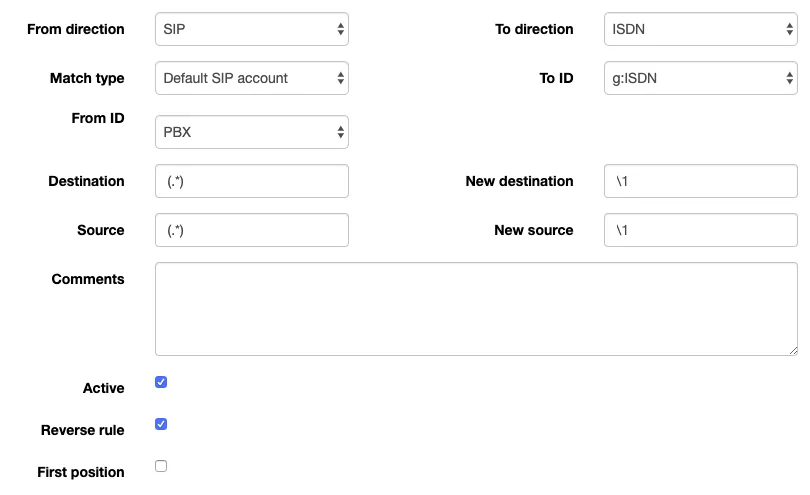 Στιγμιότυπο: wiki beroNet, «beroNet OS Web Interface (firmware 23.01)», ενότητα Dialplan. Στο παράδειγμα του κατασκευαστή ο κανόνας είναι για την αντίστροφη κατεύθυνση — από το PBX προς ISDN· για τα εισερχόμενα επιλέγεται κατεύθυνση από τη γραμμή προς SIP, όπως στον πίνακα παρακάτω.
Κανόνας για εισερχόμενες από γραμμή ή SIM:
| Πεδίο | Τιμή |
|---|---|
| From direction | ISDN, Analog ή LTE — από πού έρχεται η κλήση |
| From ID | η ομάδα θυρών σας (ή μία θύρα από αυτήν) |
| To direction | SIP |
| To ID | ο λογαριασμός SIP από το βήμα 3 (κατά το πεδίο Name) |
| Destination | (.*) — οποιοσδήποτε κληθημένος αριθμός |
| New destination | ο αριθμός της ομάδας κλήσης (για παράδειγμα, 701) ή ο εσωτερικός αριθμός του χειριστή — αντί για το εργοστασιακό \1 |
| Source / New source | (.*) / \1 — ο αριθμός του καλούντος χωρίς αλλαγές |
Το κύριο είναι το πεδίο New destination. Από προεπιλογή εκεί υπάρχει \1: η πύλη μεταδίδει τον αριθμό όπως τον έλαβε από τον πάροχο, και το PBX μας δεν θα βρει τέτοιον παραλήπτη — η κλήση θα έρθει και δεν θα καταλήξει πουθενά. Γράψτε εκεί τον αριθμό της ομάδας (έτσι ο κατασκευαστής περιγράφει τη διαδρομή στο άρθρο για πολλές SIM: «change the entry in New Destination from \1 to the expected number»). Αποθηκεύστε και πατήστε το κίτρινο activate — ο κανόνας εφαρμόζεται χωρίς επανεκκίνηση.
Οι κανόνες διαβάζονται από πάνω προς τα κάτω, ενεργοποιείται ο πρώτος που ταιριάζει, γι' αυτό βάζετε τους ακριβείς κανόνες πάνω από τους γενικούς (βέλη στη στήλη Position). Σε πολλές SIM ή γραμμές — ένας κανόνας για κάθε ομάδα θυρών, ο καθένας στον δικό του λογαριασμό και στον δικό του αριθμό.
Ο αριθμός του καλούντος. Μέσω ISDN έρχεται από τον πάροχο, μέσω αναλογικής γραμμής — μέσω αναγνώρισης (CLIP), από SIM — ως Caller ID του δικτύου. Με ενεργοποιημένη την επιλογή Register το beroNet τον μεταδίδει στο εμφανιζόμενο όνομα του πεδίου «Από ποιον». Αν θα είναι ορατός στην κάρτα κλήσης του χειριστή, ελέγξτε με δοκιμαστική κλήση. Οι κανόνες δρομολόγησης αριθμών του παρόχου (πρόγραμμα, φωνητικό μενού) δεν εφαρμόζονται στις κλήσεις από την πύλη — την ίδια εργασία λύνει η ομάδα κλήσης με τις δικές της παραλλαγές ανά ώρα (βλ. «Πού να κατευθύνονται τα εισερχόμενα»).
Εξερχόμενες. Το να καλέσετε από το PBX προς τα έξω μέσω γραμμών ή SIM αυτής της πύλης προς το παρόν δεν γίνεται: ο κανόνας εξερχόμενων του PBX οδηγεί μόνο στη γραμμή του παρόχου SIP. Το ίδιο το beroNet υποστηρίζει την αντίστροφη κατεύθυνση (κανόνας από SIP προς ομάδα θυρών), αλλά για το PBX μας μην τον ρυθμίσετε. Εξερχόμενες με τον δικό σας αριθμό — μέσω του παρόχου SIP, περισσότερα — «Εξερχόμενες μέσω πύλης — προς το παρόν όχι».
Βήμα 5. Έλεγχος εγγραφής και κλήσης#
- Εγγραφή στη gateway. Management → State, πίνακας SIP Status: στον λογαριασμό, στη στήλη Registration State, πράσινη κουκκίδα — εγγεγραμμένος, κόκκινη — όχι. Γκρι κουκκίδα στο Validation State σημαίνει ότι το Validate/Keepalive είναι απενεργοποιημένο.
- Γραμμή. Στην ίδια οθόνη: στις θύρες ISDN πράσινα L1 Link και L2 Link, στις αναλογικές — η κατάσταση της θύρας και η τάση της γραμμής, στο LTE — η εγγραφή της SIM στο δίκτυο.
- Εγγραφή στο admin panel. Τηλεφωνία → καρτέλα «Υπάλληλοι και ομάδες» — στην επέκταση της gateway ανάβει πράσινη κουκκίδα.
- Κλήση. Καλέστε από κινητό στον αριθμό της γραμμής ή της SIM — πρέπει να χτυπήσουν οι χειριστές της ομάδας (ή ο χειριστής) από το πεδίο New destination.
- Ήχος — ηχώ-τεστ
*43. Η εγγραφή δεν λέει τίποτα για τον ήχο. Προσωρινά γράψτε στο New destination του κανόνα*43, πατήστε activate και καλέστε τη γραμμή: το PBX θα δώσει σύντομο τόνο και μετά θα επιστρέφει τη φωνή σας με καθυστέρηση — μιλήστε δέκα περίπου δευτερόλεπτα. Ακούτε τον τόνο και τον εαυτό σας — ο ήχος προς τις δύο κατευθύνσεις είναι εντάξει· υπάρχει τόνος αλλά δεν ακούτε τον εαυτό σας — ο ήχος δεν φτάνει από τη gateway στο PBX· δεν υπάρχει ούτε τόνος — δεν φτάνει από το PBX στη gateway. Το αποτέλεσμα του τεστ φαίνεται στο αρχείο καταγραφής κλήσεων. Μετά τον έλεγχο επαναφέρετε τον αριθμό της ομάδας.
 Στιγμιότυπο: wiki beroNet, «beroNet OS Web Interface (firmware 23.01)», ενότητα Management → State.
Αν ο κανόνας ενεργοποιείται διαφορετικά από ό,τι περιμένετε, στο Management → Dialplan Debug μπορείτε να ελέγξετε ποιον κανόνα θα επιλέξει η gateway. Τα πάντα για τον έλεγχο — στην επισκόπηση, ενότητα «Πώς να ελέγξετε».
Επαναφορά στις εργοστασιακές ρυθμίσεις#
Πριν από την επαναφορά μιας gateway σε λειτουργία, αποθηκεύστε τη διαμόρφωση: Management → Backup and Restore (αρχείο .config.xml· η επαναφορά σε firmware παλαιότερο από το αρχικό μπορεί να μην πετύχει).
Από το web interface — Management → Reboot/Reset → Factory Reset. Με τα πλαίσια «Keep the following settings» μπορείτε να διατηρήσετε μέρος της διαμόρφωσης: ρυθμίσεις δικτύου (Network), cloud (Cloud), λογαριασμούς SIP (SIP), εφαρμογές (Apps) και προθέματα (Prefix). Οι ρυθμίσεις των μονάδων ISDN και των αναλογικών γραμμών διαγράφονται πάντα με την επαναφορά. Μετά την αλλαγή μονάδων η gateway προτείνει η ίδια μια τέτοια επαναφορά.
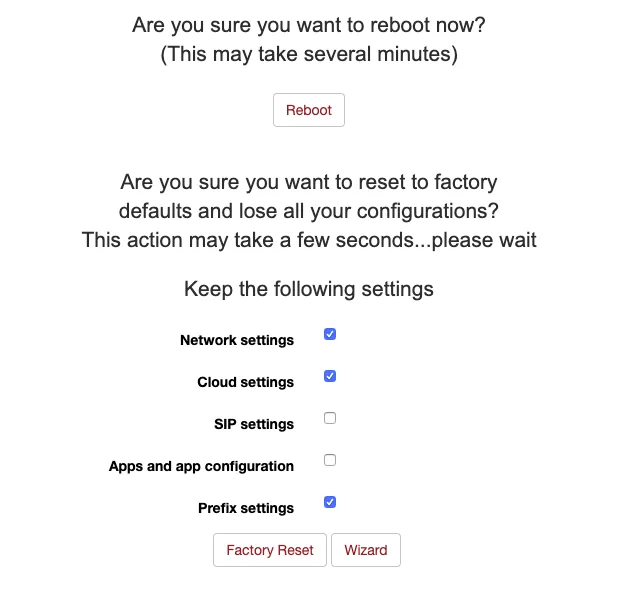 Στιγμιότυπο: wiki beroNet, «beroNet OS Web Interface (firmware 23.01)», ενότητα Management → Reboot/Reset.
Κουμπί RESET η beroNet δεν έχει. Αν ο κωδικός έχει ξεχαστεί ή η gateway δεν ανοίγει, μένει η επαναφορά υλικού με jumper στον σύνδεσμο PCM στην πίσω πλευρά:
- Κόψτε την τροφοδοσία (την κάρτα PCIe βγάλτε την από τον υπολογιστή).
- Βρείτε τον σύνδεσμο PCM· αν δεν είναι προσβάσιμος από έξω — ανοίξτε το περίβλημα.
- Βραχυκυκλώστε δύο επαφές με jumper: στις gateway της τρέχουσας γενιάς (Gateway V2 / SBC) — δύο επαφές κάθετα δίπλα στη σήμανση «Reset»· στα παλαιότερα κουτιά — τις δύο δεξιότερες επαφές κάθετα, στην κάρτα PCIe — οριζόντια.
- Ανάψτε την τροφοδοσία και περιμένετε έως 10 λεπτά (σε firmware 17.01 και νεότερα — όχι λιγότερο από 5 λεπτά). Η gateway θα σηκωθεί στη
10.0.0.2ή σε διεύθυνση από DHCP (αναζητήστε την με bfdetect). - Ανοίξτε την στον browser, μετά κόψτε την τροφοδοσία και αφαιρέστε το jumper.
- Ανάψτε την ξανά, πατήστε Firmware-Update και περάστε το firmware από την αρχή: η επαναφορά υλικού διαγράφει τα πάντα, μαζί και το ίδιο το firmware. Κατεβάστε το firmware από τον ιστότοπο της beroNet (σύνδεσμος «beroNet OS Firmware» στην τεκμηρίωση).
- Κόψτε και ανάψτε την τροφοδοσία — η gateway είναι σε εργοστασιακή κατάσταση.
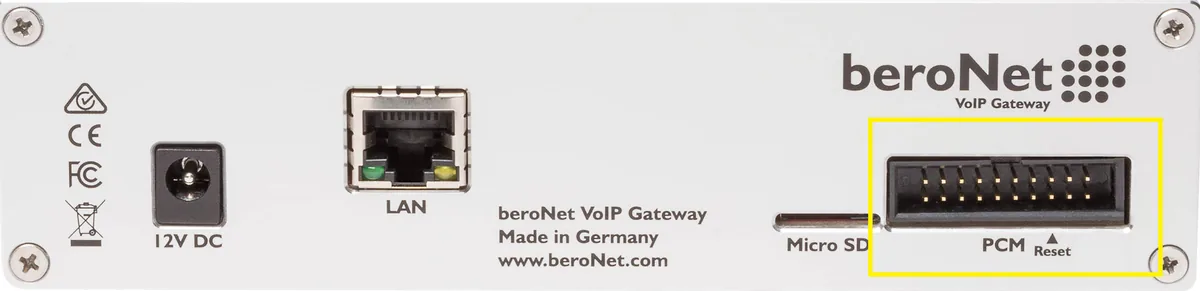 Φωτογραφία: wiki beroNet, «How to do a Hardware Factory Reset (Gateway V2 / SBC — VoIP Gateway)».
Η επαναφορά υλικού απαιτεί firmware νεότερο από 1.12 και FPGA όχι χαμηλότερο από 3 (σε Gateway V2 / SBC — firmware 17.01-rc009 και FPGA όχι χαμηλότερο από 12).
Τι κάνετε μετά: η gateway παίρνει ξανά διεύθυνση από DHCP (ή 10.0.0.2), είσοδος — admin / admin· ξεκινήστε από το βήμα 1 και αλλάξτε τον κωδικό. Ο κωδικός πρόσβασης και ο κωδικός της επέκτασης στο admin panel δεν αλλάζουν με την επαναφορά της gateway· αν ο κωδικός της επέκτασης δεν διατηρήθηκε, εκδώστε νέο με το κουμπί «Επαναφορά κωδικού». Γενικά για την επαναφορά gateway — στην επισκόπηση.
Αν η gateway δεν εγγράφεται#
- Οι αλλαγές δεν εφαρμόστηκαν. Χωρίς πάτημα activate μετά την αποθήκευση, η gateway λειτουργεί με τις παλιές ρυθμίσεις.
- Ο διακομιστής απορρίπτει την εγγραφή (κόκκινη κουκκίδα στο SIP Status). Το login
sip-…-<αριθμός>πρέπει να είναι ολόκληρο και στο User και στο Authentification User· στο Secret — ο τελευταίος εκδοθείς κωδικός· η διεύθυνση του διακομιστή — στο SIP Outbound Proxy· το SIP transport —udp· το πλαίσιο Register ενεργό. - Η εγγραφή είναι πράσινη, αλλά η κλήση δεν φτάνει πουθενά. Στον κανόνα Dialplan έχει μείνει
\1στο New destination, δεν υπάρχει κανόνας από τη γραμμή προς SIP ή τον καλύπτει γενικότερος κανόνας πιο πάνω. - Η κλήση δεν φτάνει στη gateway. Η γραμμή δεν σηκώθηκε: στην οθόνη State στο ISDN δεν ανάβουν L1/L2 (ελέγξτε TE/NT και PTP/PMP), στο FXO έχει επιλεγεί λάθος προφίλ χώρας, στο LTE δεν έχει εισαχθεί PIN ή έχει επιλεγεί απαγορευμένος πάροχος. Η θύρα πρέπει να ανήκει σε ομάδα θυρών.
- Δεν υπάρχει ήχος ή η κλήση διακόπτεται αμέσως. Στα Codecs δεν έχει μείνει
alaw/ulaw, και το DTMF δεν είναιRFC 2833— ελέγξτε την καρτέλα Media του λογαριασμού. - Το web interface δεν ανοίγει. Η gateway πήρε άλλη διεύθυνση από DHCP — βρείτε την με bfdetect· ή το ACL στο Preferences → Security δεν αφήνει τον υπολογιστή σας.
Γενικές αιτίες (SIP ALG στον router, κλειστό UDP 5060) — στην επισκόπηση, ενότητα «Αν η gateway δεν εγγράφεται»· για το δίκτυο — «Δίκτυο της επιχείρησης, NAT και SIM».
Μοντέλα της σειράς#
Το όνομα διαβάζεται ως «πλαίσιο + μονάδες»: BNSBC-<M|L|XL> — το πλαίσιο (αριθμός υποδοχών και ανώτατο όριο καναλιών), μετά η σύνθεση των θυρών (-4BRI, -2E1, -4FXO, -2LTE4BRI…). SBCSB… — μη επεκτάσιμη Small Business Line. Η ρύθμιση SIP και το Dialplan είναι ίδια σε όλα, διαφέρουν μόνο οι σελίδες των θυρών στο PSTN.
| Μοντέλο | Θύρες / κανάλια | Δίκτυο / γραμμή | Διαφορές στη ρύθμιση |
|---|---|---|---|
| BNSBC-M / -L / -XL (πλαίσιο) | 2 / 3 / 3 υποδοχές· έως 16 / 64 / 128 κανάλια· 2 θύρες Ethernet | οποιεσδήποτε μονάδες | το ανώτατο όριο καναλιών είναι θέμα υλικού: ροή PRI E1 (30 κανάλια) δεν χωράει στο BNSBC-M, χρειάζεται BNSBC-L |
| BNSBC-M-4BRI, BNSBC-L-4BRI | 4 BRI S0, 8 κανάλια | ISDN BRI | TE/NT και PTP/PMP ανά θύρα μέσω λογισμικού· μένουν ελεύθερες υποδοχές |
| BNSBC-M-8BRI | 8 BRI S0, 16 κανάλια | ISDN BRI | αντικαθιστά το BF4008S0Box· δεν μένουν άλλες υποδοχές |
| BNSBC-M-2HYB | 2 BRI + 2 FXS | ISDN BRI + αναλογικά τηλέφωνα | οι θύρες FXS είναι εσωτερικοί αριθμοί, βλ. «Ρύθμιση SIP-τηλεφώνων» |
| BNSBC-M-1PRI, BNSBC-L-1PRI, BNSBC-L-2PRI | 1–2 PRI, 15–60 κανάλια | ISDN PRI E1 (οι μονάδες «PRI» — και T1) | ροή 30 καναλιών — μόνο σε πλαίσιο L και άνω |
| BNSBC-L-1E1, BNSBC-L-2E1, BNSBC-XL-2E1 | 1–2 PRI, 30–60 κανάλια | ISDN PRI, μόνο E1 | όπως στο PRI |
| BNSBC-M-4FXO, BNSBC-L-4FXO | 4 FXO (RJ-11) | αστική αναλογική γραμμή | προφίλ χώρας στο PSTN → Hardware· πεδίο CLIP στην ομάδα θυρών |
| BNSBC-M-2LTE / -4LTE / -6LTE (VoLTE SBC) | 2, 4 ή 6 SIM | 2G / 3G / 4G VoLTE | PIN και κέντρο SMS στο LTE general· ευρωπαϊκές ζώνες (βλ. ερωτήσεις παρακάτω) |
| Υβριδικά BNSBC-M-2LTE4FXO … BNSBC-L-4LTE1PRI | 2–4 SIM + FXO / FXS / BRI / PRI | γραμμή + εφεδρική μέσω SIM | δύο ομάδες θυρών και δύο κανόνες Dialplan |
| SBCSB2S0 / SBCSB4S0 / SBCSB2HY / SBCSB4XO (Small Business Line) | 2–4 BRI, 2 BRI + 2 FXS ή 4 FXO | ISDN BRI / αναλογική | δεν επεκτείνεται· το ίδιο web interface |
| BF400Box / BF1600Box / BF6400Box (berofix) | 2 υποδοχές· 16 / 64 / 128 κανάλια· 1 θύρα Ethernet | οποιεσδήποτε μονάδες | προηγούμενη γενιά, δεν αναφέρεται πλέον στον ιστότοπο του κατασκευαστή· ίδιο firmware και interface, επαναφορά με «παλιό» jumper |
| BF400e / BF1600e / BF6400e (κάρτα PCIe) | 2 υποδοχές· 16 / 64 / 120 κανάλια | οι ίδιες μονάδες | τοποθετείται σε υπολογιστή, φαίνεται ως κάρτα δικτύου με δική της IP· δεν μετατρέπεται σε «κουτί» |
Η παλιότερη μονάδα κινητής BNMO-2GSM (2 θύρες GSM) δεν αναφέρεται πλέον στους σημερινούς καταλόγους του κατασκευαστή — για νέες εγκαταστάσεις αυτό είναι το VoLTE SBC. Οι άδειες συνεδρίας SIP-to-SIP (BNSBC-SESSION-*) χρειάζονται για τη λειτουργία SBC και δεν αφορούν τη σύνδεση της πύλης ως εσωτερικού αριθμού.
Συχνές ερωτήσεις#
Μπορώ μέσω αυτής της πύλης να καλώ από το τηλεφωνικό κέντρο προς τα έξω;#
Όχι ακόμη — σε εμάς η πύλη λειτουργεί μόνο για εισερχόμενες. Η ίδια η beroNet υποστηρίζει εξερχόμενες (κανόνας Dialplan από SIP σε ομάδα θυρών), αλλά το τηλεφωνικό κέντρο μας προς το παρόν δεν στέλνει κλήσεις στην πύλη-εσωτερικό αριθμό ως γραμμή. Οι εξερχόμενες από τον δικό σας αριθμό γίνονται μέσω του SIP provider.
Έχω ISDN με πολλούς αριθμούς — μπορώ να τους χωρίσω σε διαφορετικές ομάδες;#
Ναι, στην πλευρά της πύλης: φτιάξτε έναν κανόνα Dialplan για κάθε αριθμό — στο Destination ένα πρότυπο που ταιριάζει με αυτόν τον αριθμό, στο New destination τον αριθμό της ομάδας κλήσης που θέλετε. Βάλτε τους ακριβείς κανόνες πάνω από τον γενικό κανόνα (.*). Με ποια μορφή στέλνει ο πάροχος τον αριθμό (ολόκληρο ή τα τελευταία ψηφία) φαίνεται στο Management → Dialplan Debug και στην οθόνη των ενεργών κλήσεων.
Ξέχασα τον κωδικό πρόσβασης και δεν υπάρχει κουμπί επαναφοράς στο περίβλημα. Τι να κάνω;#
Άλλον τρόπο εκτός από την επαναφορά υλικού με jumper στην υποδοχή PCM ο κατασκευαστής δεν δημοσιεύει. Μετά από αυτήν θα πρέπει να περάσετε ξανά το firmware — βλ. «Επαναφορά στις εργοστασιακές ρυθμίσεις». Γι' αυτό αποθηκεύστε τον νέο κωδικό πρόσβασης και κάντε αντίγραφο ασφαλείας της διαμόρφωσης.
Χρειάζεται το G.722;#
Όχι. Στα χαρακτηριστικά της beroNet το G.722 δεν αναφέρεται· το τηλεφωνικό κέντρο μας λειτουργεί άψογα με G.711 (A-law και µ-law), που υπάρχει σε όλα τα μοντέλα.
Θα λειτουργεί το VoLTE SBC με SIM εκτός Ευρώπης;#
Ελέγξτε τις ζώνες του παρόχου. Το VoLTE SBC έχει ευρωπαϊκό σύνολο: 2G — B3, B8· 3G — B1, B8· 4G — B1, B3, B7, B8, B20. Αμερικανικές, η αυστραλιανή B28 και οι ασιατικές B40/B41 δεν υπάρχουν στη λίστα. Εκεί όπου 2G και 3G είναι απενεργοποιημένα, λειτουργεί μόνο το τμήμα 4G. Το αν στη χώρα σας επιτρέπεται να βάλετε SIM στην πύλη — βλ. «Ανά χώρα».
Στο wiki της beroNet αναφέρεται ότι για το Asterisk δεν χρειάζεται να τσεκάρετε το Register. Γιατί εδώ είναι διαφορετικά;#
Εκείνο το άρθρο περιγράφει τηλεφωνικό κέντρο όπου η πύλη έχει δηλωθεί χειροκίνητα με διεύθυνση IP. Το τηλεφωνικό κέντρο μας δεν γνωρίζει τη διεύθυνση της πύλης και περιμένει να εγγραφεί η ίδια, όπως ένα τηλέφωνο — γι' αυτό χρειάζεται το Register, όπως στον οδηγό της beroNet για το 3CX.
Πηγές#
Έγγραφα beroNet, ημερομηνία πρόσβασης — 10.09.2026:
- beroNet OS Web Interface (firmware 23.01) — https://beronet.atlassian.net/wiki/spaces/PUB/pages/3457843201/beroNet+OS+Web+Interface+firmware+23.01
- How to configure a beroNet Gateway with 3CX V20 — https://beronet.atlassian.net/wiki/spaces/PUB/pages/3943530497/How+to+configure+a+beroNet+Gateway+with+3CX+V20
- Understanding the beroNet Dialplan — https://beronet.atlassian.net/wiki/spaces/PUB/pages/17006612/Understanding+the+beroNet+Dialplan
- Call routing if more than one GSM SIM cards are used — https://beronet.atlassian.net/wiki/spaces/PUB/pages/94180613/Call+routing+if+more+than+one+GSM+SIM+cards+are+used
- SIP configuration of a beroNet VoIP Gateway — https://beronet.atlassian.net/wiki/spaces/PUB/pages/79527952/SIP+configuration+of+a+beroNet+VoIP+Gateway
- How to modify what goes into From/P-Preferred-Identity/Callerid — https://beronet.atlassian.net/wiki/spaces/PUB/pages/69206138/How+to+modify+what+goes+into+From+P-Preferred-Identity+Callerid+and+so+on
- Network Setup — Gateways & Cards — https://beronet.atlassian.net/wiki/spaces/PUB/pages/59211824/Network+Setup+-+Gateways+Cards
- BFdetect: control the IP of your beroNet VoIP devices — https://beronet.atlassian.net/wiki/spaces/PUB/pages/75726884/BFdetect+control+the+IP+of+your+beroNet+VoIP+devices
- FXO configuration — https://beronet.atlassian.net/wiki/spaces/PUB/pages/84770921/FXO+configuration
- GSM configuration — https://beronet.atlassian.net/wiki/spaces/PUB/pages/79528028/GSM+configuration
- LTE Module Provider Selection — https://beronet.atlassian.net/wiki/spaces/PUB/pages/4211212294/LTE+Module+Provider+Selection
- How to do a Hardware Factory Reset (Gateway and VoIP Card) — https://beronet.atlassian.net/wiki/spaces/PUB/pages/69206121/How+to+do+a+Hardware+Factory+Reset+Gateway+and+VoIP+Card
- How to do a Hardware Factory Reset (Gateway V2 / SBC — VoIP Gateway) — https://beronet.atlassian.net/wiki/spaces/PUB/pages/92900393/How+to+do+a+Hardware+Factory+Reset+Gateway+V2+SBC+-+VoIP+Gateway
- Security Issues — https://beronet.atlassian.net/wiki/spaces/PUB/pages/88768529/Security+Issues
- Physical Setup — Gateways & Cards — https://beronet.atlassian.net/wiki/spaces/PUB/pages/59211827/Physical+Setup+-+Gateways+Cards
- Φυλλάδιο SBC VoIP Gateway next Generation (02.2023) — https://www.beronet.com/wp-content/uploads/2023/02/beroNet_Brochure_SBC-VoIP-Gateway_nextGeneration.pdf
- Φυλλάδιο VoLTE SBC (08.2019) — https://www.beronet.com/wp-content/uploads/2019/08/beroNet_Brochure_VoLTE-SBC.pdf
- Φυλλάδιο ISDN Gateways (03.2019) — https://www.beronet.com/wp-content/uploads/2019/03/beroNet_Brochure_ISDN-Gateways.pdf
- Φυλλάδιο PCIe VoIP Cards (03.2019) — https://www.beronet.com/wp-content/uploads/2019/03/beroNet_Brochure_PCIe-VoIP-Cards.pdf
- Σελίδες προϊόντων: Session Border Controller — https://www.beronet.com/gateway/session-border-controller/ · VoLTE SBC — https://www.beronet.com/gateway/volte-sbc/ · Small Business Line — https://www.beronet.com/gateway/small-business-line-voip-gateway/ · 4 FXO — https://www.beronet.com/gateway/4-fxo-gateway/