Patton SmartNode (SN41xx/SN43xx/SN49xx) — ρύθμιση για το τηλεφωνικό μας κέντρο
Patton SmartNode — «εταιρικές» πύλες της αμερικανο-ελβετικής Patton με μακρόχρονη υποστήριξη firmware. Για την υπηρεσία μας ενδιαφέρουν τρεις σειρές: η αναλογική SN4141 για 2–8 αστικές γραμμές (θύρες FXO, υπάρχουν εκδόσεις με θύρες FXS για παλιά τηλέφωνα), η SN4131 για 2–8 γραμμές ISDN BRI και οι SN4171 / SN4970A για ροές ISDN PRI E1/T1. Είναι η επιλογή για ένα κατάστημα όπου ο αστικός αριθμός φτάνει μέσω χάλκινης γραμμής ή ISDN, ειδικά αν υπάρχει ήδη Patton. Για μία-δύο αναλογικές γραμμές υπάρχουν απλούστερες και φθηνότερες πύλες — δείτε τον πίνακα οικογενειών στην επισκόπηση.
Για το τηλεφωνικό μας κέντρο η πύλη είναι ένας ακόμη εσωτερικός αριθμός: εγγράφεται στον διακομιστή του κέντρου και καλεί η ίδια τον αριθμό της ομάδας κλήσης ή του χειριστή, όταν κάποιος καλέσει στη γραμμή. Τα κοινά για όλες τις πύλες (στοιχεία σύνδεσης, πού κατευθύνονται οι εισερχόμενες, δίκτυο, περιορισμοί) βρίσκονται στην επισκόπηση «Πύλες GSM και αστικές γραμμές». Εδώ ακολουθεί βήμα προς βήμα οδηγός για το SmartNode, με διαγράμματα και παραδείγματα από την τεκμηρίωση της Patton.
Η κύρια διαφορά από άλλες πύλες: το SmartNode δεν έχει ιστοσελίδα με πεδία «SIP-διακομιστής / login / κωδικός». Η πύλη ρυθμίζεται με διαμόρφωση — εντολές μέσω Telnet/SSH ή έτοιμο αρχείο που μεταφορτώνεται μέσω της διεπαφής ιστού. Τα παρακάτω βήματα δίνουν έτοιμα τμήματα διαμόρφωσης, όπου μένει να αντικαταστήσετε τα στοιχεία σύνδεσης. Αν δεν έχετε δουλέψει με γραμμή εντολών, υπολογίστε εγκατάσταση από εγκαταστάτη. Τα βήματα είναι γραμμένα για τα σημερινά μοντέλα με firmware Trinity (SN4141, SN4131, SN4171, SN4970A)· οι διαφορές των μοντέλων που έχουν καταργηθεί με SmartWare αναφέρονται στα πλαίσια «SmartWare».
Τι θα χρειαστείτε#
- Τα στοιχεία σύνδεσης του εσωτερικού αριθμού από τη διαχείριση: Τηλεφωνία → «Υπάλληλοι και ομάδες» → δημιουργήστε έναν χειριστή για την πύλη (για παράδειγμα, «Πύλη Patton, αστική γραμμή») → «Επαναφορά κωδικού» → παράθυρο «Στοιχεία σύνδεσης εσωτερικού αριθμού»: SIP-διακομιστής, Εσωτερικός αριθμός, Login, Κωδικός, Θύρα
5060, ΜεταφοράUDP. Ο κωδικός εμφανίζεται μία φορά — μεταφέρετέ τον αμέσως στη διαμόρφωση. Αναλυτικά — «Στοιχεία σύνδεσης εσωτερικού αριθμού για πύλη». - Πόσοι εσωτερικοί αριθμοί: ένας για ολόκληρη την πύλη. Το πρότυπο της Patton για FXO καταχωρεί έναν λογαριασμό και μέσω αυτού κατευθύνει τις εισερχόμενες από όλες τις γραμμές.
- Ο αριθμός στον οποίο η πύλη θα κατευθύνει τις εισερχόμενες: ο αριθμός της ομάδας κλήσης (Τηλεφωνία → «Ομάδες κλήσης», αριθμοί από 700) ή ο εσωτερικός αριθμός του χειριστή.
- Γραμμή: αστική αναλογική γραμμή στη θύρα FXO (RJ-11) στο SN4141 ή γραμμή ISDN από τον εξοπλισμό του παρόχου στη θύρα BRI / E1 (RJ-45) στο SN4131 / SN4171.
- Καλώδιο δικτύου, υπολογιστή με πρόγραμμα Telnet ή SSH (και φυλλομετρητή) και κινητό τηλέφωνο, για να καλέσετε στη γραμμή.
Βήμα 1. Να βρείτε τη διεύθυνση IP της πύλης#
Η θύρα ETH 0/0 (WAN) σε όλα τα μοντέλα Trinity λαμβάνει διεύθυνση από τον δρομολογητή της επιχείρησης μέσω DHCP. Επιπλέον, η πύλη έχει εργοστασιακή στατική διεύθυνση — μπορείτε να συνδεθείτε σε αυτήν απευθείας με φορητό υπολογιστή:
| Μοντέλο | Εργοστασιακή διεύθυνση | Τι άλλο |
|---|---|---|
| SN4141 με μία θύρα Ethernet | 192.168.200.20 στη ETH 0/0 + πελάτης DHCP |
δώστε στον φορητό υπολογιστή διεύθυνση από το 192.168.200.x με μάσκα 255.255.255.0· σε έναν από τους πίνακες του εγχειριδίου για αυτό το μοντέλο αναφέρεται 192.168.200.10 — αν το .20 δεν αποκρίνεται, δοκιμάστε το |
| SN4141/2ETH (δύο θύρες) | ETH 0/1 (LAN) — 192.168.200.10 ή όνομα smartnode.local |
το LAN διανέμει διευθύνσεις μέσω DHCP: ο φορητός υπολογιστής στη θύρα LAN θα πάρει διεύθυνση αυτόματα |
| SN4131 (δύο θύρες) | ETH 0/1 (LAN) — 192.168.1.1 |
το LAN διανέμει διευθύνσεις μέσω DHCP (192.168.1.10–99) |
| SN4171 | ETH 0/0 — 192.168.1.1 + πελάτης DHCP |
— |
| SN4110 (SmartWare) | μόνο DHCP στη eth0 |
— |
Αν η πύλη βρίσκεται ήδη στο δίκτυο της επιχείρησης και η διεύθυνση είναι άγνωστη, υπάρχουν δύο τρόποι:
- SmartNode Discovery Tool — δωρεάν πρόγραμμα της Patton για Windows (σελίδα
www.patton.com/SNDiscovery). Εντοπίζει στο δίκτυο όλες τις συσκευές Patton και εμφανίζει τη διεύθυνση IP, τη διεύθυνση MAC, το μοντέλο και την έκδοση firmware. Με διπλό κλικ στη γραμμή ανοίγει η διεπαφή ιστού της πύλης. Αν η πύλη δεν εμφανίζεται στη λίστα, ελέγξτε ότι ο υπολογιστής βρίσκεται στο ίδιο υποδίκτυο και απενεργοποιήστε το τείχος προστασίας του. - Η λίστα μισθώσεων DHCP στον δρομολογητή της επιχείρησης — αναζητήστε τη διεύθυνση MAC από το αυτοκόλλητο της πύλης.
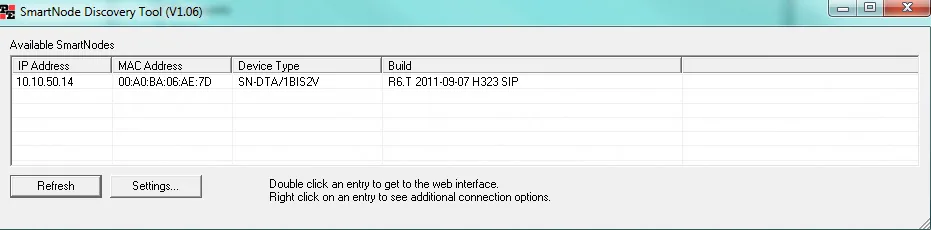 Στιγμιότυπο: SmartNode 4520 & 4110 Series User Manual (07MD4524-GS Rev. J), σελ. 66.
Μπορείτε να αλλάξετε τη διεύθυνση WAN σε στατική μέσω CLI (context ip ROUTER → interface WAN → ipaddress WAN <διεύθυνση>/<μάσκα>), αλλά για το τηλεφωνικό μας κέντρο δεν είναι απαραίτητο: η διεύθυνση μέσω DHCP είναι κατάλληλη.
SmartWare: θύρα κονσόλας
Τα μοντέλα με SmartWare (SN4110, SN4120, SN4960/SN4970) έχουν κονσόλα RS-232 (υποδοχή RJ-45, 9600 bit/s, 8N1· το SN4112S δεν έχει κονσόλα). Μέσω αυτής η πύλη είναι προσβάσιμη χωρίς δίκτυο — χρήσιμο αν η διεύθυνση είναι άγνωστη και δεν θέλετε να κάνετε επαναφορά.
Βήμα 2. Σύνδεση στην πύλη#
| Τι | Trinity (SN4141, SN4131, SN4171, SN4970A) | SmartWare (SN4110, SN4120, SN4970) |
|---|---|---|
| Πώς | Telnet ή SSH στη διεύθυνση της πύλης· διεπαφή ιστού μέσω HTTP/HTTPS | Telnet ή κονσόλα· υπάρχει διεπαφή ιστού |
| Όνομα χρήστη | admin |
administrator |
| Κωδικός πρόσβασης | κενός — στο αίτημα κωδικού πρόσβασης απλώς πατήστε Enter | κενός |
Αφού συνδεθείτε μέσω Telnet, με τις εντολές enable και configure μπαίνετε σε λειτουργία ρυθμίσεων (το μήνυμα προτροπής αλλάζει σε …(cfg)#). Οι αλλαγές εφαρμόζονται αμέσως, δεν χρειάζεται επανεκκίνηση της πύλης, αλλά για να διατηρηθούν μετά από επανεκκίνηση πρέπει να αποθηκευτούν: copy running-config startup-config.
Αλλάξτε τον κωδικό πρόσβασης αμέσως — η Patton γράφει ρητά ότι ο ιδιοκτήτης υποχρεούται να δημιουργήσει τον δικό του διαχειριστή: administrator <όνομα> password <κωδικός>, έπειτα copy running-config startup-config. Με κενό κωδικό πρόσβασης η πύλη δεν πρέπει να μένει στο δίκτυο.
Η διεπαφή ιστού του Trinity δεν είναι φόρμα ρυθμίσεων, αλλά κέλυφος για οδηγούς και αρχεία διαμόρφωσης (θα χρειαστεί στο βήμα 3). Το όνομα χρήστη και ο κωδικός πρόσβασης σε αυτήν είναι τα ίδια όπως στο Telnet: στα πρότυπα της Patton ο διακομιστής ιστού χρησιμοποιεί το ίδιο προφίλ πρόσβασης profile aaa DEFAULT. Σύμφωνα με το εγχειρίδιο CLI, ο διακομιστής ιστού είναι απενεργοποιημένος από προεπιλογή. Αν ο περιηγητής δεν ανοίγει τη σελίδα της πύλης, ενεργοποιήστε τον στο Telnet: web-server → no shutdown → copy running-config startup-config.
Βήμα 3. Εισαγωγή των διαπιστευτηρίων του PBX#
Η εγγραφή του SmartNode στο PBX περιγράφεται από τρία μπλοκ διαμόρφωσης: authentication-service (όνομα χρήστη και κωδικός πρόσβασης), location-service (διεύθυνση του PBX και εγγραφή του λογαριασμού — identity) και context sip-gateway (θύρα SIP της πύλης). Έτσι περιγράφει η Patton την εγγραφή σε εξωτερικό διακομιστή, τόσο στον οδηγό CLI όσο και στα πρότυπά της για το PBX 3CX.
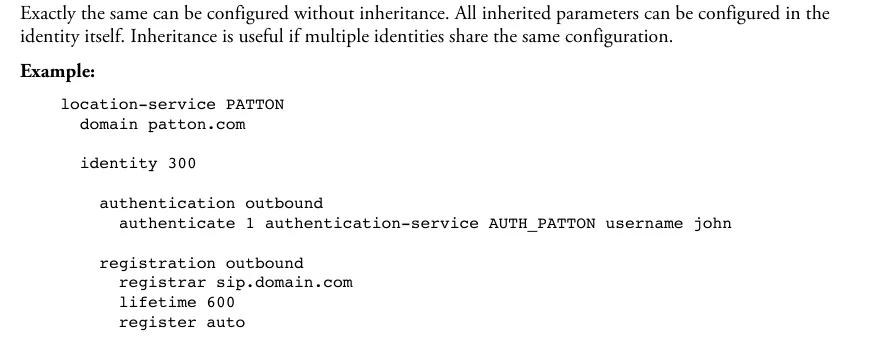 Στιγμιότυπο: Trinity Release 3.14.X Command Line Reference Guide, κεφάλαιο 51 «Location Service», σελ. 611.
Ακολουθεί το ίδιο μπλοκ με τα δικά μας στοιχεία — επικολλήστε το σε λειτουργία configure (ή στο αρχείο διαμόρφωσης, βλ. παρακάτω). Τα ονόματα AUTH_PBX, LOC_PBX, GW_PBX είναι αυθαίρετες ετικέτες, οι γωνιακές αγκύλες αντικαθίστανται με τιμές από το παράθυρο στοιχείων:
authentication-service AUTH_PBX
  username <Όνομα χρήστη> password <Κωδικός πρόσβασης>

location-service LOC_PBX
  domain 1 <Διακομιστής SIP>
  identity-group DEFAULT
    authentication outbound
      authenticate 1 authentication-service AUTH_PBX username <Όνομα χρήστη>
  identity <Όνομα χρήστη>
    authentication outbound
      authenticate 1 authentication-service AUTH_PBX
    registration outbound
      registrar <Διακομιστής SIP> 5060
      lifetime 300
      register auto

context sip-gateway GW_PBX
  bind location-service LOC_PBX
  interface IF_GW_PBX
    transport-protocol udp+tcp 5060
    no transport-protocol tls
    bind ipaddress ROUTER WAN WAN

context sip-gateway GW_PBX
  no shutdown
Στη γραμμή bind ipaddress δηλώστε τη διεπαφή IP από το context ip ROUTER, μέσω της οποίας η πύλη βγαίνει στο δίκτυο της επιχείρησης (συνήθως WAN· στα πρότυπα της Patton για 3CX — LAN). Το μπλοκ identity-group DEFAULT χρειάζεται ώστε η πύλη να απαντά στο αίτημα κωδικού πρόσβασης από το PBX και κατά τη διάρκεια των κλήσεων. Έπειτα αποθηκεύστε: copy running-config startup-config.
| Στο διαχειριστικό περιβάλλον («Διαπιστευτήρια επέκτασης») | Πού στη διαμόρφωση του SmartNode |
|---|---|
| Διακομιστής SIP | domain 1 …, registrar … και remote … από το βήμα 4 — και στα τρία σημεία το ίδιο |
Όνομα χρήστη sip-…-<αριθμός> |
username στο authentication-service, το όνομα identity, username στο authenticate 1 … και from-header … fix από το βήμα 4 — ολόκληρη η συμβολοσειρά |
| Κωδικός πρόσβασης | password στο authentication-service |
Θύρα 5060 |
ο δεύτερος αριθμός στο registrar <διακομιστής> 5060 και remote <διακομιστής> 5060 |
Μεταφορά UDP |
transport-protocol udp+tcp 5060 και no transport-protocol tls (δεχόμαστε και TCP, TLS δεν έχουμε) |
| Εσωτερικός αριθμός | δεν εισάγεται — απλώς θυμηθείτε ποια επέκταση καταλαμβάνει η πύλη |
Πιο απλά — με έτοιμο αρχείο. Η Patton διαθέτει πρότυπα πλήρους διαμόρφωσης Trinity για FXO, FXS, BRI, E1 και T1 (αρχείο NewTemplates.zip από το άρθρο της βάσης γνώσεων KB 478) και οδηγούς στη διεύθυνση www.patton.com/wizard/. Τα πρότυπα είναι φτιαγμένα για το PBX 3CX: είναι αρχεία XML, στο εσωτερικό των οποίων βρίσκεται το κείμενο της διαμόρφωσης με ετικέτες της μορφής %%…%%. Πάρτε το πρότυπο του δικού σας τύπου γραμμής, αντιγράψτε το κείμενο της διαμόρφωσης σε ξεχωριστό αρχείο, αντικαταστήστε όλες τις ετικέτες με τις δικές μας τιμές σύμφωνα με τον παραπάνω πίνακα (και με τα μπλοκ από το βήμα 4) και ανεβάστε το αρχείο μέσω του web interface: μενού (κουμπί πάνω αριστερά) → System / Configuration Files → «+» → επιλέξτε αρχείο → αποθηκεύστε ως startup-config → OK· έπειτα μενού → Reboot → Yes. Το αρχείο εφαρμόζεται μετά την επανεκκίνηση. Από το πρότυπο για 3CX αφαιρέστε τη γραμμή realm 1 3CXPhoneSystem: το δικό μας PBX δεν έχει ξεχωριστό realm.
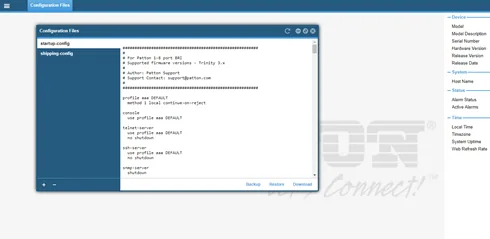 Στιγμιότυπο: Patton Knowledge Base, άρθρο 478 «Patton Trinity SmartNode configuration with 3CX».
Κωδικοποιητές, DTMF, NAT
- Κωδικοποιητές — στο
profile voip DEFAULT. Τα πρότυπα της Patton είναι αμερικανικά: πρώτο είναι το µ-law, υπάρχει και το G.729. Για την Ευρώπη και τη Ρωσία βάλτε πρώτο το A-law, αφαιρέστε το G.729 ή βάλτε το τελευταίο (το δικό μας PBX δεν το έχει):profile voip DEFAULT codec 1 g711alaw64k rx-length 20 tx-length 20 codec 2 g711ulaw64k rx-length 20 tx-length 20 - DTMF — μην αλλάξετε τίποτα: σύμφωνα με τον οδηγό CLI, στο
profile voipείναι προεπιλεγμένο τοdtmf-relay default, και με SIP αυτό είναι RFC 2833. Η εντολήno dtmf-relayμετατρέπει το DTMF σε τονικό τρόπο — μην τη βάλετε. - NAT — η πύλη πίσω από τον δρομολογητή της επιχείρησης λειτουργεί χωρίς προώθηση θυρών: εγγράφεται μόνη της και επαναλαμβάνει την εγγραφή κάθε
lifetimeδευτερόλεπτα. Απενεργοποιήστε το SIP ALG στον δρομολογητή. - TLS και SRTP στο SmartNode — επί πληρωμή άδειες, για το δικό μας PBX δεν χρειάζονται.
SmartWare (SN4110, SN4120, SN4960/SN4970)
Τα μπλοκ authentication-service, location-service → identity → registration outbound είναι δομημένα με τον ίδιο τρόπο (άρθρα KB 197 και KB 198). Διαφορές: σύνδεση ως administrator· η θύρα SIP της πύλης ορίζεται με τη γραμμή bind interface eth0 context router port 5060 στο context sip-gateway· η μεταφορά — preferred-transport-protocol udp μέσα στο registration outbound· η διαδρομή στα πρότυπα SmartWare — route .T dest-interface …. Λεπτομέρειες — στον SmartWare Release 6.8 Software Configuration Guide.
Βήμα 4. Κατεύθυνση εισερχόμενων στο PBX#
Μια κλήση από τη γραμμή φτάνει στη διεπαφή της θύρας (interface fxo … στο SN4141, interface isdn … στο ISDN), από εκεί στον πίνακα δρομολόγησης και στο interface sip, το οποίο βλέπει το PBX μας. Η αναλογική γραμμή δεν έχει αριθμό προορισμού, επομένως ο αριθμός που θα καλέσει η πύλη στο PBX καθορίζεται στο interface sip — έτσι κάνει το πρότυπο της Patton για FXO.
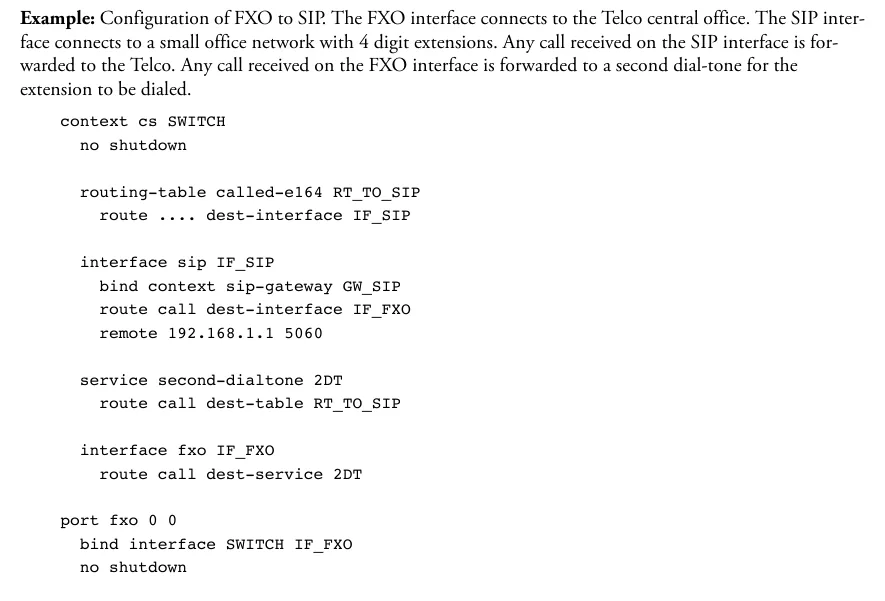 Στιγμιότυπο: Trinity Release 3.14.X Command Line Reference Guide, κεφάλαιο 67 «FXO Interface Configuration», σελ. 906. Στο παράδειγμα της Patton η κλήση από τη γραμμή πηγαίνει σε δεύτερο τόνο κλήσης (
service second-dialtone), ώστε ο καλών να πληκτρολογήσει ο ίδιος τον εσωτερικό αριθμό· για το PBX μας αντ' αυτού ορίζεται δρομολόγηση προς τον αριθμό της ομάδας — το μπλοκ παρακάτω.
Για το PBX μας (γραμμή στη θύρα FXO 0/0· για άλλες θύρες επαναλάβετε τα interface fxo και port fxo):
context cs SWITCH
  routing-table called-e164 RT_TO_PBX
    route default dest-interface IF_SIP_PBX

  interface sip IF_SIP_PBX
    bind context sip-gateway GW_PBX
    remote <SIP-сервер> 5060
    address-translation outgoing-call request-uri user-part fix <номер группы> host-part to-header target-param none
    address-translation outgoing-call from-header user-part fix <Логин> host-part call

  interface fxo IF_FXO_00
    route call dest-table RT_TO_PBX

context cs SWITCH
  no shutdown

port fxo 0 0
  bind interface SWITCH IF_FXO_00
  no shutdown
request-uri user-part fix <номер группы>— ο αριθμός που θα καλέσει η πύλη στο PBX: ο αριθμός της ομάδας κλήσης (από το 700) ή ο εσωτερικός αριθμός του χειριστή. Χωρίς αυτή τη γραμμή η κλήση από τη γραμμή θα φύγει προς το PBX χωρίς αριθμό και δεν θα φτάσει πουθενά.from-header user-part fix <Логин>— στο πεδίο «Από ποιον» μπαίνει το δικό μας login. Από προεπιλογή το SmartNode βάζει εκεί τον αριθμό του καλούντος από τη γραμμή, ενώ το PBX μας αναγνωρίζει τον εσωτερικό από το login σε αυτό το πεδίο: η εγγραφή θα είναι πράσινη, αλλά τα εισερχόμενα θα απορρίπτονται. Το ίδιο γίνεται και στο πρότυπο της Patton για PBX Asterisk με εγγραφή (KB 200)· η εντολήaddress-translationστο Trinity είναι η ίδια (οδηγός CLI, κεφάλαιο 55).- Η θύρα FXO είναι απενεργοποιημένη από προεπιλογή — χωρίς
no shutdownστοport fxoη γραμμή δεν θα καλεί.
Αριθμός καλούντος. Με τη ρύθμιση from-header … fix ο αριθμός του καλούντος δεν μπαίνει στην κλήση SIP και στο πάνελ του χειριστή η κλήση φαίνεται σαν να προέρχεται από τον εσωτερικό της πύλης. Οι κανόνες δρομολόγησης αριθμών του παρόχου (πρόγραμμα, φωνητικό μενού) δεν εφαρμόζονται σε κλήσεις από την πύλη — το ίδιο ζήτημα λύνει η ομάδα κλήσης με τις δικές της παραλλαγές ανά ώρα (βλ. «Πού να κατευθύνετε τα εισερχόμενα»).
ISDN (SN4131, SN4171, SN4970A). Το σχήμα είναι το ίδιο, μόνο που η δρομολόγηση ορίζεται στο interface isdn …. Ο πάροχος μεταδίδει μέσω ISDN τον αριθμό που πληκτρολογήθηκε (MSN/DDI), αλλά στο PBX μας τέτοιοι αριθμοί στον εσωτερικό της πύλης είναι άγνωστοι — καθορίστε τον αριθμό της ομάδας με τον ίδιο τρόπο, με τη γραμμή request-uri user-part fix. Όλοι οι αριθμοί της ροής τότε θα έρθουν σε μία ομάδα. Πιο απλό είναι να ξεκινήσετε από το πρότυπο της Patton για BRI ή E1 από το ίδιο αρχείο και να αλλάξετε σε αυτό τις δικές μας τιμές.
Εξερχόμενες. Το να καλείτε από το PBX προς τα έξω μέσω των γραμμών αυτής της πύλης προς το παρόν δεν γίνεται: ο κανόνας εξερχόμενων του PBX οδηγεί μόνο στη γραμμή του SIP-παρόχου. Το ίδιο το SmartNode το υποστηρίζει (ομάδα hunt θυρών FXO στο πρότυπο της Patton — service hunt-group και route call dest-service στο interface sip), αλλά για το PBX μας μην ρυθμίσετε αυτό το μέρος. Εξερχόμενες με τον δικό σας αριθμό — μέσω του SIP-παρόχου, περισσότερα — «Εξερχόμενες μέσω πύλης — προς το παρόν όχι».
Γραμμές FXO: προφίλ χώρας και τερματισμός
- Προφίλ γραμμής —
profile fxo DEFAULT→electrical-standard <κωδικός>. Στη λίστα κωδικών του Trinity υπάρχουνau,ch,etsi(υπόλοιπη Ευρώπη),gb,it,mx,nl,nz,us,za. Αν η χώρα σας δεν υπάρχει, η Patton συμβουλεύει να ξεκινήσετε μεetsiήus. Το ενσωματωμένο προφίλ είναι ήδηetsiμε μορφή αριθμούfsk-etsi, ενώ το πρότυπο για 3CX ορίζειelectrical-standard usκαιcaller-id standard fsk-bell: εκτός Βόρειας Αμερικής επαναφέρετεetsiκαιfsk-etsi. - Τόνοι — στο XML-πρότυπο για 3CX υπάρχουν σύνολα τόνων για περίπου 30 χώρες (
ToneSet_<χώρα>), μεταξύ των οποίων και η Ρωσία (τόνος κλήσης 425 Hz)· από προεπιλογή η πύλη έχει αμερικανικούς τόνους. - Τερματισμός —
disconnect-signal busy-toneκαιdisconnect-signal loop-breakστο προφίλ FXO. Αν ο τόνος «κατειλημμένου» δεν αντιστοιχεί στη χώρα, η πύλη δεν θα αντιληφθεί ότι ο συνδρομητής έκλεισε το ακουστικό και η κλήση στον χειριστή θα παραμείνει ανοιχτή. - Ηχώ — ο ενσωματωμένος καταστολέας ηχούς είναι ενεργοποιημένος από προεπιλογή.
Βήμα 5. Έλεγχος εγγραφής και κλήσης#
- Εγγραφή στην πύλη. Στο CLI —
show location-service: η εντολή δείχνει την κατάσταση των εγγραφών για όλα ταlocation-serviceκαιidentity. Στο μπροστινό πάνελ η ένδειξη VoIP είναι αναμμένη όταν η πύλη είναι εγγεγραμμένη στον SIP-διακομιστή και δεν είναι αναμμένη αν δεν υπάρχει εγγραφή. - Εγγραφή στο διαχειριστικό. Τηλεφωνία → καρτέλα «Υπάλληλοι και ομάδες» — στον εσωτερικό της πύλης είναι αναμμένη μια πράσινη κουκκίδα.
- Κλήση. Καλέστε από κινητό στον αστικό αριθμό — θα πρέπει να χτυπήσουν οι χειριστές της ομάδας (ή ο χειριστής) από το
request-uri user-part fix. Κατά τη διάρκεια της κλήσης η ένδειξη της θύρας FXO αναβοσβήνει. Κλείστε το ακουστικό — η κλήση στον χειριστή θα πρέπει να τερματιστεί μέσα σε δευτερόλεπτα· αν παραμένει, βλ. «Γραμμές FXO» στο βήμα 4. - Ήχος — δοκιμή ηχούς
*43. Η εγγραφή δεν λέει τίποτα για τον ήχο. Αντικαταστήστε προσωρινά τον αριθμό της ομάδας στη γραμμήrequest-uri user-part fixμε*43και καλέστε τη γραμμή: το PBX θα δώσει έναν σύντομο τόνο και μετά θα επιστρέφει τη φωνή σας με καθυστέρηση — μιλήστε για δέκα περίπου δευτερόλεπτα. Αν ακούτε τον τόνο και τον εαυτό σας — ο ήχος είναι εντάξει και προς τις δύο κατευθύνσεις· αν ακούτε τον τόνο αλλά όχι τον εαυτό σας — ο ήχος δεν φτάνει από την πύλη στο PBX· αν δεν ακούτε ούτε τον τόνο — δεν φτάνει από το PBX στην πύλη. Το αποτέλεσμα της δοκιμής φαίνεται στο αρχείο κλήσεων. Μετά τον έλεγχο επαναφέρετε τον αριθμό της ομάδας και αποθηκεύστε τη διαμόρφωση.
Όλα για τον έλεγχο — στην επισκόπηση, ενότητα «Πώς να ελέγξετε».
Επαναφορά στις εργοστασιακές ρυθμίσεις#
Η επαναφορά χρειάζεται αν έχετε ξεχάσει τον κωδικό πρόσβασης ή τη διεύθυνση, αν η πύλη παραλήφθηκε με ξένη διαμόρφωση ή αν δεν εκκινεί. Πριν από την επαναφορά μιας πύλης σε λειτουργία, αποθηκεύστε τη διαμόρφωση: στο CLI — copy startup-config config:backup, στο web interface — το κουμπί Backup στο παράθυρο Configuration Files.
Με το κουμπί Reset (Trinity: SN4141, SN4131, SN4171). Πατήστε το όταν η πύλη λειτουργεί και η ένδειξη Power είναι σταθερά αναμμένη:
| Πόσο να το κρατήσετε | Τι θα συμβεί |
|---|---|
| λιγότερο από 1 s | επανεκκίνηση |
| 1–4 s | τίποτα |
| 5–14 s | διαγράφεται το startup-config, επανεκκίνηση (όλες οι ενδείξεις αναβοσβήνουν αργά) |
| 15–20 s | εργοστασιακή επαναφορά: διαγράφεται ολόκληρη η μνήμη flash, εκτός από την εργοστασιακή διαμόρφωση (shipping-config), τους οδηγούς (wizards), τα ριζικά πιστοποιητικά και τις άδειες· επανεκκίνηση (οι ενδείξεις αναβοσβήνουν γρήγορα) |
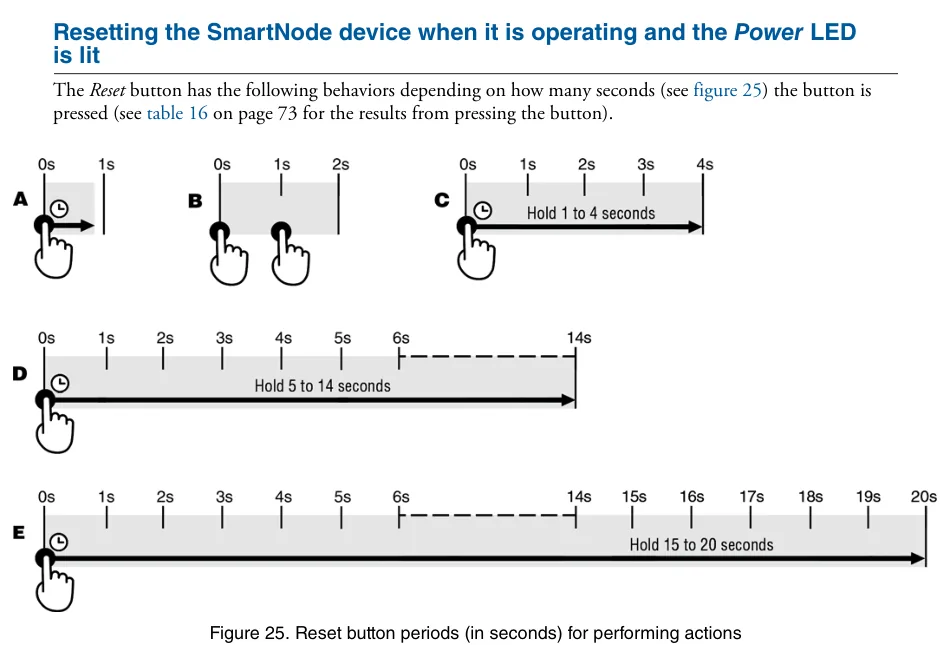 Στιγμιότυπο: SmartNode 5540 and 4140 Series User Manual (07MDSN5540-SN4140-UM Rev. G), παράρτημα F, σελ. 72.
Μην το κρατήσετε περισσότερο από 20 δευτερόλεπτα και μην πατάτε το κουμπί κατά την ενεργοποίηση της τροφοδοσίας: αυτή είναι λειτουργία έκτακτης ανάγκης, στην οποία μπορεί να διαγραφεί η μνήμη flash ολόκληρη, μαζί με τις αγορασμένες άδειες. Μετά από αυτήν, η πύλη εκκινεί σε ελάχιστη διαμόρφωση: το Telnet και το web είναι απενεργοποιημένα, λειτουργεί μόνο το SSH (στο SN4141 — διεύθυνση 192.168.200.20).
SmartWare (SN4110). Κρατήστε το Reset περίπου 5 δευτερόλεπτα, μέχρι να αναβοσβήσει η ένδειξη Power — η πύλη θα επανεκκινηθεί με την εργοστασιακή διαμόρφωση. Ξεχασμένος κωδικός πρόσβασης χωρίς κουμπί: καλώδιο κονσόλας → επανεκκινήστε την τροφοδοσία → στη γραμμή «Press ^C to abort boot script» πατήστε Ctrl+C → fis load → go -s factory-config → σύνδεση ως administrator χωρίς κωδικό πρόσβασης· η τρέχουσα διαμόρφωση σε αυτή την περίπτωση θα χαθεί.
Από το web interface τα έγγραφα της Patton δεν περιγράφουν εργοστασιακή επαναφορά: μέσω του web μπορείτε να φορτώσετε ένα άλλο αρχείο ως startup-config και να επανεκκινήσετε την πύλη (μενού → Reboot).
Τι να κάνετε μετά: η πύλη λαμβάνει ξανά διεύθυνση μέσω DHCP και είναι προσβάσιμη στην εργοστασιακή διεύθυνση από το βήμα 1 με σύνδεση admin (SmartWare — administrator) χωρίς κωδικό πρόσβασης — ξεκινήστε από το βήμα 1. Η εργοστασιακή διαμόρφωση είναι ορατή με την εντολή show config:shipping-config. Ο κωδικός πρόσβασης του εσωτερικού αριθμού στο admin panel δεν αλλάζει με την επαναφορά της πύλης· αν ο κωδικός πρόσβασης του εσωτερικού αριθμού δεν έχει αποθηκευτεί, εκδώστε νέο με το κουμπί «Επαναφορά κωδικού πρόσβασης». Γενικά για την επαναφορά πυλών — στην επισκόπηση.
Αν η πύλη δεν εγγράφεται#
- Οι ρυθμίσεις χάθηκαν μετά την επανεκκίνηση. Οι αλλαγές στο CLI ισχύουν αμέσως, αλλά χωρίς
copy running-config startup-configεξαφανίζονται με την επανεκκίνηση. - Η διεύθυνση του διακομιστή δεν έχει οριστεί παντού. Χρειάζεται σε τρία σημεία:
domain 1,registrarκαιremote. Αν ξεχάσετε ένα, η εγγραφή υπάρχει αλλά δεν γίνονται κλήσεις, ή το αντίστροφο. - Ο διακομιστής απορρίπτει την εγγραφή. Στο
usernameκαι στο όνομαidentityπρέπει να βρίσκεται ολόκληρο το loginsip-…-<αριθμός>, ο κωδικός πρόσβασης — ο τελευταίος που εκδόθηκε· στοauthentication-serviceδεν πρέπει να έχει μείνει η γραμμήrealmαπό το πρότυπο για 3CX· το transport —udp+tcpμεno transport-protocol tls, θύρα5060. - Η εγγραφή είναι πράσινη, αλλά οι εισερχόμενες απορρίπτονται. Στο
interface sipλείπει η γραμμήfrom-header user-part fix <Login>και στο πεδίο «Από ποιον» αποστέλλεται ο αριθμός του καλούντος, ή λείπει το blockidentity-group DEFAULT(βήμα 3). - Η κλήση φτάνει στο τηλεφωνικό κέντρο, αλλά δεν καταλήγει πουθενά. Λείπει το
request-uri user-part fix <αριθμός ομάδας>ή ο αριθμός της ομάδας δεν καλείται από τα τηλέφωνα του τηλεφωνικού κέντρου. Η θύρα FXO δεν είναι ενεργοποιημένη (no shutdownστοport fxo). - Το web interface δεν ανοίγει. Ο web server είναι απενεργοποιημένος (
web-server→no shutdown) ή η πύλη βρίσκεται σε ελάχιστη διαμόρφωση μετά από επαναφορά έκτακτης ανάγκης — συνδεθείτε μέσω SSH.
Γενικές αιτίες (SIP ALG στον router, κλειστή θύρα UDP 5060) — στην επισκόπηση, ενότητα «Αν η πύλη δεν εγγράφεται»· για το δίκτυο — «Το δίκτυο της επιχείρησης, το NAT και η κάρτα SIM».
Μοντέλα της σειράς#
Ο αριθμός μοντέλου κωδικοποιεί τη σύνθεση: JO — θύρες FXO, JS — FXS, BIS — ISDN BRI, E — E1/T1, V — αριθμός φωνητικών καναλιών, 2ETH — δύο θύρες Ethernet, HP — ακριβής ταλαντωτής ρολογιού, R — ρελέ παράκαμψης (lifeline/fallback).
| Μοντέλο | Θύρες / κανάλια | Δίκτυο / γραμμή | Διαφορές στη ρύθμιση |
|---|---|---|---|
| SN4141/2JO2V, /4JO4V, /8JO8V | 2, 4 ή 8 FXO (RJ-11), 1 ή 2 θύρες Ethernet | αστική αναλογική γραμμή | Trinity; είσοδος admin χωρίς κωδικό, διεύθυνση 192.168.200.20 / .10; βιομηχανική έκδοση — SN4141E |
| SN4141/2JS2JO4V, /4JS4JO8V | 2+2 ή 4+4 FXS+FXO | γραμμές + αναλογικά τηλέφωνα | FXO — όπως παραπάνω; τα τηλέφωνα σε FXS είναι εσωτερικοί αριθμοί, βλ. «Ρύθμιση SIP-τηλεφώνων» |
| SN4131/2BIS4VHP, /4BIS8VHP, /8BIS16VHP | 2, 4 ή 8 BRI S0 (RJ-45), 4–16 κανάλια | ISDN BRI | Trinity; η λειτουργία θύρας TE/NT και PtP/PtMP ορίζεται μέσω λογισμικού; προς τη γραμμή του παρόχου — λειτουργία TE; LAN 192.168.1.1 |
| SN4171/1E15V30HP, /1E30VHP, /2ETH2E30VRHP | 1 ή 2 E1/T1 (RJ-45), 15–30 κανάλια | ISDN PRI | Trinity; προς τον εξοπλισμό του παρόχου — ευθύ καλώδιο, προς το mini-PBX — crossover; διεύθυνση 192.168.1.1; /1E24VHP (T1) — κατόπιν παραγγελίας |
| SN4970A/4E30V60RHP, /4E60VRHP, /4E120VRHP | 4 E1/T1, 30–120 κανάλια | ISDN PRI | μόνο Trinity; αντικαθιστά τα SN4970/SN4971 |
| SN4112 / SN4114 / SN4116 / SN4118 | 2–8 FXS ή/και FXO, 1 θύρα Ethernet | γραμμές / τηλέφωνα | έχουν καταργηθεί, η υποστήριξη έληξε 22.10.2021; SmartWare, είσοδος administrator; αντικατάσταση — SN4141 |
| SN4120 | 1–2 BRI | ISDN BRI | έχει καταργηθεί, «δεν συνιστάται για νέες εγκαταστάσεις»; SmartWare; αντικατάσταση — SN4131 |
| SN4970 / SN4971 | 1–4 E1/T1 | ISDN PRI | έχουν καταργηθεί (31.12.2018); SmartWare ή Trinity; αντικατάσταση — SN4970A |
Για αναλογικές γραμμές επιλέξτε SN4141/xJO, για ISDN BRI — SN4131, για ροή E1 — SN4171. Τα SN4110, SN4120 και SN4970 μην τα αγοράζετε καινούργια: δεν θα υπάρξουν άλλα firmware για αυτά, και οι μεταχειρισμένες συσκευές με SmartWare ρυθμίζονται σύμφωνα με τον οδηγό SmartWare, όχι Trinity. Τα πολυθύρα πλαίσια SN43xx (SN4300) και τα μοντέλα SN5xxx (δρομολογητές και SBC) δεν περιγράφονται στα έγγραφα βάσει των οποίων γράφτηκε αυτή η σελίδα — ρωτήστε τον προμηθευτή. Τα μοντέλα με δύο αριθμούς καναλιών στην ονομασία (…15V30…, …30V120…) παραδίδονται με τον μικρότερο αριθμό φωνητικών καναλιών, και τα κανάλια έως τον μεγαλύτερο αγοράζονται επιπλέον με άδεια.
Συχνές ερωτήσεις#
Μπορώ μέσω αυτής της πύλης να καλώ από το PBX προς τα έξω με αστικό αριθμό;#
Προς το παρόν όχι — σε εμάς η πύλη λειτουργεί μόνο για εισερχόμενες. Το ίδιο το SmartNode υποστηρίζει εξερχόμενες (hunt-group θυρών FXO), αλλά το PBX μας προς το παρόν δεν στέλνει κλήσεις στον εσωτερικό αριθμό-πύλη ως γραμμή. Εξερχόμενες με τον δικό σας αριθμό — μέσω παρόχου SIP.
Πού βρίσκονται στο web interface τα πεδία «SIP-διακομιστής» και «Κωδικός»;#
Δεν υπάρχουν: το SmartNode ρυθμίζεται με configuration. Το web interface Trinity χρειάζεται για τους οδηγούς (wizards) και τη φόρτωση έτοιμου αρχείου (System / Configuration Files). Τα διαπιστευτήρια εισάγονται στα blocks authentication-service και location-service (βήμα 3) — με εντολές σε Telnet/SSH ή στο αρχείο προτύπου.
Γιατί στο panel δεν φαίνεται ο αριθμός του καλούντος;#
Για να αναγνωρίσει το PBX την κλήση ως προερχόμενη από εσωτερικό αριθμό, η πύλη βάζει στο πεδίο «Από ποιον» το login μας (from-header … fix, βήμα 4), και ο αριθμός του καλούντος δεν περιλαμβάνεται στην κλήση. Δεν χρειάζεται να αφαιρέσετε αυτή τη γραμμή — χωρίς αυτήν οι εισερχόμενες θα σταματήσουν να γίνονται δεκτές.
Πόσους εσωτερικούς αριθμούς χρειάζεται η πύλη για 4 ή 8 γραμμές;#
Έναν: το πρότυπο της Patton για FXO καταχωρεί έναν λογαριασμό και δρομολογεί μέσω αυτού κλήσεις από όλες τις γραμμές σε έναν αριθμό ομάδας.
Έχω ISDN με πολλούς αριθμούς — μπορώ να τους χωρίσω σε διαφορετικές ομάδες;#
Προς το παρόν όχι: σε εμάς όλες οι κλήσεις από τον εσωτερικό αριθμό-πύλη πηγαίνουν σε έναν αριθμό, που ορίζεται στο request-uri user-part fix, επομένως όλοι οι αριθμοί της ροής θα φτάσουν σε μία ομάδα κλήσης.
Η χώρα μου δεν υπάρχει στη λίστα προφίλ γραμμής FXO. Τι να βάλω;#
Η Patton συμβουλεύει να ξεκινήσετε με etsi (ή us στη Βόρεια Αμερική)· το ενσωματωμένο προφίλ Trinity είναι ήδη etsi. Το σημαντικό είναι ο σωστός τόνος «κατειλημμένου» για τη χώρα, αλλιώς η πύλη δεν θα αντιληφθεί το κλείσιμο του συνδρομητή (βλ. «Γραμμές FXO» στο βήμα 4).
Πηγές#
Έγγραφα Patton, ημερομηνία πρόσβασης — 10.09.2026:
- SmartNode 5540 and 4140 Series User Manual (07MDSN5540-SN4140-UM Rev. G, 12.04.2022) — https://www.patton.com/manuals/SN5541-SN4141-UM.pdf
- SmartNode 4140 Datasheet (07MSN4141-DS3) — https://www.patton.com/datasheet/sn4141-a4_datasheet.pdf
- SmartNode 4131 ISDN BRI VoIP Gateway User Manual (07MSN4130-GS Rev. F, 13.06.2019) — https://www.patton.com/manuals/sn4130-um.pdf
- SmartNode SN4170 E1/T1 PRI VoIP Gateway User Manual (07MSN4170-GS Rev. E, 18.06.2019) — https://www.patton.com/manuals/sn4170-um.pdf
- SmartNode 4520 & 4110 Series User Manual (07MD4524-GS Rev. J, 08.10.2015) — https://www.patton.com/manuals/sn4520-4110.pdf
- Trinity Release 3.14.X Command Line Reference Guide — https://www.patton.com/manuals/trinity3.14cli.pdf
- SmartWare Release 6.8 Software Configuration Guide — https://www.patton.com/manuals/smartware_scg_r68.pdf
- KB 478 — Patton Trinity SmartNode configuration with 3CX — https://www.patton.com/support/kb_art.asp?art=478
- Πρότυπα Patton για 3CX (
NewTemplates.zip, πρότυπο FXO από 04.05.2019) — https://patton.com/files/support/3cx-templates/NewTemplates.zip - KB 200 — SmartNode T1 gateway – Asterisk IP-PBX with registration template — https://www.patton.com/support/kb_art.asp?art=200
- KB 197 — General example configuration for OUTBOUND registrations and authentication for a SIP trunk — https://www.patton.com/support/kb_art.asp?art=197
- KB 198 — General SIP outbound registrations example — https://www.patton.com/support/kb_art.asp?art=198
- KB 74 — How can I reset the IP addresses of a SmartNode to the factory default? — https://www.patton.com/support/kb_art.asp?art=74
- KB 73 — How can I reset a forgotten password on SN4xxx series? — https://www.patton.com/support/kb_art.asp?art=73
- End of Life Notice SN4110/SN4520/SN4830 (22.10.2020) — https://www.patton.com/datasheet/EOL-Notice-SN4110_SN4520_SN4830_102020.pdf
- Product Change Notice PRI SmartNodes SN4970/80/90 (01.2018) — https://www.patton.com/datasheet/SN4970-80-90_Change-notice_2018-01-29.pdf
- Σελίδες προϊόντων SN4140, SN4130, SN4170, SN4970A — https://www.patton.com/voip-gateway/sn4140 · https://www.patton.com/voip-gateway/sn4130/ · https://www.patton.com/voip-gateway/sn4170/ · https://www.patton.com/voip-gateway/sn4970/