Grandstream GXW4501/4502/4504 (E1/T1/J1) — ρύθμιση για το τηλεφωνικό μας κέντρο
GXW4501, GXW4502 και GXW4504 — ψηφιακές πύλες Grandstream για τοποθέτηση σε rack. Στις θύρες τους RJ45 συνδέεται ψηφιακή ροή E1, T1 ή J1 — από πάροχο τηλεπικοινωνιών ή από παλιό τηλεφωνικό κέντρο γραφείου — και η πύλη τη μετατρέπει σε SIP. Τα μοντέλα διαφέρουν μόνο στον αριθμό θυρών: 1, 2 ή 4 ροές, δηλαδή έως 30, 60 ή 120 ταυτόχρονες συνομιλίες. Ο τύπος ροής και η σηματοδότηση (ISDN PRI, SS7, MFC R2) επιλέγονται στο web interface, το υλικό είναι το ίδιο για όλο τον κόσμο.
Πρόκειται για εξοπλισμό για επιχειρήσεις που έχουν ήδη και πληρώνουν τη ροή: ξενοδοχείο με αριθμητική χωρητικότητα, τραπεζαρία σε εργοστάσιο, εμπορικό κέντρο, αλυσίδα εστιατορίων με παλιό τηλεφωνικό κέντρο σε E1. Για ένα καφέ με έναν-δύο αστικούς αριθμούς είναι υπερβολή — σε αυτό ταιριάζει πύλη FXO ή αριθμός από πάροχο SIP («Σύνδεση αριθμού παρόχου»). Η σειρά έχει διακοπεί από την παραγωγή: στον κατασκευαστή αναφέρεται στη λίστα End-Of-Life, το τελευταίο firmware είναι 1.0.1.13 από 20.06.2024, νέες ενημερώσεις δεν θα υπάρξουν. Μια πύλη που έχετε ήδη εγκατεστημένη ρυθμίζεται κανονικά, αλλά δεν έχει νόημα να αγοράσετε καινούργια για το τηλεφωνικό μας κέντρο.
Για το τηλεφωνικό μας κέντρο η πύλη είναι άλλο ένα εσωτερικό: εγγράφεται στον διακομιστή του κέντρου ως ένα SIP trunk, και μια εισερχόμενη κλήση από τη ροή καλεί η ίδια τον αριθμό της ομάδας κλήσης ή του χειριστή. Ό,τι είναι κοινό για όλες τις πύλες (στοιχεία σύνδεσης, πού κατευθύνονται οι εισερχόμενες, δίκτυο, περιορισμοί) βρίσκεται στην επισκόπηση «GSM-πύλη, αστική γραμμή ή ISDN στο τηλεφωνικό σας κέντρο». Εδώ — βήμα προς βήμα για το Grandstream GXW450X, με οθόνες από την τεκμηρίωση του κατασκευαστή.
Η σειρά ρύθμισης στο GXW450X είναι πάντα η ίδια: ροή (Gateway Settings → Interface Settings → Digital Hardware) → ψηφιακό trunk (Trunks → Digital Trunks) → SIP trunk προς το τηλεφωνικό μας κέντρο (Trunks → VoIP Trunks) → διαδρομές (Trunks → Inbound Routes και Outbound Routes). Το κουμπί Save μόνο αποθηκεύει — οι ρυθμίσεις τίθενται σε ισχύ μετά το Apply Changes στην επάνω δεξιά γωνία.
Τι θα χρειαστείτε#
- Τα στοιχεία του εσωτερικού από το διαχειριστικό περιβάλλον: Τηλεφωνία → «Υπάλληλοι και ομάδες» → δημιουργήστε έναν χειριστή για την πύλη (για παράδειγμα, «Πύλη E1, αστικοί αριθμοί») → «Επαναφορά κωδικού» → παράθυρο «Στοιχεία σύνδεσης εσωτερικού»: διακομιστής SIP, εσωτερικός αριθμός, όνομα χρήστη, κωδικός, θύρα
5060, μεταφοράUDP. Αρκεί ένα σετ για ολόκληρη την πύλη: όλα τα κανάλια της ροής πηγαίνουν στο κέντρο ως ένα SIP trunk. Αν οι ροές είναι πολλές και θέλετε να τις ξεχωρίζετε στο κέντρο, μπορείτε να δημιουργήσετε ένα trunk (και ένα εσωτερικό) για κάθε ροή. Ο κωδικός εμφανίζεται μία φορά — μεταφέρετέ τον αμέσως στην πύλη. Αναλυτικά — «Στοιχεία σύνδεσης εσωτερικού για πύλη». - Τον αριθμό στον οποίο θα καλεί η πύλη μέσα στο κέντρο — τον αριθμό της ομάδας κλήσης (Τηλεφωνία → «Ομάδες κλήσης», αριθμοί από 700) ή το εσωτερικό του χειριστή. Θα χρειαστεί στο βήμα 4.
- Τους αστικούς αριθμούς (DID) της ροής σας — πλήρεις, στη μορφή που τους στέλνει ο πάροχος. Με βάση αυτούς η πύλη θα επιλέγει τις κλήσεις.
- Τις παραμέτρους της ροής από τον πάροχο: τύπο (E1, T1 ή J1), σηματοδότηση (συνήθως ISDN PRI), κωδικοποίηση γραμμής, framing και CRC4. Χωρίς αυτές η ροή δεν ενεργοποιείται.
- Την πύλη στο δίκτυο της επιχείρησης: καλώδιο στη θύρα WAN, καλώδιο παρόχου στη θύρα E1/T1/J1, τροφοδοσία — τροφοδοτικό 12 V / 2 A.
- Έναν υπολογιστή με πρόγραμμα περιήγησης στο ίδιο δίκτυο.
Βήμα 1. Να βρείτε τη διεύθυνση IP της πύλης#
Από το εργοστάσιο η θύρα WAN λαμβάνει διεύθυνση μέσω DHCP, και δεν χρειάζεται να μαντέψετε: η πύλη έχει οθόνη.
- Στην κύρια οθόνη της οθόνης. Μετά την εκκίνηση εμφανίζονται στην οθόνη πληροφορίες για τη συσκευή· μόλις η πύλη συνδεθεί στο δίκτυο, ανάβει η πράσινη ενδεικτική λυχνία δικτύου και στην οθόνη εμφανίζεται η διεύθυνση IP.
- Μέσω του μενού της οθόνης. Το κουμπί OK ανοίγει το μενού, το DOWN περιηγείται στα στοιχεία, το OK επιλέγει, το στοιχείο Back επιστρέφει πίσω. Το στοιχείο που χρειάζεστε είναι Network Info: εκεί LAN Mode (DHCP, Static IP ή PPPoE), LAN IP και μάσκα. Στο Web Info — πρωτόκολλο και θύρα του web interface, στο Device Info — διεύθυνση MAC και εκδόσεις. Μετά από 20 δευτερόλεπτα αδράνειας το μενού επιστρέφει στην κύρια οθόνη.
- Χωρίς DHCP στο δίκτυο. Η εργοστασιακή στατική διεύθυνση είναι
192.168.0.160, μάσκα255.255.0.0. Μπορείτε να αλλάξετε τη λειτουργία διεύθυνσης απευθείας από την οθόνη: Network Menu → LAN Mode.
Θύρα LAN και λειτουργίες δικτύου
Στις ρυθμίσεις δικτύου της πύλης (Network Settings → Basic Settings → Method) υπάρχουν δύο λειτουργίες. Στη λειτουργία Route η θύρα WAN βλέπει στο δίκτυο της επιχείρησης, και η θύρα LAN είναι ξεχωριστή υποδοχή για υπολογιστή με δικό της διακομιστή DHCP: η διεύθυνση της πύλης από αυτή την πλευρά είναι 192.168.2.1, ο υπολογιστής θα λάβει διεύθυνση από το εύρος 192.168.2.100–192.168.2.254. Στη λειτουργία Switch και οι δύο θύρες είναι απλώς το δίκτυο της επιχείρησης.
Βήμα 2. Σύνδεση στο web interface#
Ανοίξτε στον browser https://<IP της πύλης>:8089 — το interface λειτουργεί μέσω HTTPS στη θύρα 8089. Το απλό http://<IP> ανοίγει μόνο επειδή από το εργοστάσιο είναι ενεργοποιημένη η ανακατεύθυνση από τη θύρα 80 (System Settings → HTTP Server → Redirect From Port 80)· αν την απενεργοποιήσατε, η διεύθυνση χωρίς :8089 «δεν ανοίγει».
| Τι | Τιμή |
|---|---|
| Όνομα χρήστη | admin |
| Κωδικός πρόσβασης | μοναδικός για κάθε συσκευή, αναγράφεται στο αυτοκόλλητο στο περίβλημα — όχι admin |
| Πρώτη σύνδεση | ο κωδικός πρόσβασης αλλάζει υποχρεωτικά και δηλώνεται e-mail· στη συνέχεια εκκινείται ο οδηγός αρχικής ρύθμισης (δίκτυο, ζώνη ώρας, trunks και διαδρομές) — είναι οι ίδιες ρυθμίσεις με αυτή τη σελίδα |
| Το αυτοκόλλητο έχει φθαρεί | οθόνη → Factory Menu → Default Password εμφανίζει τον εργοστασιακό κωδικό πρόσβασης — αλλά μόνο εφόσον δεν τον έχετε αλλάξει: μετά την αλλαγή η επιλογή εξαφανίζεται |
| Ξεχάσατε τον νέο κωδικό πρόσβασης | επαναφορά στο e-mail που δηλώσατε κατά την πρώτη σύνδεση (System Settings → Email Settings), διαφορετικά — επαναφορά στις εργοστασιακές ρυθμίσεις |
Οι λογαριασμοί και οι κωδικοί πρόσβασής τους βρίσκονται στη συνέχεια στο Maintenance → User Management. Το web interface μεταφράζεται σε 11 γλώσσες, μεταξύ των οποίων και τα ρωσικά, αλλά σε αυτή τη σελίδα τα ονόματα των επιλογών είναι αγγλικά, όπως στην τεκμηρίωση του κατασκευαστή.
⚠️ Firmware. Εκδόσεις παλαιότερες από 1.0.0.35 δεν επιτρέπεται να διατηρούνται — περιέχουν ευπάθεια που διορθώθηκε στην 1.0.0.35. Μετά την ενημέρωση του firmware ο κατασκευαστής απαιτεί αλλαγή των κωδικών πρόσβασης όλων των λογαριασμών του web interface. Το αρχείο firmware είναι το gxw4500fw.bin και μεταφορτώνεται στο Maintenance → Upgrade.
Βήμα 3. Εισαγωγή των διαπιστευτηρίων του τηλεφωνικού κέντρου#
Το GXW450X δεν έχει «λογαριασμό ανά θύρα», όπως οι αναλογικές πύλες. Από την πλευρά του δικτύου υπάρχουν τα SIP trunks, από την πλευρά της ροής τα ψηφιακά trunks, και τα συνδέουν μεταξύ τους οι διαδρομές (βήμα 4). Χρειαζόμαστε ένα SIP trunk τύπου Register SIP Trunk: με αυτό η πύλη εγγράφεται μόνη της στο τηλεφωνικό μας κέντρο με το όνομα χρήστη και τον κωδικό πρόσβασης του εσωτερικού αριθμού. Ο τύπος Peer SIP Trunk (σύνδεση «μέσω IP» χωρίς εγγραφή) δεν μας ταιριάζει: το τηλεφωνικό κέντρο δεν συνδέεται στην πύλη και δεν γνωρίζει τη διεύθυνσή της.
Trunks → VoIP Trunks → Add SIP Trunk:
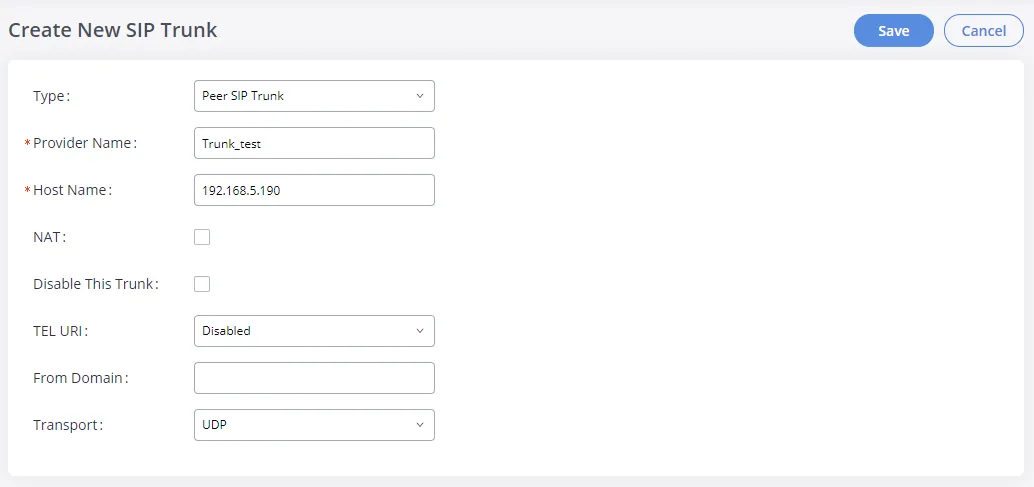
Στιγμιότυπο: Interconnecting UCM6xxx with GXW450x Gateway, τεκμηρίωση Grandstream (πρόσβαση 2026-09-10)· στο παράδειγμα του κατασκευαστή έχει επιλεγεί ο τύπος Peer SIP Trunk — για το δικό μας τηλεφωνικό κέντρο επιλέξτε Register SIP Trunk, και στο παράθυρο θα εμφανιστούν τα πεδία Username, Password, AuthID και From User.
| Πεδίο στο παράθυρο «Διαπιστευτήρια εσωτερικού αριθμού» | Τιμή | Πού στην πύλη |
|---|---|---|
| — | Register SIP Trunk |
Type |
| Εσωτερικός αριθμός | σημείωση για εσάς | Provider Name — για παράδειγμα, ATS-7001 (με αυτό το όνομα καλείται το trunk στις διαδρομές) |
| SIP server | η διεύθυνση του τηλεφωνικού μας κέντρου | Host Name; το From Domain αφήστε το κενό — η πύλη θα βάλει το Host Name |
| Θύρα | 5060 |
δεν υπάρχει ξεχωριστό πεδίο — η 5060 χρησιμοποιείται από προεπιλογή· αν θέλετε, γράψτε τη διεύθυνση ως server:5060 |
| Μεταφορά | UDP |
Transport (εργοστασιακή τιμή — UDP) |
| Όνομα χρήστη | sip-…-<αριθμός> — ολόκληρο, όχι μόνο τον εσωτερικό αριθμό |
Username |
| Όνομα χρήστη | την ίδια συμβολοσειρά ολόκληρη | AuthID |
| Όνομα χρήστη | την ίδια συμβολοσειρά ολόκληρη | From User — υποχρεωτικά, βλ. παρακάτω |
| Κωδικός πρόσβασης | τον κωδικό πρόσβασης του εσωτερικού αριθμού (εμφανίζεται μία φορά) | Password |
| — | Yes |
Need Registration (εργοστασιακή τιμή) |
Γιατί είναι σημαντικό το From User. Το GXW450X είναι trunk: στην κεφαλίδα From της κλήσης που στέλνει στο τηλεφωνικό κέντρο μπορεί να βάλει τον αριθμό του καλούντος από τη ροή. Το τηλεφωνικό μας κέντρο αναγνωρίζει τον εσωτερικό αριθμό του από το όνομα χρήστη και δεν θα δεχτεί κλήση με ξένο αριθμό στο From. Το πεδίο From User, σύμφωνα με την τεκμηρίωση του κατασκευαστή, ακριβώς παρακάμπτει την κεφαλίδα From — γράψτε εκεί το όνομα χρήστη ολόκληρο, και οι κλήσεις από τη ροή θα αναγνωρίζονται.
Πατήστε Save, μετά το εικονίδιο ✎ δίπλα στο νέο trunk — θα ανοίξει το πλήρες σύνολο παραμέτρων. Στην καρτέλα Advanced Settings:
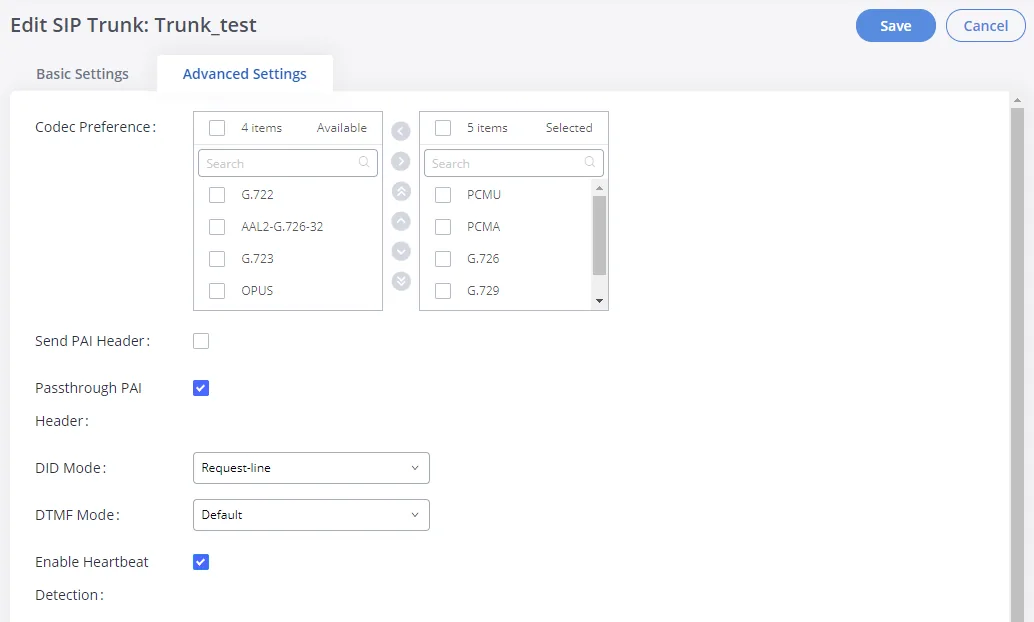
Στιγμιότυπο: Interconnecting UCM6xxx with GXW450x Gateway, τεκμηρίωση Grandstream (πρόσβαση 2026-09-10).
- Codec Preference — στη στήλη «Selected» αφήστε μόνο τα PCMA, PCMU και G.722. Τα G.726, G.729, iLBC, G.723, AAL2-G.726-32 και OPUS δεν τα χρησιμοποιεί το τηλεφωνικό μας κέντρο — αφαιρέστε τα, ώστε η πύλη να μην προτείνει codec για τον οποίο δεν θα συμφωνήσει με το τηλεφωνικό κέντρο.
- DTMF Mode = RFC2833.
- Enable Heartbeat Detection — ενεργοποιήστε το: η πύλη θα ελέγχει κάθε 60 δευτερόλεπτα τη σύνδεση με το τηλεφωνικό κέντρο με αίτημα SIP OPTIONS, και στο Dashboard θα φαίνεται η πραγματική κατάσταση του trunk.
- SRTP = Disabled (εργοστασιακή τιμή). Το τηλεφωνικό μας κέντρο δεν έχει κρυπτογράφηση φωνής: η τιμή «Enabled and forced» θα χαλάσει τις κλήσεις.
Πατήστε Save, μετά Apply Changes.
NAT, θύρες και οι υπόλοιπες παράμετροι του trunk
- NAT. Αν η πύλη βρίσκεται πίσω από router της επιχείρησης, ενεργοποιήστε στο trunk το πλαίσιο ελέγχου NAT. Δεν χρειάζεται προώθηση θυρών — η πύλη κρατά μόνη της την εγγραφή. Στον router απενεργοποιήστε το SIP ALG. Για στατικό NAT υπάρχει Gateway Settings → SIP Settings → NAT (
External Host,Local Network Address) — συνήθως δεν απαιτείται. - Outbound Proxy Support / Outbound Proxy — αφήστε τα απενεργοποιημένα και κενά: το τηλεφωνικό μας κέντρο δεν έχει ξεχωριστό proxy.
- Καθολικές ρυθμίσεις SIP (Gateway Settings → SIP Settings) δεν χρειάζεται να τις πειράξετε: Bind UDP Port =
5060— η θύρα που ακούει η ίδια η πύλη· Register Timeout = 20 δευτ. — παύση πριν από την επανάληψη της εγγραφής· Register Attempts =0— επανάληψη απεριόριστα· TCP και TLS είναι απενεργοποιημένα από το εργοστάσιο. - Φωνή — Gateway Settings → RTP Settings, το εργοστασιακό εύρος
10000–20000δεν χρειάζεται αλλαγή. - Maximum Number of Call Lines — το ανώτατο όριο ταυτόχρονων συνομιλιών μέσω του trunk (
0— χωρίς όριο), αν θέλετε να περιορίσετε το φόρτο εκ των άνω. - Αποτυχία εγγραφής η πύλη την καταγράφει ως συμβάν Register SIP trunk failed (Maintenance → System Events → Alert Events) και μπορεί να στέλνει σχετικό email.
Βήμα 4. Δρομολόγηση εισερχόμενων στο τηλεφωνικό κέντρο#
Τώρα ας πούμε στη συσκευή πύλης τι να κάνει με μια κλήση από τη ροή: να τη στείλει μέσω του SIP-trunk μας και να καλέσει έναν αριθμό μέσα στο τηλεφωνικό κέντρο μας — μια ομάδα κλήσης ή έναν χειριστή. Στο GXW450X γι' αυτό χρειάζονται δύο κανόνες: ένας εισερχόμενος (ποιες κλήσεις από τη ροή να δέχεται) και ένας εξερχόμενος προς το τηλεφωνικό κέντρο (πού να τις στέλνει και ποιον αριθμό να καλεί). Έτσι ακριβώς περιγράφεται αυτό το σχήμα στον οδηγό του κατασκευαστή για τη σύνδεση του GXW450X με IP-τηλεφωνικό κέντρο.
Πρώτα η ροή. Αν ο πάροχος ή ο προηγούμενος εγκαταστάτης δεν την έχει ρυθμίσει ακόμη: Gateway Settings → Interface Settings → Digital Hardware — τύπος θύρας (E1, T1 ή J1), σηματοδοσία και ομάδα καναλιών (από προεπιλογή περιλαμβάνει όλα τα κανάλια ομιλίας: 30 στο E1, 23 στο T1/J1 — συνήθως δεν υπάρχει λόγος να χωριστεί σε πολλές ομάδες). Έπειτα Trunks → Digital Trunks → δημιουργήστε ένα trunk για αυτή την ομάδα, για παράδειγμα Digital_1. Οι παράμετροι της γραμμής βρίσκονται στο παρακάτω μπλοκ.
Κανόνας 1 — αποδοχή κλήσης από τη ροή. Trunks → Inbound Routes → Add: Trunks = το ψηφιακό trunk σας (Digital_1), Pattern = ο αστικός αριθμός με κάτω παύλα μπροστά — στο παράδειγμα του κατασκευαστή _0612345678. Το πρότυπο _X. σημαίνει «οποιοσδήποτε αριθμός».
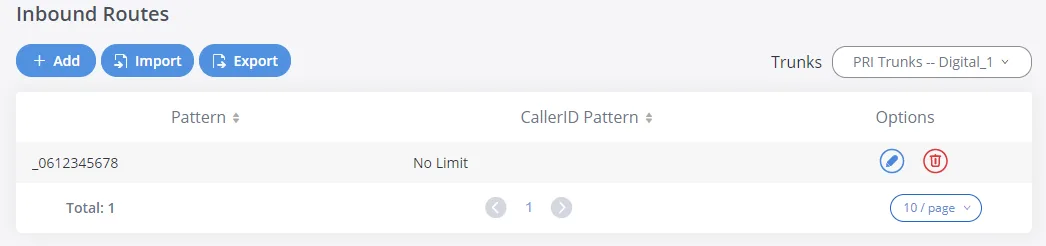
Στιγμιότυπο: Interconnecting UCM6xxx with GXW450x Gateway, τεκμηρίωση Grandstream (ανάκτηση 2026-09-10)· ο αριθμός είναι παράδειγμα από το έγγραφο.
Κανόνας 2 — αποστολή κλήσης στο τηλεφωνικό κέντρο στον αριθμό της ομάδας. Trunks → Outbound Routes → Add: Calling Rule Name — οποιοδήποτε όνομα (to-ats), Pattern — ο ίδιος αριθμός, Main Trunk → Trunk = το SIP-trunk μας από το βήμα 3. Και το κυριότερο — Strip και Prepend: χωρίς αυτά στο τηλεφωνικό κέντρο θα φτάσει ο αστικός αριθμός, ο οποίος δεν υπάρχει στο δικό μας πλάνο αρίθμησης, και η κλήση δεν θα περάσει.
- Strip — πόσα ψηφία να κοπούν από την αρχή: βάλτε το μήκος του αστικού αριθμού (για το
0612345678—10), ώστε να κοπεί ολόκληρος· - Prepend — τι να αντικαταστήσει αυτόν: ο αριθμός της ομάδας κλήσης (για παράδειγμα,
700) ή ο εσωτερικός αριθμός του χειριστή.
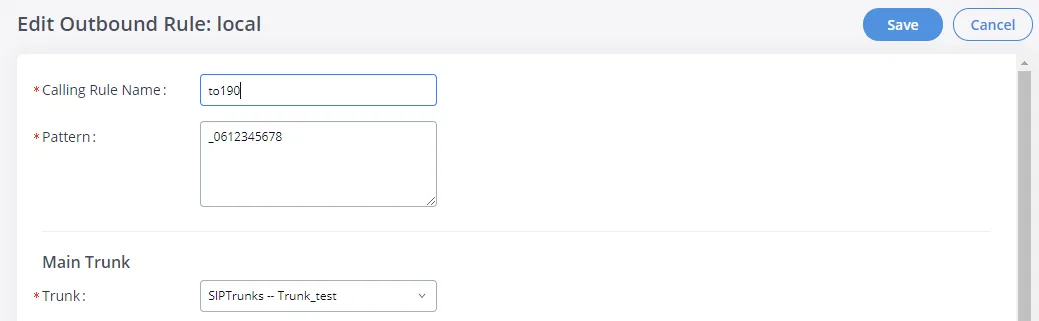
Στιγμιότυπο: Interconnecting UCM6xxx with GXW450x Gateway, τεκμηρίωση Grandstream (ανάκτηση 2026-09-10)· τα πεδία Strip και Prepend βρίσκονται πιο κάτω, στο ίδιο μπλοκ Main Trunk.
Πατήστε Save και έπειτα Apply Changes. Πολλοί αστικοί αριθμοί — πολλά ζεύγη κανόνων: διαφορετικοί αριθμοί μπορούν να δρομολογηθούν σε διαφορετικές ομάδες. Αν τα πρότυπα των κανόνων επικαλύπτονται, ενεργοποιείται το πιο συγκεκριμένο· αν είναι ίδια — το πρώτο στη λίστα.
Ο αριθμός του καλούντος. Η συσκευή πύλης λαμβάνει τον αριθμό του συνδρομητή από τη ροή και μπορεί να τον μεταδώσει σε ξεχωριστή κεφαλίδα (Send PAI Header / Send PPI Header με PPI Mode = Original CID στις παραμέτρους του SIP-trunk). Στο πάνελ του παρόχου αυτός ο αριθμός δεν εμφανίζεται ακόμη — η κλήση φαίνεται σαν να προέρχεται από τον εσωτερικό αριθμό της συσκευής πύλης. Τα Time Condition και Failover Trunk στο Outbound Route λειτουργούν εντός της συσκευής πύλης, ενώ οι κανόνες δρομολόγησης αριθμών του παρόχου (πρόγραμμα, φωνητικό μενού) δεν εφαρμόζονται σε κλήσεις από τη συσκευή πύλης — το ίδιο έργο το λύνει η ομάδα κλήσης με τις δικές της παραλλαγές ανά ώρα, βλ. «Πού να δρομολογήσετε τα εισερχόμενα».
Για τα εξερχόμενα — ειλικρινά. Το να καλέσετε από το τηλεφωνικό κέντρο προς τα έξω μέσω της ροής αυτής της συσκευής πύλης δεν είναι δυνατό προς το παρόν: ο κανόνας εξερχόμενων στο τηλεφωνικό κέντρο οδηγεί μόνο στη γραμμή του SIP-παρόχου, ενώ η συσκευή πύλης για το τηλεφωνικό κέντρο είναι εσωτερικός αριθμός. Το ίδιο το GXW450X το υποστηρίζει (Outbound Route σε ψηφιακό trunk, αριθμός για εμφάνιση — DOD), αλλά από την πλευρά του δικού μας τηλεφωνικού κέντρου τέτοια εξερχόμενα δεν υποστηρίζονται — μην τα ρυθμίζετε. Σήμερα αυτή η συσκευή πύλης είναι τρόπος λήψης κλήσεων σε αστικούς αριθμούς της ροής· τα εξερχόμενα γίνονται μέσω αριθμού SIP-παρόχου, περισσότερα — «Εξερχόμενα μέσω της συσκευής πύλης — προς το παρόν όχι».
Παράμετροι ροής: E1/T1/J1, PRI, SS7, MFC R2
Όλες τις τιμές να τις παίρνετε από τον πάροχο — ένα λάθος εδώ δεν δίνει «δεν λειτουργεί καθόλου», αλλά «η ροή σηκώθηκε, όμως οι κλήσεις διακόπτονται ή δεν περνούν».
- Σηματοδοσία: PRI_CPE — αν στην άλλη άκρη είναι ο πάροχος (σχεδόν πάντα)· PRI_NET — αν στην άλλη άκρη είναι παλιό τηλεφωνικό κέντρο γραφείου. Στις δύο άκρες οι ρόλοι πρέπει υποχρεωτικά να είναι διαφορετικοί.
- Clock: προς τον πάροχο — Slave.
- Coding: E1 —
HDB3ήAMI, T1 —B8ZSήAMI. Framing: E1 με PRI ή SS7 —ccs, E1 με MFC R2 —cas, T1/J1 —esf(από προεπιλογή) ήd4. CRC Validation για E1 —CRC4ήNone, όπως στον πάροχο. Codec γραμμής —alawγια E1,ulawγια T1/J1. - Switch Type για ISDN PRI:
EuroISDN(Ευρώπη),NI2(ΗΠΑ),DMS100,4ESS,5ESS,NI1,Q.SIG(σύνδεση με παλιό τηλεφωνικό κέντρο γραφείου). - SS7: παραλλαγή ITU, ANSI ή CHINA, κωδικοί σημείων (Originating/Destination Point Code), First CIC.
- MFC R2: παραλλαγή ITU και εθνικές — Αργεντινή, Βραζιλία, Κίνα, Τσεχία, Κολομβία, Ισημερινός, Ινδονησία, Μεξικό, Φιλιππίνες, Βενεζουέλα.
- Διάγνωση: Maintenance → Signaling Troubleshooting — ίχνη PRI, SS7 και MFC R2 με κουμπιά Start/Stop/Download· η κατάσταση των καναλιών της ροής φαίνεται στο Dashboard.
Βήμα 5. Έλεγχος εγγραφής και κλήσης#
- Εγγραφή στο gateway. Στο Dashboard στο μπλοκ των trunk, το SIP trunk μας πρέπει να έχει κατάσταση Available (συνολικά οι καταστάσεις είναι τέσσερις: Available, Busy, Abnormal και Unmonitored). Abnormal — βλ. ενότητα για την εγγραφή.
- Εγγραφή στο admin panel. Στο extension gateway, στην καρτέλα «Υπάλληλοι και ομάδες», πρέπει να ανάψει πράσινη κουκκίδα.
- Κλήση. Καλέστε από κινητό στον αστικό αριθμό του βήματος 4 — πρέπει να χτυρήσει η ομάδα ή ο χειριστής. Αν δεν χτύρησε — ελέγξτε ότι το stream είναι ενεργό (Dashboard), ότι υπάρχουν και οι δύο κανόνες και ότι μετά από αυτούς πατήθηκε Apply Changes.
- Ήχος — ηχώ-τεστ
*43. Η εγγραφή δεν λέει τίποτα για τον ήχο: πηγαίνει σε ξεχωριστό stream. Προσωρινά γράψτε στο Prepend του κανόνα Outbound Route την τιμή*43αντί για τον αριθμό της ομάδας, πατήστε Save και Apply Changes και καλέστε στον αστικό αριθμό: το τηλεφωνικό κέντρο θα απαντήσει και θα αρχίσει να σας επιστρέφει τη φωνή σας με μικρή καθυστέρηση. Αν ακούτε τον εαυτό σας — ο ήχος πηγαίνει και προς τις δύο κατευθύνσεις. Αν ακούτε την απάντηση αλλά όχι τον εαυτό σας — ο ήχος δεν φτάνει από το gateway στο τηλεφωνικό κέντρο. Σιγή — δεν φτάνει από το τηλεφωνικό κέντρο στο gateway. Μετά τον έλεγχο επαναφέρετε τον αριθμό της ομάδας και πατήστε ξανά Apply Changes. Το αν το πεδίο Prepend δέχεται τον χαρακτήρα*, δεν αναφέρεται στην τεκμηρίωση του κατασκευαστή· αν δεν τον δεχτεί — ελέγξτε τον ήχο με μια συνηθισμένη κλήση στην ομάδα: απαντήστε και βεβαιωθείτε ότι ακούγεται και προς τις δύο κατευθύνσεις.
Τα πάντα για τον έλεγχο — στην επισκόπηση, ενότητα «Πώς να ελέγξετε».
Επαναφορά στις εργοστασιακές ρυθμίσεις#
Η επαναφορά χρειάζεται αν ο κωδικός πρόσβασης του web interface είναι άγνωστος (για παράδειγμα, το gateway ήρθε μαζί με τον χώρο), ή αν η ρύθμιση μπερδεύτηκε οριστικά.
Με το κουμπί στο περίβλημα. Το κουμπί RESET στο πίσω πάνελ: παρατεταμένο πάτημα — επαναφορά στις εργοστασιακές, σύντομο — μόνο επανεκκίνηση. Πόσα δευτερόλεπτα να το κρατήσετε, ο κατασκευαστής δεν το αναφέρει — γι' αυτό είναι πιο αξιόπιστος ο επόμενος τρόπος.
Από την οθόνη. OK → περιηγηθείτε με DOWN μέχρι το Factory Menu → OK → Factory Reset. Εκεί είναι και το Reboot (απλή επανεκκίνηση).
Από το web interface. Maintenance → System Cleanup/Reset → Reset & Reboot, στο πεδίο Type επιλέξτε All και πατήστε Reset. Ο τύπος User Data διαγράφει μόνο τα αρχεία κλήσεων, το αρχείο ενεργειών και τα βοηθητικά αρχεία — οι ρυθμίσεις με αυτόν παραμένουν.
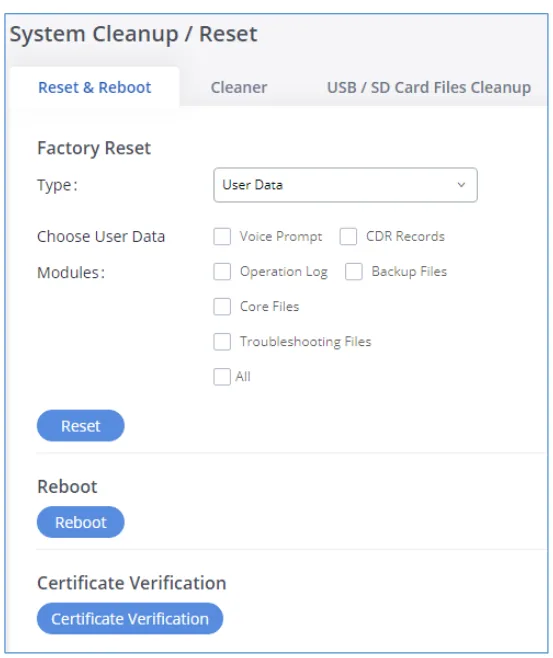
Στιγμιότυπο: GXW450X User Manual (PDF, έκδοση 1.0.1.7), σελ. 142.
Τι διαγράφεται: όλη η διαμόρφωση — trunk, διαδρομές, παράμετροι stream, ρυθμίσεις δικτύου και κωδικοί πρόσβασης του web interface. Το firmware παραμένει το ίδιο.
Τι να κάνετε μετά: το gateway παίρνει ξανά διεύθυνση μέσω DHCP (δείτε την στην οθόνη), ανοίγει στο https://<IP>:8089 και ζητά κωδικό πρόσβασης από το αυτοκόλλητο — μέχρι να τον αλλάξετε, ο ίδιος φαίνεται στην οθόνη στο Factory Menu → Default Password. Στη συνέχεια επαναλάβετε τα βήματα 1–5. Η σύνδεση του extension στο admin panel δεν αλλάζει με την επαναφορά του gateway, αλλά ο κωδικός πρόσβασης θα πρέπει να εκδοθεί εκ νέου: εμφανίζεται μία φορά, γι' αυτό Τηλεφωνία → «Υπάλληλοι και ομάδες» → «Επαναφορά κωδικού πρόσβασης». Γενικά για την επαναφορά των gateway — στην επισκόπηση.
Αν το gateway δεν εγγράφεται#
- Έχει επιλεγεί ο τύπος Peer SIP Trunk. Για το τηλεφωνικό κέντρο μας χρειάζεται Register SIP Trunk: το Peer δεν εγγράφεται, και το τηλεφωνικό κέντρο δεν μαθαίνει για το gateway.
- Δεν πατήθηκε Apply Changes. Το Save μόνο αποθηκεύει. Μέχρι να πατηθεί Apply Changes στο πάνω μέρος της σελίδας, το gateway λειτουργεί με τις παλιές ρυθμίσεις.
- Το login δεν εισήχθη ολόκληρο ή όχι παντού. Στα Username, AuthID και From User — ολόκληρη η συμβολοσειρά
sip-…-<αριθμός>, όχι ο εσωτερικός αριθμός από το παράθυρο στοιχείων. Κενό From User μπορεί να δώσει την εικόνα «το trunk είναι εγγεγραμμένο, αλλά οι κλήσεις από το stream του τηλεφωνικού κέντρου απορρίπτονται». - Είναι ενεργοποιημένα TLS ή SRTP. Transport =
UDP, SRTP =Disabled— το τηλεφωνικό κέντρο μας δεν έχει ούτε TLS ούτε κρυπτογράφηση φωνής. - Είναι εγγεγραμμένο, αλλά η κλήση δεν έρχεται. Λείπει ένας από τους δύο κανόνες του βήματος 4, στο Outbound Route δεν είναι συμπληρωμένα τα Strip/Prepend (στο τηλεφωνικό κέντρο φτάνει ο αστικός αριθμός) ή στο Codec Preference πρώτα είναι τα G.729 και OPUS.
- Δεν είναι ενεργό το ίδιο το stream. Έχουν μπερδευτεί τα PRI_NET και PRI_CPE, το Clock δεν είναι
Slave, λάθος framing ή CRC4 — βλ. το μπλοκ «Παράμετροι stream» στο βήμα 4 και την ιχνηλάτηση στο Maintenance → Signaling Troubleshooting.
Σημειώστε: μετά από αρκετές αποτυχημένες προσπάθειες σύνδεσης, η προστασία του gateway (Fail2ban, λίστα επιτρεπόμενων IP) μπορεί να αποκόψει τον υπολογιστή του διαχειριστή από το web interface. Οι γενικές αιτίες (SIP ALG στον router, κλειστό UDP 5060) — στην επισκόπηση, ενότητα «Αν το gateway δεν εγγράφεται»· για το δίκτυο — «Το δίκτυο της επιχείρησης, το NAT και η κάρτα SIM».
Μοντέλα της σειράς#
| Μοντέλο | Θύρες E1/T1/J1 | Ταυτόχρονες συνομιλίες | Δίκτυο και περίβλημα | Διαφορές στη ρύθμιση |
|---|---|---|---|---|
| GXW4501 | 1 × RJ45 | έως 30 (E1) / 23 (T1, J1) | 2 × gigabit RJ45 (WAN/LAN), 2 × USB 3.0, υποδοχή SD, οθόνη 128 × 32, περίβλημα για rack | βασικό μοντέλο |
| GXW4502 | 2 × RJ45 | έως 60 | το ίδιο | τα δύο ρεύματα μπορούν να ρυθμιστούν ως δύο ανεξάρτητα trunk ή ως μία δέσμη με κοινό κανάλι D |
| GXW4504 | 4 × RJ45 | έως 120 | το ίδιο | επιλογή θύρας για εξερχόμενες κλήσεις στο ρεύμα — DAHDI Out Line Selection (Ascend / Poll / Descend)· για το τηλεφωνικό μας κέντρο δεν χρειάζεται |
Και τα τρία έχουν το ίδιο firmware — 1.0.1.13 (20.06.2024, το τελευταίο: η σειρά έχει διακοπεί από την παραγωγή), το ίδιο web interface και την ίδια ρύθμιση σύμφωνα με αυτή τη σελίδα. Δεν υπάρχουν περιφερειακές εκδόσεις: τα E1, T1 και J1 ενεργοποιούνται μέσω λογισμικού στο ίδιο υλικό. Πιστοποιητικά κατασκευαστή — FCC (ΗΠΑ), CE (Ευρώπη), RCM (Αυστραλία και Νέα Ζηλανδία).
Τι να επιλέξετε για το τηλεφωνικό μας κέντρο
Ένα ήδη εγκατεστημένο GXW4501/4502/4504 συνδέστε το άφοβα: τις εισερχόμενες κλήσεις από το ρεύμα σε μια ομάδα κλήσης τις καλύπτει πλήρως και ρυθμίζεται σε μισή ώρα. Αγορά καινούργιου δεν αξίζει: η σειρά έχει διακοπεί από την παραγωγή, δεν θα υπάρχουν πλέον ενημερώσεις και υποστήριξη από τον κατασκευαστή. Αν η επιχείρηση σκοπεύει ούτως ή άλλως να εγκαταλείψει το ρεύμα E1, ο σωστός δρόμος είναι η μεταφορά των αριθμών σε πάροχο SIP («Σύνδεση αριθμού παρόχου»), και η πύλη να παραμείνει για τη μεταβατική περίοδο. Πού το ISDN είναι ακόμη ενεργό και πού έχει ήδη απενεργοποιηθεί — στη σελίδα «Ανά χώρα».
Συχνές ερωτήσεις#
Πόσες επεκτάσεις χρειάζεται η πύλη για 30 (ή 120) κανάλια;#
Μία: όλα τα κανάλια του ρεύματος πηγαίνουν στο τηλεφωνικό κέντρο μέσω ενός SIP trunk, δηλαδή μίας επέκτασης, και σε ποιον αριθμό έγινε η κλήση το διακρίνουν οι κανόνες του βήματος 4 — κάθε αστικός αριθμός μπορεί να δρομολογηθεί στη δική του ομάδα κλήσης. Αν τα ρεύματα είναι πολλά και είναι πιο βολικό να φαίνονται ξεχωριστά στο τηλεφωνικό κέντρο, δημιουργήστε από ένα SIP trunk και από μία επέκταση για κάθε ρεύμα.
Μπορούν να γίνουν εξερχόμενες κλήσεις μέσω του ρεύματος E1 από το τηλεφωνικό κέντρο;#
Προς το παρόν όχι. Μέσω αυτής της πύλης το τηλεφωνικό μας κέντρο μπορεί μόνο να δέχεται κλήσεις από το ρεύμα· οι εξερχόμενες γίνονται μέσω αριθμού παρόχου SIP. Περισσότερα — «Εξερχόμενες μέσω πύλης — προς το παρόν όχι».
Στον πίνακα του παρόχου δεν φαίνεται ο αριθμός του καλούντος — είναι βλάβη;#
Όχι. Προς το παρόν η κλήση από το ρεύμα φαίνεται στον πίνακα ως κλήση από την επέκταση της πύλης. Η πύλη μπορεί να μεταδώσει τον αριθμό του συνδρομητή με ξεχωριστή κεφαλίδα (PAI/PPI), αλλά το τηλεφωνικό κέντρο δεν τον εμφανίζει ακόμη. Δεν επιτρέπεται να τεθεί ο αριθμός του συνδρομητή στο πεδίο From αντί για το login — τότε το τηλεφωνικό κέντρο δεν θα αναγνωρίσει τη δική του επέκταση και η κλήση δεν θα φτάσει.
Ο πάροχος δίνει όχι ISDN, αλλά SS7 ή MFC R2 — είναι συμβατό;#
Ναι, η πύλη υποστηρίζει και τις δύο σηματοδοσίες: SS7 στις παραλλαγές ITU, ANSI και CHINA, MFC R2 — στην παραλλαγή ITU και δέκα εθνικές (η λίστα βρίσκεται στο μπλοκ «Παράμετροι ρεύματος» του βήματος 4). Την παραλλαγή και τις παραμέτρους ζητήστε τις από τον πάροχο· η πλευρά SIP και οι διαδρομές ρυθμίζονται όπως και για το PRI.
Η πύλη έχει διακοπεί από την παραγωγή — θα σταματήσει να λειτουργεί;#
Όχι: η διακοπή από την παραγωγή σημαίνει ότι δεν θα υπάρχουν νέα firmware και υποστήριξη από τον κατασκευαστή. Εγκαταστήστε το τελευταίο firmware 1.0.1.13, μετά την ενημέρωση αλλάξτε τους κωδικούς πρόσβασης όλων των λογαριασμών του web interface και μην ανοίγετε το web interface της πύλης στο διαδίκτυο.
Πηγές#
Τεκμηρίωση κατασκευαστή, ημερομηνία πρόσβασης — 2026-09-10.
- GXW4500 Series User Manual — είσοδος μέσω HTTPS:8089,
adminκαι κωδικός πρόσβασης από το αυτοκόλλητο, μενού οθόνης (Network Info, Factory Menu → Factory Reset, Default Password), προεπιλογές δικτύου, VoIP trunks (Register SIP Trunk, From User, Username/Password/AuthID, Codec Preference, DTMF Mode, SRTP, Heartbeat, PAI/PPI), Inbound και Outbound Routes με Strip/Prepend, Digital Hardware και Digital Trunks, SIP Settings, καταστάσεις trunks στο Dashboard, επαναφορά (Maintenance → System Cleanup/Reset). - GXW450X User Manual, PDF, έκδοση 1.0.1.7 — έντυπη έκδοση του ίδιου οδηγού. Πηγή του στιγμιότυπου οθόνης της επαναφοράς (σελ. 142).
- GXW450X Quick Installation Guide — σύνδεση θυρών, διεύθυνση IP στην οθόνη, κουμπιά OK/DOWN, διεύθυνση
https://ipaddress:portnumber, «admin» και κωδικός πρόσβασης από το αυτοκόλλητο, κουμπί RESET. - Interconnecting UCM6xxx with GXW450x Gateway — σύνδεση «ψηφιακό ρεύμα → SIP»: Inbound Route με πρότυπο αριθμού και Outbound Route σε SIP trunk, Enable Heartbeat Detection, Apply Changes. Πηγή των στιγμιότυπων οθόνης του SIP trunk και των διαδρομών σε αυτή τη σελίδα.
- GXW4500 Series Datasheet — 1/2/4 θύρες και 30/60/120 συνομιλίες, codecs, κουμπί RESET («long press for factory reset»), οθόνη 128 × 32, τροφοδοσία 12 V / 2 A, πιστοποιητικά.
- GXW450x Firmware Release Notes 1.0.1.13 — έκδοση και ημερομηνία firmware, απαίτηση ενημέρωσης σε έκδοση όχι χαμηλότερη από 1.0.0.35 και αλλαγής των κωδικών πρόσβασης όλων των λογαριασμών του web interface.
- Grandstream Firmware και Product Archive — GXW4501/4502/4504 στη λίστα End-Of-Life, τελευταίο firmware 1.0.1.13.