Fanvil X3S / X3SP — βήμα προς βήμα ρύθμιση για το τηλεφωνικό μας κέντρο
Το Fanvil X3S είναι ένα οικονομικό επιτραπέζιο IP τηλέφωνο με έγχρωμη οθόνη και δύο γραμμές: συνήθως τοποθετείται στη ρεσεψιόν, στο μπαρ ή στο γραφείο. Αυτή η σελίδα είναι ένας αναλυτικός οδηγός για ένα μοντέλο, για κάποιον που ρυθμίζει IP τηλέφωνο για πρώτη φορά. Ακολουθήστε τα βήματα από πάνω προς τα κάτω: σε περίπου 15 λεπτά το τηλέφωνο θα δέχεται κλήσεις από το τηλεφωνικό σας κέντρο.
Ο ίδιος οδηγός ισχύει και για τα συγγενικά μοντέλα του X3S — X3SP (με τροφοδοσία μέσω καλωδίου δικτύου), X3G, X3SG και X3S Pro / X3SP Pro. Όπου κάτι διαφέρει, αναφέρεται ρητά στο κείμενο. Τα υπόλοιπα τηλέφωνα Fanvil (X1S, X4U–X7, V6x, τα ξενοδοχειακά H) βρίσκονται στη γενική σελίδα «Fanvil X / V / H», ενώ ό,τι είναι κοινό για όλες τις μάρκες βρίσκεται στην επισκόπηση «Ρύθμιση SIP τηλεφώνων».
Τρεις κωδικοί πρόσβασης στο X3S — μην τους μπερδέψετε#
Το X3S έχει τρεις διαφορετικούς κωδικούς πρόσβασης. Αυτή είναι η πιο συχνή αιτία της φράσης «βάζω τον κωδικό και δεν τον δέχεται»: κάποιος βάζει σε ένα σημείο τον κωδικό από κάποιο άλλο.
| Τι | Εργοστασιακή τιμή | Πού χρειάζεται |
|---|---|---|
| Σύνδεση στο web interface του τηλεφώνου (μέσω browser) | όνομα χρήστη admin, κωδικός admin |
Βήμα 2 — παράθυρο σύνδεσης στον browser |
| PIN του μενού του ίδιου του τηλεφώνου («Σύνθετες ρυθμίσεις», ξεκλείδωμα πληκτρολογίου) | 123 |
Όταν το τηλέφωνο ζητά κωδικό στην οθόνη |
| Κωδικός του SIP λογαριασμού (εσωτερικού) | δεν υπάρχει εργοστασιακός — τον δίνει το διαχειριστικό περιβάλλον του Cenaly | Βήμα 3 — πεδίο Authentication Password |
Ο κωδικός του SIP λογαριασμού δεν είναι το admin και δεν είναι το 123. Είναι ένας μεγάλος κωδικός από το παράθυρο «Στοιχεία σύνδεσης εσωτερικού» στο διαχειριστικό περιβάλλον.
Τι θα χρειαστείτε#
- Τα στοιχεία σύνδεσης του εσωτερικού από το διαχειριστικό περιβάλλον. Ανοίξτε Πίνακας διαχείρισης → Τηλεφωνία → καρτέλα «Υπάλληλοι και ομάδες». Κατά τη δημιουργία χειριστή ανοίγει αμέσως το παράθυρο «Στοιχεία σύνδεσης εσωτερικού». Αν το έχετε κλείσει ήδη, πατήστε στον χειριστή «Επαναφορά κωδικού» — το παράθυρο θα ανοίξει ξανά με νέο κωδικό. Στο παράθυρο υπάρχουν έξι τιμές: διακομιστής SIP, εσωτερικός αριθμός, όνομα χρήστη, κωδικός, θύρα και μεταφορά. Πατήστε «Αντιγραφή όλων των ρυθμίσεων» και αποθηκεύστε το κείμενο σε μια σημείωση στον υπολογιστή. Ο κωδικός εμφανίζεται μία φορά: μετά δεν μπορείτε να τον δείτε, μόνο να εκδώσετε νέο. Περισσότερα — «Στοιχεία σύνδεσης».
- Router ή switch με ελεύθερη θύρα και καλώδιο δικτύου (το καλώδιο υπάρχει στο κουτί του τηλεφώνου).
- Τροφοδοσία. Το απλό X3S δεν έχει τροφοδοσία μέσω δικτύου: χρειάζεται τροφοδοτικό 5 V (περιλαμβάνεται). Τα X3SP, X3G, X3SG και X3S Pro τροφοδοτούνται από switch με PoE (802.3af)· αν δεν υπάρχει τέτοιο switch, κάνει και ένα τροφοδοτικό που πωλείται ξεχωριστά.
- Υπολογιστής με browser (Chrome, Edge, Firefox) στο ίδιο δίκτυο με το τηλέφωνο. Το guest Wi-Fi δεν κάνει: συνήθως δεν επιτρέπει στις συσκευές να βλέπουν η μία την άλλη.
Βήμα 0. Σύνδεση του τηλεφώνου#
Στο πίσω μέρος του X3S υπάρχουν δύο ίδιες υποδοχές δικτύου και είναι εύκολο να τις μπερδέψετε:
| Υποδοχή | Εικονίδιο | Τι συνδέεται σε αυτή |
|---|---|---|
| Network (δίκτυο) | τρία τετραγωνάκια ενωμένα με γραμμές | Καλώδιο από τον router ή το switch. Αυτό είναι υποχρεωτικό |
| PC (υπολογιστής) | οθόνη | Καλώδιο προς τον υπολογιστή αυτής της θέσης εργασίας. Προαιρετικό: το τηλέφωνο απλώς «περνά» το δίκτυο παρακάτω και ο υπολογιστής δεν χρειάζεται ξεχωριστή πρίζα |
| DC 5V | στρογγυλή υποδοχή | Τροφοδοτικό (στο X3SP — αν δεν υπάρχει PoE) |
| Ακουστικό και headset | εικονίδια ακουστικού και ακουστικών | Το σπιράλ καλώδιο του ακουστικού — στην υποδοχή με το εικονίδιο του ακουστικού, όχι στην υποδοχή του headset |
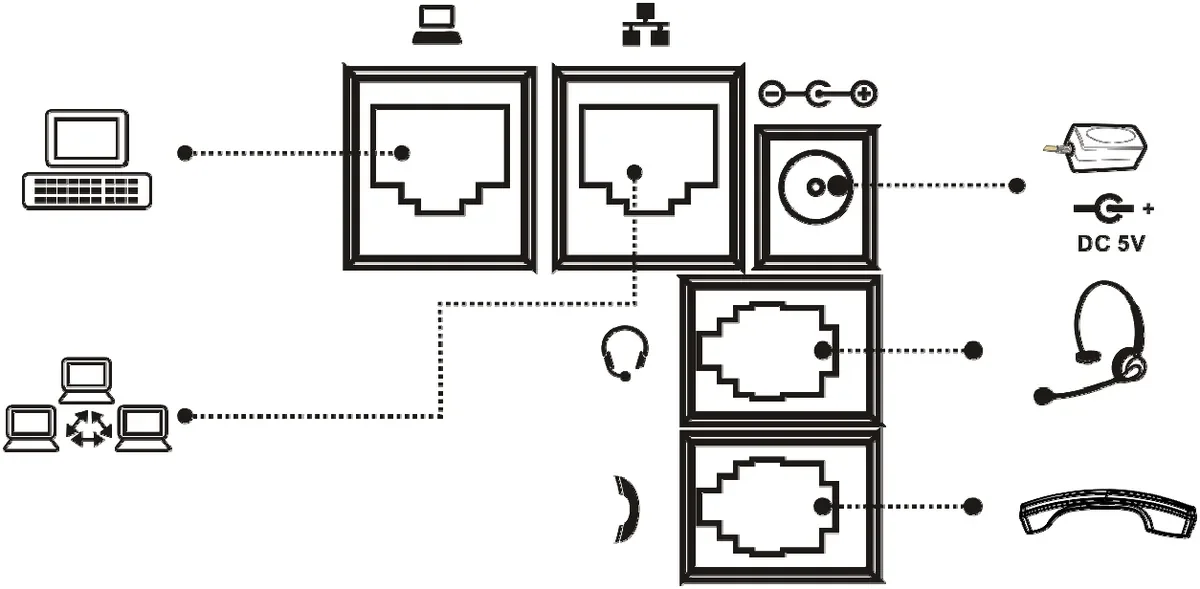 Στιγμιότυπο: Fanvil X3S User Manual (στο εξώφυλλο — X3G), έκδοση εγγράφου 2.0, σελ. 13 — «Connecting to the Device».
Το διάγραμμα σύνδεσης είναι συνήθως το εξής:
Διαδίκτυο → Router / switch ──καλώδιο──> [Network] Fanvil X3S [PC] ──καλώδιο──> υπολογιστής
                                                     │
                                            τροφοδοτικό (ή PoE)
Ενεργοποιήστε το τηλέφωνο και περιμένετε περίπου ένα λεπτό μέχρι να φορτώσει. Από το εργοστάσιο το X3S παίρνει μόνο του διεύθυνση IP από τον router (λειτουργία DHCP), οπότε σε αυτό το στάδιο δεν χρειάζεται να ρυθμίσετε τίποτα.
Βήμα 1. Μάθετε τη διεύθυνση IP του τηλεφώνου#
Η διεύθυνση IP είναι ο «αριθμός σπιτιού» του τηλεφώνου στο δίκτυό σας. Τη χρειάζεστε για να ανοίξετε τις ρυθμίσεις του τηλεφώνου από τον υπολογιστή.
Ο πιο γρήγορος τρόπος: σε κατάσταση αναμονής, πατήστε στο τηλέφωνο το κάτω βέλος ↓ στο στρογγυλό πλήκτρο πλοήγησης. Αμέσως θα ανοίξει η οθόνη Status:
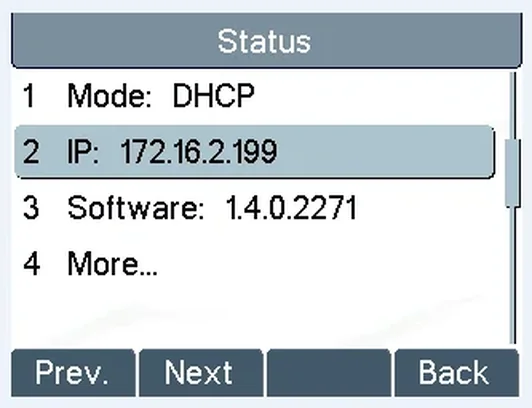 Στιγμιότυπο: Fanvil X3S User Manual, σελ. 17 — «Check the Device’s IP Address».
Χρειάζεστε τη γραμμή IP. Στην εικόνα είναι 172.16.2.199· στη δική σας περίπτωση θα είναι διαφορετική, συνήθως της μορφής 192.168.1.57 ή 192.168.0.105. Σημειώστε τη.
Την ίδια οθόνη μπορείτε να ανοίξετε και από το μενού: Menu → Status (στο ελληνικό μενού — Μενού → 1 Κατάσταση → 2 IP). Στα X3SG και X3S Pro στην ενότητα Status υπάρχουν καρτέλες: ανοίξτε την καρτέλα Network, η διεύθυνση βρίσκεται στη γραμμή IPv4.
Αν αντί για διεύθυνση εμφανίζεται Negotiating…, το τηλέφωνο δεν έλαβε διεύθυνση από το router:
- Βεβαιωθείτε ότι το καλώδιο από το router είναι συνδεδεμένο στην υποδοχή Network και όχι στην PC.
- Βεβαιωθείτε ότι στο router είναι ενεργή η εκχώρηση διευθύνσεων (DHCP) — στα οικιακά και επαγγελματικά router είναι ενεργή από το εργοστάσιο.
- Βρείτε το τηλέφωνο στη λίστα συνδεδεμένων συσκευών του router. Μπορεί να εμφανίζεται ως
Fanvil,X3Sή χωρίς όνομα. Πιο αξιόπιστη είναι η αναζήτηση με τη διεύθυνση MAC: βρίσκεται στο αυτοκόλλητο κάτω από το τηλέφωνο και στην οθόνη Status → More…
Θέλετε η διεύθυνση του τηλεφώνου να μην αλλάζει;
Από το εργοστάσιο η διεύθυνση μπορεί να αλλάξει μετά από επανεκκίνηση του router. Για τη λειτουργία του τηλεφώνου αυτό δεν έχει σημασία: βρίσκει μόνο του το τηλεφωνικό μας κέντρο, και το κέντρο δεν χρειάζεται να γνωρίζει τη διεύθυνσή του. Μια σταθερή διεύθυνση είναι χρήσιμη μόνο αν μπαίνετε συχνά στο web interface.
Ο καλύτερος τρόπος είναι η «δέσμευση» στο router (DHCP Reservation, «αντιστοίχιση IP σε MAC»). Στις ρυθμίσεις του router δηλώνετε τη διεύθυνση MAC του τηλεφώνου και τη διεύθυνση που θέλετε, για παράδειγμα 192.168.1.50. Το τηλέφωνο παραμένει σε εργοστασιακή λειτουργία DHCP, αλλά λαμβάνει πάντα την ίδια διεύθυνση. Έτσι δεν είναι δυνατό να κάνετε λάθος στη μάσκα, την πύλη ή το DNS.
Στατική διεύθυνση στο ίδιο το τηλέφωνο ορίστε μόνο αν γνωρίζετε τις παραμέτρους του δικτύου σας: Menu → Settings → Advanced Settings (PIN 123) → Network → Network Settings → Static IP. Εκεί πρέπει να συμπληρώσετε διεύθυνση, μάσκα, πύλη και DNS, για παράδειγμα 192.168.1.50 / 255.255.255.0 / 192.168.1.1 / 192.168.1.1. Ένα λάθος σε οποιοδήποτε από τα τέσσερα πεδία — και το τηλέφωνο εξαφανίζεται από το δίκτυο. Τότε θα σας βοηθήσει μόνο η επαναφορά.
Βήμα 2. Συνδεθείτε στο web interface#
Η ρύθμιση του τηλεφώνου είναι πιο εύκολη από τον υπολογιστή παρά με τα πλήκτρα της συσκευής: έτσι μπορείτε να επικολλήσετε μεγάλο όνομα χρήστη και κωδικό πρόσβασης από το πρόχειρο.
- Στον υπολογιστή που βρίσκεται στο ίδιο δίκτυο, ανοίξτε έναν browser.
- Στη γραμμή διευθύνσεων (όχι στην αναζήτηση!) πληκτρολογήστε
http://και τη διεύθυνση IP του τηλεφώνου, για παράδειγμαhttp://192.168.1.57, και πατήστε Enter. - Θα εμφανιστεί το παράθυρο σύνδεσης με τα πεδία User, Password και Language:
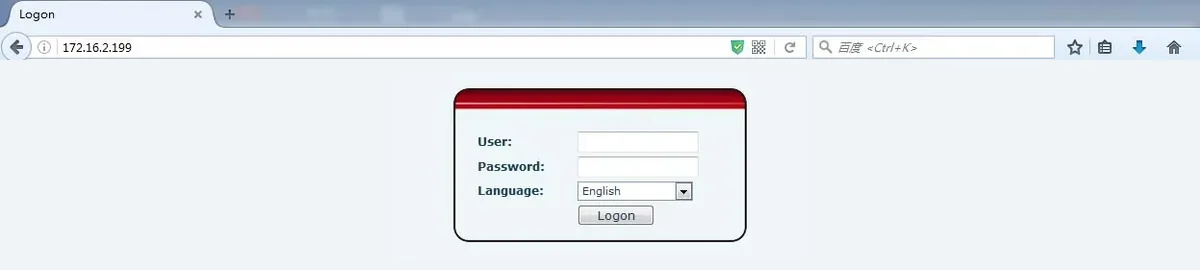 Στιγμιότυπο: Fanvil X3S User Manual, σελ. 18 — «Web Portal Login Page».
| Πεδίο | Τι να εισαγάγετε |
|---|---|
| User | admin |
| Password | admin |
| Language | αφήστε το English: τα ονόματα των επιλογών σε αυτές τις οδηγίες δίνονται στα αγγλικά |
Το εργοστασιακό όνομα χρήστη και ο κωδικός πρόσβασης του web interface είναι admin / admin (με πεζά γράμματα). Είναι επίσης τυπωμένα στο αυτοκόλλητο κάτω από το τηλέφωνο.
Η σελίδα δεν ανοίγει;
- Ο υπολογιστής και το τηλέφωνο πρέπει να βρίσκονται στο ίδιο δίκτυο. Αν ο υπολογιστής είναι συνδεδεμένος σε guest Wi-Fi και το τηλέφωνο στο επαγγελματικό router, η σελίδα δεν θα ανοίξει.
- Ελέγξτε τη διεύθυνση: πρέπει να περιέχει την IP του τηλεφώνου, όχι τη διεύθυνση του router.
- Ο πιο απλός έλεγχος: συνδέστε τον υπολογιστή με καλώδιο στην υποδοχή PC του ίδιου του τηλεφώνου και ανοίξτε την ίδια διεύθυνση.
Ο κωδικός admin δεν λειτουργεί; Τότε έχει ήδη αλλάξει: από τον προηγούμενο ιδιοκτήτη ή τον πάροχο τηλεπικοινωνιών που ρύθμισε το τηλέφωνο. Δεν είναι δυνατό να μάθετε τον παλιό κωδικό· το μόνο που απομένει είναι να επαναφέρετε το τηλέφωνο στις εργοστασιακές ρυθμίσεις.
Βήμα 3. Εισαγωγή των διαπιστευτηρίων του τηλεφωνικού κέντρου#
Τι είδους web interface έχετε#
Το web interface του X3S υπάρχει σε δύο μορφές, ανάλογα με το έτος κυκλοφορίας και το firmware. Τα πεδία είναι τα ίδια και στις δύο, διαφέρουν μόνο τα ονόματα και η διάταξη. Κοιτάξτε την οθόνη μετά τη σύνδεση:
- Νέα μορφή — κόκκινο μενού αριστερά (System, Network, Line, Phone settings…), στη σελίδα της γραμμής τα μπλοκ Register Settings και SIP Server 1. Έτσι είναι τα X3SG, X3S Pro και οι συσκευές με πρόσφατο firmware.
- Παλιά μορφή — οι ενότητες του μενού επάνω με κεφαλαία γράμματα (SYSTEM, NETWORK, LINES, PHONE…), στη σελίδα της γραμμής ένας μακρύς πίνακας Basic Settings.
Πού πάει τι#
Ανοίξτε Line → SIP (στην παλιά μορφή — LINES → SIP). Στη λίστα Line επάνω επιλέξτε την πρώτη γραμμή — SIP 1 (στη νέα μορφή ονομάζεται, για παράδειγμα, …@SIP1). Μεταφέρετε τις τιμές από το παράθυρο «Διαπιστευτήρια επέκτασης»:
| Στο admin panel («Διαπιστευτήρια επέκτασης») | Νέα μορφή (Line → SIP) | Παλιά μορφή (LINES → SIP) |
|---|---|---|
| SIP server | Server Address στο μπλοκ SIP Server 1 | SIP Proxy Server Address |
Θύρα 5060 |
Server Port (έχει ήδη 5060) |
SIP Proxy Server Port (έχει ήδη 5060) |
Μεταφορά UDP |
Transport Protocol στο μπλοκ SIP Server 1 | Transport Protocol — στην ενότητα Advanced Settings της ίδιας σελίδας |
Όνομα χρήστη (sip-…-<αριθμός>) |
Username | Username |
| Το ίδιο όνομα χρήστη άλλη μία φορά | Authentication User | Authentication Name |
| Κωδικός πρόσβασης | Authentication Password | Authentication Password |
| Εσωτερικός αριθμός (ή όνομα: «Μπαρ», «Ρεσεψιόν») | Display name | Display Name |
| — | Activate — τσεκάρετε το κουτάκι | Activate — τσεκάρετε το κουτάκι |
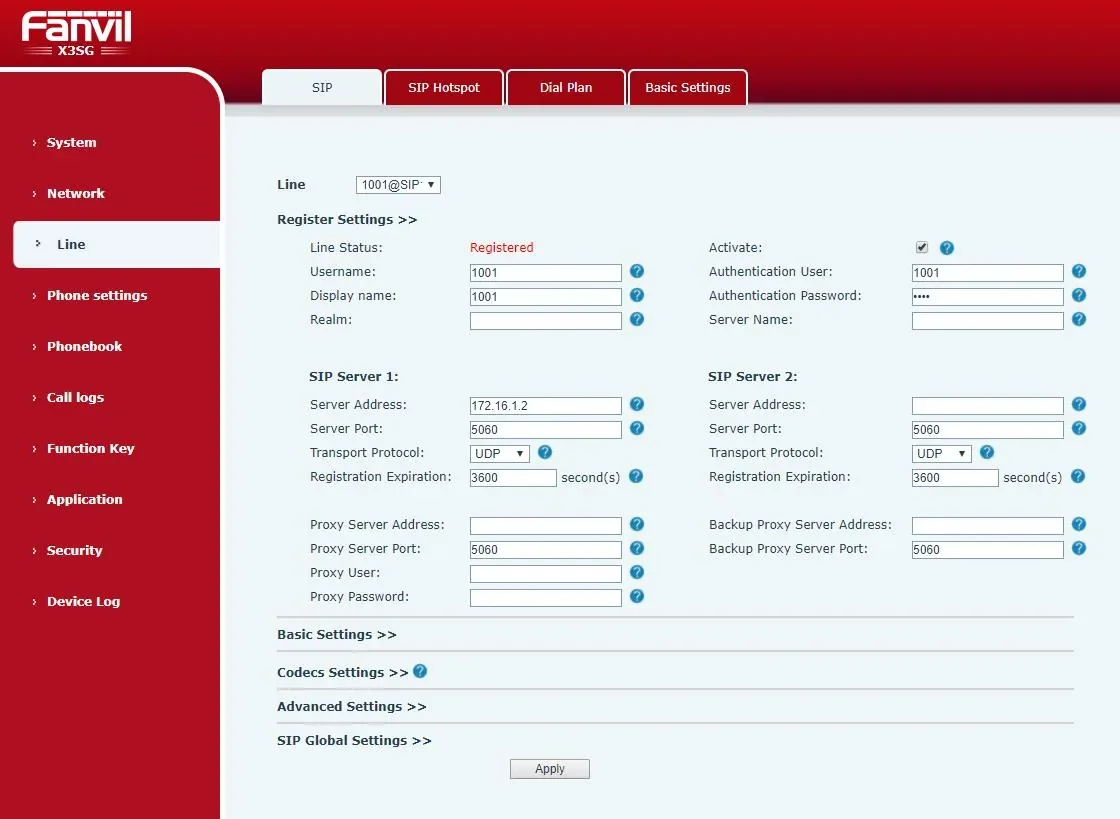 Στιγμιότυπο: Fanvil X3SG User Manual V1.0 (firmware 1.1.20), σελ. 31 — «Web SIP registration». Στο X3S με νέο firmware και στο X3S Pro η σελίδα είναι ίδια.
Τρεις κανόνες στους οποίους γίνονται τα περισσότερα λάθη:
- Το όνομα χρήστη εισάγεται ολόκληρο και δύο φορές — στο Username και στο Authentication User (Authentication Name). Είναι μακρύ, της μορφής
sip-1a2b3c4d-101. Ο σύντομος εσωτερικός αριθμός101δεν κάνει για αυτά τα πεδία: με αυτόν το τηλέφωνο δεν θα εγγραφεί. - Αντιγράψτε, μην ξαναγράψετε. Επιλέξτε την τιμή στο αποθηκευμένο κείμενο, Ctrl+C, κλικ στο πεδίο, Ctrl+V. Στον κωδικό πρόσβασης μπερδεύονται εύκολα το
lμε το1, τοOμε το0. Προσέξτε να μην πιάσετε κενό στην αρχή ή στο τέλος. - Το κουτάκι Activate είναι υποχρεωτικό. Χωρίς αυτό η γραμμή είναι απενεργοποιημένη, ακόμη και αν όλα τα πεδία είναι σωστά συμπληρωμένα.
Αυτά τα πεδία αφήστε τα κενά: Realm, Server Name, Proxy Server Address / Outbound Proxy Address, όλο το μπλοκ SIP Server 2 και Backup Proxy. Το τηλεφωνικό μας κέντρο δεν τα χρειάζεται, και μια περιττή τιμή μπορεί να εμποδίσει την εγγραφή. Το Registration Expiration αφήστε το στην εργοστασιακή τιμή.
Πατήστε Apply στο κάτω μέρος της σελίδας. Δεν χρειάζεται επανεκκίνηση του τηλεφώνου: σε λίγα δευτερόλεπτα θα στείλει μόνο του την εγγραφή.
Ρύθμιση από τα κουμπιά του ίδιου του τηλεφώνου (αν δεν υπάρχει υπολογιστής)
Τα ίδια ακριβώς μπορούν να εισαχθούν από το πληκτρολόγιο της συσκευής, μόνο που το μακρύ όνομα χρήστη και ο κωδικός πρόσβασης πληκτρολογούνται πιο αργά.
- Menu → Settings → Advanced Settings (στο ελληνικό μενού — Μενού → 3 Ρυθμίσεις → 2 Σύνθετες ρυθμίσεις), PIN
123. - Accounts → SIP1 → Basic Settings (στα X3SG και X3S Pro: Menu → System → Accounts → Line 1, ίδιο PIN).
- Συμπληρώστε με τη σειρά τα πεδία Server Address, Server Port, Username, Auth. User, Auth. Password και αλλάξτε το Registration σε
Enabled. Μετά από κάθε πεδίο πατήστε Save.
Το κουμπί 2aB αλλάζει τη διάταξη: αριθμοί, πεζά και κεφαλαία γράμματα. Η παύλα - στο όνομα χρήστη πληκτρολογείται με το κουμπί αστερίσκος * (σε λειτουργία γραμμάτων πατήστε το αρκετές φορές, ώσπου να εμφανιστεί το επιθυμητό σύμβολο).
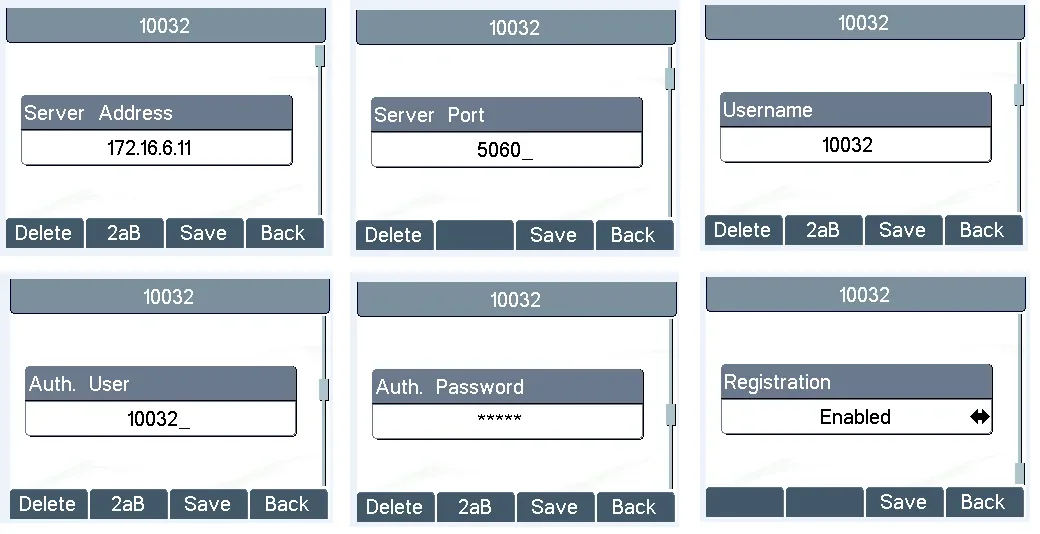 Στιγμιότυπο: Fanvil X3S User Manual, σελ. 20–24 — «Line Configurations».
Πρόσθετα: codecs, DTMF, NAT, ώρα
Όλα τα παρακάτω είναι στην ίδια σελίδα Line → SIP, στα συμπτυγμένα μπλοκ Codecs Settings και Advanced Settings. Για την πρώτη εκκίνηση δεν χρειάζεται να πειράξετε τίποτα από αυτά: οι εργοστασιακές τιμές του X3S ταιριάζουν στο τηλεφωνικό μας κέντρο. Αξίζει να τα δείτε αν κάτι ήδη δεν λειτουργεί σωστά.
- Codecs (Codecs Settings). Το τηλεφωνικό μας κέντρο μιλάει G.711A (PCMA), G.711U (PCMU) και G.722. Πρέπει να είναι στη λίστα των ενεργοποιημένων, καλύτερα με αυτή τη σειρά. Τα υπόλοιπα μπορείτε να μην τα πειράξετε. Αν η κλήση συνδέεται αλλά δεν υπάρχει ήχος, σχεδόν ποτέ δεν φταίνε τα codecs: δείτε τον «Έλεγχο ήχου» στο βήμα 4.
- DTMF Type (Advanced Settings) — RFC2833. Αυτή είναι η εργοστασιακή τιμή. Από αυτό εξαρτάται αν το φωνητικό μενού θα «ακούσει» το πάτημα των ψηφίων («πατήστε 1…») και αν θα λειτουργήσει η προώθηση κλήσης με κωδικό. Χρειάζεται αλλαγή μόνο αν ο προηγούμενος ιδιοκτήτης έβαλε
SIP INFOήInband. - Use STUN — απενεργοποιημένο. Το STUN δεν χρειάζεται στο τηλεφωνικό μας κέντρο.
- Keep Alive Type —
SIP OPTIONήdummy UDP, με διάστημα περίπου 30 δευτερόλεπτα. Ενεργοποιήστε το αν η εγγραφή υπάρχει αλλά χάνεται μετά από λίγα λεπτά: έτσι το τηλέφωνο δεν αφήνει τον router να «ξεχάσει» τη σύνδεση. - Enable Rport — μπορείτε να το ενεργοποιήσετε. Βοηθάει πίσω από ιδιότροπο router.
- Ώρα — Phone settings → Time/Date (στην παλιά μορφή — PHONE → Time/Date): επιλέξτε τη ζώνη ώρας της επιχείρησης, τον SNTP server αφήστε τον εργοστασιακό. Χωρίς αυτό, στο ιστορικό κλήσεων του τηλεφώνου θα εμφανίζεται λάθος ώρα.
- Γλώσσα μενού του τηλεφώνου — από τη συσκευή: Menu → Settings → Basic Settings → Language (Μενού → 3 Ρυθμίσεις → 1 Βασικές ρυθμίσεις → 7 Γλώσσα). Ελληνικά υπάρχουν εκεί.
Δεν χρειάζεται να κάνετε port forwarding στον router. Το τηλέφωνο βγαίνει μόνο του προς το τηλεφωνικό κέντρο (UDP 5060 για την εγγραφή, UDP 10000–20000 για τη φωνή). Ο κανόνας «προώθησε τη θύρα 5060 από το internet στο τηλέφωνο» απλώς ανοίγει το τηλέφωνο σε ξένους scanners και σε απόπειρες κλήσεων με χρέωση σε βάρος σας. Λεπτομέρειες — «Δίκτυο της επιχείρησης».
Βήμα 4. Έλεγχος εγγραφής#
«Εγγράφηκε» σημαίνει ότι το τηλέφωνο βρήκε το τηλεφωνικό μας κέντρο και αυτό δέχτηκε το όνομα χρήστη και τον κωδικό πρόσβασης. Ελέγξτε το σε τρία σημεία:
- Στη διεπαφή ιστού. Στη σελίδα Line → SIP η γραμμή Line Status πρέπει να εμφανίζει Registered. Η γραμμή δεν ενημερώνεται μόνη της: πατήστε F5 για να ανανεώσετε τη σελίδα. Άλλες τιμές:
Trying— το τηλέφωνο προσπαθεί, αλλά δεν υπάρχει ακόμη απάντηση·Timeout— ο διακομιστής δεν απάντησε·Unapplied— η γραμμή δεν είναι ενεργοποιημένη ή οι ρυθμίσεις δεν έχουν εφαρμοστεί (ελέγξτε το πλαίσιο Activate και πατήστε Apply). Σύνοψη και για τις δύο γραμμές υπάρχει και στη σελίδα System → Information. - Στο τηλέφωνο. Το πλήκτρο της γραμμής είναι σταθερά πράσινο και στην οθόνη εμφανίζεται η ονομασία της γραμμής (αυτό που εισαγάγατε στο Display Name).
- Στο διαχειριστικό περιβάλλον. Στην ενότητα Τηλεφωνία → «Υπάλληλοι και ομάδες» δίπλα στον χειριστή ανάβει πράσινη κουκκίδα, και δίπλα υπάρχει η ονομασία που δήλωσε το τηλέφωνο (για παράδειγμα,
Fanvil X3S …). Η κατάσταση προέρχεται από το τηλεφωνικό κέντρο και ενημερώνεται το πολύ μία φορά το λεπτό.
Δοκιμαστική κλήση: σηκώστε το ακουστικό και καλέστε τον εσωτερικό αριθμό ενός συναδέλφου. Ή ζητήστε από έναν συνάδελφο να σας καλέσει.
Έλεγχος ήχου — δοκιμή ηχούς *43. Η πράσινη κουκκίδα δηλώνει μόνο την εγγραφή. Η φωνή μεταδίδεται σε ξεχωριστή ροή και χαλάει ξεχωριστά: η πράσινη κουκκίδα ανάβει ακόμη και όταν δεν υπάρχει καθόλου ήχος. Γι' αυτό, μετά τη ρύθμιση, κάντε οπωσδήποτε δοκιμή ηχούς:
- Σηκώστε το ακουστικό, πληκτρολογήστε
*43και πατήστε Dial (ή OK). Με έναν μόνο αστερίσκο το τηλέφωνο δεν θα ξεκινήσει κλήση. - Το τηλεφωνικό κέντρο θα απαντήσει και μετά από ένα δευτερόλεπτο θα δώσει ένα σύντομο τόνο κλήσης.
- Μιλήστε στο ακουστικό για δέκα περίπου δευτερόλεπτα: το τηλεφωνικό κέντρο θα σας επιστρέφει τη δική σας φωνή.
Πώς να διαβάσετε το αποτέλεσμα:
| Τι ακούγεται | Τι σημαίνει |
|---|---|
| Τόνος κλήσης, μετά η φωνή σας | Ο ήχος περνά και προς τις δύο κατευθύνσεις. Έτοιμο |
| Υπάρχει τόνος κλήσης, αλλά όχι η φωνή σας | Ο ήχος δεν φτάνει από το τηλέφωνο προς το τηλεφωνικό κέντρο. Συνήθως φταίει το SIP ALG στον δρομολογητή — απενεργοποιήστε το |
| Ούτε τόνος κλήσης, σιωπή | Ο ήχος δεν φτάνει από το τηλεφωνικό κέντρο προς το τηλέφωνο. Ο δρομολογητής ή το τείχος προστασίας κόβει το UDP 10000–20000 |
| Η φωνή διακόπτεται, «ρομπότ» | Το δίκτυο χάνει πακέτα. Συνδέστε το τηλέφωνο με καλώδιο, όχι μέσω επαναληπτών και γεφυρών Wi-Fi |
Η δοκιμή ηχούς δεν κοστίζει τίποτα, δεν καλεί πουθενά και δεν ενοχλεί κανέναν. Τα μετρημένα νούμερα (απώλειες, jitter, καθυστέρηση) φαίνονται στο αρχείο καταγραφής κλήσεων, και αναλυτική επεξήγηση υπάρχει στην ενότητα «Έλεγχος ποιότητας σύνδεσης».
Επαναφορά στις εργοστασιακές ρυθμίσεις#
Πότε χρειάζεται:
- το τηλέφωνο αγοράστηκε μεταχειρισμένο ή το κληρονομήσατε από προηγούμενο πάροχο τηλεφωνίας·
- ο κωδικός πρόσβασης
adminδεν ταιριάζει στη διεπαφή ιστού, ή το PIN123δεν ταιριάζει στο μενού· - το τηλέφωνο «μόνο του» επαναφέρει τις παλιές ρυθμίσεις μετά την επανεκκίνηση (έτσι λειτουργεί η αυτόματη διαμόρφωση του προηγούμενου παρόχου)·
- μπερδευτήκατε με τις ρυθμίσεις και θέλετε να ξεκινήσετε από την αρχή.
⚠️ Η επαναφορά διαγράφει τα πάντα: τον λογαριασμό, τις ρυθμίσεις δικτύου, τη γλώσσα, τον τηλεφωνικό κατάλογο και το ιστορικό κλήσεων. Το υλικολογισμικό παραμένει. Αν το τηλέφωνο λειτουργεί σε άλλον πάροχο και δεν είστε σίγουροι, αντιγράψτε πρώτα τις τρέχουσες ρυθμίσεις του.
Από το ίδιο το τηλέφωνο (X3S, X3SP, X3G):
- Σε κατάσταση αναμονής πατήστε Menu → Settings → Advanced Settings (Μενού → 3 Ρυθμίσεις → 2 Σύνθετες ρυθμίσεις).
- Εισαγάγετε το PIN
123. - Επιλέξτε Reset to Default. Το τηλέφωνο θα ρωτήσει «Factory Reset, Continues?» — πατήστε Yes (ή OK).
- Το τηλέφωνο θα επανεκκινήσει με τις εργοστασιακές ρυθμίσεις.
Από το ίδιο το τηλέφωνο (X3SG, X3S Pro): Menu → Advanced Settings, PIN 123 → Restore factory Settings → επιλέξτε τι θα διαγραφεί → OK. Υπάρχει και τρόπος χωρίς το μενού, όταν κανείς δεν θυμάται το PIN: σε κατάσταση αναμονής κρατήστε πατημένο το πλήκτρο OK για 6 δευτερόλεπτα.
Από τη διεπαφή ιστού (όλα τα μοντέλα): System → Configurations. Στα X3SG και X3S Pro το κουμπί Reset Phone διαγράφει τα πάντα αμέσως. Δίπλα υπάρχει το Clear Configurations — επιλεκτικός καθαρισμός ανά ενότητα: SIP (λογαριασμοί), AUTOPROVISION (διεύθυνση ξένου διακομιστή αυτόματης διαμόρφωσης), MMI (κωδικοί πρόσβασης διεπαφής ιστού) και άλλα.
Μετά την επαναφορά ισχύουν ξανά οι εργοστασιακές τιμές: διεπαφή ιστού admin / admin, PIN 123, δίκτυο DHCP. Στη συνέχεια ρυθμίστε το τηλέφωνο από την αρχή: γλώσσα και ζώνη ώρας, μετά τα βήματα 1–4.
Αν το τηλέφωνο δεν εγγράφεται#
Με σειρά, από την πιο συχνή αιτία προς τη σπάνια:
- Λείπει το πλαίσιο
Activateστη σελίδα Line → SIP. Όλα τα πεδία είναι σωστά συμπληρωμένα, αλλά η γραμμή είναι απενεργοποιημένη. Στο Line Status συνήθως εμφανίζεταιUnapplied. - Στο login υπάρχει σύντομος αριθμός αντί για τον πλήρη. Στα Username και Authentication User (Authentication Name) χρειάζεται ολόκληρο το login
sip-…-<номер>. Αν εκεί υπάρχει101, το τηλεφωνικό κέντρο απαντά με άρνηση και το Line Status κολλάει στοTrying. - Το login έχει εισαχθεί σε ένα μόνο πεδίο. Στο Authentication User είναι κενό ή υπάρχει κάτι άλλο — γράψτε το ίδιο login όπως στο Username.
- Ο κωδικός είναι παλιός ή έχει εισαχθεί λανθασμένα. Αν κάποιος πάτησε «Επαναφορά κωδικού» στο διαχειριστικό περιβάλλον, ο παλιός κωδικός δεν λειτουργεί πλέον. Μην δοκιμάζετε να τον μαντέψετε: εκδώστε νέο και επικολλήστε τον με αντιγραφή.
Timeoutστο Line Status — το τηλέφωνο δεν κατάφερε να φτάσει στον διακομιστή. Ελέγξτε τη διεύθυνση Server Address (αντιγράψτε την ξανά από το παράθυρο: σε επιχείρηση με αποκλειστικό διακομιστή η διεύθυνση είναι δική της, όχι κοινή), τη θύρα5060και το transport UDP. Σε μεταχειρισμένο τηλέφωνο συχνά παραμένει TCP ή TLS από τον προηγούμενο πάροχο.- Στην οθόνη αναβοσβήνει Network Disconnected — το τηλέφωνο δεν είναι καθόλου στο δίκτυο. Το καλώδιο είναι στη θύρα PC και όχι στη Network, ή δεν λειτουργεί η θύρα του μεταγωγέα.
- Στην οθόνη Status αντί για IP γράφει
Negotiating…— ο δρομολογητής δεν έδωσε διεύθυνση. Δείτε το βήμα 1. - Η εγγραφή εμφανίζεται και εξαφανίζεται μετά από λίγα λεπτά — ο δρομολογητής «ξεχνά» τη σύνδεση. Ενεργοποιήστε το Keep Alive Type (δείτε «Πρόσθετα» στο βήμα 3) και απενεργοποιήστε το SIP ALG στον δρομολογητή.
- Οι ρυθμίσεις «επιστρέφουν μόνες τους» μετά την επανεκκίνηση — λειτουργεί η αυτόματη διαμόρφωση του προηγούμενου παρόχου. Χρειάζεται επαναφορά.
Γενικές αιτίες δικτύου (θύρες, SIP ALG, guest Wi-Fi) — στην ενότητα «Αν δεν εγγράφεται» της σελίδας επισκόπησης.
Αν δεν βοήθησε — ή το τηλέφωνο είναι εγγεγραμμένο αλλά δεν έχει ήχο, η κλήση διακόπτεται μετά από 30 δευτερόλεπτα, δεν έρχονται εισερχόμενες: ανάλυση ανά σύμπτωμα — «Το τηλέφωνο δεν λειτουργεί: διάγνωση», επεξήγηση των ενδείξεων και των κωδικών σφάλματος — «Δεν εγγράφεται: κωδικοί σφάλματος».
Εγγράφηκε, αλλά κάτι δεν λειτουργεί#
Οι εσωτερικές κλήσεις περνούν, αλλά προς τα έξω (σε σταθερά και κινητά) — όχι. Η ρύθμιση του τηλεφώνου δεν παίζει πλέον ρόλο εδώ: η εγγραφή πέτυχε, άρα το login και ο κωδικός είναι σωστά. Οι εξερχόμενες προς τα έξω ενεργοποιούνται στο διαχειριστικό περιβάλλον: Τηλεφωνία → καρτέλα «Εξερχόμενες». Από το εργοστάσιο είναι απενεργοποιημένες, ώστε να μη χρεώνεται κανείς σε βάρος σας. Εκεί επιλέγεται επίσης ο αριθμός ή το trunk του παρόχου μέσω του οποίου θα γίνεται η κλήση, καθώς και κανόνες της μορφής «πρότυπο πληκτρολογημένου αριθμού → γραμμή». Οι κανόνες μπορούν να κόψουν ή να προσθέσουν ψηφία, ώστε οι εργαζόμενοι να πληκτρολογούν τον αριθμό με τον συνηθισμένο τρόπο και ο πάροχος να τον λαμβάνει στη δική του μορφή.
Η κλήση συνδέεται, αλλά δεν ακούτε τον συνομιλητή (ή δεν σας ακούει εκείνος). Αυτό δεν αφορά την εγγραφή, αλλά τη ροή φωνής. Κάντε το τεστ ηχούς *43 (βήμα 4) — από το αποτέλεσμά του φαίνεται αμέσως προς ποια κατεύθυνση χάνεται ο ήχος. Στις εννέα από τις δέκα περιπτώσεις βοηθά η απενεργοποίηση του SIP ALG στον δρομολογητή.
Το φωνητικό μενού δεν αντιδρά στα ψηφία («πατήστε 1»). Ελέγξτε ότι το DTMF Type = RFC2833 (Line → SIP → Advanced Settings). Είναι η εργοστασιακή τιμή, αλλά ο προηγούμενος ιδιοκτήτης μπορεί να την άλλαξε.
Μοντέλα της σειράς#
Το περιβάλλον διαχείρισης, τα εργοστασιακά admin / admin και το PIN 123 είναι ίδια σε όλα τα μοντέλα παρακάτω. Διαφέρουν η τροφοδοσία, η ταχύτητα των θυρών δικτύου και η μορφή του περιβάλλοντος διαχείρισης.
| Μοντέλο | Τροφοδοσία | Θύρες δικτύου | Ιδιαιτερότητες ρύθμισης |
|---|---|---|---|
| X3S | Μόνο τροφοδοτικό 5 V (περιλαμβάνεται), χωρίς PoE | 2 × 10/100 Mbit/s | Βασικό μοντέλο, 2 γραμμές SIP. Όλα όπως περιγράφονται παραπάνω |
| X3SP | PoE 802.3af ή τροφοδοτικό (πωλείται ξεχωριστά) | 2 × 10/100 Mbit/s | Ίδιο με το X3S, συν τροφοδοσία μέσω καλωδίου δικτύου |
| X3G | PoE ή τροφοδοτικό | Gigabit | Παλιό μοντέλο της ίδιας σειράς· μενού και βήματα — όπως στο X3S |
| X3SG | PoE ή τροφοδοτικό | Gigabit | Νέο περιβάλλον διαχείρισης (στιγμιότυπο στο βήμα 3)· ο λογαριασμός στη συσκευή — Menu → System → Accounts· επαναφορά με το κουμπί OK (6 δευτ.) |
| X3S Pro / X3SP Pro | X3S Pro — τροφοδοτικό· X3SP Pro — PoE ή τροφοδοτικό | βλ. τεχνικό εγχειρίδιο μοντέλου | Νέο περιβάλλον διαχείρισης, όπως στο X3SG· οι διαδρομές μενού ίδιες |
Πώς να δείτε την έκδοση υλικολογισμικού: οθόνη Status (κουμπί ↓), γραμμή Software. Ή στο περιβάλλον διαχείρισης: System → Information.
Συχνές ερωτήσεις#
Ποιον κωδικό πρόσβασης να εισαγάγετε: admin, 123 ή από τη διαχείριση;#
Εξαρτάται από το πού σας τον ζητούν. Το παράθυρο σύνδεσης στο πρόγραμμα περιήγησης — admin / admin. Το τηλέφωνο στην οθόνη του ζητά κωδικό πρόσβασης (για τις «Σύνθετες ρυθμίσεις» ή το ξεκλείδωμα) — 123. Το πεδίο Authentication Password στη σελίδα Line → SIP — ο κωδικός πρόσβασης από το παράθυρο «Διαπιστευτήρια επέκτασης» στη διαχείριση. Βλ. τον πίνακα «Τρεις κωδικοί πρόσβασης X3S».
Πού να βρείτε τον κωδικό πρόσβασης SIP, αν το παράθυρο στη διαχείριση έχει ήδη κλείσει;#
Δεν μπορείτε να δείτε τον παλιό κωδικό πρόσβασης: αποθηκεύουμε μόνο το «αποτύπωμά» του, όχι τον ίδιο τον κωδικό πρόσβασης. Στην Τηλεφωνία → «Υπάλληλοι και ομάδες» πατήστε δίπλα στον χειριστή «Επαναφορά κωδικού πρόσβασης». Θα εμφανιστεί νέος κωδικός πρόσβασης, ο παλιός θα σταματήσει να λειτουργεί αμέσως. Αν αυτή η επέκταση είναι ήδη ρυθμισμένη σε άλλη συσκευή (για παράδειγμα, στην εφαρμογή), εισαγάγετε τον νέο κωδικό πρόσβασης και εκεί.
Το τηλέφωνο γράφει «Enter Password», στην οθόνη υπάρχει λουκέτο, τα πλήκτρα δεν λειτουργούν#
Το πληκτρολόγιο είναι κλειδωμένο: κάποιος κράτησε πατημένο το δίεση #. Εισαγάγετε το PIN 123 για να το ξεκλειδώσετε (αν δεν έχετε αλλάξει το PIN). Ο αυτόματος κλειδωμός με χρονόμετρο ρυθμίζεται στο περιβάλλον ιστού, στο τμήμα Keyboard Lock Settings (στην παλιά προβολή — PHONE → Advanced)· από το εργοστάσιο είναι απενεργοποιημένος και το τηλέφωνο κλειδώνει μόνο με παρατεταμένο πάτημα του #.
Χρειάζεται να ενεργοποιήσετε το STUN, να ορίσετε Outbound Proxy ή Realm;#
Όχι. Για το δικό μας τηλεφωνικό κέντρο αυτά τα πεδία παραμένουν κενά, το STUN είναι απενεργοποιημένο. Τα απαιτούν ορισμένοι ξένοι πάροχοι, ενώ σε εμάς μόνο εμποδίζουν την εγγραφή.
Μπορείτε να ενεργοποιήσετε δεύτερη επέκταση στο X3S;#
Ναι, το τηλέφωνο έχει δύο γραμμές. Επιλέξτε στη λίστα Line τη δεύτερη γραμμή (SIP 2) και συμπληρώστε την με τα στοιχεία άλλης επέκτασης με τον ίδιο τρόπο όπως στο βήμα 3. Οι εξερχόμενες κλήσεις γίνονται από την προεπιλεγμένη γραμμή, η οποία εμφανίζεται στην επάνω αριστερή γωνία της οθόνης. Αλλάζει με τα βέλη ← →.
Μπορείτε να ρυθμίσετε το τηλέφωνο, αν δεν έχετε υπολογιστή;#
Ναι, με τα πλήκτρα της συσκευής: οι οδηγίες βρίσκονται στο συμπτυγμένο τμήμα «Ρύθμιση από τα πλήκτρα του ίδιου του τηλεφώνου» στο βήμα 3. Η πληκτρολόγηση μεγάλου ονόματος χρήστη δεν είναι βολική, αλλά λειτουργεί.
Πηγές#
- Fanvil X3S User Manual (στο εξώφυλλο — X3G), έκδοση εγγράφου 2.0, λογισμικό 2.0, 10.12.2016 — https://download.fanvil.com/User%20Manual/En/X3S/X3S_User_Manual.pdf — υποδοχείς (σ. 13), IP με το πλήκτρο ↓ (σ. 17), σύνδεση admin/admin (σ. 18), δίκτυο και PIN 123 (σ. 19–20), λογαριασμός από τη συσκευή (σ. 20–24), επαναφορά (σ. 53, 82), πίνακας πεδίων LINES / SIP (σ. 57–62), βλάβες (σ. 84)
- Fanvil X3S / X3SP / X3G — Οδηγός γρήγορης εγκατάστασης V1.1 (στα ρωσικά) — https://www.fanvil.com/upload/files/20210927/1812npzdz2.pdf — ονόματα στοιχείων του ρωσικού μενού, προορισμός υποδοχέων, «κάτω — Κατάσταση»
- Fanvil X3SG User Manual V1.0 (υλικολογισμικό 1.1.20, 29.08.2019) — https://www.fanvil.com/upload/files/20210927/1812d2np20.pdf — νέο περιβάλλον ιστού Line → SIP (σ. 31), επαναφορά με το πλήκτρο OK και System → Configurations (σ. 94–95)
- Fanvil X3S(P) Pro / X3SG Pro User Manual V1.0 — https://www.fanvil.com/upload/files/20260106/1058pn086r.pdf — τροφοδοσία, διαδρομές μενού των νέων μοντέλων
- Fanvil Document Center — όλα τα εγχειρίδια και τα φύλλα δεδομένων (datasheet) των μοντέλων X3: https://www.fanvil.com/service/doc/file/index.html