Poly (Polycom) VVX, Edge E, Trio και OBi — ρύθμιση για το τηλεφωνικό μας κέντρο
Η Poly είναι η πρώην Polycom, σήμερα μέρος της HP. Στους χώρους εργασίας συναντώνται συχνότερα τα επιτραπέζια VVX (από το απλό VVX 150 έως το VVX 450 και το VVX 601), στις αίθουσες συσκέψεων οι συσκευές τηλεδιάσκεψης Trio, ενώ η νέα σειρά ονομάζεται Edge E. Όλα λειτουργούν με το κοινό firmware Poly UC Software, γι' αυτό ρυθμίζονται με τον ίδιο τρόπο: μέσω της διεπαφής ιστού της συσκευής, στη σελίδα Settings → Lines.
Ξεχωριστά στέκονται τα OBi — προσαρμογείς και τηλέφωνα «OBi Edition» με διαφορετικό firmware και διαφορετική διεπαφή ιστού.
Δύο ιδιαιτερότητες της μάρκας που δεν τις έχουν άλλες:
- οι εργοστασιακοί κωδικοί είναι γνωστοί και ίδιοι σε όλες: διαχειριστής —
456, χρήστης —123. Όσο δεν αλλάξετε τον κωδικό διαχειριστή, το τηλέφωνο σε κάθε επανεκκίνηση εμφανίζει προειδοποίηση; - η προεπιλεγμένη μεταφορά δεν είναι UDP αλλά
DNSnaptr— το τηλέφωνο «ανακαλύπτει» μόνο του το πρωτόκολλο μέσω ερωτημάτων DNS NAPTR και SRV. Το τηλεφωνικό μας κέντρο δεν έχει τέτοιες εγγραφές, γι' αυτό το UDP πρέπει να οριστεί ρητά.
Τα κοινά στοιχεία σύνδεσης, οι απαιτήσεις δικτύου και οι θύρες βρίσκονται στη σελίδα επισκόπησης «Ρύθμιση SIP-τηλεφώνων». Εδώ περιγράφονται μόνο οι ιδιαιτερότητες των Poly.
Τι θα χρειαστείτε#
- Τα στοιχεία σύνδεσης της επέκτασης από το διαχειριστικό περιβάλλον: διακομιστής SIP, όνομα χρήστη, κωδικός, θύρα, μεταφορά — πού θα τα βρείτε.
- Τηλέφωνο συνδεδεμένο με καλώδιο στο ίδιο δίκτυο με τον υπολογιστή σας. Τροφοδοσία — μέσω PoE από τον μεταγωγέα ή με τροφοδοτικό (στη Poly συνήθως δεν περιλαμβάνεται στη συσκευασία).
- Υπολογιστή με πρόγραμμα περιήγησης.
- Τον εργοστασιακό κωδικό διαχειριστή
456— ή τον νέο, αν έχει ήδη αλλαχθεί.
Βήμα 1. Να βρείτε τη διεύθυνση IP του τηλεφώνου#
Δεν υπάρχει εργοστασιακή διεύθυνση — το τηλέφωνο τη λαμβάνει μέσω DHCP. Στην ίδια τη συσκευή:
Status → Platform → Phone → IP Address — αυτή είναι η διαδρομή που αναφέρει ο οδηγός διαχειριστή της Poly.
Στα VVX 250/350/450 φτάνετε στο μενού με το πλήκτρο Home και μετά Settings. Για να ελέγξετε αν το τηλέφωνο βλέπει καθόλου το δίκτυο, μπορείτε από εκεί: Menu → Status → Network — κυλήστε προς τα κάτω έως τη γραμμή κατάστασης LAN.
Αν δεν έχετε πρόσβαση στην οθόνη, η διεύθυνση φαίνεται στη λίστα πελατών DHCP του δρομολογητή.
Βήμα 2. Να συνδεθείτε στη διεπαφή ιστού#
| Εργοστασιακή τιμή | |
|---|---|
| Διεύθυνση | https://<IP τηλεφώνου> (η διεπαφή ιστού ονομάζεται Web Configuration Utility) |
| Κωδικός διαχειριστή | 456 |
| Κωδικός χρήστη | 123 |
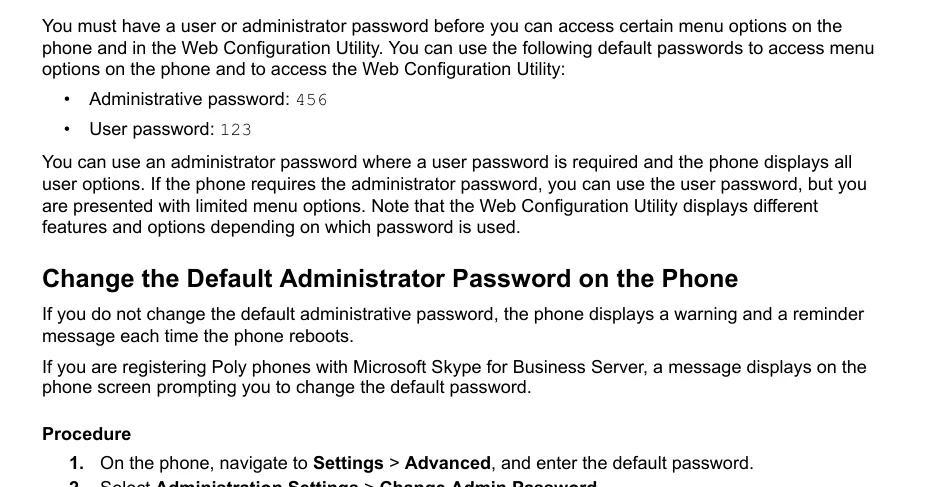 Στιγμιότυπο: Poly UC Software Administrator Guide 6.4.0 (3725-42644-012A), σελ. 36 — οι εργοστασιακοί κωδικοί και η διαδικασία αλλαγής τους.
Συνδεθείτε με τον κωδικό διαχειριστή: με τον κωδικό χρήστη η διεπαφή ιστού εμφανίζει περιορισμένο σύνολο σελίδων και η ρύθμιση της γραμμής μπορεί να μην υπάρχει εκεί.
Αλλάξτε τον εργοστασιακό κωδικό αμέσως — ένα τηλέφωνο στο κοινό δίκτυο της επιχείρησης με κωδικό 456 είναι ανοιχτή πόρτα. Στη συσκευή: Settings → Advanced (εισαγάγετε τον τρέχοντα κωδικό) → Administration Settings → Change Admin Password. Όσο ο κωδικός είναι εργοστασιακός, το τηλέφωνο σε κάθε επανεκκίνηση εμφανίζει προειδοποίηση — δεν είναι βλάβη.
Αν ο κωδικός άλλαξε από τον προηγούμενο ιδιοκτήτη και δεν είναι γνωστός — δεν ανακτάται, θα βοηθήσει μόνο η επαναφορά.
Βήμα 3. Να εισαγάγετε τα στοιχεία σύνδεσης του τηλεφωνικού κέντρου#
Ανοίξτε Settings → Lines → Line 1. Οι ενότητες της σελίδας είναι Identification (ποιοι είστε) και Server 1 (πού να γίνει η εγγραφή).
| Στο διαχειριστικό περιβάλλον («Στοιχεία σύνδεσης επέκτασης») | Στο τηλέφωνο (Settings → Lines → Line 1) | Παράμετρος στη διαμόρφωση |
|---|---|---|
| Όνομα χρήστη | Address στην ενότητα Identification | reg.1.address |
| Όνομα χρήστη (δεύτερη φορά) | Auth User ID | reg.1.auth.userId |
| Κωδικός | Auth Password | reg.1.auth.password |
| Εσωτερικός αριθμός | Label — η ετικέτα της γραμμής στην οθόνη | reg.1.label |
| Διακομιστής SIP | Address στην ενότητα Server 1 | reg.1.server.1.address |
Θύρα 5060 |
Port στην ενότητα Server 1 | reg.1.server.1.port |
Μεταφορά UDP |
Transport → επιλέξτε UDPOnly | reg.1.server.1.transport |
⚠️ Η μεταφορά είναι το κυριότερο που πρέπει να αλλάξετε. Η εργοστασιακή τιμή DNSnaptr κάνει το τηλέφωνο να αναζητά στο DNS εγγραφές NAPTR και SRV, ώστε να «μαντέψει» το πρωτόκολλο και τη θύρα. Το τηλεφωνικό μας κέντρο δεν έχει τέτοιες εγγραφές και το τηλέφωνο μπορεί να περάσει σε TCP ή να μη συνδεθεί καθόλου. Ορίστε UDPOnly και τη θύρα 5060 ρητά.
Το όνομα χρήστη εισάγεται ολόκληρο, με το πρόθεμα (sip-xxxxxxxx-101), και στο Address και στο Auth User ID: η τιμή του Auth User ID υπερισχύει αυτής που εισήχθη στο μενού Authentication στην ίδια τη συσκευή.
Αποθηκεύστε τις αλλαγές με το πλήκτρο Save. Τα ονόματα των πεδίων της διεπαφής ιστού παρατίθενται σύμφωνα με την έκδοση UC Software 6.x· σε νεότερα firmware η εμφάνιση της σελίδας άλλαξε, αλλά τα ονόματα των παραμέτρων διαμόρφωσης (δεξιά στήλη) παραμένουν ίδια.
Επιπλέον: κωδικοποιητές, διάρκεια εγγραφής, ώρα
- Κωδικοποιητές — σελίδα Settings → Codec Priorities. Μας αρκούν οι G.711 A-law (PCMA), G.711 µ-law (PCMU) και G.722· οι υπόλοιποι μπορούν να μετακινηθούν στο κάτω μέρος της λίστας.
- Διάρκεια εγγραφής — πεδίο Expires στην ενότητα Server 1 (
reg.1.server.1.expires)· η εργοστασιακή τιμή δεν χρειάζεται αλλαγή. - Ώρα — σελίδα Settings → Date & Time: ζώνη ώρας και διακομιστής NTP. Χωρίς σωστή ζώνη ώρας, η ώρα στο ιστορικό κλήσεων θα είναι λανθασμένη.
- Διαγνωστικά δικτύου απευθείας από το τηλέφωνο — Settings → Status → Diagnostics → Network: εκεί υπάρχουν ενσωματωμένα ping και traceroute, χρήσιμα για να ελέγξετε αν η συσκευή βλέπει τη διεύθυνση του τηλεφωνικού κέντρου.
Αυτόματη διαμόρφωση στόλου (provisioning)
Η πλατφόρμα δεν διατηρεί διακομιστές αυτόματης διαμόρφωσης: το τηλέφωνο ρυθμίζεται με τα πεδία παραπάνω. Στη Poly οι ρυθμίσεις ορίζονται με αρχεία παραμέτρων (reg.1.address, reg.1.server.1.transport και τα λοιπά του πίνακα), τα οποία η συσκευή λαμβάνει από τον δικό σας διακομιστή provisioning.
Η άλλη πλευρά: ένα τηλέφωνο αγορασμένο μεταχειρισμένο μπορεί να έχει διατηρήσει τη διεύθυνση του διακομιστή του προηγούμενου παρόχου — τότε κατεβάζει ξένο αρχείο και διαγράφει τη ρύθμισή σας σε κάθε επανεκκίνηση. Στη λίστα των τρόπων επαναφοράς υπάρχουν γι' αυτό ξεχωριστά στοιχεία Reset Web Configuration και Reset Local Configuration.
Βήμα 4. Έλεγχος εγγραφής#
- Στην οθόνη του τηλεφώνου η γραμμή σταματά να είναι διαγραμμένη και εμφανίζεται η ετικέτα της (Label).
- Στο web interface η κατάσταση των γραμμών φαίνεται στην αρχική σελίδα του Web Configuration Utility και στην ενότητα Settings → Status.
- Στο admin panel: Τηλεφωνία → «Υπάλληλοι και ομάδες» — στον χειριστή ανάβει πράσινη κουκκίδα και εμφανίζεται μια γραμμή με το όνομα που δήλωσε το τηλέφωνο (για παράδειγμα
PolycomVVX-VVX_450). Η κατάσταση ενημερώνεται το πολύ μία φορά το λεπτό. - Δοκιμαστική κλήση: καλέστε από το τηλέφωνο τον εσωτερικό αριθμό ενός συναδέλφου.
Ποιότητα ήχου — δοκιμή ηχούς *43. Η πράσινη κουκκίδα δείχνει μόνο την εγγραφή: η φωνή πηγαίνει σε ξεχωριστή ροή και χαλάει ξεχωριστά. Καλέστε από το τηλέφωνο *43 και πατήστε Send / OK (τα περισσότερα τηλέφωνα δεν ξεκινούν κλήση με τον αστερίσκο μόνο). Το τηλεφωνικό κέντρο θα απαντήσει, μετά από ένα δευτερόλεπτο θα δώσει ένα σύντομο τόνο και στη συνέχεια θα σας επιστρέφει τη φωνή σας — μιλήστε στο ακουστικό για δέκα περίπου δευτερόλεπτα και ακούστε τον εαυτό σας. Ακούγεται και ο τόνος και ο εαυτός σας — ο ήχος περνά και προς τις δύο κατευθύνσεις. Ακούγεται ο τόνος, αλλά όχι ο εαυτός σας — ο ήχος δεν φτάνει από το τηλέφωνο στο τηλεφωνικό κέντρο (συχνότερα φταίει το SIP ALG στον router). Δεν ακούγεται ούτε ο τόνος — ο ήχος δεν φτάνει από το τηλεφωνικό κέντρο στο τηλέφωνο. Ανάλυση όλων των περιπτώσεων και μετρημένα νούμερα (απώλειες, jitter, καθυστέρηση) — στην ενότητα «Έλεγχος ποιότητας σύνδεσης».
Επαναφορά εργοστασιακών ρυθμίσεων#
Η επαναφορά χρειάζεται αν η συσκευή αποκτήθηκε μεταχειρισμένη (έχει ξένο λογαριασμό και ξένη διεύθυνση αυτόματης διαμόρφωσης), αν έχει ξεχαστεί ο κωδικός διαχειριστή ή αν το τηλέφωνο συμπεριφέρεται ανεξήγητα.
Από τη συσκευή: Settings → Advanced → Administration Settings → Reset to Defaults και επιλέξτε το επιθυμητό στοιχείο. Στη Poly είναι αρκετά, και αυτή είναι η περίπτωση που αξίζει να επιλέξετε με ακρίβεια:
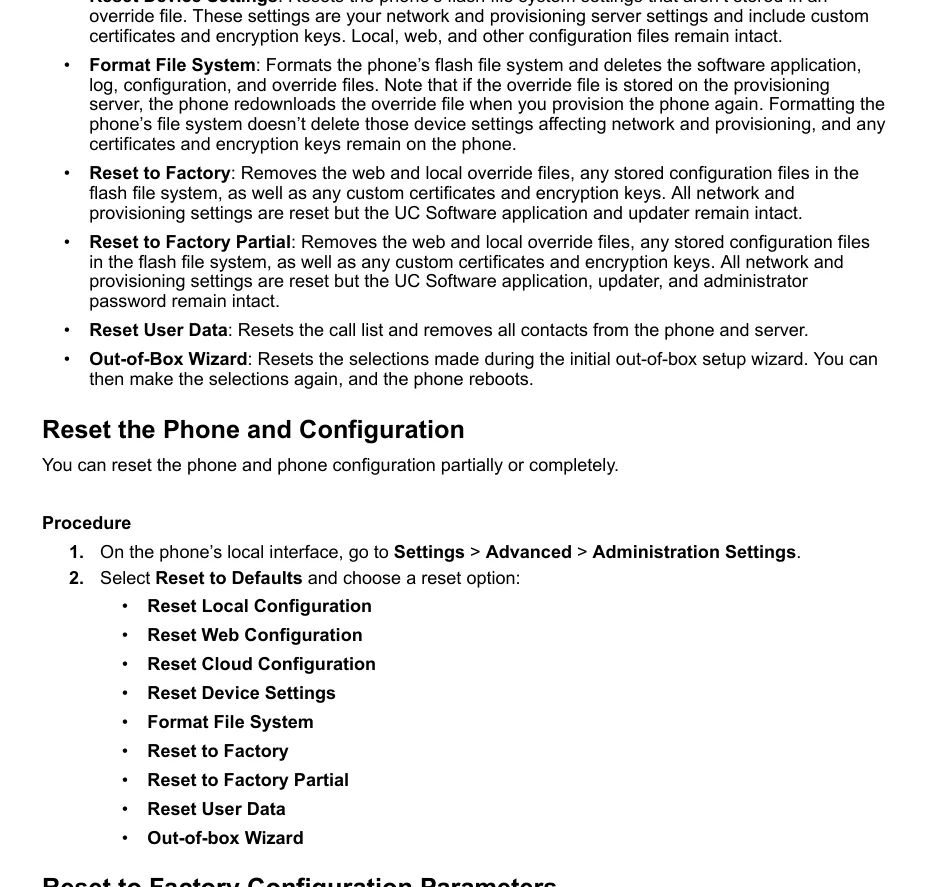 Στιγμιότυπο: Poly UC Software Administrator Guide 6.4.0 (3725-42644-012A), σελ. 83 — οι επιλογές επαναφοράς και τι διαγράφει καθεμία.
- Reset to Factory — πλήρης επαναφορά: διαγράφονται τα web και τοπικά αρχεία ρυθμίσεων, όλες οι αποθηκευμένες διαμορφώσεις, τα πιστοποιητικά και τα κλειδιά χρήστη· οι ρυθμίσεις δικτύου και οι ρυθμίσεις προμήθειας επαναφέρονται. Το firmware παραμένει. Αυτή είναι η επιλογή που χρειάζεται για ένα μεταχειρισμένο τηλέφωνο.
- Reset to Factory Partial — το ίδιο, αλλά ο κωδικός διαχειριστή διατηρείται.
- Reset Web Configuration / Reset Local Configuration — αφαιρούν μόνο τις ρυθμίσεις που έγιναν μέσω web interface ή στην ίδια τη συσκευή: κατάλληλο όταν ο λογαριασμός «επιστρέφει» μετά την επανεκκίνηση και δεν θέλετε να πειράξετε το δίκτυο.
- Reset Device Settings — επαναφέρει τις ρυθμίσεις της συσκευής (μεταξύ άλλων και τις δικτυακές).
- Reset User Data — καθαρίζει τη λίστα κλήσεων και τις επαφές.
- Out-of-Box Wizard — ξεκινά ξανά τον αρχικό οδηγό ρύθμισης.
Η πλήρης επαναφορά επιστρέφει τον κωδικό διαχειριστή στην εργοστασιακή τιμή 456.
Από το web interface είναι διαθέσιμες οι ίδιες ενέργειες — στη σελίδα ρυθμίσεων του utility· η επιλογή Reset Web Configuration αφαιρεί ακριβώς τις web ρυθμίσεις.
Τι διαγράφεται με την πλήρη επαναφορά: οι λογαριασμοί των γραμμών, οι ρυθμίσεις δικτύου και οι ρυθμίσεις προμήθειας, τα πιστοποιητικά και τα κλειδιά, ο κωδικός διαχειριστή. Το firmware (UC Software) και ο bootloader παραμένουν.
Μετά την επαναφορά: το τηλέφωνο παίρνει ξανά διεύθυνση μέσω DHCP (δείτε την όπως στο βήμα 1), ο κωδικός διαχειριστή είναι ξανά 456 — επαναλάβετε τα βήματα 2–4 και αλλάξτε αμέσως τον κωδικό.
Αν το τηλέφωνο δεν εγγράφεται#
- Το transport έμεινε
DNSnaptr. Η συχνότερη αιτία ειδικά στη Poly: το τηλέφωνο αναζητά στο DNS εγγραφές NAPTR/SRV, δεν τις βρίσκει και πηγαίνει λάθος. Ορίστε UDPOnly και θύρα5060. - Το login δεν εισήχθη ολόκληρο — χρειάζεται
sip-xxxxxxxx-<αριθμός>, όχι ο ίδιος ο αριθμός, και στο Address και στο Auth User ID. - Συνδεθήκατε με τον κωδικό χρήστη
123. Το web interface τότε εμφανίζει περιορισμένο σύνολο σελίδων και μέρος των ρυθμίσεων της γραμμής δεν είναι διαθέσιμο. Συνδεθείτε με τον κωδικό456(ή με τον νέο κωδικό διαχειριστή). - Ο κωδικός είναι παλιός — κάποιος πάτησε στο admin panel «Επαναφορά κωδικού». Εκδώστε νέο, ο παλιός δεν λειτουργεί πλέον.
- Ξένη αυτόματη διαμόρφωση. Οι ρυθμίσεις «επιστρέφουν» μετά την επανεκκίνηση — χρησιμοποιήστε Reset Web Configuration ή πλήρη επαναφορά.
- Το firmware δεν είναι το σωστό. Στα VVX και Trio υπάρχουν εκδόσεις για Microsoft Skype for Business / Teams και «OBi Edition» — ρυθμίζονται διαφορετικά και μπορεί να μην συνδεθούν σε ένα συνηθισμένο SIP τηλεφωνικό κέντρο. Το μοντέλο παραμένει το ίδιο.
- Το TLS είναι ενεργό «για κάθε ενδεχόμενο». Η πλατφόρμα δεν παρέχει TLS και SRTP — στο πεδίο Transport πρέπει να είναι UDPOnly.
- Δίκτυο: SIP ALG στον router, guest Wi-Fi με απομόνωση πελατών, κλειστή θύρα UDP 5060 — συνήθεις αιτίες. Μπορείτε να ελέγξετε τη σύνδεση απευθείας από το τηλέφωνο: Settings → Status → Diagnostics → Network.
Αν δεν βοήθησε — ή το τηλέφωνο είναι εγγεγραμμένο αλλά δεν έχει ήχο, η κλήση διακόπτεται μετά από 30 δευτερόλεπτα, δεν έρχονται εισερχόμενες: ανάλυση ανά σύμπτωμα — «Το τηλέφωνο δεν λειτουργεί: διάγνωση», επεξήγηση των ενδείξεων και των κωδικών σφάλματος — «Δεν εγγράφεται: κωδικοί σφάλματος».
Μοντέλα της σειράς#
| Μοντέλο | Οθόνη / γραμμές | PoE | Ιδιαιτερότητες ρύθμισης |
|---|---|---|---|
| VVX 101 / VVX 150 | μονόχρωμη, 1–2 γραμμές | 802.3af | Ίδια ρύθμιση: Settings → Lines → Line 1 |
| VVX 201 / VVX 250 | μονόχρωμη / έγχρωμη, 2–4 γραμμές | 802.3af | Ίδια ρύθμιση |
| VVX 301 / VVX 311 / VVX 350 | μονόχρωμη (VVX 350 — έγχρωμη), 6 γραμμές | 802.3af | Ίδια ρύθμιση |
| VVX 401 / VVX 411 / VVX 450 | έγχρωμη, 12 γραμμές | 802.3af | Ίδια ρύθμιση· στο VVX 450 η οθόνη είναι 10,9 cm |
| VVX 501 / VVX 601 | έγχρωμη αφής, 12 / 16 γραμμές | 802.3af | Ίδια ρύθμιση |
| VVX 1500 | αφής, με βιντεοκάμερα, εκτός παραγωγής | 802.3af | Παλιό firmware, τα ονόματα των πεδίων διαφέρουν από τα σύγχρονα VVX |
| Edge E100 … E550 | νέα σειρά, μονόχρωμες και έγχρωμες | 802.3af | Νεότερο firmware (Poly Edge E), με δικό του οδηγό διαχειριστή· η λογική είναι ίδια, τα ονόματα των σελίδων μπορεί να έχουν αλλάξει ⚠️ verify |
| Trio 8300 / 8500 / 8800 | συσκευές τηλεδιάσκεψης για αίθουσες συσκέψεων | 802.3af | Ίδιο UC Software· ο λογαριασμός ρυθμίζεται με τον ίδιο τρόπο, αλλά το Trio έχει δικό του σύνολο ρυθμίσεων ήχου |
| Trio C60 | νέα γενιά συσκευής τηλεδιάσκεψης | 802.3af | Το Trio C60 έχει ξεχωριστό οδηγό από τον κατασκευαστή, δεν τον έχουμε στην προσωρινή μας μνήμη |
| OBi 200 / 202 / 300 / 302 | προσαρμογείς ATA για αναλογικά τηλέφωνα | όχι, εξωτερικό τροφοδοτικό | Διαφορετικό firmware και διαφορετικό web interface (OBi), δεν ρυθμίζεται από αυτή τη σελίδα ⚠️ verify |
| SoundPoint IP (legacy) | παλιές συσκευές Polycom πριν από τη σειρά VVX | ορισμένα μοντέλα | Σειρά εκτός κυκλοφορίας με διαφορετικό firmware· δεν έχουμε επιβεβαιωμένες οδηγίες |
Συχνές ερωτήσεις#
Ποιος είναι ο εργοστασιακός κωδικός πρόσβασης του τηλεφώνου Poly;#
Διαχειριστής — 456, χρήστης — 123. Είναι ίδιοι σε όλες τις συσκευές Poly με UC Software, γι' αυτό ο κωδικός πρόσβασης διαχειριστή πρέπει να αλλάξει αμέσως: Settings → Advanced → Administration Settings → Change Admin Password. Όσο ο κωδικός είναι εργοστασιακός, το τηλέφωνο το υπενθυμίζει σε κάθε επανεκκίνηση με μήνυμα στην οθόνη.
Το τηλέφωνο φαίνεται ρυθμισμένο, αλλά δεν καταχωρείται και στα logs δεν υπάρχει τίποτα#
Ελέγξτε το πεδίο Transport στο Server 1. Η εργοστασιακή τιμή DNSnaptr δεν είναι UDP: το τηλέφωνο ζητά πρώτα από το DNS εγγραφές NAPTR και SRV για τη διεύθυνση του τηλεφωνικού κέντρου και, μη βρίσκοντάς τις, συμπεριφέρεται απρόβλεπτα. Ορίστε UDPOnly και θύρα 5060.
Σε τι διαφέρει το «Reset to Factory» από το «Reset to Factory Partial»;#
Και τα δύο διαγράφουν τις ρυθμίσεις, τα αρχεία διαμόρφωσης, τα πιστοποιητικά και τα κλειδιά και επαναφέρουν το δίκτυο και την αυτόματη διαμόρφωση. Η διαφορά είναι μία: το Partial διατηρεί τον κωδικό πρόσβασης διαχειριστή, ενώ η πλήρης επαναφορά τον επιστρέφει στον εργοστασιακό 456. Αν θυμάστε τον κωδικό και προσαρμόζετε τη συσκευή στα μέτρα σας — επιλέξτε Partial.
Μετά τη ρύθμιση, το τηλέφωνο το επόμενο πρωί δεν είναι ξανά καταχωρημένο#
Πιθανότατα έχουν μείνει στη συσκευή οι ρυθμίσεις αυτόματης διαμόρφωσης του προηγούμενου παρόχου και κατεβάζει ξένο αρχείο σε κάθε επανεκκίνηση. Δοκιμάστε πρώτα Reset Web Configuration και Reset Local Configuration· αν δεν βοηθήσει — πλήρες Reset to Factory.
Έχουμε ένα Poly Trio στην αίθουσα συσκέψεων — μπορούμε να το συνδέσουμε κι αυτό;#
Ναι, τα Trio 8300/8500/8800 λειτουργούν με το ίδιο UC Software: ο λογαριασμός ρυθμίζεται με τον ίδιο τρόπο, μέσω του web interface της συσκευής. Διαφέρει μόνο το ηχητικό μέρος — μικρόφωνα, περιοχή κάλυψης, πρόσθετες μονάδες.
Τι να κάνουμε με τηλέφωνο «Poly για Teams» ή «OBi Edition»;#
Πρόκειται για διαφορετικό firmware. Η συσκευή με firmware Microsoft Teams / Skype for Business περιμένει τον δικό της διακομιστή και δεν συνδέεται σε συνηθισμένο SIP τηλεφωνικό κέντρο· το «OBi Edition» ρυθμίζεται μέσω άλλου web interface. Το μοντέλο στο κουτί φαίνεται ίδιο και στις δύο περιπτώσεις — κοιτάξτε τι αναγράφεται στην οθόνη εκκίνησης.
Πηγές#
- Poly UC Software Administrator Guide 6.4.0 (3725-42644-012A, Σεπτέμβριος 2021) — εργοστασιακοί κωδικοί πρόσβασης, επιλογές επαναφοράς, παράμετροι
reg.x.*, διαδρομή προς τη διεύθυνση IP — https://kaas.hpcloud.hp.com/pdf-public/pdf_9122088_en-US-1.pdf - Poly VVX Business IP Phones User Guide 6.3.1 (3725-48813-005A, Μάρτιος 2021) — πλήκτρα και οθόνες των VVX 250/350/450 — https://kaas.hpcloud.hp.com/pdf-public/pdf_9138121_en-US-1.pdf
- Poly Documentation Library (από το 2026 ανοίγει στο support.hp.com) — https://docs.poly.com/
Ανοιχτά ζητήματα (⚠️ verify στο κείμενο): για τη σειρά Edge E, τη συσκευή τηλεδιάσκεψης Trio C60, τους προσαρμογείς OBi και τα εκτός κυκλοφορίας SoundPoint IP δεν έχουμε ξεχωριστούς οδηγούς στην προσωρινή μας μνήμη — η σελίδα τα περιγράφει με βάση την κοινή λογική της Poly, τα ονόματα των σελίδων του web interface σε αυτές τις σειρές μπορεί να διαφέρουν. Τα ονόματα των πεδίων του web interface παρατίθενται σύμφωνα με το UC Software 6.x· τα ονόματα των παραμέτρων διαμόρφωσης στη δεξιά στήλη του πίνακα του βήματος 3 προέρχονται απευθείας από τον οδηγό διαχειριστή και δεν εξαρτώνται από την έκδοση της διεπαφής.