Yeastar TG (GSM/LTE) — پیکربندی برای مرکز تلفن ما
Yeastar TG — دروازههایی با ۲، ۴، ۸ یا ۱۶ کارت SIM: کارت SIM اپراتور داخل دستگاه قرار میگیرد و تماسهای گرفتهشده به شماره آن از طریق SIP به مرکز تلفن IP میرسند. خط تولید فعلی (TG200، TG400، TG800، TG1600) فقط در شبکههای 4G LTE کار میکند و صدا از طریق VoLTE منتقل میشود، به شرطی که اپراتور از آن پشتیبانی کند. چنین دروازهای برای کافه، سالن زیبایی یا نقطه تحویل کالا لازم است — جایی که «شماره موبایل» برای مشتریان و پیکها دارد اما خط شهری یا ارائهدهنده SIP ندارد — یا بهعنوان شماره پشتیبان.
برای مرکز تلفن ما، دروازه یک داخلی دیگر است: خودش با اطلاعات ورود داخلی روی سرور مرکز تلفن ثبت میشود و تماس ورودی به SIM را به شماره گروه زنگ یا اپراتور هدایت میکند. آنچه برای همه دروازهها یکسان است (اطلاعات ورود، مقصد تماسهای ورودی، شبکه، محدودیتها) در مرور «دروازههای GSM و خطوط شهری» آمده است. اینجا — گامبهگام برای Yeastar TG، همراه با تصاویری از راهنمای سازنده.
آنچه لازم است#
- اطلاعات ورود داخلی از پنل مدیریت: تلفن → «کارمندان و گروهها» → یک اپراتور برای دروازه بسازید (مثلاً «دروازه GSM، SIM اپراتور») → «بازنشانی رمز عبور» → پنجره «اطلاعات ورود داخلی»: سرور SIP، شماره داخلی، نام کاربری، رمز عبور، پورت
5060، انتقالUDP. رمز عبور یک بار نمایش داده میشود — فوراً آن را در دروازه وارد کنید. بهتفصیل — «اطلاعات ورود داخلی برای دروازه». - تعداد داخلیها: یک داخلی برای کل دروازه کافی است — مسیر تماسهای ورودی میتواند تماسها را از همه SIMها دریافت کند. اگر باید تشخیص دهید تماس به کدام SIM گرفته شده، برای هر SIM یک داخلی بسازید (توضیح بیشتر در گام ۳).
- شمارهای که دروازه تماسهای ورودی را به آن هدایت میکند: شماره گروه زنگ (تلفن → «گروههای زنگ»، شمارهها از ۷۰۰) یا شماره داخلی اپراتور.
- کارت SIM با طرح تعرفه صوتی. بهتر است PIN را از قبل در گوشی بردارید؛ اگر باقی مانده باشد، باید آن را در دروازه وارد کنید.
- دروازه با ماژول LTE مناسب منطقه شما و آنتنهای همراه بسته (ماژولها — در بخش «مدلهای خانواده»).
- کابل شبکه و رایانهای با مرورگر که میتوانید موقتاً مستقیماً به دروازه یا به همان شبکه متصل کنید.
گام ۱. یافتن نشانی IP دروازه#
TG نمایشگر و منوی صوتی ندارد — نشانی را نمیتوان از خود دستگاه فهمید. دروازه از کارخانه نشانی ثابت 192.168.5.150 دارد و اولین ورود از همان انجام میشود:
- دروازه را با کابل به پورت LAN وصل کنید (TG800 و TG1600 پورت WAN هم دارند — برای اولین ورود باید از LAN استفاده کرد) و برق را روشن کنید. دروازه آماده است وقتی نشانگر RUN چشمک میزند.
- به رایانه نشانیای از همان زیرشبکه بدهید، مثلاً
192.168.5.10، ماسک255.255.255.0(یا رایانه را مستقیماً به دروازه وصل کنید). - در مرورگر
http://192.168.5.150را باز کنید و به گام ۲ بروید.
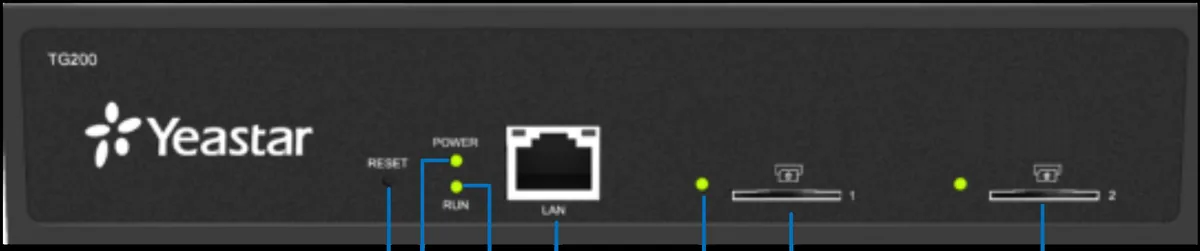 تصویر: Yeastar TG Series VoIP 4G Gateway User Guide (TG200/TG400/TG800/TG1600, V91.3.0.23)، ص. ۸.
پس از ورود، دروازه را به آدرسدهی شبکه محل کار منتقل کنید: System → Network Preferences → Network Settings → LAN — یک نشانی آزاد از شبکه خود را در فیلد Static IP Address وارد کنید (یا DHCP را فعال کنید) → Save → Reboot Now. در TG100 هم همین است — در System → Network Preferences → LAN Settings؛ Yeastar توصیه میکند دروازه نشانی ثابت داشته باشد تا ارتباط پایدار بماند.
اگر دروازه با 192.168.5.150 باز نمیشود و در شبکه محل کار سرور DHCP وجود دارد، دروازه را در جدول نشانیهای روتر جستجو کنید. نشانی MAC دروازه در Status → System Status → Network Status دیده میشود.
گام ۲. ورود به رابط وب#
| مورد | مقدار |
|---|---|
| نشانی | http://192.168.5.150 (یا نشانیای که در گام ۱ تنظیم کردید) |
| نام کاربری | admin |
| رمز عبور | password |
Yeastar صریحاً توصیه میکند پس از اولین ورود رمز عبور را تغییر دهید: System → System Preferences → Password Settings — رمز قدیم، رمز جدید دو بار، Save (پس از آن دروازه میخواهد دوباره وارد شوید). حساب جداگانه بخش SMS — sms / password؛ آن را هم تغییر دهید (در TG200–TG1600 — SMS → SMS Account Setting، در TG100 — «Change Password of SMS Center»). رمز عبور قابل بازیابی نیست — اگر آن را فراموش کردید، فقط بازنشانی به تنظیمات کارخانه کمک میکند.
قاعده اصلی این رابط: دکمه Save فقط تغییرات را به خاطر میسپارد، آنها پس از دکمه Apply Changes در گوشه بالا سمت راست صفحه اعمال میشوند.
گام ۳. وارد کردن اطلاعات حساب کاربری مرکز تلفن#
دستگاه Yeastar TG سه روش برای ارتباط با مرکز تلفن IP دارد و فقط یکی از آنها با مرکز تلفن ما سازگار است — Register Trunk: گیتوی با اطلاعات حساب داخلی روی مرکز تلفن ثبتنام میکند. حالتهای Account (ثبتنام مرکز تلفن روی گیتوی) و Service Provider (تبادل بر بستر IP بدون ثبتنام) با مرکز تلفن ما کار نمیکنند.
به مسیر Gateway → VoIP Settings → VoIP Trunk → Add VoIP Trunk بروید و زبانه General را باز کنید:
| در پنل مدیریت («اطلاعات حساب داخلی») | فیلد در گیتوی (Add VoIP Trunk → General) |
|---|---|
| — | Trunk Type — Trunk |
| — | Type — SIP |
| — | Provider Name — هر نامی، مثلاً PBX |
| سرور SIP | Hostname/IP و Domain — همان یک آدرس |
پورت 5060 |
فیلد بعد از دونقطه در Hostname/IP — از قبل 5060 قرار دارد، تغییرش ندهید |
نام کاربری sip-…-<شماره> |
User Name و Authorization Name — کل رشته در هر دو فیلد |
| گذرواژه | Password |
| شماره داخلی | وارد نمیشود — فقط به خاطر بسپارید کدام داخلی توسط گیتوی اشغال شده است |
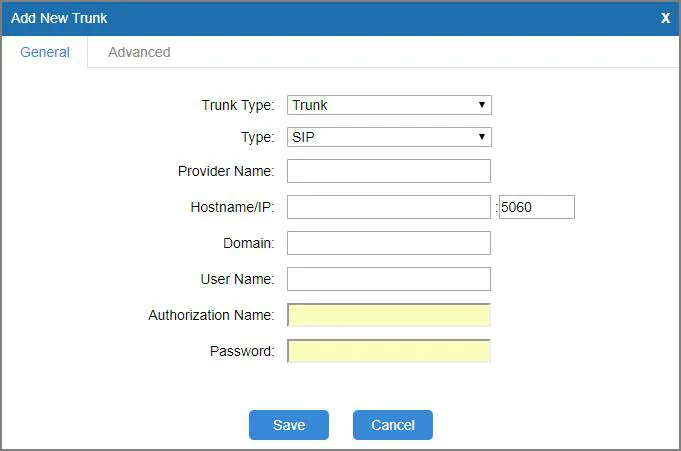 تصویر: Yeastar TG Series VoIP 4G Gateway User Guide (TG200/TG400/TG800/TG1600, V91.3.0.23)، ص. ۴۱.
سپس زبانه Advanced همان پنجره را باز کنید:
| تنظیم مرکز تلفن | فیلد در گیتوی (Add VoIP Trunk → Advanced) |
|---|---|
ترابری UDP |
Transport — UDP (مقدار کارخانهای؛ مرکز تلفن ما TCP را هم میپذیرد، TLS را نه) |
| کدکهای G.711 A-law / µ-law | Codec — a-law و u-law در ابتدای فهرست؛ G.729 را از فهرست حذف کنید |
| DTMF RFC 2833 | DTMF Mode — rfc2833 (مقدار کارخانهای) |
نام کاربری sip-…-<شماره> |
From User — همان نام کاربری بهطور کامل |
| — | Qualify — فعال کنید: گیتوی ارتباط را بررسی و آن را از طریق روتر باز نگه میدارد |
| — | Enable SRTP و Enable outbound proxy server — خاموش |
چرا From User: در تماس ورودی، گیتوی ممکن است شماره تماسگیرنده از موبایل را در سرآیند From قرار دهد و آنگاه مرکز تلفن داخلی خود را در تماس تشخیص نمیدهد. با پر بودن From User، همه تماسهای گیتوی به نام حساب داخلی انجام میشوند.
روی Save و سپس Apply Changes بزنید.
فیلدهای زبانه Advanced بهتفصیل در راهنمای TG100 فهرست شدهاند؛ راهنمای TG200–TG1600 آنها را شرح نمیدهد. اگر فیلدی در نسخه سیستمعامل گیتوی شما وجود ندارد، مقدار کارخانهای را نگه دارید.
یک داخلی برای همه SIM یا یک داخلی برای هر کدام
هر ترانک VoIP در گیتوی یک ثبتنام است، یعنی یک داخلی. مسیر تماسهای ورودی (گام ۴) خودش تعیین میکند تماسها از کدام SIM گرفته و به کدام ترانک داده شوند، بنابراین دو حالت ممکن است:
- یک ترانک برای کل گیتوی. یک اپراتور در پنل مدیریت، یک ترانک VoIP، و در مسیر بهعنوان مبدأ گروه SIM (Mobile Group) انتخاب شده است. سادهترین حالت که برای بیشتر کسبوکارها کافی است.
- یک ترانک برای هر SIM. در پنل مدیریت — یک اپراتور برای هر SIM، در گیتوی — یک ترانک VoIP برای هر کدام و یک مسیر برای هر SIM. اینگونه در مرکز تلفن مشخص است که به کدام شماره تماس گرفته شده.
تنظیمات عمومی SIP گیتوی، NAT، کدکها
- تنظیمات عمومی SIP در Gateway → VoIP Settings → SIP Settings قرار دارند؛ Yeastar توصیه میکند آنها را بهحالت پیشفرض بگذارید (پورت UDP 5060، DTMF
rfc2833). - NAT. برای گیتوی پشت روتر کسبوکار معمولاً فعال بودن Qualify در ترانک کافی است. زبانه NAT در همان SIP Settings (STUN، External IP Address) فقط زمانی لازم است که صدا یکطرفه باشد.
- قطع شدن دقیقاً پس از ۱۵ دقیقه — Session-timers را در SIP Settings → Advanced Settings خاموش کنید (خود Yeastar همین را توصیه میکند).
- G.722 در نسخه 91.3.0.21 از سیستمعامل TG200–TG1600 حذف شده است — ماژول موبایل از آن پشتیبانی نمیکند؛ نیازی به جستوجوی آن نیست.
- TLS و SRTP را گیتوی پشتیبانی میکند، مرکز تلفن ما نه: فعال نکنید، وگرنه سکوت بدون خطای واضح خواهید داشت.
گام ۴. هدایت تماسهای ورودی به مرکز تلفن#
اکنون باید به گیتوی بگویید با تماس روی SIM چه کند: آن را به ترانک ساختهشده بسپارد و در مرکز تلفن شماره موردنظر را بگیرد. این مسیر Mobile to IP است.
Gateway → Routes Settings → Mobile to IP → Add Mobile to IP Route را باز کنید:
- Simple Mode —
Yes؛ Route Name — مثلاًSIM → АТС. - Call Source — کارت SIM (ترانک 4G) یا گروه SIM (Mobile Group)، اگر یک گیتوی برای همه SIMها دارید.
- Call Destination — ترانک از گام ۳ (در فهرست به شکل
SIP Trunk -- <имя>دیده میشود). - Hotline — شمارهای که گیتوی در مرکز تلفن میگیرد: شماره گروه زنگزنی (با 700) یا شماره داخلی اپراتور. «اگر در Hotline شماره داخلی وارد شده باشد، تماس ورودی مستقیماً به آن میرود»، — راهنمای Yeastar.
- Save، سپس Apply Changes.
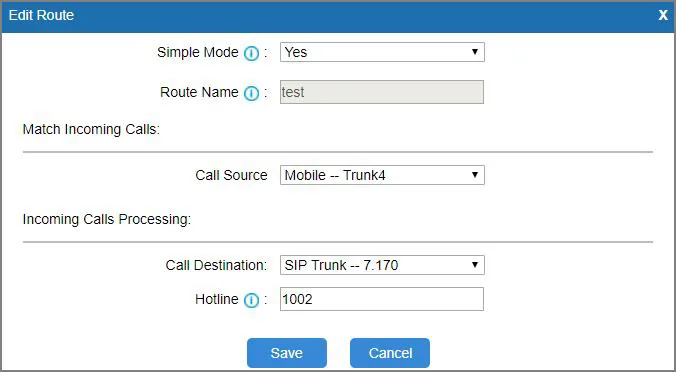 تصویر: Yeastar TG Series VoIP 4G Gateway User Guide (TG200/TG400/TG800/TG1600, V91.3.0.23)، ص. ۴۲.
بدون Hotline گیتوی شمارهگیری دو مرحلهای را فعال میکند: گوشی را برمیدارد، تماسگیرنده بوق میشنود و باید خودش شماره را با تن بزند. این برای مهمانها ناخوشایند است — بهتر است Hotline همیشه پر شود.
شماره تماسگیرنده. گیتوی شماره تماسگیرنده را میداند، اما در پنل اپراتور هنوز نمایش داده نمیشود: تماس بهصورت آمده از داخلی گیتوی دیده میشود. قواعد مسیریابی شمارههای ارائهدهنده (زمانبندی، منوی صوتی) برای تماسهای از گیتوی اعمال نمیشود — همین کار را گروه زنگزنی با گزینههای زمانی خودش انجام میدهد (ببینید «تماسهای ورودی را کجا هدایت کنیم»).
تماسهای خروجی. زنگزدن از مرکز تلفن به بیرون از طریق کارتهای SIM این گیتوی فعلاً ممکن نیست: قاعده خروجی مرکز تلفن فقط به خط ارائهدهنده SIP میرود. مسیرهای IP to Mobile در گیتوی را برای مرکز تلفن ما تنظیم نکنید. تماس خروجی با شماره خودتان — از طریق ارائهدهنده SIP، جزئیات بیشتر — «خروجی از طریق گیتوی — فعلاً نه».
بیشتر: فیلتر بر اساس شماره تماسگیرنده، فهرست سیاه
- با Simple Mode =
Noدر مسیر Inbound Caller Pattern ظاهر میشود — مسیر فقط برای تماسهای از شمارههای مشخص (خالی — هر شمارهای). - شمارههای ناخواسته — Gateway → Routes Settings → Blocklist، نوع
Inbound.
گام ۵. بررسی ثبتنام و تماس#
- ثبتنام در گیتوی. Status → System Status → Trunk Status: ترانک VoIP باید Registered باشد.
Unregistered— ثبتنام انجام نشده،Request Sent— در حال ثبتنام،Waiting— در انتظار احراز هویت. - SIM در شبکه. در همان صفحه برای ترانک موبایل — نماد سطح سیگنال، نه خطای PIN/PUK یا «بدون SIM». نشانگر ماژول روی بدنه سبز یکنواخت میدرخشد وقتی ماژول و کارت SIM کار میکنند؛ چشمک آهسته — SIM پیدا نشده.
- ثبتنام در پنل مدیریت. تلفنی → زبانه «کارمندان و گروهها» — کنار داخلی گیتوی نقطه سبز میدرخشد.
- تماس. از موبایل به شماره SIM زنگ بزنید — باید اپراتورهای گروه (یا اپراتور) از Hotline زنگ بخورند.
- صدا — تست پژواک
*43. ثبتنام هیچ چیزی درباره صدا نمیگوید. موقتاً در Hotline مسیر Mobile to IP شماره*43را وارد کنید، Save و Apply Changes را بزنید و از موبایل به SIM زنگ بزنید: مرکز تلفن یک بوق کوتاه میدهد و سپس صدای شما را با تأخیر برمیگرداند — ده ثانیه حرف بزنید. بوق و صدای خودتان را میشنوید — صدا در هر دو جهت درست است؛ بوق هست اما صدای خودتان نیست — صدا از گیتوی به مرکز تلفن نمیرسد؛ حتی بوق هم نیست — از مرکز تلفن به گیتوی نمیرسد. نتیجه تست در گزارش تماسها دیده میشود. پس از بررسی، شماره گروه یا اپراتور را به Hotline برگردانید.
همهچیز درباره بررسی — در مرور کلی، بخش «چگونه بررسی کنیم».
بازنشانی به تنظیمات کارخانه#
بازنشانی لازم است اگر رمز وبرابط فراموش شده، گیتوی با تنظیمات دیگری به دست آمده یا پس از بهروزرسانی میانافزار رفتار غیرقابلپیشبینی دارد.
با دکمه. دکمه Reset را ۱۰ ثانیه هنگام روشن بودن گیتوی نگه دارید. در TG100، TG200، TG400 و TG800 دکمه روی پنل جلویی است (عکس در گام ۱ را ببینید)، در TG1600 — روی پنل پشتی.
از وبرابط. System → System Preferences → Reset and Reboot → دکمه Reset to Factory Defaults. بازنشانی «همه تنظیمات سیستم را پاک میکند»؛ برق را قطع نکنید تا نشانگر RUN دوباره شروع به چشمک زدن کند — وگرنه ممکن است گیتوی آسیب ببیند. راه دیگر — تیک «Reset Configuration to Factory Defaults» هنگام بهروزرسانی میانافزار (System → System Preferences → Firmware Update).
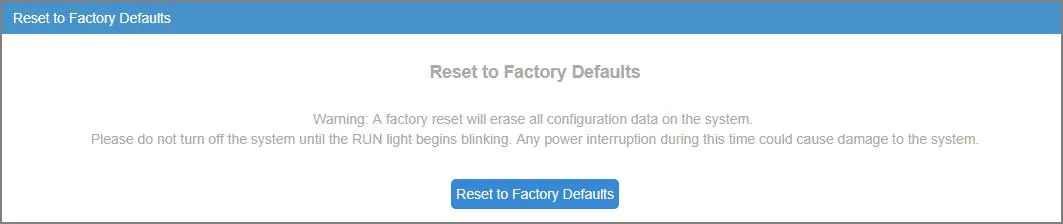 تصویر: Yeastar TG Series VoIP 4G Gateway User Guide (TG200/TG400/TG800/TG1600, V91.3.0.23)، ص. ۷۶.
چه چیزی پاک میشود: همه پیکربندی — ترانکهای VoIP، مسیرها، تنظیمات شبکه، رمزها.
پس از آن چه کنیم: گیتوی دوباره از http://192.168.5.150 با ورود admin / password در دسترس است — از گام ۱ شروع کنید. ورود و رمز داخلی در پنل مدیریت با بازنشانی گیتوی تغییر نمیکند؛ اگر رمز داخلی ذخیره نشده، رمز جدید با دکمه «بازنشانی رمز» صادر کنید. پیش از بازنشانی گیتوی فعال، تنظیمات آن را ذخیره کنید: System → System Preferences → Backup and Restore. کلیات درباره بازنشانی گیتویها — در مرور کلی.
اگر درگاه ثبتنام نمیشود#
- حالت ترانک اشتباه است. باید Trunk Type =
Trunkباشد. در حالتAccountدرگاه انتظار دارد که خود مرکز تلفن روی آن ثبتنام کند و در حالتService Providerاصلاً ثبتنام نمیشود. - نام کاربری کامل یا در هر دو فیلد وارد نشده است. در User Name و Authorization Name باید همان رشتهٔ یکسان
sip-…-<شماره>باشد، نه فقط شماره. - Apply Changes زده نشده است. پس از Save تنظیمات هنوز اعمال نمیشوند.
- گذرواژه قدیمی است. کسی در پنل مدیریت «بازنشانی گذرواژه» را زده است — گذرواژهٔ جدید را در درگاه وارد کنید.
- TLS، SRTP یا فقط G.729. ترابری باید
UDPباشد، SRTP خاموش و در ابتدای فهرست کدکهاa-law/u-lawقرار داشته باشد. - ثبتنام برقرار است، اما تماسها به SIM نمیرسند. From User (مرحلهٔ ۳) و Hotline (مرحلهٔ ۴) را بررسی کنید: بدون Hotline تماسگیرنده بوق درگاه و سپس سکوت میشنود؛ شمارهٔ Hotline باید از هر تلفن مرکز تلفن قابل شمارهگیری باشد.
- SIM در شبکه نیست. PIN نادرست (در Gateway → Mobile List → Mobile List → ✎ → Advanced Settings → PIN Code وارد میشود؛ درگاه PUK را نمیپذیرد — پس از سه خطا SIM را در گوشی باز کنید)، آنتنها وصل نیستند، ماژول LTE برای منطقهٔ شما نیست یا اپراتور برای این ماژول VoLTE را باز نمیکند.
دلایل عمومی (SIP ALG روی روتر، بسته بودن UDP 5060) در مرور کلی، بخش «اگر درگاه ثبتنام نمیشود» آمده است؛ دربارهٔ شبکه و SIM — «شبکهٔ کسبوکار، NAT و کارت SIM».
مدلهای این خانواده#
| مدل | SIM / کانال | شبکه | تفاوتها در تنظیمات |
|---|---|---|---|
| TG200 | 2 | 4G LTE، VoLTE — اگر اپراتور پشتیبانی کند | درگاه LAN؛ Reset در جلو؛ درگاههای آنتن ۳ و ۴ استفاده نمیشوند |
| TG400 | 4 | 4G LTE، VoLTE | درگاه LAN؛ اسپلیتر آنتن «۴ در ۱» |
| TG800 | 8 | 4G LTE، VoLTE | درگاههای LAN و WAN؛ بدنهٔ ۱۹ اینچی |
| TG1600 | 16 | 4G LTE، VoLTE | درگاههای LAN و WAN؛ Reset در پنل پشتی؛ بدنهٔ ۱۹ اینچی |
| TG200W / TG400W / TG800W / TG1600W | 2 / 4 / 8 / 16 | 3G WCDMA | از فروش خارج شده در 15.04.2022، پشتیبانی تا 15.04.2027؛ منو مانند TG200–TG1600 |
| TG100 | 1 | 2G GSM، بدون 4G | پشتیبانیاش در 31.12.2025 پایان یافت (جانشین — TG200)؛ فریمور اختصاصی 51.x و راهنمای اختصاصی |
| TG100W | 1 | 3G WCDMA | از فروش خارج شده در 15.04.2022، پشتیبانی تا 15.04.2027 |
مدلهای TG200–TG1600 با ماژول GSM (2G) هنوز در دفترهای قدیمی دیده میشوند؛ پشتیبانی این ماژول در 31.12.2025 پایان یافته و در جاهایی که 2G خاموش شده است، چنین درگاهی تماسهای صوتی را نمیپذیرد. درگاههای بسیار قدیمی NeoGate TG نسل دوم (V2، پایان پشتیبانی 18.04.2023) منوی دیگری دارند و این راهنما فقط بهطور کلی به آنها میخورد.
کدام ماژول LTE را برای کشور خود بگیریم
باندهای LTE درگاه را ماژول منطقهای تعیین میکند — این ماژول هنگام سفارش از توزیعکننده انتخاب میشود (جدول Yeastar با نام «4G LTE Module Band and Operators»، ویرایش 06.2025):
| ماژول | مناطق | باندها |
|---|---|---|
| E | اروپا (از جمله ایتالیا، بریتانیا، اسپانیا، فرانسه)، روسیه، هنگکنگ، تایلند، کرهٔ جنوبی، آفریقای جنوبی | B1, B3, B5, B7, B8, B20 |
| A | آمریکا، کانادا | B2, B4, B12 |
| AU | استرالیا، نیوزیلند، تایوان، آمریکای جنوبی، مکزیک | B1, B2, B3, B4, B5, B7, B8, B28, B40 |
| J | ژاپن | B1, B8, B18, B19 |
| CE | چین، هند | B1, B3, B5, B8, B38–B41 |
اگر اپراتور شما در جدول نیست، Yeastar توصیه میکند پیش از خرید از اپراتور بپرسید که از کدام باندها استفاده میکند.
فریمور: شاخهها را اشتباه نگیرید
در TG200–TG1600 فریمور شاخهٔ 91.x است (آخرین مورد تا 10.09.2026 — نسخهٔ 91.3.0.37 از 02.06.2026) و در TG100 شاخهٔ 51.x (آخرین — 51.18.0.60). Yeastar هشدار میدهد: فریمور 91.x را فقط روی درگاه نسل سوم (شمارهٔ سریال با 331 شروع میشود) نصب کنید، روی سختافزار دیگر سیستم را از کار میاندازد. بهروزرسانی — System → System Preferences → Firmware Update.
پرسشهای پرتکرار#
آیا میتوان با این درگاه از مرکز تلفن به بیرون و با شمارهٔ SIM تماس گرفت؟#
فعلاً نه — درگاه ما فقط برای تماسهای ورودی کار میکند. خود Yeastar TG تماسهای خروجی را پشتیبانی میکند (مسیر IP to Mobile)، اما مرکز تلفن ما هنوز تماسها را به افزونهٔ درگاه بهعنوان خط ارسال نمیکند. راه جایگزین با حالت Account نیازمند باز کردن درگاه SIP درگاه به اینترنت است و درگاه SIP باز یک درگاه GSM ریسک مستقیم تماسهای دیگران به حساب SIMهای شماست؛ ما آن را توصیه نمیکنیم. تماسهای خروجی با شمارهٔ خودتان — از طریق ارائهدهندهٔ SIP.
آیا درگاه در جایی که 2G و 3G خاموش شده کار میکند؟#
فقط مدل LTE (TG200، TG400، TG800، TG1600) و فقط با VoLTE: در تنظیمات SIM (Gateway → Mobile List → ✎ → Advanced Settings) Network Type = LTE Only و تیک Enable VoLTE را فعال کنید. کار میکند اگر اپراتور برای این ماژول VoLTE را باز کند — پیش از خرید از اپراتور بپرسید. مدلهای با ماژول GSM و 3G در چنین شبکهای تماسها را نمیپذیرند.
درگاه با ۴ یا ۸ SIM به چند افزونه نیاز دارد؟#
یکی کافی است: مسیر Mobile to IP میتواند تماسها را از کل گروه SIM بگیرد. افزونهٔ جداگانه برای هر SIM فقط وقتی لازم است که در مرکز تلفن دیدن این مهم باشد که تماس به کدام شماره آمده است.
چرا در پنل شمارهٔ تماسگیرنده دیده نمیشود؟#
درگاه شماره را میداند، اما مرکز تلفن ما فعلاً تماس را بهعنوان تماس آمده از افزونهٔ درگاه نشان میدهد. این محدودیت مرکز تلفن است، نه تنظیمات درگاه.
SMS و بررسی موجودی چطور؟#
SMS و درخواستهای USSD (موجودی، شارژ) را خود درگاه پردازش میکند — در بخش SMS رابط وب خودش، با حساب اختصاصی sms. درگاه از اینترنت همراه SIM استفاده نمیکند.
آیا اپراتور میتواند SIM را در درگاه مسدود کند؟#
بله: بسیاری از اپراتورها کارتهای SIM در درگاههای GSM را با شرایط طرح ممنوع میکنند و آنها را بر اساس الگوی تماسها مسدود میکنند. برای دریافت تماس روی شمارهٔ کسبوکار این مورد بهندرت پیش میآید، اما بهتر است شرایط طرح را از پیش بررسی کنید — ببینید «شبکهٔ کسبوکار، NAT و کارت SIM».
منابع#
اسناد Yeastar، تاریخ مراجعه — 10.09.2026:
- TG Series VoIP 4G Gateway User Guide (TG200/TG400/TG800/TG1600، نسخه 91.3.0.23، ویرایش 02.09.2025) — http://help.yeastar.com/download/docs/tg200-tg400-tg800-tg1600-user-guide-en.pdf
- TG100 VoIP GSM/3G Gateway User Guide (نسخه 51.18.0.60، ویرایش 11.12.2024) — http://help.yeastar.com/download/docs/tg100-user-guide-en.pdf
- Yeastar TG Series VoIP 4G Gateway Datasheet — https://www.yeastar.com/download/Yeastar_TG_Series_VoIP_GSM_Gateway_Datasheet_en.pdf
- 4G LTE Module Band and Operators (ویرایش 06.2025) — https://www.yeastar.com/download/Yeastar_TG_VoIP_Gateway_Supported_Cellular_Operators.pdf
- TG VoIP GSM Gateways FAQ — https://www.yeastar.com/neogate-tg-faq/
- Release Note for TG Series Gateway V91.3.0.37 — https://www.yeastar.com/download/TG_Series/Yeastar_Release_Note_for_TG_Series_V91.3.0.37_en.pdf
- End-of-Sale and End-of-Life Policy — https://www.yeastar.com/eol-policy/
- Firmware Download — https://www.yeastar.com/firmware-download/
- TG Series VoIP 4G Gateway — صفحه محصول — https://www.yeastar.com/voip-gsm-gateway/