Yeastar TE100/TE200 (E1/T1) — پیکربندی برای مرکز تلفن ما
Yeastar TE100 و TE200 گیتویهای دیجیتال رومیزی هستند. به پورت E1/T1 آنها جریان دیجیتال E1، T1 یا J1 وارد میشود — از اپراتور مخابراتی یا از مرکز تلفن قدیمی دفتر — و گیتوی آن را به SIP تبدیل میکند. TE100 یک جریان (تا ۳۰ مکالمه همزمان) و TE200 دو جریان (تا ۶۰) را میپذیرد. نوع جریان و سیگنالینگ — ISDN PRI (Euro ISDN، national، Q.SIG)، MFC/R2، SS7 یا E&M — در رابط وب انتخاب میشوند و سختافزار برای تمام جهان یکی است. این خط تولید فعلی است: فریمورها در ژوئیه ۲۰۲۵ منتشر شدهاند و در فهرست محصولات متوقفشده نیست.
این سختافزار برای کسبوکارهایی است که جریان را از قبل دارند: هتلی با ظرفیت اتاق و مرکز تلفن قدیمی روی PRI، آسایشگاه، رستوران بزرگ، فودکورت یا مرکز خرید، شبکهای با مرکز تلفن قدیمی. برای کافهای با یک یا دو شماره شهری، جریان بیش از حد است — گیتوی FXO یا شماره ارائهدهنده SIP برای آن مناسب است («اتصال شماره ارائهدهنده»).
برای مرکز تلفن ما، گیتوی یک داخلی دیگر است: خودش با اطلاعات ورود داخلی روی سرور مرکز تلفن ثبت میشود و تماس ورودی از جریان به شماره گروه زنگزنی یا اپراتور هدایت میشود. آنچه برای همه گیتویها یکسان است (اطلاعات ورود، مقصد تماسهای ورودی، شبکه، محدودیتها) در مرور «گیتوی GSM، خط شهری یا ISDN در مرکز تلفن شما» آمده است. اینجا — گامبهگام برای Yeastar TE، با تصاویری از راهنمای تولیدکننده.
ترتیب پیکربندی در TE همیشه یکی است: جریان (Gateway → Digital Trunk → E1/T1) → ترانک SIP به مرکز تلفن ما (Gateway → VoIP Settings → VoIP Trunk) → مسیر (Gateway → Route Settings → Route List). دکمه Save فقط تغییرات را ذخیره میکند — آنها پس از Apply Changes در گوشه بالا سمت راست صفحه اعمال میشوند.
چه چیزهایی لازم است#
- اطلاعات ورود داخلی از پنل مدیریت: تلفنگویی → «کارمندان و گروهها» → یک اپراتور برای گیتوی بسازید (مثلاً «گیتوی E1، شمارههای شهری») → «بازنشانی گذرواژه» → پنجره «اطلاعات ورود داخلی»: سرور SIP، داخلی، نام کاربری، گذرواژه، پورت
5060، انتقالUDP. یک مجموعه برای کل گیتوی کافی است: همه کانالهای جریان (در TE200 — هر دو جریان) با یک ترانک SIP به مرکز تلفن میروند. گذرواژه یک بار نمایش داده میشود — فوراً آن را در گیتوی وارد کنید. بهتفصیل — «اطلاعات ورود داخلی برای گیتوی». - شمارهای که گیتوی داخل مرکز تلفن به آن زنگ میزند — شماره گروه زنگزنی (تلفنگویی → «گروههای زنگزنی»، شمارهها از ۷۰۰) یا داخلی اپراتور. در گام ۴ لازم میشود.
- پارامترهای جریان از اپراتور: E1 یا T1، سیگنالینگ (معمولاً PRI، Euro ISDN یا national)، CRC4، کدگذاری خط (HDB3/AMI)، شمارههای شهری شما (DID) و اینکه اپراتور شماره گرفتهشده را چگونه ارسال میکند — کامل یا با ۳–۴ رقم آخر، یکجا یا رقمبهرقم.
- گیتوی، آداپتور برق ۱۲ ولت / ۲ آمپر همراه دستگاه، کابل اپراتور — به پورت E1/T1، کابل شبکه — به پورت LAN.
- رایانهای با مرورگر که بتوان موقتاً آن را مستقیم یا در همان شبکه به گیتوی وصل کرد.
گام ۱. یافتن نشانی IP گیتوی#
TE نمایشگر، منوی صوتی و ابزار جستجو ندارد — نشانی را از خود دستگاه نمیتوان فهمید. از کارخانه، گیتوی نشانی ثابت 192.168.5.150 روی پورت LAN دارد، DHCP خاموش است و پورت WAN خاموش است. بار اول از همین نشانی وارد میشوند:
- گیتوی را با کابل به پورت LAN (نه WAN) وصل کنید و برق را روشن کنید. گیتوی آماده است وقتی نشانگر RUN چشمک میزند.
- به رایانه نشانیای از همان زیرشبکه بدهید، مثلاً
192.168.5.10، ماسک255.255.255.0(یا رایانه را مستقیم به گیتوی وصل کنید). - در مرورگر
http://192.168.5.150را باز کنید و به گام ۲ بروید.
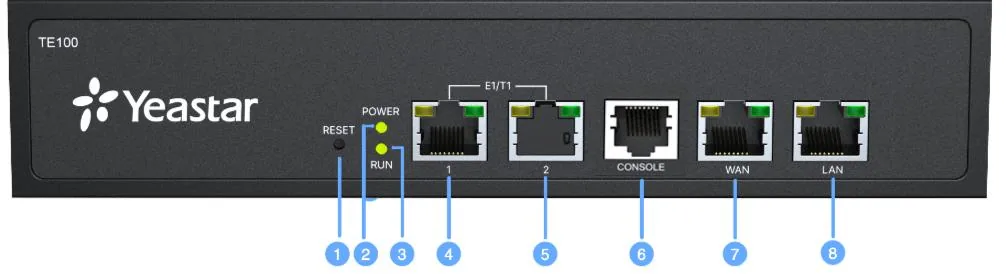 تصویر: TE100 VoIP Gateway User Manual، نسخه 61.0.0.8، ص. 6.
پس از ورود، گیتوی را به نشانیدهی شبکه کسبوکار منتقل کنید: System → Network Preferences → LAN Settings — فیلدهای IP Address، Subnet Mask، Gateway، Primary DNS. Yeastar توصیه میکند گیتوی نشانی ثابت داشته باشد و فعالکردن DHCP را توصیه نمیکند: گیتوی نشانی ناشناختهای میگیرد و یافتنش دشوار میشود. ترفند راحت — نشانی دوم IP Address2 / Subnet Mask2: در آن 192.168.5.150 را نگه دارید تا گیتوی همیشه با نشانی کارخانه هم در دسترس باشد. ذخیره کنید و گیتوی را دوباره راهاندازی کنید. نشانیهای فعلی در Status → System Status → Network Status دیده میشوند.
گام ۲. ورود به رابط وب#
| مورد | مقدار |
|---|---|
| نشانی | http://192.168.5.150 (یا نشانیای که در گام ۱ تعیین کردید) |
| نام کاربری | admin |
| گذرواژه | password |
| پورت رابط وب | 80 (در Gateway → VoIP Settings → General Preferences → HTTP bind port تغییر میکند، پس از ویرایش — راهاندازی مجدد) |
فوراً گذرواژه را تغییر دهید: گیتوی با جریان و گذرواژه کارخانه یعنی تماسهای دیگران به حساب کسبوکار. System → System Preferences → Password Settings — Enter Old Password (password)، Enter New Password، Retype New Password؛ پس از آن گیتوی میخواهد دوباره وارد شوید. خود گیتوی در اولین ورود تغییر گذرواژه را الزامی نمیکند. گذرواژه فراموششده بازیابی نمیشود — تنها بازنشانی به تنظیمات کارخانه کمک میکند.
دسترسی SSH (پورت 8022) از کارخانه خاموش است — فعالکردن آن برای مرکز تلفن ما لازم نیست. رابط وب، SSH و پورت SIP گیتوی را در اینترنت باز نکنید.
گام ۳. وارد کردن اطلاعات حساب مرکز تلفن#
دستگاه Yeastar TE سه نوع ترانک VoIP دارد و فقط یکی از آنها به مرکز تلفن ما میخورد — Trunk: خود گیتوی با نام کاربری و رمز داخلی روی مرکز تلفن ثبتنام میکند. نوع Account (مرکز تلفن روی گیتوی ثبتنام میکند) و Service Provider (ارتباط «بر پایه IP» بدون ثبتنام) با مرکز تلفن ما کار نمیکنند: مرکز تلفن به گیتوی متصل نمیشود و نشانی آن را نمیداند.
Gateway → VoIP Settings → VoIP Trunk را باز کنید → Add VoIP Trunk، زبانه General:
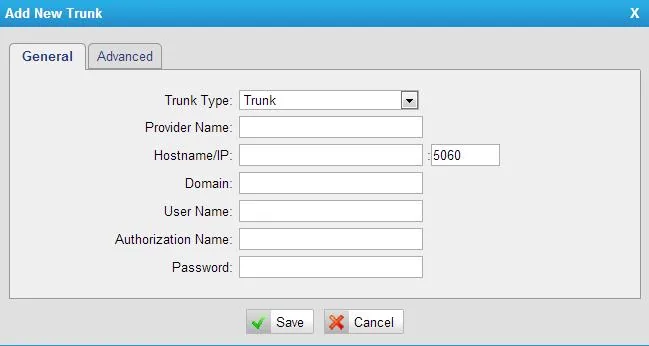 تصویر: TE100 VoIP Gateway User Manual، نسخه 61.0.0.8، ص 38.
| در پنل مدیریت («اطلاعات حساب داخلی») | فیلد در گیتوی (Add VoIP Trunk → General) |
|---|---|
| — | Trunk Type — Trunk |
| — | Provider Name — هر نامی، مثلاً ATS (ترانک در مسیرها با همین نام شناخته میشود) |
| سرور SIP | Hostname/IP و Domain — یک نشانی یکسان |
درگاه 5060 |
فیلد پس از دونقطه در Hostname/IP — از قبل 5060 دارد، تغییرش ندهید |
نام کاربری sip-…-<شماره> |
User Name و Authorization Name — کل رشته در هر دو فیلد |
| رمز | Password |
ترابری UDP |
مقدار پیشفرض گیتوی: SIP Settings → General → UDP Port 5060؛ مرکز تلفن ما TLS ندارد |
| داخلی | وارد نمیشود — فقط به خاطر بسپارید کدام داخلی در اختیار گیتوی است |
Save را بزنید، سپس Apply Changes. Yeastar دقیقاً به همین شکل TE100 را به مرکز تلفن ابری خودش وصل میکند: نوع Trunk، نشانی مرکز تلفن در Hostname/IP و Domain، درگاه 5060، و نام یکسان در User Name و Authorization Name.
زبانه Advanced همان پنجره در راهنمای TE توضیح داده نشده است. اگر در نسخه سیستمعامل گیتوی شما فیلد From User وجود دارد (در گیتویهای Yeastar TG و TA روی همین پلتفرم وجود دارد) — نام کاربری sip-…-<شماره> را کامل در آن بنویسید و SRTP و outbound proxy را خاموش بگذارید. چرا From User: در تماس ورودی از جریان، گیتوی ممکن است شماره تماسگیرنده را در سرآیند From بگذارد و آنوقت مرکز تلفن داخلی خودش را در تماس تشخیص نمیدهد. با پر بودن From User، همه تماسهای گیتوی با نام حساب داخلی انجام میشوند.
تنظیمات عمومی SIP گیتوی: کدکها، DTMF، تلاشهای ثبتنام، NAT
همه در Gateway → VoIP Settings → SIP Settings:
- General → DTMF Mode =
rfc2833(مقدار پیشفرض). - General → Register Attempts — چند بار گیتوی ثبتنام را تکرار میکند تا تسلیم شود؛ پیشفرض 8. اگر رمز اشتباه وارد شده باشد یا اینترنت محل مدت طولانی قطع شود، ترانک
Unregisteredمیماند تا Apply Changes بزنید یا گیتوی را ریاستارت کنید. مقدار بزرگتری بگذارید. Register Timeout — 20 ثانیه، نیازی به تغییر نیست. - Codecs — ابتدا
a-lawوu-law.G.729در گیتوی فقط با لایسنس کار میکند و مرکز تلفن ما آن را ندارد — آن را اول نگذارید. G.722 در سمت SIP چیزی عاید نمیکند: صدای جریان E1/T1 بههرحال باندباریک است. - NAT — «فقط در ثبتنام از راه دور لازم است»، یعنی دقیقاً مورد ما، اما معمولاً مقادیر پیشفرض کافی است. اگر صدا یکطرفه میرود — External IP Address را تنظیم کنید (یا Enable STUN) و SIP ALG را روی روتر خاموش کنید.
- Advanced Settings → Session-timers — اگر مکالمهها در بازههای زمانی منظم قطع میشوند، بررسی را از اینجا شروع کنید.
- TLS و SRTP را گیتوی میتواند، مرکز تلفن ما نه: روشن نکنید.
یک داخلی برای کل گیتوی یا یک داخلی برای هر جریان
هر ترانک VoIP در گیتوی یک ثبتنام است، یعنی یک داخلی. مسیر (گام ۴) هر جریانی — یا گروهی از ترانکها، Gateway → VoIP Settings → Trunk Group — را به هر ترانک VoIP وصل میکند. بنابراین دو حالت ممکن است:
- یک ترانک برای کل گیتوی — یک اپراتور در پنل مدیریت، یک ترانک VoIP؛ در TE200 هر دو جریان به آن میروند. برای تقریباً همه کافی است.
- یک ترانک برای هر جریان (یا حتی برای هر بازه شمارههای شهری) — یک اپراتور در پنل مدیریت و یک مسیر برای هرکدام. اینطور در مرکز تلفن معلوم است تماس از کجا آمده؛ اما جدا کردن شمارهها در گروههای مختلف با یک ترانک هم ممکن است (گام ۴).
گام ۴. هدایت تماسهای ورودی به مرکز تلفن#
حالا به گیتوی بگوییم با تماسِ آمده از خط چه کند: آن را به ترانک SIP ما بسپارد و شمارهای را داخل مرکز تلفن ما بگیرد — شمارهٔ گروه زنگ یا اپراتور. بدون این کار، گیتوی شمارهای را میگیرد که از اپراتور رسیده است (شمارهٔ کامل شهری یا چند رقم آخر آن) — چنین داخلیای در مرکز تلفن وجود ندارد و تماس برقرار نمیشود.
نخست — خط. اگر اپراتور یا نصبکنندهٔ پیشین هنوز آن را تنظیم نکرده است: Gateway → Digital Trunk → E1/T1 → ✎ روی ترانک E1Trunk1. برای اتصال به اپراتور، مهمترین چیز Switch Side = User است؛ بقیهٔ پارامترها در بلوک زیر آمدهاند. Save → Apply Changes.
مسیر. Gateway → Route Settings → Route List را باز کنید. از کارخانه دو مسیر وجود دارد — «E1 → SIP» و «SIP → E1»؛ روی Add New Route بزنید (یا ✎ روی مسیر از خط به SIP):
- Simple Mode —
No: در حالت ساده فیلدی برای شماره وجود ندارد. - Route Name — مثلاً
E1 → ATS. - Call Comes in From — خط:
Trunk -- E1Trunk1(در TE200 — خط موردنظر یا گروه ترانک با هر دو). - DID Number — کدام شمارههای شهری را مسیر میگیرد: خالی — هر شماره؛ بازه — با خط تیره؛ الگوهای
X،Z،Nو.کار میکنند. - DID Associated Number — شمارهای که گیتوی در مرکز تلفن میگیرد: شمارهٔ گروه زنگ (مثلاً
700) یا داخلی اپراتور. یک مقدار — برای همهٔ شمارههای DID Number؛ میتوان بازهای همطول DID Number داد (در این صورت هر شمارهٔ شهری به شمارهٔ مرکز تلفن خودش میرود). - Send Call Through — ترانک SIP ما از گام ۳.
- Save، سپس Apply Changes.
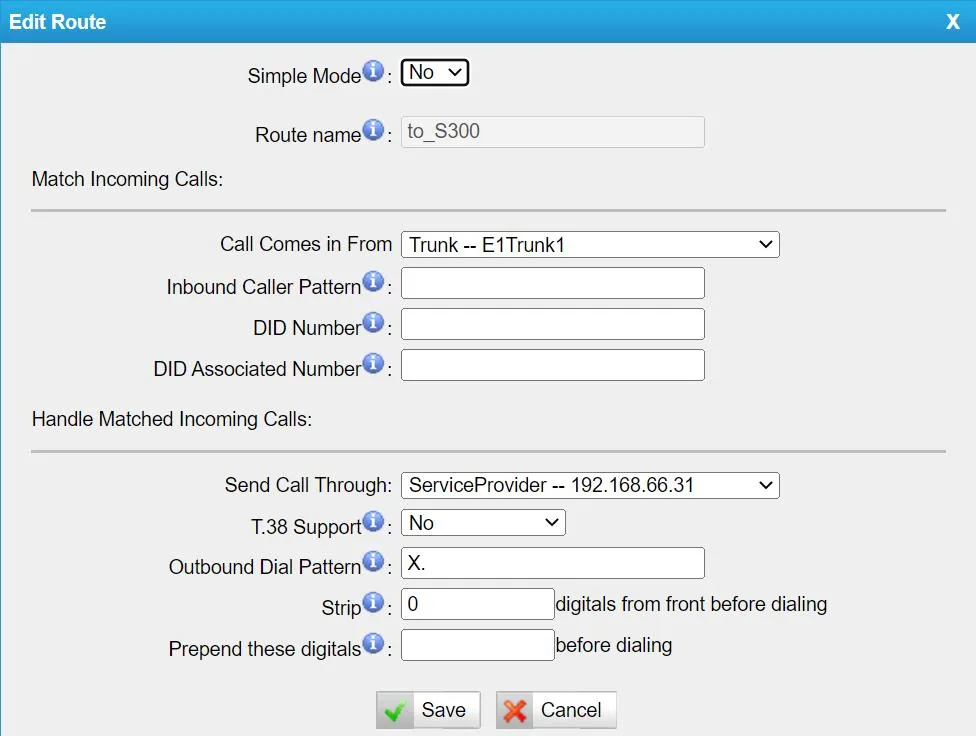 تصویر: TE100 VoIP Gateway User Manual، نسخهٔ 61.0.0.8، ص. 52؛ در نمونهٔ سازنده Send Call Through به ترانکی از نوع Service Provider میرود — برای مرکز تلفن ما ترانک خودتان از نوع Trunk را انتخاب کنید.
این مسیر در راهنمای Yeastar برای دریافت تماسهای ورودی از خط به مرکز تلفن ابری نیز همینگونه توصیف شده است. راهنمای خودِ کتاب تصریح میکند که DID Associated Number برای ترانکهای BRI، SIP، SPS و SPX کار میکند — خط E1 در این فهرست نام برده نشده است. اگر پس از Apply Changes تماس همچنان با شمارهٔ شهری به مرکز تلفن میرود، از راه جایگزین در همان پنجره استفاده کنید: Outbound Dial Pattern = X.، Strip = تعداد رقمهای شمارهای که اپراتور میفرستد (کاملاً بریده میشود)، Prepend these digitals = شمارهٔ گروه (700). این راه زمانی کار میکند که اپراتور همیشه شمارهای با یک طول بفرستد.
شماره بهصورت رقمبهرقم. اگر اپراتور شمارهٔ گرفتهشده را رقمبهرقم (overlap) میفرستد، در خط PRI Advanced Option → Over Lap Dial را روشن کنید: در این صورت گیتوی منتظر آخرین رقم میماند و اولین رقم را به مرکز تلفن نمیفرستد.
شمارهٔ تماسگیرنده. گیتوی شمارهٔ مشترک را از خط میگیرد و آن را در تماس SIP میفرستد؛ Caller ID Prefix در تنظیمات خط میتواند بر پایهٔ نوع تماس (بینالمللی، بینشهری، محلی) پیشوندی به آن بیفزاید. در پنل اپراتور این شماره فعلاً نشان داده نمیشود — تماس بهصورت آمده از داخلی گیتوی دیده میشود. قواعد مسیریابی شمارههای ارائهدهنده (زمانبندی، منوی صوتی) بر تماسهای آمده از گیتوی اعمال نمیشود — همین کار را گروه زنگ با گزینههای زمانی خودش انجام میدهد، ببینید «تماسهای ورودی را کجا هدایت کنیم».
دربارهٔ تماسهای خروجی — صادقانه. تماس از مرکز تلفن به بیرون از طریق خط این گیتوی فعلاً ممکن نیست: قاعدهٔ خروجی در مرکز تلفن فقط به خط ارائهدهندهٔ SIP میرود و گیتوی برای مرکز تلفن یک داخلی است. خودِ TE این کار را میتواند (مسیر SIP → E1، شمارهٔ نمایش — DOD Settings خط)، اما از سمت مرکز تلفن ما چنین تماسهای خروجی پشتیبانی نمیشود — مسیر SIP → E1 را برای مرکز تلفن ما تنظیم نکنید. امروز این گیتوی راهی برای دریافت تماس روی شمارههای شهری خط است؛ تماسهای خروجی از شمارهٔ ارائهدهندهٔ SIP میروند، بیشتر در «تماسهای خروجی از طریق گیتوی — فعلاً نه».
پارامترهای خط: E1/T1/J1، PRI، MFC R2، SS7
Gateway → Digital Trunk → E1/T1 → ✎ (پنجرهٔ «Edit Digital Trunk»). همهٔ مقادیر را از اپراتور بگیرید — خطا در اینجا به «اصلاً کار نمیکند» منجر نمیشود، بلکه به «خط بالا آمده، اما تماسها قطع میشوند یا برقرار نمیشوند».
| بلوک | فیلد | چه بگذاریم |
|---|---|---|
| General Settings | Mode Type | E1 — اروپا، کشورهای مستقل همسود، آسیا، آفریقا، آمریکای لاتین؛ T1 — آمریکا و کانادا؛ J1 — ژاپن |
| Signaling | معمولاً PRI؛ MFC/R2، SS7، E&M — فقط اگر اپراتور دقیقاً همین را بدهد |
|
| Linecoding | برای E1 — HDB3 یا AMI، مانند اپراتور |
|
| Codec | A-Law برای E1، U-Law برای T1/J1 |
|
| Echo Cancellation | روشن — توصیهٔ سازنده | |
| Framing | بررسی CRC (CRC4) — مانند اپراتور | |
| PRI Basic Option | Switch Type | Euro ISDN — اروپا و روسیه؛ national — آمریکا (National ISDN 2)؛ Q SIG — اتصال بین دو مرکز تلفن |
| Switch Side | User — به سمت اپراتور؛ Network — اگر TE جای اپراتور را برای مرکز تلفن قدیمی بگیرد |
|
| PRI Advanced Option | Over Lap Dial | روشن کنید اگر اپراتور شماره را رقمبهرقم میفرستد |
| Reset interval | در اسرائیل (Bezeq) — never؛ سازنده هشدار میدهد که راهاندازی مجدد کانالها به برخی مراکز در بریتانیا و چین هم آسیب میزند |
|
| Caller ID Prefix | International / National / Local / Private / Unknown Prefix | پیشوندهای شمارهٔ تماسگیرنده بر پایهٔ نوع تماس |
MFC R2 — گونههای آرژانتین، برزیل، چین، چک، کلمبیا، اکوادور، اندونزی، مکزیک، فیلیپین، ونزوئلا و ITU؛ گونهٔ روسی R2 در فهرست نیست — در روسیه از اپراتور PRI (Euro ISDN) بخواهید. SS7 — ITU، ANSI، China. وضعیت خط — Status → System Status → E1/T1 Status.
گام ۵. بررسی ثبتنام و تماس#
- ثبتنام در گیتوی. Status → System Status → IP Trunk Status: وضعیت ترانک ما باید Registered باشد — «ثبتنام انجام شد، ترانک آماده است».
Unregistered— ثبتنام انجام نشده،Request Sent— ثبتنام در جریان است،Waiting— در انتظار احراز هویت.
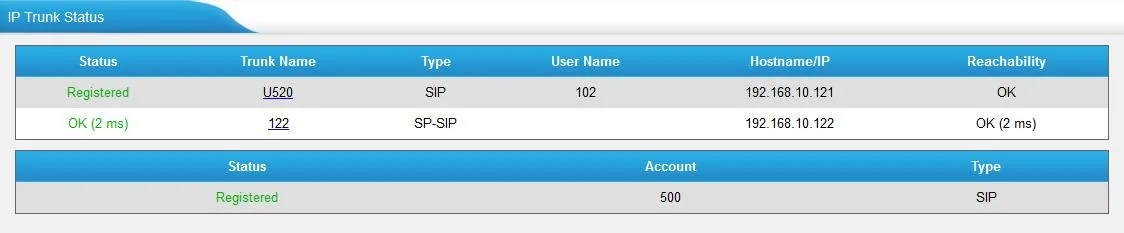 تصویر: TE100 VoIP Gateway User Manual، نسخه 61.0.0.8، ص. 10.
- جریان. Status → System Status → E1/T1 Status: کانال D (
DChan) برپا است و کانالهای مکالمهIdle(آزاد) هستند. کانالهایDownیاBlockedیعنی جریان با اپراتور همراستا نشده است (بخش «پارامترهای جریان» در گام ۴). - ثبتنام در پنل مدیریت. تلفنی → زبانه «کارمندان و گروهها» — کنار شماره داخلی گیتوی نقطه سبز روشن است.
- تماس. از موبایل به شماره شهری موجود در مسیر زنگ بزنید — باید گروه یا اپراتور مشخصشده در DID Associated Number زنگ بخورد. اگر زنگ نخورد، مسیر و اینکه پس از آن Apply Changes زده شده است را بررسی کنید.
- صدا — تست پژواک
*43. ثبتنام هیچ چیزی درباره صدا نمیگوید: صدا جریان جداگانهای دارد. مسیر را به شماره سرویس*43هدایت کنید، Save و Apply Changes را بزنید و به شماره شهری زنگ بزنید: مرکز تلفن یک بوق کوتاه میدهد و سپس صدای شما را با تأخیر برمیگرداند. اگر خودتان را میشنوید، صدا در هر دو جهت میرود؛ اگر بوق هست ولی خودتان را نمیشنوید، صدا از گیتوی به مرکز تلفن نمیرسد؛ اگر حتی بوق هم نیست، صدا از مرکز تلفن به گیتوی نمیرسد. نتیجه تست در گزارش تماسها دیده میشود. طبق راهنما، فیلد DID Associated Number فقط رقم و خط تیره میپذیرد، بنابراین*43را در Prepend these digitals بنویسید (با Outbound Dial Pattern برابرX.و Strip که شماره را کامل حذف میکند)؛ اینکه گیتوی نویسه*را میپذیرد یا نه در مستندات ذکر نشده است — اگر نپذیرفت، صدا را با یک تماس معمولی به گروه بررسی کنید. پس از بررسی، شماره گروه را برگردانید و دوباره Apply Changes را بزنید.
همهچیز درباره بررسی — در مرور کلی، بخش «چگونه بررسی کنیم».
بازنشانی به تنظیمات کارخانه#
بازنشانی زمانی لازم است که رمز ورود رابط وب نامعلوم باشد (مثلاً گیتوی همراه با محل تحویل داده شده باشد)، گیتوی با نشانی شناختهشده باز نشود، یا تنظیمات بهکلی بههم ریخته باشد.
با دکمه روی بدنه. دکمه RESET روی پنل جلویی (تصویر گام ۱ را ببینید): فشار دهید و نگه دارید — گیتوی به تنظیمات کارخانه برمیگردد. راهنمای TE نمیگوید چند ثانیه باید نگه داشت، بنابراین اگر به رابط وب دسترسی دارید، روش بعدی مطمئنتر است.
از رابط وب. System → System Preferences → Reset and Reboot → دکمه Reset to Factory Defaults. بازنشانی تمام پیکربندی را پاک میکند؛ برق را قطع نکنید تا نشانگر RUN دوباره شروع به چشمک زدن کند، وگرنه ممکن است گیتوی آسیب ببیند. راه دیگر — تیک «Reset configuration to Factory Defaults» هنگام بهروزرسانی فریمور (System → System Preferences → Firmware Update).
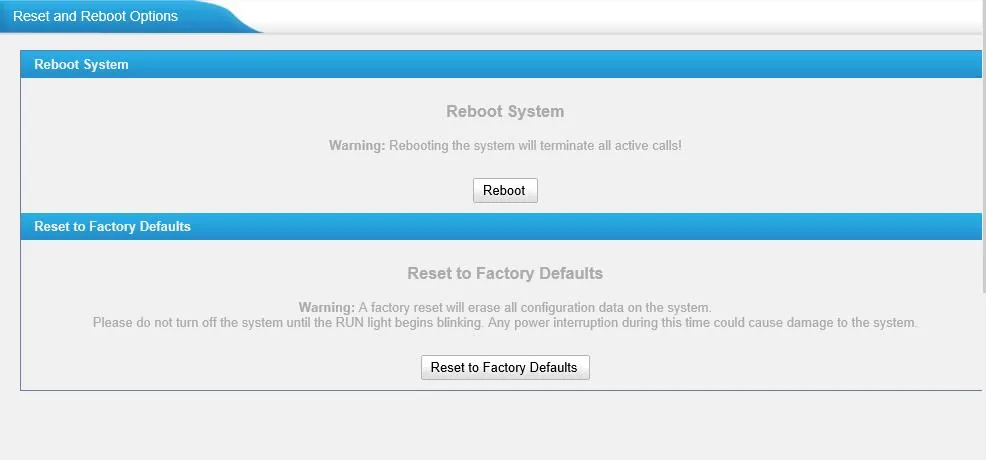 تصویر: TE100 VoIP Gateway User Manual، نسخه 61.0.0.8، ص. 29.
چه چیزی پاک میشود: تمام پیکربندی — پارامترهای جریان، ترانکهای VoIP، مسیرها، تنظیمات شبکه و رمز عبور.
پس از آن چه باید کرد: گیتوی دوباره از طریق http://192.168.5.150 با نام کاربری admin / password در دسترس است — از گام ۱ شروع کنید و گامهای ۱ تا ۵ را انجام دهید. بازنشانی گیتوی، نام کاربری شماره داخلی در پنل مدیریت را تغییر نمیدهد، و اگر رمز شماره داخلی ذخیره نشده است، رمز جدید صادر کنید: تلفنی → «کارمندان و گروهها» → «بازنشانی رمز». پیش از بازنشانی گیتوی فعال، تنظیمات آن را ذخیره کنید: System → System Preferences → Backup and Restore (فایل تا ۱٫۸ مگابایت؛ سازنده بازگرداندن فایل قدیمی پس از بهروزرسانی فریمور را توصیه نمیکند). کلیات بازنشانی گیتویها — در مرور کلی.
اگر گیتوی ثبتنام نمیشود#
- نوع ترانک اشتباه است. Trunk Type باید
Trunkباشد. باAccountگیتوی انتظار دارد مرکز تلفن روی آن ثبتنام کند، و باService Providerاصلاً ثبتنام نمیکند. - نام کاربری کامل یا در هر دو فیلد وارد نشده است. در User Name و Authorization Name باید همان رشته
sip-…-<شماره>باشد، نه شماره داخلی از پنجره مشخصات. - Apply Changes زده نشده است. پس از Save تنظیمات هنوز اعمال نشدهاند.
- گیتوی «تسلیم شده است». پس از ۸ تلاش ناموفق (Register Attempts) گیتوی دیگر ثبتنام نمیکند — حتی وقتی رمز اصلاح شده یا اینترنت برگشته است. Apply Changes را بزنید یا گیتوی را دوباره راهاندازی کنید و تعداد تلاشها را افزایش دهید (گام ۳).
- TLS، SRTP یا G.729 در اولویت است. ترابری — UDP، SRTP خاموش، و
a-law/u-lawدر ابتدای فهرست کدکها. - ثبتنام هست ولی تماسهای جریان نمیرسند. شماره جایگزین نشده است (نه DID Associated Number و نه Strip/Prepend — مرکز تلفن شماره شهری را دریافت میکند)، اپراتور شماره را رقمی و بدون Over Lap Dial میفرستد، یا خود جریان برپا نشده است (گام ۵، بند ۲). اگر مسیر درست است و تماس با ثبتنام سبز همچنان رد میشود، From User را پر کنید (گام ۳) یا به پشتیبانی بنویسید: در سمت مرکز تلفن میتوان برای شماره داخلی گیتوی شناسایی بر اساس نام احراز هویت را فعال کرد.
- گیتوی با
192.168.5.150باز نمیشود. کامپیوتر در زیرشبکه192.168.5.xنیست یا کابل در پورت WAN زده شده که از کارخانه خاموش است.
دلایل کلی (SIP ALG روی روتر، بسته بودن UDP 5060) — در مرور کلی، بخش «اگر گیتوی ثبتنام نمیشود»؛ درباره شبکه — «شبکه محل، NAT و کارت SIM».
مدلهای این خانواده#
| مدل | پورتهای E1/T1/J1 | مکالمههای همزمان | شبکه و بدنه | تفاوتها در پیکربندی |
|---|---|---|---|---|
| TE100 | 1 × RJ45 | تا 30 | LAN و WAN 10/100/1000، Console RJ45، پورت پشتیبان؛ بدنه رومیزی 213 × 160 × 44 mm، 12 V / 2 A | مدل پایه |
| TE200 | 2 × RJ45 | تا 60 (هر جریان 30) | همان، بهجای پورت پشتیبان — E1/T1 دوم | دو جریان — دو ترانک دیجیتال؛ در مسیر میتوان یک ترانک یا گروهی از ترانکها را انتخاب کرد |
| TE100 نسل پیشین | 1 × E1/T1 | تا 30 | LAN و WAN 10/100، USB 2.0، Console | فریمور 16.18.x و راهنمای مخصوص خودش (16.18.0.1)؛ پنل جلویی متفاوت؛ فریمورهای V3/V4 روی آن نصب نشود |
TE100 و TE200 کنونی یک فریمور و یک راهنما دارند (نسخه 61.0.0.8)؛ راهنمای این دو مدل فقط در شمار پورتها تفاوت دارد. نسخه منطقهای وجود ندارد: E1، T1 و J1 در رابط وب (Mode Type) تغییر داده میشوند. گواهیها بر پایه راهنما — CE و FCC؛ اینکه در کشور شما مجوز جداگانهای برای اتصال سختافزار به شبکه اپراتور لازم است یا نه را از تأمینکننده بپرسید.
فریمور: دو ویرایش سختافزاری
TE100/TE200 دو ویرایش سختافزاری با شاخههای فریمور خود دارند: V3 — 61.x (آخرین در 10.09.2026 — 61.0.0.9) و V4 — 63.x (آخرین — 63.0.0.7)، هر دو از 18.07.2025. گیتوی نسل پیشین شاخه 16.x را دارد. تولیدکننده هشدار میدهد: پیش از بهروزرسانی مدل و نسخه سختافزاری را بررسی کنید و فایل را دقیقاً برای همان بردارید، وگرنه بهروزرسانی انجام نمیشود. نسخه سختافزار و فریمور در Status → System Status → System Info نمایش داده میشود و بهروزرسانی در System → System Preferences → Firmware Update (از طریق HTTP یا از سرور TFTP) انجام میشود. هنگام بهروزرسانی برق را قطع نکنید.
پرسشهای پرتکرار#
گیتوی برای 30 (یا 60) کانال به چند داخلی نیاز دارد؟#
یکی: همه کانالها با یک ترانک SIP به مرکز تلفن میروند و شمارههای شهری مختلف در مسیرهای مرحله ۴ بر پایه گروههای زنگ تقسیم میشوند. اگر راحتتر است جریانها را جداگانه در مرکز تلفن ببینید، برای هر جریان یک ترانک و یک داخلی تعریف کنید.
آیا میتوان از مرکز تلفن از طریق جریان E1 به بیرون زنگ زد؟#
فعلاً نه. مرکز تلفن ما از طریق این گیتوی فقط میتواند تماسها را از جریان بپذیرد؛ تماسهای خروجی از شماره ارائهدهنده SIP انجام میشوند. توضیح بیشتر — «تماسهای خروجی از طریق گیتوی — فعلاً نه».
مکالمه دقیقاً بعد از 100 دقیقه قطع میشود — چرا؟#
این محدودیت کارخانهای گیتوی است: Gateway → VoIP Settings → General Preferences → MAX call duration = 6000 ثانیه. مقدار 0 (بدون محدودیت) یا مقداری با حاشیه اطمینان بگذارید و گیتوی را دوباره راهاندازی کنید — بدون راهاندازی مجدد تغییر اعمال نمیشود.
آیا میتوان TE را بین مرکز تلفن قدیمی هتل و ابر گذاشت؟#
بله: برای مرکز تلفن قدیمی، گیتوی نقش «اپراتور» را میگیرد — در جریان Switch Side = Network. مشترکان آن میتوانند به داخلیهای مرکز تلفن ما زنگ بزنند، به شرطی که مسیر از جریان به ترانک ما برسد. همزمانسازی و شمارهگذاری را با کسی که مرکز تلفن قدیمی را پشتیبانی میکند هماهنگ کنید: خطای حالت، آن را کاملاً از کار میاندازد. تماسهای مرکز تلفن ما به سمت مرکز تلفن قدیمی همان تماسهای خروجی از طریق گیتوی است که فعلاً وجود ندارد.
در پنل اپراتور شماره تماسگیرنده دیده نمیشود — این خرابی است؟#
نه. گیتوی شماره را میداند و منتقل میکند، اما مرکز تلفن فعلاً تماس را بهصورت تماس آمده از داخلی گیتوی نشان میدهد.
اپراتور جریان را با کابل کواکسیال میدهد — مناسب است؟#
پورت E1/T1 در TE از نوع RJ45 است. امپدانس، نقشه سیمکشی و اتصال جریان کواکسیال در مستندات Yeastar توضیح داده نشده است — از تأمینکننده گیتوی یا از اپراتور بپرسید که کابل را با پورت چگونه هماهنگ کنید.
PRI ما بهزودی قطع میشود — خرید TE منطقی است؟#
بهعنوان بریج موقت برای زمان انتقال شمارهها — بله؛ برای بلندمدت — نه: بهتر است شمارهها را به ارائهدهنده SIP منتقل کنید («اتصال شماره ارائهدهنده»). اینکه ISDN کجا هنوز کار میکند و کجا دیگر خاموش میشود، در صفحه «بر پایه کشورها» آمده است.
منابع#
اسناد Yeastar، تاریخ مراجعه — 10.09.2026:
- TE100 VoIP Gateway User Manual (نسخه 61.0.0.8) — https://help.yeastar.com/download/docs/te100-user-manual-en.pdf — پنل جلویی، نشانی 192.168.5.150 و
admin/password، LAN Settings، گذرواژه، Reset and Reboot، Backup and Restore، Digital Trunk، VoIP Trunk، SIP Settings، General Preferences، Route List، IP Trunk Status. منبع همه تصاویر این صفحه. - TE200 VoIP Gateway User Manual (نسخه 61.0.0.8) — https://help.yeastar.com/download/docs/te200-user-manual-en.pdf — دو پورت، در بقیه موارد مطابق راهنمای TE100.
- Yeastar TE Series E1/T1/PRI VoIP Gateway Datasheet — https://www.yeastar.com/download/Yeastar_TE_Series_PRI_VoIP_Gateways_Datasheet_en.pdf — پورتها، 30/60 مکالمه، کدکها، ترابریها، DTMF، PRI/MFC R2/SS7، برق و ابعاد.
- TE Series E1/T1/PRI VoIP Gateway — صفحه محصول — https://www.yeastar.com/pri-voip-gateway/
- Connect Yeastar P-Series Cloud Edition and Yeastar TE100 Gateway — https://help.yeastar.com/en/p-series-cloud-edition/integrations/yeastar-te/connect-yeastar-ippbx-and-yeastar-te100-gateway.html — ترانک از نوع Trunk روی مرکز تلفن ابری، وضعیت Registered.
- Receive Inbound Calls through the Extended E1/T1/PRI Trunk — https://help.yeastar.com/en/p-series-cloud-edition/integrations/yeastar-te/receive-inbound-calls-through-the-extended-e1-t1-pri-trunk.html — مسیر از جریان: Call Comes in From، DID Number، DID Associated Number، Send Call Through.
- Make Outbound Calls through the Extended E1/T1/PRI Trunk — https://help.yeastar.com/en/p-series-cloud-edition/integrations/yeastar-te/make-outbound-calls-through-the-extended-e1-t1-pri-trunk.html — مسیر SIP → E1 و DOD (در مرکز تلفن ما فعلاً استفاده نمیشود).
- Release Notes for TE100/TE200 V3 (61.0.0.9) — https://www.yeastar.com/download/TE100_TE200/Yeastar_Release_Note_for_TE100_TE200_V3_en.pdf و V4 (63.0.0.7) — https://www.yeastar.com/download/TE100_TE200/Yeastar_Release_Note_for_TE100_TE200_V4_en.pdf
- Yeastar TE Firmware Upgrade Guide — https://www.yeastar.com/download/Yeastar_TE_Firmware_Upgrade_Guide_en.pdf — بررسی نسخه سختافزاری، بهروزرسانی از طریق HTTP و TFTP.
- Firmware Download — https://www.yeastar.com/firmware-download/ و End-of-Sale and End-of-Life Policy — https://www.yeastar.com/eol-policy/ — فریمورهای بهروز؛ TE در فهرستهای محصولات توقفتولیدشده نیست.