2N VoiceBlue Next / BlueTower / BRI Lite — پیکربندی برای مرکز تلفن ما
2N VoiceBlue Next و گیتویهای مرتبط ساخت 2N Telekomunikace چک — جعبههایی برای ۲ تا ۴ کارت SIM (مدلهای رکمونت BlueTower و StarGate برای ۸ و ۳۲ کانال) که تماس روی SIM را به SIP تبدیل میکنند. همه مدلهای این خانواده روی فریمور مشترک با رابط وب یکسان کار میکنند — این صفحه برای هر کدام از آنها مناسب است.
⚠️ کل این خانواده از فروش خارج شده و ماژولها فقط از 2G و 3G پشتیبانی میکنند — LTE و VoLTE در هیچ مدلی وجود ندارد. خرید چنین گیتویی در حال حاضر توصیه نمیشود؛ این صفحه برای کسبوکارهایی است که گیتوی همین حالا روی دیوارشان نصب است و در کشورشان هنوز 2G یا 3G فعال است (فهرست خاموشیها — «بر اساس کشور»). برای نصب جدید، گیتویی با LTE بگیرید، مثلاً Yeastar TG.
برای مرکز تلفن ما، گیتوی یک داخلی دیگر است: خودش با اطلاعات داخلی روی سرور مرکز تلفن ثبت میشود و تماس ورودی روی SIM را به شماره گروه زنگ یا اپراتور هدایت میکند. آنچه در همه گیتویها یکسان است در مرور «گیتویهای GSM و خطوط شهری» آمده است. اینجا — گامبهگام برای 2N، با تصاویری از مستندات سازنده.
چه چیزهایی لازم است#
- اطلاعات داخلی از پنل مدیریت: تلفنیا → «کارمندان و گروهها» → یک اپراتور برای گیتوی بسازید (مثلاً «گیتوی GSM 2N») → «بازنشانی رمز عبور» → پنجره «اطلاعات داخلی»: سرور SIP، شماره داخلی، نام کاربری، رمز عبور، پورت
5060، انتقالUDP. رمز عبور فقط یک بار نمایش داده میشود. بهتفصیل — «اطلاعات داخلی برای گیتوی». - یک داخلی برای کل گیتوی. در 2N یک ثبت SIP برای کل جعبه وجود دارد: همه کارتهای SIM گیتوی بهعنوان یک داخلی در مرکز تلفن دیده میشوند.
- شمارهای که گیتوی تماسهای ورودی را به آن هدایت میکند: شماره گروه زنگ (تلفنیا → «گروههای زنگ»، شمارههای از ۷۰۰) یا شماره داخلی اپراتور.
- لایسنس SIP فعال. SIP در 2N یک قابلیت لایسنسدار است و لایسنسهایی با محدودیت ساعت کار هم وجود دارد. بررسی — در گام ۲؛ اگر لایسنس نباشد یا منقضی شده باشد، گیتوی اصلاً تماسها را عبور نمیدهد و تنها نمایندگی 2N میتواند کمک کند.
- کارت SIM با اندازه معمولی (نه micro و نه nano) با طرح تعرفه صوتی، ترجیحاً بدون کد PIN — آن را از قبل در گوشی بردارید. همانجا در صورت نیاز انتقال تماس و محدودیتها را تنظیم کنید.
- آنتن همراه دستگاه. ⚠️ گیتوی را بدون آنتن متصل روشن نکنید — سازنده هشدار میدهد که این کار فرستنده ماژول را آسیب میزند.
- کابل شبکه و رایانهای که بتوان موقتاً مستقیماً به گیتوی وصل کرد.
گام ۱. پیدا کردن نشانی IP گیتوی#
در 2N، برخلاف بیشتر گیتویها، DHCP از کارخانه خاموش است: گیتوی روی نشانی ثابت 192.168.1.2 قرار دارد (ماسک 255.255.255.0، گیتوی 192.168.1.1) و در شبکه کسبوکار با زیرشبکه دیگر «دیده نمیشود». بنابراین بار اول مستقیم وارد میشوند:
- گیتوی را با کابل به رایانه وصل کنید (مستقیم یا از طریق یک سوئیچ جداگانه) و برق را روشن کنید.
- به رایانه نشانیای از همان زیرشبکه بدهید، مثلاً
192.168.1.200، ماسک255.255.255.0. - در مرورگر
http://192.168.1.2را باز کنید و به گام ۲ بروید.
اگر نشانی قبلاً تغییر کرده و نمیدانید چیست، 2N دو روش پیشنهاد میکند: ابزار 2N IP Scanner (از سایت 2N) شبکه را اسکن میکند؛ اگر گیتوی را ندید — Wireshark روی همان شبکه با فیلتر ARP، کابل گیتوی را جدا و وصل کنید: بستهای از آن با نشانی MAC سازنده 2nTeleko میرسد. راه سوم — بازنشانی با دکمه (به «بازنشانی» مراجعه کنید)، که 192.168.1.2 را برمیگرداند.
پس از ورود، گیتوی را به شبکه کسبوکار منتقل کنید: Gateway configuration → Ethernet configuration — IP address، Subnet mask، Default gateway از شبکه خودتان و حتماً DNS server 1 و DNS server 2 (بدون DNS گیتوی سرور SIP ما را با نام پیدا نمیکند). ذخیره کنید، گیتوی را به شبکه کسبوکار ببرید و با نشانی جدید وارد شوید. تیک Use DHCP را سازنده توصیه به فعالسازی نمیکند — نشانی ممکن است تغییر کند و دسترسی به رابط وب از دست برود؛ اگر با این حال فعال کردید، نشانی را در روتر به نشانی MAC گیتوی گره بزنید.
BlueTower و StarGate: دو نشانی
گیتویهای رکمونت دو گره شبکه دارند: CPU پایه (192.168.1.2، Admin/2n — رابط وب و SIP روی آن است) و برد VoIP که صدا از آن عبور میکند (از کارخانه 0.0.0.0 — تا نشانی تعیین نشود، برد کار نمیکند). برای SIP هر دو لازم است: برد باید نصب باشد، نشانی MAC آن در تنظیمات وارد شده باشد و CPU در حالت VoIP-SIP قرار گرفته باشد. پس از هر تغییری در تنظیمات VoIP، برد باید دوباره راهاندازی شود. نسخه بدون برد VoIP (فقط ISDN) به مرکز تلفن ما وصل نمیشود.
گام ۲. ورود به رابط وب#
| مورد | مقدار |
|---|---|
| نشانی | http://192.168.1.2 (یا نشانی تعیینشده در گام ۱) |
| نام کاربری | Admin |
| رمز عبور | 2n |
رمز عبور را فوراً تغییر دهید: Gateway configuration → Login configuration (نام کاربری و رمز عبور با هم — تا ۳۰ نویسه؛ همان نام کاربری برای Telnet هم کار میکند). رمز عبور فراموششده فقط با بازنشانی با دکمه بازیابی میشود — همراه با آن نشانی IP هم بازنشانی میشود.
پیش از پیکربندی دو چیز را بررسی کنید که بدون آنها ادامه دادن بیمعنی است:
- لایسنس. Gateway control → Firmware/Licence: Licence status —
unlocked، در میان قابلیتهای فعالشده SIP باشد و محدودیت زمان کار (Gateway limitation) رو به پایان نباشد. هر راهاندازی مجدد گیتوی یک ساعت به شمارنده اضافه میکند. SIP نباشد یا لایسنس منقضی شده باشد — کلید را نمایندگی تمدید میکند و همانجا وارد میشود. - تاریخ و زمان. Gateway control → Date/Time — با رایانه همگام کنید: بدون برق، ساعت داخلی فقط چند ساعت کار میکند.
رابط هر بار فقط یک کاربر را میپذیرد و در صورت بیکاری خودش خارج میشود. در هر صفحه تنظیمات دکمه ذخیره (Save settings، نماد در گوشه پایین راست) وجود دارد — بدون زدن آن از صفحه خارج شوید، تغییرات از بین میروند.
گام ۳. وارد کردن اطلاعات ورود مرکز تلفن#
حساب SIP در 2N برای کل گیتوی یکی است: Gateway configuration → VoIP parameters. سرور SIP ما یک نام است (sip.…)، نه نشانی IP؛ بنابراین گیتوی «روی دامنه» تنظیم میشود — همانطور که پرسشهای متداول 2N توضیح میدهد:
| در پنل مدیریت («اطلاعات ورود داخلی») | فیلد در گیتوی (Gateway configuration → VoIP parameters) |
|---|---|
| سرور SIP | بخش SIP registration → Registration domain (realm) |
| — | بخش IP addresses → SIP proxy (IP->GSM)، SIP proxy (GSM->IP) و SIP registrar — مقدار 0.0.0.0 را نگه دارید: در این صورت گیتوی نشانی هر سه را از Registration domain برمیدارد |
درگاه 5060 |
فیلد پس از دونقطه در SIP proxy (GSM->IP) و SIP registrar — همانجا 5060 هست، تغییرش ندهید |
نام کاربری sip-…-<شماره> |
Username و Caller ID — کل رشته در هر دو فیلد |
| گذرواژه | Password |
ترابری UDP |
VoiceBlue Next فیلد جداگانه ندارد — گیتوی روی UDP کار میکند؛ در VoiceBlue MAX، BlueTower و StarGate گزینههای Use SIP over TCP for registration / for calls را خاموش بگذارید |
| داخلی | وارد نمیشود — فقط به یاد داشته باشید کدام داخلی توسط گیتوی اشغال شده است |
و حتماً DNS server 1/2 در Ethernet configuration (گام ۱) — بدون آنها نام سرور resolve نمیشود.
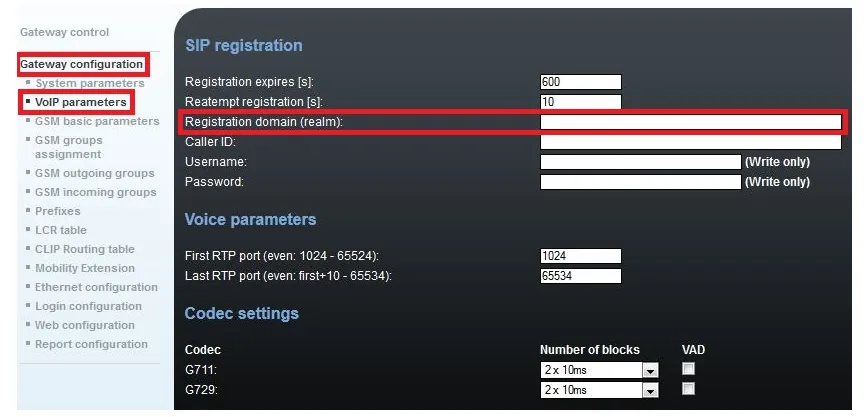 تصویر: 2N FAQ Telecommunications، «IP setting — How to register the gateway on domain name instead of IP address?» (2N VoiceBlue Next).
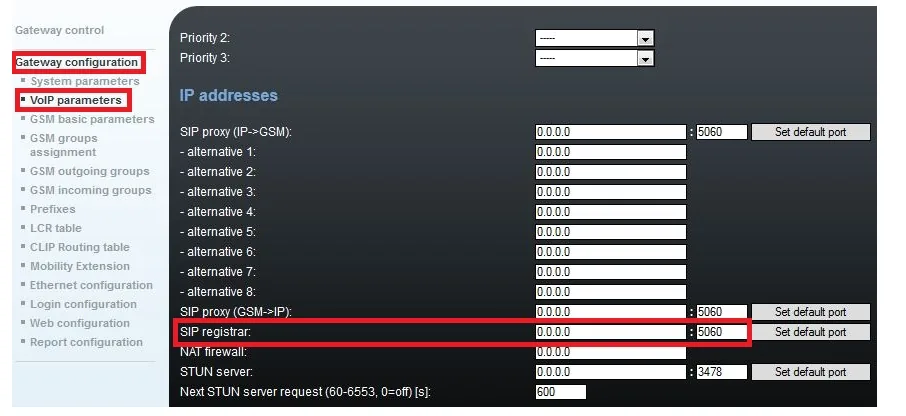 تصویر: 2N FAQ Telecommunications، «IP setting — How to register the gateway on domain name instead of IP address?» (2N VoiceBlue Next).
بقیه در همان صفحه:
| تنظیم مرکز تلفن | فیلد در گیتوی (VoIP parameters) |
|---|---|
| کدکهای G.711 A-law / µ-law | Codec priority: Priority 1 — G.711a، Priority 2 — G.711u؛ G.729 را نگذارید (G.722 در 2N وجود ندارد و لازم هم نیست) |
| DTMF RFC 2833 | SIP protocol settings → Deny DTMF according to RFC2833 — خاموش (بهصورت پیشفرض کارخانه) |
| ثبتنام | Registration expires [s] — ۶۰–۳۰۰ ثانیه، مانند هر گیتوی پشت روتر (نگاه کنید به مرور کلی) |
| NAT | NAT firewall و STUN server — مقدار 0.0.0.0 را نگه دارید: گیتوی خودش ارتباط با مرکز تلفن را حفظ میکند، هدایت درگاه لازم نیست |
صفحه را ذخیره کنید (Save settings).
امنیت: چرا گیتوی را نباید در اینترنت قرار داد
فیلد SIP proxy (IP->GSM) نشانیای است که گیتوی از آن فرمان «به شماره موبایل زنگ بزن» را میپذیرد. مقدار 0.0.0.0 یعنی «از هر کسی»، و پرسشهای متداول 2N صریحاً هشدار میدهد که این میتواند به سوءاستفاده دیگران از سختافزار بینجامد — یعنی تماسها به حساب SIMهای شما. در حالت «روی دامنه» این فیلد ناچار باید 0.0.0.0 باشد، پس گیتوی باید فقط پشت روتر محل، بدون هدایت درگاه 5060 از بیرون قرار گیرد. مرکز تلفن ما هم به هدایت درگاه نیازی ندارد: گیتوی خودش به آن متصل میشود.
سایر فیلدهای VoIP parameters
- Send 200 OK on REGISTER request — «ثبتنام مجازی» دستگاهها روی خود گیتوی؛ برای مرکز تلفن ما لازم نیست، خاموش بگذارید.
- Replace CLIP from GSM with Caller ID — گیتوی بهجای شماره تماسگیرنده از SIM، مقدار فیلد Caller ID را در تماس میگذارد. بهصورت پیشفرض کارخانه خاموش است؛ زمان روشن کردن آن در بخش «اگر گیتوی ثبتنام نمیشود».
- First RTP port / Last RTP port — درگاههای صدا در سمت گیتوی، میتوانید پیشفرض کارخانه را نگه دارید.
- Mobility Extension (بخش جداگانه با User/Password خودش) — کارکردی دیگر: موبایل کارمند «به» یک تلفن SIP تبدیل میشود. به دریافت تماس روی SIM محل ربطی ندارد.
گام ۴. هدایت تماسهای ورودی به مرکز تلفن#
حالا باید به گیتوی بگویید با تماس روی SIM چه کند: بلافاصله شمارهٔ گروه یا اپراتور را روی مرکز تلفن بگیرد. دستور کار از پرسشهای متداول 2N با عنوان «Forwarding call to one extension number» گرفته شده است:
- Gateway configuration → GSM groups assignment — برای همهٔ ماژولها در ستون Incoming گزینهٔ
1. Groupرا انتخاب کنید. - Gateway configuration → GSM incoming groups → گروه ۱:
- Mode —
Accept incoming calls + dialtone(یا+ voice message)؛ - Minimum digits in DTMF و Maximum digits in DTMF — طول شمارهای که گیتوی میگیرد (برای گروه
701—3)؛ - DTMF dialling timeout [s] —
0: گیتوی منتظر هیچ رقمی از تماسگیرنده نمیماند و بلافاصله شماره را از فهرست زیر میگیرد.
- Mode —
- همانجا، List of called numbers — شمارهٔ گروه زنگزنی (با 700) یا شمارهٔ داخلی اپراتور را وارد کنید و Add را بزنید. شمارهها میتوانند چندتا باشند: اگر اولی اشغال باشد، گیتوی بعدی را میگیرد.
- صفحه را ذخیره کنید.
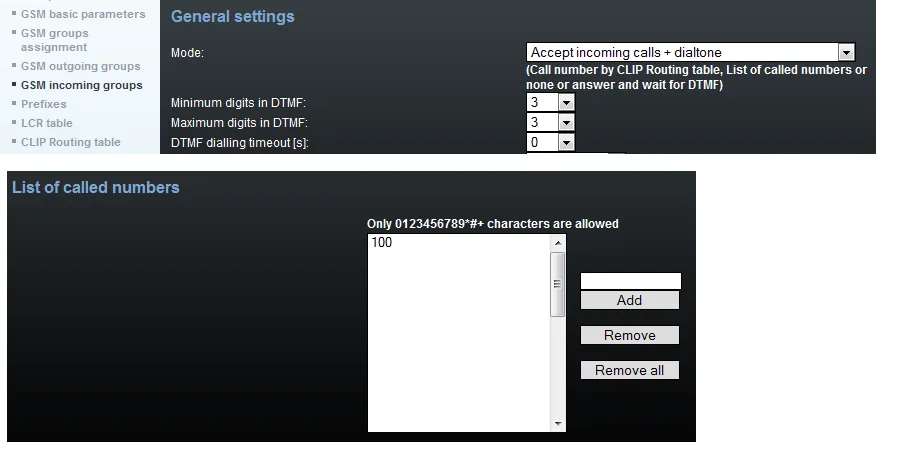 تصویر: 2N FAQ Telecommunications، «Call routing — Forwarding call to one extension number» (2N VoiceBlue Next). در نمونهٔ سازنده تماسها به داخلی 100 میروند — در مورد شما این شمارهٔ گروه زنگزنی یا اپراتور شماست.
- LCR table (فریمور 1.22 و جدیدتر) — باید سطری داشته باشد که تماسهای ورودی از SIM را به سمت مرکز تلفن هدایت کند: From (channels/groups) —
GSM ALL، Prefixlist or number of digits —All prefixes، Groups / Tariffs —VoIP (V). در فریمورهای 1.20+ چنین سطری معمولاً از کارخانه وجود دارد — بررسی کنید که حذف نشده باشد.
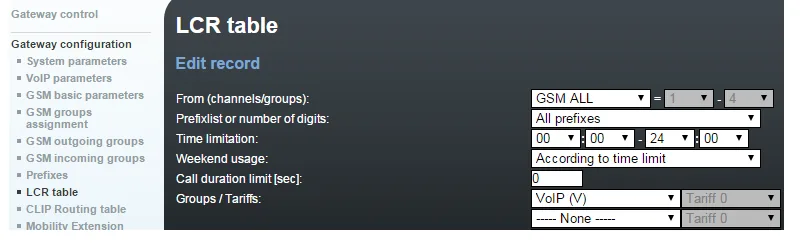 تصویر: 2N FAQ Telecommunications، «Call routing — Forwarding call to one extension number»، یادداشت ۲ (2N VoiceBlue Next).
شمارههای متفاوت روی SIMهای متفاوت. ماژولها را بین گروههای ورودی مختلف پخش کنید و برای هرکدام List of called numbers مخصوص خودش را تعیین کنید. در VoiceBlue Next گروههای ورودی دو تا هستند: «SIM 1 → گروه 701، SIM 2 → گروه 702» شدنی است، اما چهار مسیر متفاوت برای چهار SIM — نه.
شمارهٔ تماسگیرنده. گیتوی شمارهٔ مشترک را از SIM در تماس SIP منتقل میکند (در GSM basic parameters گزینهٔ Disable CLIP from GSM/UMTS to VoIP را فعال نکنید). اگر مجبور شدید Replace CLIP from GSM with Caller ID را فعال کنید (نگاه کنید به «اگر گیتوی ثبتنام نمیشود»)، شمارهٔ تماسگیرنده به مرکز تلفن نمیرسد — تماس بهصورت تماس از داخلی گیتوی دیده میشود. قواعد مسیریابی شمارههای ارائهدهنده (زمانبندی، منوی صوتی) برای تماسهای گیتوی اعمال نمیشود — همین وظیفه را گروه زنگزنی حل میکند (نگاه کنید به «تماسهای ورودی را کجا هدایت کنیم»).
تماسهای خروجی. زنگ زدن از مرکز تلفن به بیرون از طریق کارتهای SIM این گیتوی فعلاً ممکن نیست: قاعدهٔ خروجی مرکز تلفن فقط به خط ارائهدهندهٔ SIP میرود. خود 2N تماس خروجی را میتواند (فهرست پیششمارهها، LCR، GSM outgoing groups)، اما برای مرکز تلفن ما آنها را تنظیم نکنید. تماس خروجی با شمارهٔ خودتان — از طریق ارائهدهندهٔ SIP، جزئیات بیشتر — «تماس خروجی از طریق گیتوی — فعلاً نه».
BRI Lite / BRI Enterprise و روشهای دیگر مسیریابی
- در BRI Lite / Enterprise پورت VoIP-SIP یک جهت جداگانه در کنار پورتهای ISDN است (در LCR منابع
BRI1،BRI2،VoIPوجود دارند)، و تماسهای ورودی از SIM با همان قواعد میروند: List of called numbers، CLIP routing. همهٔ اینها فقط وقتی کار میکنند که لایسنس SIP در گیتوی باز شده باشد (بسته به نسخه). - CLIP Routing table — مسیریابی بر اساس شمارهٔ تماسگیرنده (مثلاً مشتریان دائمی — مستقیم به مدیر)؛ DISA — خوشآمدگویی و شمارهگیری داخلی توسط تماسگیرنده. برای یک کسبوکار معمولاً List of called numbers کافی است.
گام ۵. بررسی ثبتنام و تماس#
- ثبتنام در گیتوی. Gateway control → SIP registration وضعیت فعلی ثبتنام گیتوی روی سرور SIP را نشان میدهد.
- SIM در شبکه. Gateway control → Module control: برای ماژول نام شبکه و سطح سیگنال دیده میشود؛ 2N بازهٔ −65 تا −85 dBm را توصیه میکند. گیتوی SIM ثبتنامشده در شبکه را با خاموش بودن LED کانال نشان میدهد.
- ثبتنام در پنل مدیریت. تلفنی → زبانهٔ «کارمندان و گروهها» — کنار داخلی گیتوی نقطهٔ سبز روشن است.
- تماس. از موبایل به شمارهٔ SIM زنگ بزنید — باید اپراتورهای گروه (یا اپراتور) از List of called numbers زنگ بخورند.
- صدا — تست پژواک
*43. ثبتنام هیچ چیزی دربارهٔ صدا نمیگوید. موقتاً در List of called numbers شمارهٔ*43را اول بگذارید (نماد*در فهرست مجاز است؛ این سه نماد است — با شمارهٔ سهرقمی گروه نیازی به تغییر Minimum/Maximum digits نیست)، ذخیره کنید و از موبایل به SIM زنگ بزنید: مرکز تلفن یک بوق کوتاه میدهد و بعد صدای شما را با تأخیر برمیگرداند — حدود ده ثانیه حرف بزنید. اگر بوق و صدای خودتان را میشنوید — صدا در هر دو جهت درست است؛ بوق هست ولی صدای خودتان نیست — صدا از گیتوی به مرکز تلفن نمیرسد؛ حتی بوق هم نیست — از مرکز تلفن به گیتوی نمیرسد. نتیجهٔ تست در گزارش تماسها دیده میشود. بعد از بررسی، شمارهٔ گروه یا اپراتور را به فهرست برگردانید.
همهچیز دربارهٔ بررسی — در مرور کلی، بخش «چگونه بررسی کنیم».
بازنشانی به تنظیمات کارخانه#
بازنشانی زمانی لازم است که رمز عبور یا نشانی دروازه فراموش شده باشد، دروازه از مالک قبلی با تنظیمات شخص دیگری به شما رسیده باشد، یا رفتار غیرقابلپیشبینی داشته باشد.
با دکمه (VoiceBlue Next، VoiceBlue MAX، BRI). دکمه RESET در VoiceBlue Next — سمت راست درگاه Ethernet (RJ-45)، و در BRI — سمت راست درگاه BRI ISDN. فشردن کوتاه (نیم ثانیه) — فقط راهاندازی مجدد. فشردن طولانی — تا زمانی که LEDها قرمز چشمک بزنند نگه دارید (بر اساس FAQ 2N: حدود 10 ثانیه). همهچیز بازنشانی میشود، از جمله تنظیمات شبکه و ورود: دروازه به 192.168.1.2 با Admin / 2n برمیگردد.
با دکمه (BlueTower، StarGate). دکمه RESET پردازنده اصلی را نگه دارید تا از میان LEDها فقط PWR سبز روشن بماند. روش جایگزین — جامپر DEF روی برد CPU.
از رابط وب (همه مدلها). Management → Configuration reset → مشخص کنید چه چیزی بازنشانی شود (تیکهای جداگانه — جدول LCR، جدول CLIP routing، Mobility Extension) و ذخیره کنید. این نوع بازنشانی به تنظیمات شبکه و ورود کاری ندارد — دروازه روی نشانی خودش میماند.
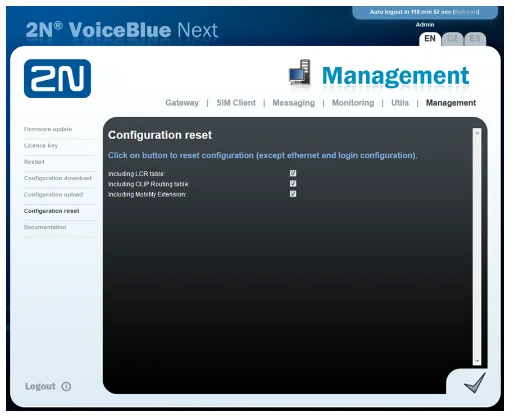 تصویر: 2N FAQ Telecommunications، «Factory reset — How to make a factory reset VBN» (2N VoiceBlue Next).
چه چیزی پاک میشود: ثبت SIP، گروههای ورودی، List of called numbers، PIN کارتهای SIM؛ در بازنشانی با دکمه — همچنین نشانی و رمز عبور رابط وب.
پس از آن چه کنید: از گام 1 شروع کنید (نشانی 192.168.1.2، Admin / 2n)، سپس تاریخ و مجوز را بررسی کنید (گام 2) و گامهای 3 تا 4 را انجام دهید. بازنشانی دروازه، نام کاربری و رمز عبور داخلی را در پنل مدیریت تغییر نمیدهد؛ اگر رمز عبور داخلی ذخیره نشده است، با دکمه «بازنشانی رمز عبور» رمز جدید صادر کنید. کلیات درباره بازنشانی دروازهها — در مرور کلی.
اگر دروازه ثبت نمیشود#
- DNS وجود ندارد. در حالت «روی دامنه»، دروازه سرور ما را با نام جستوجو میکند — بدون DNS server 1/2 در Ethernet configuration ثبتی انجام نمیشود.
- در فیلدهای نشانی
0.0.0.0نیست. اگر در SIP proxy (GSM->IP) یا SIP registrar نشانی شخص دیگری (مثلاً از یک مرکز تلفن قدیمی) باقی مانده باشد، دروازه به آنجا میرود، نه به Registration domain. - Save settings را نزدهاید. ویرایشهای روی صفحه بدون ذخیره، هنگام ترک آن از دست میروند.
- مجوز SIP مسدود یا منقضی شده است. Gateway control → Firmware/Licence:
SIPوجود ندارد یا محدودیت ساعتی تمام شده — دروازه اصلاً تماسها را پردازش نمیکند. این را فقط نمایندگی فروش میتواند حل کند. - نام کاربری کامل وارد نشده یا رمز عبور قدیمی است. در Username — کل رشته
sip-…-<شماره>؛ اگر کسی در پنل مدیریت «بازنشانی رمز عبور» را زده است، رمز جدید را در دروازه وارد کنید. - ثبت انجام شده، اما تماسهای SIM را مرکز تلفن رد میکند. ممکن است دروازه شماره تماسگیرنده را بهجای حساب داخلی در تماس قرار دهد و مرکز تلفن داخلی خود را در تماس تشخیص ندهد. VoIP parameters → Replace CLIP from GSM with Caller ID را روشن کنید (در Caller ID — نام کاربری شما): تماسها از طرف حساب انجام میشوند، اما شماره تماسگیرنده به مرکز تلفن نمیرسد.
اگر SIM در شبکه نیست: PIN نادرست (Gateway configuration → System parameters → PIN؛ در صورت خطا SIM با وضعیت pin-err مسدود میشود و رفع مسدودی — در گوشی)، آنتن وصل نیست، سیگنال ضعیف است یا در کشور 2G و 3G از قبل خاموش شدهاند — در این صورت این دروازه کمکی نمیکند. دلایل کلی (SIP ALG روی روتر، بسته بودن UDP 5060) — در مرور کلی، بخش «اگر دروازه ثبت نمیشود»؛ درباره شبکه و SIM — «شبکه محل، NAT و کارت SIM».
مدلهای این خانواده#
همه مدلها از فروش خارج شدهاند؛ هیچکدام LTE ندارند.
| مدل | کانالها / SIM | شبکه | تفاوتها در تنظیمات |
|---|---|---|---|
| VoiceBlue Next 2×GSM | 2 کانال، 1 SIM برای هر کانال | 2G GSM 850/900/1800/1900 | نسخه پایه این صفحه؛ تغذیه 12 ولت یا PoE (نه همزمان) |
| VoiceBlue Next 2×UMTS | 2 | 2G + 3G UMTS 800/850/900/2100 | همان منو |
| VoiceBlue Next 4×GSM | 4، جای SIM در جلو | 2G GSM | بدنه 1U؛ یک درگاه آنتن برای همه ماژولها |
| VoiceBlue Next 4×UMTS | 4 | 2G + 3G | همان منو؛ دو گروه ورودی برای 4 SIM |
| VoiceBlue MAX | 4 GSM/UMTS + 4 FXS | 2G/3G | همان بخش VoIP parameters بههمراه تیکهای Use SIP over TCP (خاموش بمانند) |
| BlueTower VoIP | تا 8 کانال، تا 8 SIM برای هر ماژول | 2G/3G، بهصورت اختیاری ISDN PRI | SIP — روی پردازنده اصلی، صدا — از طریق برد VoIP با نشانی خودش؛ بدون برد VoIP اتصال به مرکز تلفن ممکن نیست |
| StarGate VoIP | تا 32 کانال | 2G/3G، بهصورت اختیاری ISDN PRI | مانند BlueTower؛ برای یک محل کسبوکار بیش از حد است |
| BRI Lite | 1–2 SIM، 1 درگاه ISDN BRI | 2G/3G + ISDN BRI | SIP — فقط با مجوز (بسته به نسخه) |
| BRI Enterprise | 1–2 SIM، 2 درگاه ISDN BRI | 2G/3G + ISDN BRI | مانند BRI Lite؛ تماسهای همزمان — بیش از دو تا نیست |
فریمور و رابط قدیمی
آخرین فریمور بر اساس راهنمای تولیدکننده — 1.29.1 (VoiceBlue Next، VoiceBlue MAX، BRI). ترتیب مسیریابی در این صفحه — برای فریمور 1.20 و جدیدتر؛ خط LCR «GSM ALL → VoIP» از 1.22 لازم است. اگر فریمور دروازه قدیمیتر از 1.20 باشد، مسیرها در آن شکل دیگری دارند — 2N توصیه میکند فریمور را بهروزرسانی کنید (Management → Firmware update). رابط وب برای مرورگرهای زمان خودش طراحی شده است — اگر پنجرههای جداگانه بد نمایش داده میشوند، مرورگر دیگری را امتحان کنید.
پرسشهای پرتکرار#
آیا میتوان از طریق این گیتوی با شماره SIM از مرکز تلفن به بیرون تماس گرفت؟#
فعلاً نه — گیتوی ما فقط برای تماسهای ورودی کار میکند. خود 2N تماسهای خروجی را پشتیبانی میکند (LCR و گروههای خروجی)، اما مرکز تلفن ما هنوز تماسها را به داخلیِ گیتوی بهعنوان یک خط ارسال نمیکند. تماسهای خروجی با شماره خودتان — از طریق ارائهدهنده SIP.
آیا الان خرید VoiceBlue Next بهصرفه است؟#
نه. کل این خانواده از تولید خارج شده، میانافزار و قطعات جدید نخواهد داشت، و بدون LTE/VoLTE گیتوی بهمحض خاموش شدن 2G و 3G در کشور از کار میافتد. اگر گیتوی از قبل نصب شده و کار میکند — طبق همین صفحه آن را متصل کنید؛ برای نصب جدید، گیتوی LTE تهیه کنید.
گیتوی من را بهعنوان «جانشین» میفروشند — 2N EasyGate IP. مناسب است؟#
برای این کار نه. طبق راهنمای 2N EasyGate IP — گیتوی برای اتصال دستگاه آنالوگ (مثلاً آسانسور) به شبکه موبایل است: تماس ورودی به SIM را به پورت تلفن خود میدهد، نه به مرکز تلفن SIP در شبکه محل.
گیتوی با 4 SIM به چند داخلی نیاز دارد؟#
یکی: در 2N یک ثبت SIP برای کل گیتوی وجود دارد. تفکیک SIM فقط با مسیرها ممکن است — آنها را در دو گروه ورودی با شمارههای مقصد متفاوت قرار دهید.
مجوز SIP منقضی شده — چه باید کرد؟#
به نمایندگی 2N برای دریافت کلید تمدید مراجعه کنید؛ کلید در Gateway control → Firmware/Licence وارد میشود و پس از آن گیتوی راهاندازی مجدد میشود. با مجوز منقضی، گیتوی نه تماس ورودی و نه خروجی را عبور نمیدهد.
آیا اپراتور میتواند SIM را در گیتوی مسدود کند؟#
میتواند: بسیاری از طرحها کارت SIM در گیتویهای GSM را ممنوع میکنند و 2N صراحتاً مینویسد که مسئولیتی در قبال مسدود شدن SIM توسط اپراتور ندارد. شرایط طرح را از قبل بررسی کنید — به «شبکه محل، NAT و کارت SIM» مراجعه کنید.
منابع#
مستندات 2N (ویکی wiki.2n.com)، تاریخ مراجعه — 10.09.2026:
- 2N VoiceBlue Next — User Manual (ویرایش 3.15، میانافزار 1.29.1): Factory Settings, Factory Reset, Gateway Configuration, Management — https://wiki.2n.com/vbnum/latest/en
- FAQ: Configuration — How to set 2N VoiceBlue Next? (میانافزار 1.20+) — https://wiki.2n.com/faqtel/en/configuration-manual-jak-nastavit-2n-voiceblue-next-104857825.html
- FAQ: Call routing — Forwarding call to one extension number — https://wiki.2n.com/faqtel/en/call-routing-presmerovani-hovoru-na-jedno-rozsirujici-cislo-104857755.html
- FAQ: IP setting — How to register the gateway on domain name instead of IP address? — https://wiki.2n.com/faqtel/en/ip-settings-jak-zaregistrovat-branu-na-nazev-domeny-misto-ip-adresy-104857877.html
- FAQ: IP setting — How to find out the IP address? — https://wiki.2n.com/faqtel/en/aip-settings-jak-zjistit-ip-adresu-2n-voiceblue-next-104857870.html
- FAQ: Factory reset — How to make a factory reset VBN — https://wiki.2n.com/faqtel/en/tovarni-nastaveni-jak-uvest-zarizeni-2n-voiceblue-next-do-tovarniho-nastaveni-104857672.html
- FAQ: Call routing — changes in firmware 1.20+ — https://wiki.2n.com/faqtel/en/call-routing-zmeny-ve-smerovani-hovoru-ve-firmwaru-1-20+-oproti-drivejsim-verzim-na-2n-voiceblue-next-104857744.html
- 2N VoiceBlue MAX — User Manual (ویرایش 1.13) — https://wiki.2n.com/vbmum/latest/en
- 2N BRI Enterprise / BRI Lite — User Manual (ویرایش 1.16) — https://wiki.2n.com/brium/latest/en
- 2N StarGate / BlueTower — User Manual: Important Default Settings, Installation (VoIP Connection) — https://wiki.2n.com/btwsgum/latest/en
- FAQ: Factory reset StarGate / BlueTower — https://wiki.2n.com/faqtel/en/factory-reset-tovarni-nastaveni-jak-uvest-zarizeni-do-tovarniho-nastaveni-sg-cz-104859666.html
- Product support for GSM Gateways (فهرست مدلها، از جمله مدلهای خارجشده از تولید) — https://wiki.2n.com/gsmgw/en
- 2N EasyGate IP — User Manual 1.6.0 (PDF) — https://www.2n.com/-/media/Files/Manuals/8/7/2/0/9/87209/1_6_0/87209-1_6_0-en-t-pdf-public-2N_EasyGate_IP_Uzivatelsky_manual-en.pdf