Fanvil X / V / H — پیکربندی برای مرکز تلفن ما
Fanvil پرتیراژترین برند اقتصادی تلفنهای IP در گرجستان، روسیه، ترکیه و آلبانی است: مدلهای ساده X1S و X3S برای نصب روی پایه، X4U/X5U/X6U با صفحه کناری برای کلیدهای شمارهگیری سریع، مدلهای لمسی X7 و X210 برای دفتر کار، V64/V65 با صفحه قابلشیب و مدلهای هتلی H3W/H5W برای اتاقها. رابط وب همه این دستگاهها یکی است — منوی قرمز سمت چپ با بخشهای System، Network، Line، Phone settings — بنابراین مراحل زیر برای کل این خط تولید یکسان است؛ تنها اندازه صفحه و تعداد خطوط تفاوت دارد.
مشخصات عمومی، الزامات شبکه محل و مقادیر همگانی در صفحه مرور «پیکربندی تلفنهای SIP» آمده است. در اینجا فقط موارد مربوط به Fanvil مطرح میشود.
برای نخستین بار X3S / X3SP را پیکربندی میکنید؟ برای این مدل راهنمای گامبهگام جداگانهای برای تازهکاران وجود دارد — کدام کابل کجا، سه رمز متفاوت، هر دو نوع رابط وب، بررسی خطاها: «Fanvil X3S / X3SP — گامبهگام».
چه چیزهایی لازم است#
- مشخصات داخلی از پنل مدیریت: سرور SIP، نام کاربری، رمز عبور، پورت، ترانسپورت. محل دریافت — «مشخصات» (تلفنی → «کارمندان و گروهها» → «بازنشانی رمز عبور»).
- تلفنی که به همان شبکهای متصل است که رایانه شما: با کابل به سوئیچ اداری (در مدلهای دارای PoE — برق از همان کابل تأمین میشود)، در H5W و W610W میتوان از Wi-Fi استفاده کرد.
- رایانهای با مرورگر در همین شبکه.
- PIN کارخانهای دستگاه —
123، ورود کارخانهای به رابط وب —admin/admin. اگر تلفن دستدوم خریداری شده و رمزها کار نمیکنند، با بازنشانی به تنظیمات کارخانه شروع کنید.
گام ۱. یافتن IP تلفن#
روی تلفن در حالت آمادهبهکار 【Menu】 → 【Status】 را فشار دهید و زبانه Network را انتخاب کنید. خط ETH IP همان نشانی دستگاه در شبکه شماست.
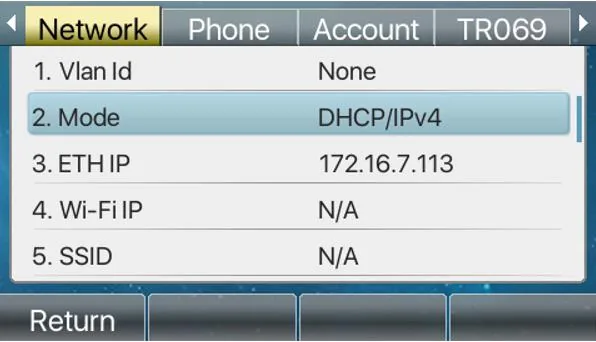 تصویر: Fanvil XU-V2 Series User Manual (X4U/X5U/X6U)، نرمافزار 1.0.0، ص. 33.
نکات کاربردی:
- تلفن از کارخانه نشانی را از طریق DHCP دریافت میکند — یعنی کافی است کابل را وصل کنید و نیم دقیقه صبر کنید.
- اگر در میانه صفحه نماد «WAN Disconnected» چشمک میزند، کابل وصل نیست یا پورت سوئیچ از کار افتاده است: کار به پیکربندی نمیرسد.
- پارامترهای شبکه (IP ایستا، VLAN) در 【Menu】 → 【System】 → 【Network】 قرار دارند و منو PIN میپرسد — مقدار کارخانهای
123.
گام ۲. ورود به رابط وب#
در مرورگر http://<IP تلفن> را باز کنید — پنجره ورود با فیلدهای User، Password و انتخاب زبان ظاهر میشود.
| مقدار کارخانهای | |
|---|---|
| نشانی | http://<IP تلفن> |
| User | admin |
| Password | admin |
| PIN منوی خود دستگاه | 123 |
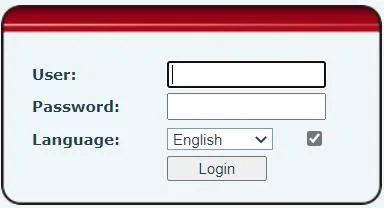 تصویر: Fanvil XU-V2 Series User Manual، ص. 34.
نام کاربری و رمز admin/admin مقادیر کارخانهای برای کل خط تولید X، V و H هستند. اگر کار نمیکنند، یعنی تغییر داده شدهاند: بازیابی رمز ممکن نیست، فقط میتوان تلفن را بازنشانی کرد. بلافاصله پس از نخستین ورود، رمز را در System → Account تغییر دهید — تلفن در شبکه مشترک محل نصب شده است.
گام ۳. وارد کردن اطلاعات حساب مرکز تلفن#
در رابط وب، Line → SIP را باز کنید، در فهرست Line نخستین خط را انتخاب کنید و بخش Register Settings را پر کنید:
| در پنل مدیریت («اطلاعات حساب داخلی») | در تلفن (Line → SIP) |
|---|---|
| سرور SIP | Server Address در بخش SIP Server 1 |
نام کاربری (sip-…-<شماره>) |
Username و Authentication User — کامل، در هر دو فیلد |
| گذرواژه | Authentication Password |
درگاه 5060 |
Server Port (مقدار کارخانهای همین 5060 است) |
ترابری UDP |
Transport Protocol |
| شماره داخلی | Display name — برچسب خط روی صفحه |
| — | Activate — تیک باید فعال باشد |
فیلدهای Realm، Server Name، Proxy Server Address، SIP Server 2 و Backup Proxy را خالی بگذارید: مرکز تلفن ما به آنها نیازی ندارد.
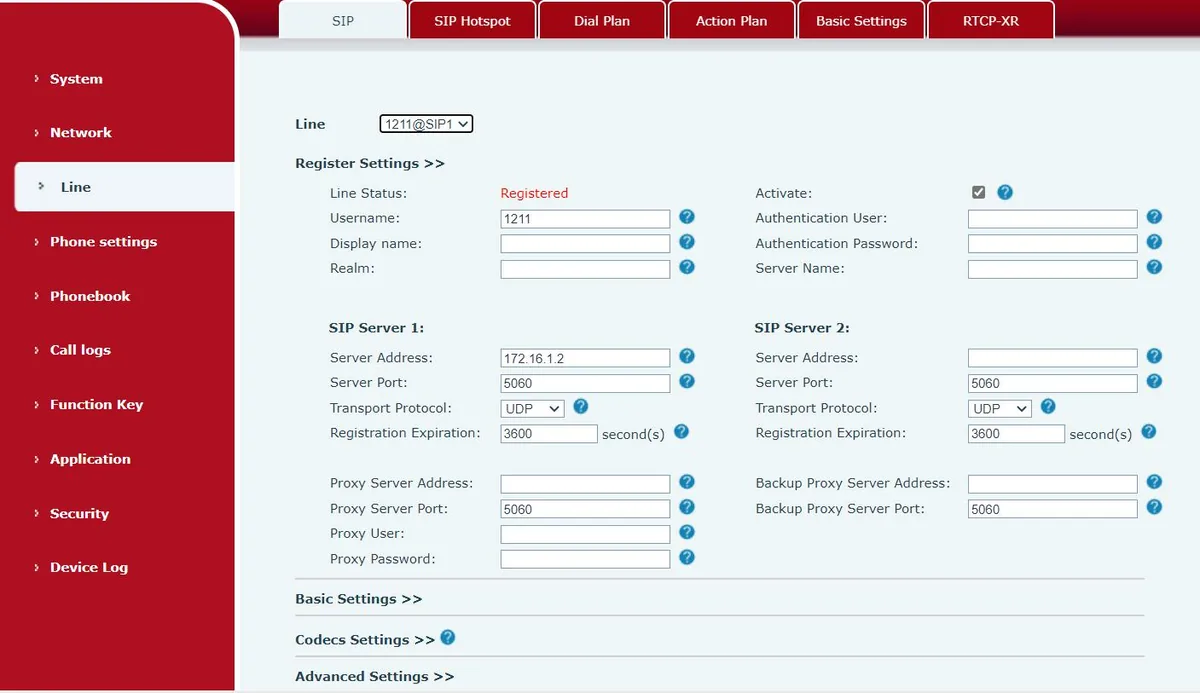 تصویر: Fanvil XU-V2 Series User Manual، ص ۳۶.
پایین صفحه Apply را بزنید. نیازی به راهاندازی مجدد تلفن نیست — ثبتنام بیدرنگ انجام میشود.
بیشتر: کدکها، NAT، زمان، پیکربندی خودکار ناوگان
همه تنظیمات یادشده در همان صفحه Line → SIP، در بخشهای جمعشده Codecs Settings و Advanced Settings زیر فرم قرار دارند.
- Codecs Settings — فهرست کدکها با اولویت. G.711A (PCMA)، G.711U (PCMU) و G.722 را فعال بگذارید، بقیه را میتوان از فهرست برداشت.
- DTMF Type (Advanced Settings) — RFC2833. این مقدار کارخانهای است و تنها روی تلفنی باید تغییرش داد که کسی پیشتر پیکربندیاش را عوض کرده است.
- Keep Alive Type (Advanced Settings) —
dummy UDPیاSIP OPTIONبا فاصله حدود ۳۰ ثانیه. اگر ثبتنام برقرار است ولی چند دقیقه بعد میپرد، آن را فعال کنید: اینگونه «روزنهای» در NAT روتر باز میشود. - Enable Rport و Keep Authentication همانجا — پشت روتر بهانهگیر کمک میکنند.
- Auto TCP — تلفن خودش برای بستههای SIP بلندتر از ۱۵۰۰ بایت به TCP میرود. این رفتار استاندارد است و با TCP دستی در فیلد Transport Protocol یکی نیست.
- DNS Mode —
A، اگر نشانی مرکز تلفن با نام داده شده است. حالتهایSRVوNAPTRبرای ما لازم نیستند. - زمان — Phone settings → Time/Date: منطقه زمانی کسبوکار و سرور SNTP. بدون زمان درست، زمانهای تاریخچه تماس نادرست خواهند بود.
- پیکربندی خودکار ناوگان. پلتفرم سرور provisioning خودش را ندارد، ولی خود تلفن آن را دارد: System → Auto Provision (نشانی سرور،
$mac.cfg، DHCP Option 66). اگر دستگاه از اپراتور پیشین به شما رسیده، این بخش را باید پاک کنید — وگرنه تلفن در هر راهاندازی مجدد پیکربندی شما را با پیکربندی بیگانه پاک میکند. - Hotline (Advanced Settings خط) — تلفن بهمحض برداشتن گوشی شماره تعیینشده را میگیرد. برای دستگاه کنار ورودی یا در انبار مناسب است: Enable Hotline، Hotline Number — داخلی پذیرش، Hotline Delay — تأخیر بر حسب ثانیه.
گام ۴. بررسی ثبتنام#
- در رابط وب در همان صفحه Line → SIP سطر Line Status وضعیت Registered را نشان میدهد. این سطر فقط با بازخوانی صفحه بهروز میشود — F5 را بزنید، «خودبهخود» ظاهر نمیشود.
- روی تلفن: 【Menu】 → 【Status】 → زبانه Account — وضعیت خط (
register/trying/time out). روی صفحه اصلی، برچسب خط کنار آن ظاهر میشود. - در پنل مدیریت (تلفنیا → «کارمندان و گروهها») کنار اپراتور نقطه سبز و سطری که تلفن خود را با آن معرفی کرده روشن میشود، مثلاً
Fanvil X4U 2.12.0. وضعیت از مرکز تلفن میآید و حداکثر یک بار در دقیقه بهروز میشود. - تماس آزمایشی: از تلفن، شماره داخلی همکارتان را بگیرید.
کیفیت صدا — آزمون پژواک *43. نقطه سبز فقط از ثبتنام خبر میدهد: صدا جریان جداگانهای دارد و جداگانه خراب میشود. از تلفن *43 را بگیرید و Send / OK را بزنید (بیشتر دستگاهها با خود ستاره شمارهگیری را آغاز نمیکنند). مرکز تلفن گوشی را برمیدارد، یک ثانیه بعد بوق کوتاهی میدهد و سپس صدای شما را به خودتان برمیگرداند — حدود ده ثانیه در گوشی حرف بزنید و خودتان را بشنوید. هم بوق شنیده میشود و هم صدای خودتان — صدا در هر دو جهت میگذرد. بوق هست، صدای خودتان نیست — صدا از تلفن به مرکز تلفن نمیرسد (بیشتر اوقات SIP ALG روی روتر مقصر است). حتی بوق هم نیست — صدا از مرکز تلفن به تلفن نمیرسد. بررسی همه حالتها و اعداد اندازهگیریشده (افت بسته، جیتر، تأخیر) در بخش «بررسی کیفیت ارتباط».
بازگردانی به تنظیمات کارخانه#
بازگردانی زمانی لازم است که تلفن دستدوم خریده شده، از اپراتور پیشین به شما رسیده، گذرواژه رابط وب فراموش شده یا دستگاه رفتار عجیبی دارد. Fanvil سه راه دارد.
از خود تلفن، از طریق منو. 【Menu】 → 【System】، وارد کردن PIN (کارخانهای 123) → 【Restore factory Settings】 → انتخاب اینکه چه چیزی پاک شود → 【OK】. اگر «پاک کردن فایل پیکربندی» یا «پاک کردن همهچیز» انتخاب شده باشد، تلفن خودش راهاندازی مجدد میشود.
از خود تلفن، بدون منو (وقتی PIN یادتان نیست): در حالت آمادهبهکار دکمه 【OK】 را ۶ ثانیه نگه دارید — دستگاه به بازگردانی میرود.
از رابط وب. System → Configurations: دکمه Reset Phone پیکربندی و جدولهای محلی را یکسره پاک میکند. کنارش Clear Configurations — گزینشی، بر حسب ماژول: SIP (حسابها)، AUTOPROVISION (نشانی سرور پیکربندی خودکار بیگانه)، TR069، MMI (گذرواژههای رابط وب)، DSS Key. روی مدلهای هتلی H3W/H5W این دکمه در مسیر System → Configuration → Reset Phone قرار دارد.
چه چیزی پاک میشود: حسابهای خطوط، تنظیمات شبکه، زبان، دفترچه تلفن، تاریخچه تماس، گذرواژهها (رابط وب به admin/admin و PIN به 123 برمیگردد). سیستمعامل (فریمور) باقی میماند. پس از بازگردانی، تلفن میخواهد زبان را انتخاب کنید، سپس منطقه زمانی، شبکه (اگر DHCP نباشد) و حساب طبق گام ۳.
اگر تلفن ثبتنام نمیشود#
- گزینه
Activateبرای خط فعال نیست (Line → SIP → Register Settings). فیلدها پر شدهاند، اما خط خاموش است — شایعترین خطا در Fanvil. - نام کاربری بهطور کامل وارد نشده است. در Username و Authentication User باید
sip-…-<شماره>کامل وارد شود، نه شماره داخلی کوتاه. پاسخ مرکز تلفن در این حالتForbiddenاست و Line Status رویTryingمیماند و بهTimeoutمیرود. - گذرواژه قدیمی شده است. کسی در پنل مدیریت «بازنشانی گذرواژه» را زده — گذرواژه قدیمی دیگر کار نمیکند. گذرواژه جدید صادر کنید، حدس نزنید.
- Transport Protocol روی UDP نیست. روی دستگاههای دستدوم اغلب TCP یا TLS از اپراتور قبلی باقی میماند و تلفن بدون خطای واضح سکوت میکند.
- آدرس سرور اشتباه تایپ شده یا آدرس دیگری است. کسبوکاری که سرور اختصاصی دارد آدرس خودش را دارد؛ آن را از پنجره «اطلاعات حساب داخلی» با دکمه «کپی همه تنظیمات» کپی کنید.
WAN Disconnectedروی صفحه — تلفن اصلاً در شبکه نیست: کابل، پورت سوئیچ، PoE.- ثبتنام ظاهر میشود و چند دقیقه بعد میرود — NAT. Keep Alive Type (Advanced Settings) را روشن کنید و SIP ALG را روی روتر خاموش کنید.
- تنظیمات «خودشان برمیگردند» — provisioning خودکار شخص دیگری فعال است: به بازنشانی مراجعه کنید.
دلایل عمومی شبکه (پورتها، SIP ALG، Wi-Fi مهمان) — در بخش «اگر ثبتنام نمیشود» صفحه مرور کلی آمده است.
اگر کمکی نکرد — یا تلفن ثبتنام شده اما صدا ندارد، تماس بعد از ۳۰ ثانیه قطع میشود، تماسهای ورودی نمیآید: بررسی بر اساس نشانهها — «تلفن کار نمیکند: عیبیابی»، توضیح پیامها و کدهای خطا — «ثبتنام نمیشود: کدهای خطا».
مدلهای این خانواده#
رابط وب، مسیرهای منو، admin/admin کارخانه و PIN 123 در همه مدلهای زیر یکسان است — تفاوت در صفحهنمایش، تعداد خطوط و وجود PoE است.
| مدل | صفحهنمایش / خطوط | PoE | نکات تنظیم |
|---|---|---|---|
| X1S / X1SP / X1SG | متنی ۱۲۸×۴۸، ۲ خط SIP | فقط X1SP و X1SG | سادهترین دستگاه رومیزی؛ تنظیم کاملاً مطابق آنچه توضیح داده شد |
| X3S / X3SP / X3SG | رنگی ۲٫۸ اینچ، ۲ خط SIP (X3SG — ۴) | فقط X3SP و X3SG | همان منو؛ X3SG پورتهای گیگابیتی دارد |
| X3U / X3U Pro | رنگی ۲٫۸ اینچ، تا ۲۰ خط SIP | دارد | از سری XU — رابط همان است که در تصاویر این صفحه میبینید |
| X4U | ۲٫۸ اینچ اصلی + ۲٫۴ اینچ کناری، ۱۲ خط SIP | دارد | صفحه کناری — کلیدهای شمارهگیری سریع (DSS)، روی ثبتنام تأثیری ندارد |
| X5U / X5U-R | ۳٫۵ اینچ اصلی + ۲٫۴ اینچ کناری، ۱۶ خط SIP | دارد | همان |
| X6U | ۴٫۳ اینچ اصلی + دو ۲٫۴ اینچ کناری، ۲۰ خط SIP | دارد | تا ۶۰ کلید DSS در ۵ صفحه |
| X7 / X7C | لمسی ۷ اینچ، ۲۰ خط SIP، تا ۱۱۶ کلید DSS | دارد | تنظیم از طریق رابط وب؛ روی خود صفحه هم همان آیتمهای منو هست |
| X7A | لمسی ۷ اینچ (۱۰۲۴×۶۰۰)، Android، ۲۰ خط SIP | دارد | پوسته Android، اما خطوط SIP با همان رابط وب تنظیم میشوند |
| X210 / X210i | رنگی + صفحههای کناری، ۲۰ خط SIP، تا ۱۰۶ کلید DSS | دارد | دستگاه مدیریتی؛ X210i — با دوربین |
| V64 / V65 | ۴٫۳ اینچ (۴۸۰×۲۷۲) قابلتنظیم، ۲۰ خط SIP | دارد | Wi-Fi و Bluetooth دارد؛ هنگام کار با Wi-Fi آدرس را در خط Wi-Fi IP زبانه Network ببینید |
| H3W / H5W | H5W — رنگی ۳٫۵ اینچ، ۲ خط SIP | دارد | هتلی: دکمههای کمتر، Wi-Fi دارد. بازنشانی از رابط وب — System → Configuration → Reset Phone |
| W610W / W611W ⚠️ verify | رنگی ۲ اینچ (۲۴۰×۳۲۰)، ۴ خط SIP، Wi-Fi ۲٫۴/۵ گیگاهرتز | ندارد (قابلحمل) | دستگاه Wi-Fi قابلحمل از خط LINKVIL. در مرکز اسناد Fanvil در حال حاضر راهنمای W610W منتشر شده است؛ W611W را هم بر اساس همان تنظیم کنید — رابط یکسان است |
پرسشهای متداول#
Fanvil ثبتنام نمیشود، هرچند نام کاربری و گذرواژه درست است#
دو جا را در صفحه Line → SIP بررسی کنید: گزینه Activate برای خط و Transport Protocol = UDP در بخش Advanced Settings. اینها دو دلیل از سه دلیل هستند؛ دلیل سوم — در Username شماره داخلی کوتاه بهجای نام کاربری کامل sip-…-<شماره> وارد شده است.
گذرواژه رابط وب یا PIN تلفن را فراموش کردهاید#
مقادیر کارخانه — admin/admin برای رابط وب و 123 برای منوی دستگاه. اگر تغییر داده شده و به خاطر نمیآید، بازیابی ممکن نیست: در حالت آمادهبهکار 【OK】 را ۶ ثانیه نگه دارید — تلفن به تنظیمات کارخانه بازمیگردد و پس از آن باید حساب را از نو وارد کنید.
تلفن را تنظیم کردید، اما صبح دوباره ثبتنام نمیشود#
تقریباً همیشه provisioning خودکار شخص دیگری است: دستگاه از اپراتور قبلی مانده، در بخش System → Auto Provision آدرس او باقی مانده و تلفن در هر راهاندازی مجدد پیکربندی بیگانه را روی پیکربندی شما دانلود میکند. بازنشانی کامل انجام دهید (System → Configurations → Reset Phone) و از نو تنظیم کنید.
چطور کاری کنیم که تلفن کنار در ورودی بهمحض برداشتن گوشی به پذیرش زنگ بزند؟#
Line → SIP → Advanced Settings → Enable Hotline، در Hotline Number — شماره داخلی پذیرش، Hotline Delay — تأخیر بر حسب ثانیه (۰ — فوری). این تنظیم در خود تلفن ذخیره میشود و در سمت مرکز تلفن نیازی به کاری نیست.
آیا میتوان روی صفحه کناری X4U/X5U/X6U همکاران را نشان داد؟#
بله، اینها کلیدهای DSS هستند: Function Key → Function Key، نوع BLF/NEW CALL، مقدار — شماره داخلی همکار. کلید هم شماره را میگیرد و هم نشان میدهد که فرد مشغول است یا نه. به ثبتنام ارتباطی ندارد — ابتدا خط را به Registered برسانید.
منابع#
- Fanvil XU-V2 Series User Manual (X4U / X5U / X5U-R / X6U، نرمافزار 1.0.0، 06.04.2022) — https://www.fanvil.com/upload/files/20220610/10350h4b62.pdf
- Fanvil X7-V2 & X7C-V2 User Manual — https://www.fanvil.com/upload/files/20220623/1426nf82l0.pdf
- Fanvil H3W / H5W User Manual (مدلهای هتلی) — https://www.fanvil.com/upload/files/20240716/153488fhfj.pdf
- LINKVIL by Fanvil W610W User Manual — https://www.fanvil.com/upload/files/20231115/11304600bf.pdf
- Fanvil Document Center — فهرست راهنماها و برگههای مشخصات همه مدلها: https://www.fanvil.com/service/doc/file/index.html
- مشخصات مدلها (صفحهنمایش، تعداد خطوط، PoE) — برگههای مشخصات (datasheet) مدلهای مربوطه در همان مرکز اسناد.