Topex MobiLink IP / 4G — הגדרה למרכזייה שלנו
MobiLink IP — שער GSM/3G שולחני של החברה הרומנית Rohde & Schwarz Topex, עם כרטיס SIM אחד או שניים ופורט Ethernet אחד. מכניסים אליו SIM של המפעיל, ושיחה למספר שלה מגיעה למרכזיית IP דרך SIP. אין גרסת 4G ל-MobiLink IP — רק 2G (GSM) ו-3G (HSDPA/HSPA). המשפחה הוסרה מאתר היצרן, הקושחה האחרונה יצאה ב-2014, ולכן עסקים חדשים לא קונים אותה. העמוד הזה מיועד למי שכבר יש ברשותו MobiLink IP; לרכישה חדשה בחרו שער מודרני עם 4G, למשל Yeastar TG.
עבור המרכזייה שלנו השער הוא שלוחה: עליו להירשם במרכזייה עם שם משתמש וסיסמה. היצרן בהוראות שלו (Asterisk, 3CX) מחבר את MobiLink IP אחרת — כ„trunk“ לפי כתובת IP, בלי רישום. למרכזייה שלנו שיטה כזו לא מתאימה, ולכן כאן מתואר מצב Call mode = User, שבו פורט ה-GSM של השער נרשם במרכזייה כמשתמש. מה זהה לכל השערים (פרטי החשבון, לאן לנתב שיחות נכנסות, רשת, מגבלות) — בסקירה „שערי GSM וקווים עירוניים“. כאן — שלב אחר שלב עבור MobiLink IP, עם צילומי מסך ממדריך היצרן.
מה צריך#
- פרטי חשבון של שלוחה לכל SIM. בממשק הניהול: טלפוניה → „עובדים וקבוצות“ → פתחו מפעיל עבור השער (למשל „שער GSM, SIM 1“; ל-SIM השנייה — מפעיל שני) → „איפוס סיסמה“ → חלון „פרטי חשבון של שלוחה“: שרת SIP, מספר פנימי, שם משתמש, סיסמה, פורט
5060, תעבורהUDP. הסיסמה מוצגת פעם אחת — העבירו אותה מיד לשער. בפירוט — „פרטי חשבון של שלוחה עבור השער“. - כתובת IP של שרת ה-SIP. MobiLink IP מקבל כתובת של מרכזייה בספרות בלבד. גלו אותה במחשב בפקודה
nslookup <SIP-сервер>(החליפו בכתובת מחלון פרטי החשבון). - המספר שאליו השער ינתב שיחות נכנסות: מספר של קבוצת חיוג (טלפוניה → „קבוצות חיוג“, מספרים מ-700) או המספר הפנימי של מפעיל.
- כרטיס SIM עם תוכנית קולית. בקשה של PIN הסירו מראש בטלפון. ה-SIM מוכנס לחריץ מימין למעלה, מתחת לנוריות, רק כשהמתח כבוי; החריץ השמאלי —
SIM2, הימני —SIM1. - אנטנות מהערכה (מחברים
ANT1/ANT2, לחבר בלי מתח), ספק כוח 12 V, כבל רשת, מחשב וטלפון נייד כדי להתקשר למספר ה-SIM של השער.
שלב 1. לגלות את כתובת ה-IP של השער#
מהמפעל לשער כתובת סטטית 192.168.173.1, והיא גם מודפסת על המדבקה בתחתית („Default connect“). DHCP מהמפעל אינו בשימוש. ל-MobiLink IP אין כלי חיפוש, צג או תפריט קולי.
- הכניסו את ה-SIM, הבריגו את האנטנות, חברו את הכבל לפורט
ETHואת המתח. - תנו למחשב כתובת מאותה רשת, למשל
192.168.173.10, מסכה255.255.0.0(מתאימה גם255.255.255.0); אפשר לא לציין שער ו-DNS. אם בדפדפן מופעל פרוקסי, הוסיפו את192.168.173.1לחריגים. - פתחו
https://192.168.173.1ועברו לשלב 2. - שם, ב-NETWORK → IP Settings, הגדירו לשער כתובת ברשת של העסק, שער הרשת ו-DNS →
Save→Commit(השער יופעל מחדש ויהיה נגיש בכתובת החדשה). ב-NETWORK → Firewall וב-CALL CONTROL → Access In אל תחסמו את הגישה למחשב שלכם: מהמפעל ב-Access Inמורשית הרשת192.168.0.0/16, ומחשב מרשת אחרת לא יתקבל בשער.
אם שיניתם את הכתובת ושכחתם — נותר רק איפוס חומרה (ראו „איפוס להגדרות יצרן“): הוא יחזיר את 192.168.173.1 יחד עם כל שאר הגדרות היצרן. אי אפשר לאפס רק את כתובת ה-IP בנפרד.
שלב 2. להיכנס לממשק האינטרנטי#
ממשק האינטרנטי פועל רק ב-HTTPS. התעודה חתומה עצמית — הדפדפן יזהיר, אשרו אותה. בעמוד הפתיחה שני קישורים: Administration Pages (הגדרה) ו-SMS Pages (SMS בלבד).
| מה | ערך |
|---|---|
| כתובת | https://192.168.173.1 (או הכתובת משלב 1) |
| קישור | Administration Pages |
| שם משתמש | admin |
| סיסמה | 99admin11 |
| כניסה ל-SMS בלבד | הקישור SMS Pages, user / 99user11 |
אם 99admin11 לא מתאימה, נסו password: כך נקראת סיסמת היצרן בהוראה של היצרן עבור 3CX (2012), אף שהמדריכים נותנים 99admin11.
החליפו את שתי הסיסמאות מיד: SYSTEM → Password → ברשימה Account בחרו admin (ואחר כך user) → סיסמה חדשה פעמיים → Save. היצרן ממליץ על לא פחות מ-6 תווים, אותיות וספרות.
איך נשמרות ההגדרות. הכפתור Save בעמוד כותב את השינויים רק לזיכרון זמני. הכפתור Commit בתחתית התפריט השמאלי שומר ומחיל אותם — ובכך השער מופעל מחדש, וכל השיחות נקטעות. ערכו הגדרות מחוץ לשעות העבודה ולחצו Commit פעם אחת, בסוף. הכפתור Default בכל עמוד מחזיר להגדרות יצרן רק את השדות של אותו עמוד.
אבטחת הממשק האינטרנטי ו-SSH
- לשער יש SSH בפורט
2222(כניסהadminעם אותה סיסמה). הוויקי של היצרן פרסם בזמנו גם את סיסמת המשתמשroot, וקושחות אין מאז 2014. לכן אל תפתחו החוצה לא את הממשק האינטרנטי ולא את ה-SSH של השער, החזיקו אותו רק ברשת המקומית של העסק. - אל תסמנו בדפדפן „זכור סיסמה“ — כך ממליץ גם היצרן.
- סיסמה שדלפה של שלוחה מאפשרת להתקשר דרך המרכזייה שלכם על חשבונכם. אם יש חשד, הנפיקו לשלוחה סיסמה חדשה בכפתור „איפוס סיסמה“ והזינו אותה בשער.
שלב 3. להזין את פרטי החשבון של ה-PBX#
ב-MobiLink IP פרטי ה-PBX מוזנים בשני מקומות: כתובת השרת — אחת לכל המכשיר, ושם המשתמש והסיסמה — לכל פורט GSM בנפרד.
1. כתובת ה-PBX. CALL CONTROL → Settings, הבלוק PBX Settings:
PBX IP Address— כתובת ה-IP של שרת ה-SIP (בספרות, ראו „מה נדרש“);Port—5060;Protocol—SIP. בצילום המסך של הספק מוגדרH323— כך לא להשאיר, אחרת לא תתבצע הרשמה ל-SIP.
לחצו על Save. את הכתובת מהשדה הזה השער מוסיף בעצמו לרשימה CALL CONTROL → Access In — רשימת הכתובות שמהן הוא מקבל שיחות.
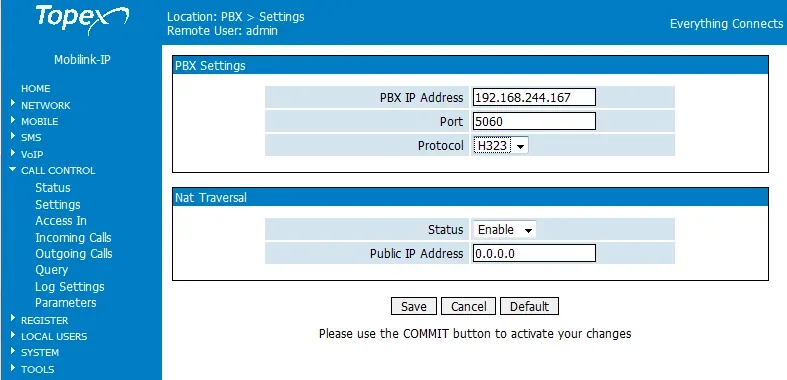 צילום מסך: MobiLink IP User Manual, קושחה 1.2.8, Rev. M (2011), עמ' 108.
2. שם המשתמש והסיסמה של הפורט. CALL CONTROL → Incoming Calls → בשורה mobile1 לחצו על Edit, ואחר כך על More. בחלון שנפתח:
Call mode—User(לאTrunk): במצב User שיחות ממודול ה-GSM יוצאות אל ה-PBX כמשתמש רשום עם שם משתמש וסיסמה, ובמצב Trunk — ללא הרשמה, וה-PBX שלנו לא יקבל אותן;Extension— שם המשתמש מחלון הפרטים, במלואו;Password— הסיסמה מחלון הפרטים.
לחצו על Save. מסלול השיחות הנכנסות באותה שורה מוגדר בשלב 4, ו-Commit — בסוף.
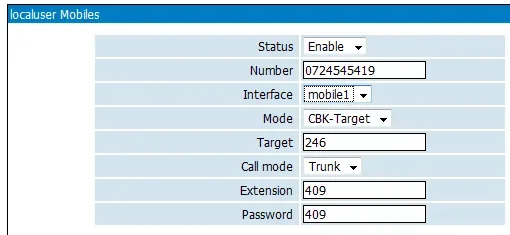 צילום מסך: MobiLink IP User Manual, קושחה 1.2.8, Rev. M (2011), עמ' 127. בתמונה — חלון More של המדור Mobile Users; את חלון More של Incoming Calls המדריך מתאר רק בטקסט (מדריך sw1.2.21, עמ' 119), בלי צילום מסך. השדות
 Call mode, Extension ו-Password בו זהים, והשדה Number אינו קיים.
| בממשק הניהול („פרטי חשבון של שלוחה“) | שדה ב-MobiLink IP |
|---|---|
| שרת SIP | CALL CONTROL → Settings → PBX IP Address — כתובת ה-IP של השרת בספרות; שם שרת אינו מופיע בדוגמאות של הספק |
פורט 5060 |
CALL CONTROL → Settings → Port = 5060; את VoIP → SIP Settings → Local SIP Port השאירו 5060 |
תעבורה UDP |
אין שדה נפרד: התקשורת עם ה-PBX מתוארת בתיעוד רק ב-UDP |
שם משתמש sip-…-<מספר> |
Incoming Calls → mobile1 → More → Extension, השורה במלואה |
| סיסמה | שם, Password |
| מספר שלוחה | לא מוזן — רק זכרו איזו שלוחה תפוסה על ידי ה-SIM הזה |
| — | CALL CONTROL → Settings → Protocol = SIP; More → Call mode = User |
השדה Extension ושם המשתמש שלנו. בכל הדוגמאות של הספק בשדה Extension מופיעה שלוחה קצרה (409, 441). אם הוא יקבל שם משתמש עם אותיות ומקפים — בתיעוד לא מצוין. אם אחרי Commit ב-REGISTER → Status ההרשמה לא הופכת ל-OK, ושם המשתמש והסיסמה הוזנו נכון, השער הזה לא יוכל לעבוד עם ה-PBX שלנו — ראו „אם השער לא נרשם“.
SIM שני (MobiLink IP 2 GSM / 2 HSPA). לשורה mobile2 יש חלון More משלו — תנו לו שלוחה שנייה (שם משתמש וסיסמה שניים מתוך „מפעילים“). כתובת ה-PBX לשני הפורטים משותפת.
להחיל. כשתסיימו עם שלבים 3 ו-4, לחצו על Commit. השער יופעל מחדש ויתחיל את ההרשמה.
מרווח ההרשמה, קודקים, DTMF, NAT
- מרווח ההרשמה — REGISTER → Settings:
Expire Time(שניות) — הגדירו 60–120 אם השער נמצא אחרי ראוטר. שם גםNAT Refresh— באיזו תדירות השער „מרענן“ את החיבור דרך הראוטר (בצילום המסך של הספק 50 שנ'). - קודקים — VoIP → Codec Settings, ארבעה חריצים
Codec Priority:1=G.711 a-law(אירופה),2=G.711 u-law,3ו-4=none. G.722 אין לשער; G.723 ו-G.729 ה-PBX שלנו אינו משתמש בהם. - DTMF — VoIP → DTMF Settings: סמנו רק
RFC 2833(Payload Type=101), הסירו אתIn Band,SIP Infoו-H.245 alphanumeric. אם מסומנות כמה שיטות, ה-PBX עלול לקבל ספרה אחת פעמיים. - NAT — את הבלוק Nat Traversal ב-CALL CONTROL → Settings (
Status,Public IP Address) הספק מתאר למקרה שה-PBX עצמו מתקשר אל השער דרך ראוטר. ה-PBX שלנו לא מתקשר אל השער, אלא עונה לכתובת שממנה הגיעה הבקשה. כבו את SIP ALG בראוטר. - TLS ו-SRTP לתקשורת עם ה-PBX אינם מתוארים בתיעוד; אין הגדרה אוטומטית (פרוביז'נינג) — הכול מוזן ידנית.
שלב 4. לנתב שיחות נכנסות למרכזייה#
כעת יש לומר לשער מה לעשות עם שיחה ל-SIM: לחייג למרכזייה את המספר הרצוי. זה אותו שורה CALL CONTROL → Incoming Calls כמו בשלב 3. יש שתי שורות — mobile1 ו-mobile2, אחת לכל מודול GSM; אין אפשרות למחוק אותן או להוסיף חדשות.
- בשורה
mobile1לחצו עלEdit. Status—Enable.Mode—Target(שיחה ישירות למספר שהוגדר).Target— מספר קבוצת החיוג (מ-700) או מספר שלוחה של נציג.Ignore(כמה ספרות ראשונות להשמיט) ו-Limit(תקרת משך השיחה) השאירו כברירת מחדל.More— בדקוCall mode = User, שם משתמש וסיסמה (שלב 3) →Save.- עבור ה-SIM השני — אותו דבר בשורה
mobile2, ואזCommit.
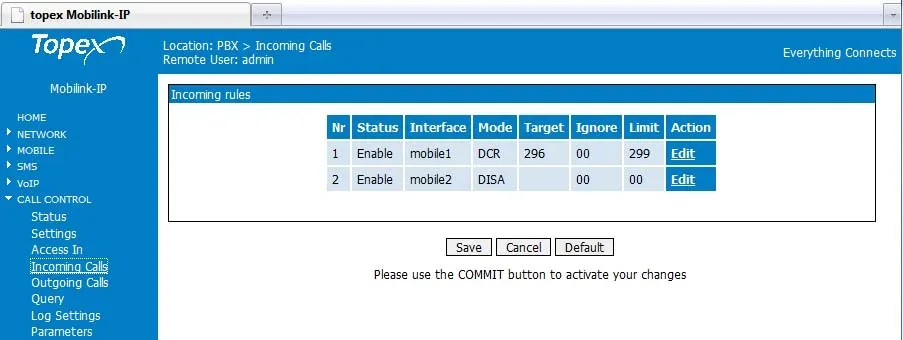 צילום מסך: MobiLink IP User Manual, קושחה 1.2.8, Rev. M (2011), עמ' 110. בדוגמה של הספק ב-
mobile1 המצב DCR, ב-mobile2 — DISA; עבור המרכזייה שלנו בשתי השורות יש להגדיר Target.
מצבי Mode אחרים: DISA ו-DCR
DISA— המתקשר שומע צליל חיוג ומחייג בעצמו את מספר השלוחה. לשם כך ה-DTMF חייב לעבור באופן זהה משני הצדדים (VoIP → DTMF Settings). לאורחים של העסק נוח יותרTargetלקבוצת חיוג.DCR(Dynamic Call Routing) — שיחה חוזרת ל-SIM מתחברת לשלוחה שהתקשרה לאחרונה למספר הזה דרך השער. אצלנו אין שיחות יוצאות דרך השער, ולכן אין טעם ב-DCR עבור המרכזייה שלנו.CBK(שיחה חוזרת) אינו קיים ב-Incoming Calls, הוא קיים רק ב-LOCAL USERS → Mobile Users — העסק אינו זקוק לו.
מספר המתקשר. את מספר המנוי מה-SIM השער רואה: הוא מוצג בשדה ANI בעמוד CALL CONTROL → Status. אך במצב Call mode = User השיחה, לפי המדריך, יוצאת למרכזייה „עם ה-ID של המשתמש שהגדרתם“, כלומר בשם השלוחה של השער. לכן בפאנל של הספק השיחה, ככל הנראה, תיראה ככזו שהגיעה מהשלוחה של השער, ולא ממספר האורח. כללי ניתוב המספרים של הספק (לוח זמנים, תפריט קולי) אינם חלים על שיחות מהשער — את אותה משימה פותרת קבוצת חיוג (ראו „לאן לנתב שיחות נכנסות“).
שיחות יוצאות. לחייג מהמרכזייה החוצה דרך כרטיסי ה-SIM של השער הזה עדיין אי אפשר: כלל השיחות היוצאות של המרכזייה מוביל רק לקו של ספק SIP. ה-MobiLink IP עצמו יודע לעשות זאת (CALL CONTROL → Outgoing Calls, כללים לפי קידומת ל-mobile1/mobile2/any), אך עבור המרכזייה שלנו אין למלא את הטבלה הזו. שיחות יוצאות מהמספר שלכם — דרך ספק SIP, בהרחבה — „שיחות יוצאות דרך השער — עדיין לא“.
שלב 5. לבדוק רישום ושיחה#
- SIM ברשת. נורית
MOBILE 1(MOBILE 2) דולקת בירוק — המודול רשום ברשת ופנוי. מהבהבת באדום — אין SIM או אין רשת; מהבהבת בכתום — PIN שגוי. פרטים — בעמוד MOBILE → Status. - רישום בשער. REGISTER → Status →
Reload: בשורה עם שם המשתמש שלכם העמודהStatus=OK, ובעמודהPbx— כתובת ה-IP של השרת ו-:5060. - רישום בממשק הניהול. טלפוניה → לשונית „עובדים וקבוצות“ — ליד השלוחה של השער דולקת נקודה ירוקה.
- שיחה. התקשרו מהנייד למספר ה-SIM — אמורים לצלצל הנציגים בקבוצה (או הנציג) מהשדה
Target. מהלך השיחה נראה ב-CALL CONTROL → Status (הפורטיםmobile1/mobile2הופכים ל-BUSY). - שמע — בדיקת הד
*43. הרישום אינו אומר דבר על השמע. רשמו באופן זמני בשדהTargetשל השורהmobile1את המספר*43→Save→Commit, המתינו לרישום לאחר האתחול והתקשרו ל-SIM מהנייד: המרכזייה תשמיע צליל חיוג קצר, ולאחר מכן תחזיר את קולכם בהשהיה — דברו כעשר שניות. אם אתם שומעים צליל חיוג ואת עצמכם — השמע בשני הכיוונים תקין; יש צליל חיוג אך אינכם שומעים את עצמכם — השמע אינו מגיע מהשער למרכזייה; אין אפילו צליל חיוג — אינו מגיע מהמרכזייה לשער. תוצאת הבדיקה נראית ביומן השיחות. אם השדהTargetמקבל כוכבית, לא מצוין בתיעוד; אם אינו מקבל, בדקו את השמע בשיחה רגילה לנציג. לאחר הבדיקה החזירו את מספר הקבוצה או הנציג ולחצו שוב עלCommit.
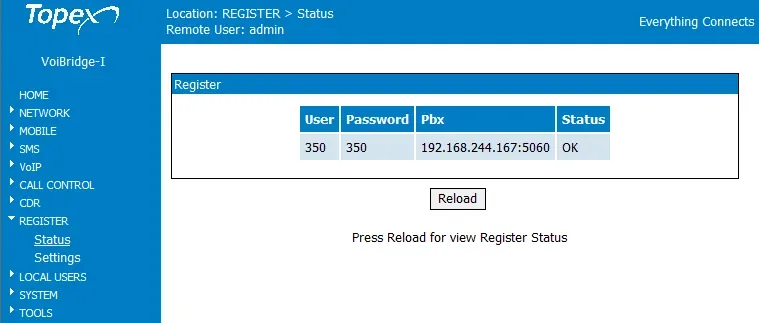 צילום מסך: MobiLink IP User Manual, קושחה 1.2.8, Rev. M (2011), עמ' 122 (בכותרת צילום המסך של הספק הכיתוב VoiBridge-I, אך העמוד זהה).
הכול על הבדיקה — בסקירה, בפרק „כיצד לבדוק“.
איפוס להגדרות יצרן#
איפוס נדרש אם שכחתם את הכתובת או את הסיסמה, אם השער הגיע עם הגדרות של מישהו אחר, או אם הוא מתנהג באופן בלתי צפוי.
באמצעות הכפתור RST. הכפתור השקוע נמצא בלוח התחתון, בין מחבר החשמל ל-ETH. לחיצה עליו לבדה אינה מספיקה — הסדר הוא כך:
- נתקו את החשמל (הוציאו את התקע).
- לחצו על
RSTבעזרת מהדק נייר והחזיקו. - חברו את החשמל בלי לשחרר את הכפתור.
- ברגע שכל שלושת נוריות ה-LED יידלקו באדום, שחררו מיד את
RST. אם תחזיקו יותר מדי, האיפוס לא יתבצע — חזרו על הפעולה מההתחלה.
מממשק האינטרנט. SYSTEM → Defaults (העמוד „Default Configuration”) → Yes בשאלה „Are you sure you want to load default settings?”. בעמוד רואים איזו כתובת רשת תהיה לאחר האיפוס.
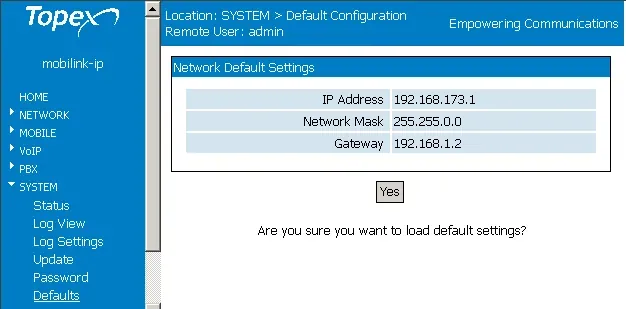 צילום מסך: MobiLink IP User Manual, קושחה 1.2.8, Rev. M (2011), עמ' 144.
מה נמחק: כל הגדרות השער — כתובת ה-PBX, שמות המשתמש והסיסמאות של הפורטים, מסלולי Incoming Calls, קודקים, הגדרות רשת (הכתובת שוב 192.168.173.1). אם סיסמאות הכניסה admin ו-user מתאפסות יחד איתם, המדריך אינו אומר במפורש. מה לעשות לאחר מכן: היכנסו דרך https://192.168.173.1 (admin / 99admin11, אם הסיסמה גם התאפסה) וחזרו על שלבים 1–4. שם המשתמש והסיסמה של השלוחות בממשק הניהול אינם משתנים באיפוס השער; אם הסיסמה לא נשמרה, הנפיקו חדשה בכפתור „איפוס סיסמה”.
לפני עדכון קושחה (SYSTEM → Update) היצרן ממליץ לשמור עותק של ההגדרות ב-SYSTEM → Save, ואחרי העדכון לטעון אותו ב-Load: העדכון עלול למחוק חלק מההגדרות. את הקושחה לוקחים אך ורק עם אותו קוד חומרה שמופיע על המדבקה (למשל M2P, ולא M1P או M2J). מידע כללי על איפוס שערים — בסקירה.
אם השער לא נרשם#
- לא לחצתם על
Commit.Saveרק זוכר את השדות; בליCommitהשינויים לא יחולו וייעלמו באתחול. - מצב
Trunkאו פרוטוקולH323. בחלון More צריך להיותCall mode = User, וב-CALL CONTROL → Settings —Protocol = SIPו-Port = 5060. במצב Trunk השער שולח שיחות בלי רישום — כך היצרן מחבר אותו ל-Asterisk ול-3CX, אבל ה-PBX שלנו אינו מקבל שיחות כאלה. - כתובת השרת — לא ה-IP הנכון. ב-
PBX IP Addressצריך את כתובת ה-IP של שרת ה-SIP בספרות. אם כתובת ה-IP של השרת השתנתה, השער יפסיק להירשם בשקט — בררו את הכתובת מחדש (nslookup) והזינו אותה. - שם המשתמש לא נקלט בשדה
Extension. שם המשתמש נדרש במלואו, עם כל האותיות והמקפים. אם השדה מקצר אותו או לא שומר אותו, השער הזה לא יוכל להירשם — יהיה צורך להחליפו בשער מודרני (ראו „הוראות לפי משפחות”). - ה-SIM לא ברשת. נורית ה-LED
MOBILE nמהבהבת באדום או בכתום: אין SIM, PIN שגוי (אחרי שלושה אתחולים עם PIN שגוי ה-SIM ייחסם עד ל-PUK), האנטנה לא מחוברת, או שבארצכם 2G/3G כבויים, ול-MobiLink IP אין 4G. - שיחה ל-SIM לא מגיעה ל-PBX כשהייצוג ירוק. בשורת Incoming Calls
Status=Disable,ModeאינוTarget, או שב-Targetיש מספר שלא קיים ב-PBX. אם השער מציגACL_REJECTכסיבת סיום השיחה, הכתובת נדחתה על ידי הרשימה CALL CONTROL → Access In — בדקו שיש בה את כתובת ה-IP של שרת ה-PBX.
סיבות כלליות (SIP ALG בנתב, UDP 5060 סגור) — בסקירה, בפרק „אם השער לא נרשם”; על הרשת וה-SIM — „רשת העסק, NAT וכרטיס SIM”.
דגמי המשפחה#
תפריט האינטרנט, חשבון הפורט ומסלול השיחות הנכנסות זהים בכל דגמי MobiLink IP; ההבדל הוא במספר מודולי ה-GSM ובתמיכה ב-3G. קוד הדגם — על המדבקה בתחתית (למשל MOBIPC-M2P).
| דגם | SIM / ערוצים | רשת | הבדלים בהגדרה |
|---|---|---|---|
MobiLink IP 1 GSM (MOBIP_GSM_C1P) |
1 / 1 | 2G GSM/GPRS/EDGE | שורה אחת mobile1 ב-Incoming Calls |
MobiLink IP 2 GSM (MOBIP_GSM_C2P) |
2 / 2 | 2G | שורות mobile1 ו-mobile2, שלכל אחת חלון More משלה ושלוחה משלה |
MobiLink IP HSDPA (MOBIP_GSM_C1W6) |
1 / 1 | 3G UMTS/HSDPA 900/2100 עם נסיגה ל-2G | ב-MOBILE → Settings מופיע Network: Auto (קודם 3G) / רק 2G / רק 3G |
MobiLink IP 2 HSPA (MOBIP_GSM_C2W6) |
2 / 2 | 3G UMTS/HSPA 900/2100 עם נסיגה ל-2G | כמו HSDPA, שני מודולים |
MobiLink IP, לוח מוקדם M1P / M2P |
1–2 / 1–2 | 2G | אותה תוכנה; לבחור קושחה אך ורק לפי הקוד שעל המדבקה |
| VB2SIM / VoiBridge Lite | 2 / 2 | 2G או 3G HSPA | מארז אחר עם שני פורטי Ethernet; האיפוס בכפתור RST זהה, אך תפריט האינטרנט מול MobiLink IP לא הושווה בתיעוד — בררו מול הספק |
ל-MobiLink IP יש פורט Ethernet אחד 10/100, הזנה 12 וולט, קודקים בצד ה-VoIP — G.711 a-law / u-law, G.723, G.729 (אין G.722).
2G ו-3G בארצכם
MobiLink IP פועל רק ברשתות 2G ו-3G. במקומות שבהם 3G כבר כבוי, דגמי ה-3G פועלים על 2G; במקומות שבהם גם 2G וגם 3G כבויים, השער לא יירשם ברשת כלל — הוא אינו תומך ב-VoLTE. היכן אילו רשתות כבויות והיכן שער GSM מותר לשיחות עצמאיות — „לפי מדינות”.
שאלות נפוצות#
האם אפשר להתקשר דרך השער הזה מהמרכזייה החוצה ממספר ה-SIM?#
בינתיים לא — אצלנו השער עובד רק על נכנסים. MobiLink IP עצמו יודע לבצע יוצאים (CALL CONTROL → Outgoing Calls), אבל המרכזייה שלנו עדיין לא שולחת שיחות לשלוחה-שער כאל קו. יוצאים מהמספר שלכם — דרך ספק SIP.
במדריכים של Topex מחברים את השער ל-Asterisk ול-3CX לפי IP, בלי סיסמה. אפשר לעשות כך גם אצלנו?#
לא. במדריכים האלה השער עובד במצב Trunk, והמרכזייה יודעת את כתובת ה-IP שלו. המרכזייה שלנו מקבלת רק שלוחות רשומות ואינה יודעת את כתובת השער. יש צורך במצב Call mode = User עם שם משתמש וסיסמה של השלוחה (שלב 3).
האם קיים MobiLink IP עם 4G או VoLTE?#
לא. ל-MobiLink IP יש רק גרסאות 2G ו-3G (HSDPA/HSPA). אם בארצכם 2G ו-3G כבויים או יכבו בקרוב, קחו שער עם 4G ו-VoLTE — בחירה לפי משפחות בסקירה.
למה כל שינוי מנתק שיחות?#
את ההגדרות מיישם רק הכפתור Commit, והוא מאתחל את השער. שנו הגדרות כשאין שיחות, ולחצו על Commit פעם אחת אחרי כל השינויים.
הסיסמה 99admin11 לא מתאימה. מה לעשות?#
נסו password — כך הסיסמה נקראת במדריך של היצרן ל-3CX. אם גם היא לא מתאימה, אפסו את השער בכפתור RST (ראו „איפוס להגדרות יצרן”) — לאחר מכן יהיה צורך לחזור על ההגדרה.
ומה עם SMS?#
SMS השער שולח ומקבל בעצמו: כניסה דרך SMS Pages (user), שם גם שליחה לפי רשימה והעברת SMS למייל. אין לכך קשר למרכזייה שלנו.
מקורות#
מסמכים של Rohde & Schwarz Topex S.A. (עד 2009 — TOPEX S.A.). אתר הוויקי של היצרן כבר אינו זמין, ולכן חלק מהמסמכים מובאים כעותקים מ-Web Archive או מ-ManualsLib. תאריך העיון — 10.09.2026.
- MobiLink IP User Manual, קושחה Mobilink-IP-1.2.8-M2P-SAX, Rev. M (2011) — http://web.archive.org/web/20120417045701id_/http://wiki.topex.ro:80/files/manualmobip/Usermanual_MobIPv128_new.pdf
- MobiLink IP User Manual sw1.2.21 (2012), עמ' 119 — Incoming Calls, הכפתור More ורישום במרכזייה — https://www.manualslib.com/manual/762198/Rohde-And-Schwarz-Topex-Mobilink-Ip.html?page=119
- אותו מסמך, עמ' 134 — „6.9.6 Trunk or User” — https://www.manualslib.com/manual/762198/Rohde-And-Schwarz-Topex-Mobilink-Ip.html?page=134
- Topex Wiki: Connect to the IP Mobilink (2012) — http://web.archive.org/web/20121201065118id_/http://wiki.topex.ro:80/index.php?title=Connect_to_the_IP_Mobilink&printable=yes
- Topex Wiki: Basic GSM to Voip configuration — http://web.archive.org/web/20131207074832id_/http://wiki.topex.ro:80/index.php/Basic_GSM_to_Voip_configuration
- Topex Wiki: Basic Voip to GSM configuration — http://web.archive.org/web/20140312035155id_/http://wiki.topex.ro:80/index.php/Basic_Voip_to_GSM_configuration
- Topex Wiki: Interconnect with Asterisk IPPBX — http://web.archive.org/web/20120203212004id_/http://wiki.topex.ro:80/index.php/Interconnect_with_Asterisk_IPPBX
- Topex Wiki: Hardware reset to defaults (VoiBridge Lite) — http://web.archive.org/web/20140816204845id_/http://wiki.topex.ro:80/index.php/Hardware_reset_to_defaults
- Topex Wiki: Mobilink IP — Downloads — Firmware — http://web.archive.org/web/20140927002638id_/http://wiki.topex.ro:80/index.php/Mobilink_IP:Downloads:Firmware
- Configuring Topex Mobilink IP with 3CX (topex.ro, 2012) — http://web.archive.org/web/20120125095312id_/http://www.topex.ro/en/solutions/customer_premisses_equipment/configuring_topex_mobilink_ip_with_3cx
- Fixed Cellular Terminals — Mobilink/Voxell Product Family (חוברת, 2017) — https://www.topex.ro/wp-content/uploads/2017/02/FCT-Terminals-Brochure-1.pdf
- EU Declaration of Conformity № 532, MobiLink IP (2015) — http://web.archive.org/web/20151112211927id_/http://www.topex.ro/user/declaration_mobilinkip_en.pdf