Ejoin ACOM5xx (GSM/LTE) — הגדרה למרכזייה שלנו
Ejoin ACOM5xx — שערים רב-ערוציים מסוג GSM/LTE מתוצרת Shenzhen Ejoin Technology הסינית (מותג Ejointech): 8, 16 או 32 ערוצים, בדגמים הבכירים — עד 512 חריצי SIM, כמה SIM לכל ערוץ (בשיחה אחת פעילה, האחרות ממתינות בתור). האות בשם מציינת את הרשת: G — 2G בלבד (GSM), L ו-PL — 4G LTE; המספר אחרי המקף — מספר חריצי ה-SIM (ACOM516L-64 — 16 ערוצים ו-64 SIM). זהו ציוד „ארון תקשורת": הוא נדרש לעסק שצריך לחבר למרכזייה אחת הרבה מספרים ניידים בבת אחת — רשת סניפים או מוקד הזמנות. עבור מספר אחד עד ארבעה המנעד הזה מוגזם, נוח יותר Yeastar TG או Dinstar UC2000.
עבור המרכזייה שלנו השער הוא עוד שלוחה אחת: כל ה-ACOM (או כל ערוץ שלו) נרשם בשרת המרכזייה, ושיחה נכנסת ל-SIM — השער מחייג אותה בעצמו למספר של קבוצת חיוג או של נציג. מה שזהה בכל השערים (פרטי התחברות, לאן לנתב שיחות נכנסות, רשת, מגבלות) — בסקירה „שערי GSM וקווים עירוניים". כאן — שלב אחר שלב עבור ACOM5xx, עם צילומי מסך ממדריך היצרן.
מה יידרש#
- פרטי התחברות של שלוחה מהממשק הניהולי: טלפוניה → „עובדים וקבוצות" → צרו נציג עבור השער (למשל, „שער GSM Ejoin") → „איפוס סיסמה" → חלון „פרטי התחברות של שלוחה": שרת SIP, מספר פנימי, שם משתמש, סיסמה, פורט
5060, תעבורהUDP. הסיסמה מוצגת פעם אחת — העבירו אותה מיד לשער. בהרחבה — „פרטי התחברות של שלוחה עבור שער". - כמה שלוחות: ACOM נרשם בחשבון אחד עבור כל השער — אז תספיק שלוחה אחת. אם צריך להבחין לאיזו SIM התקבלה השיחה, צרו שלוחה לכל ערוץ (מצב
Multiple Port Support, שלב 3); ב-16–32 ערוצים מזינים את החשבונות ידנית שורה אחר שורה. - המספר שאליו השער ינתב שיחות נכנסות: המספר של קבוצת חיוג (טלפוניה → „קבוצות חיוג", מספרים מ-700) או המספר הפנימי של נציג.
- כרטיסי SIM עם תוכנית דיבור וזיהוי מספר מחייג מופעל. הפורמט — mini-SIM רגיל (2FF, 25×15 מ"מ); micro ו-nano — דרך מתאם. אפשר להכניס ולהוציא SIM כשהשער פועל. עדיף להסיר קוד PIN מראש בטלפון; אם נשאר — מזינים אותו בשער (Gateway Settings → PIN Settings, להפעיל
PIN Unblock). - שער המתאים לרשת של המדינה שלכם. דגמי
Gעובדים רק במקום שבו 2G עוד פעיל. עבור דגמי 4G היצרן לא מפרסם טווחי LTE — לפני הרכישה בקשו מהמוכר את דגם מודול ה-LTE ואת רשימת הטווחים, והשוו אותם לרשת של המפעיל שלכם; במקום שבו 2G ו-3G כבויים, נדרש גם קול דרך VoLTE. - אנטנות — אחת לכל ערוץ (מחבר SMA); היצרן אוסר להתקין אותן בתוך מארז מתכת, ובארון תקשורת נדרשות אנטנות חיצוניות.
- כבל רשת, מחשב עם דפדפן וטלפון נייד — להתקשר ל-SIM של השער ולבדוק את השיחה.
שלב 1. לברר את כתובת ה-IP של השער#
ל-ACOM יש יציאת רשת אחת — WAN, ומהמפעל יש עליה כתובת סטטית 192.168.1.67 (DHCP כבוי כברירת מחדל). השער נטען 1–2 דקות.
- חברו את האנטנות, הכניסו את כרטיסי ה-SIM, חברו את ה-WAN לנתב של העסק והפעילו את המתח.
- רשת העסק — 192.168.1.x (נתב
192.168.1.1): מחשב באותה רשת פשוט פותח אתhttp://192.168.1.67. ודאו שהכתובת הזו לא תפוסה על ידי מכשיר אחר — אחרת תהיה התנגשות כתובות. - תת-רשת אחרת — תנו למחשב כתובת מתוך 192.168.1.x (למשל
192.168.1.10, מסכה255.255.255.0) והיכנסו ל-http://192.168.1.67, או שנו את כתובת השער דרך מסוף USB (להלן).
כתובת קבועה מוגדרת ב-Basic Settings → Wan Settings: WAN Type = Static IP (שדות WAN IP, IP Mask, Default Gateway, DNS Gateway), Dynamic IP (DHCP) או PPPoE → Submit. אם תפעילו DHCP, חפשו את הכתובת ברשימת החכירות של הנתב: שיטה „לשאול את השער את הכתובת" ב-SMS או בקול אינה מופיעה בתיעוד היצרן.
לשנות כתובת דרך מסוף USB (אם תת-הרשת אחרת ואין אפשרות לשנות את כתובת המחשב)
יציאת USB (Console) מיועדת על ידי היצרן בדיוק לכך — „אם לא מצליחים למצוא את ה-IP". ההוראה „How to Set Ejointech Device IP" v2.0 (עבור Windows):
- חברו את השער למחשב בכבל USB והתקינו את הדרייבר CH341SER (SETUP.EXE → Install).
- במנהל ההתקנים מצאו את היציאה „USB-SERIAL CH340" (למשל COM4).
- ב-PuTTY בחרו
Serial, ב-Serial line— את יציאת ה-COM הזו,Speed— 115200 (עבור „U serial" —1500000) → Open. - היכנסו:
Login: root,Password: root. הפקודהsh wתציג את הכתובת הנוכחית. - הגדירו כתובת בתת-הרשת שלכם, את שער הנתב וה-DNS, שמרו והפעילו מחדש:
set wanip ipaddress 192.168.1.46
set wanip gatewayip 192.168.1.1
set wanip dnsip 192.168.1.1
save
reboot
לאחר ההפעלה מחדש היכנסו בדפדפן לפי הכתובת החדשה.
שלב 2. להיכנס לממשק האינטרנטי#
| מה | ערך |
|---|---|
| כתובת | http://192.168.1.67 (או הכתובת משלב 1), פורט 80 |
| שם משתמש | root |
| סיסמה | root |
אין חובה להחליף סיסמה בכניסה הראשונה — החליפו אותה בעצמכם מיד: System Settings → User Mgmt (שם גם מוסיפים משתמשים חדשים, תפקידים ב־Role Mgmt ורשימת כתובות IP שמורשות להיכנס). בדקו את Advanced Settings → Network Settings: Telnet Port ו־System Telnet Port = 0 (0 — כבוי; השדה השני פותח את מעטפת המערכת של השער, והממשק עצמו מזהיר מפני סיכון לתקיפה). בעמוד System Settings → System Warning השורה Account Risk צריכה להציג „Device account no risk“.
גישה מרחוק ואבטחה
- במדריך של Ejoin לגישה מרחוק מוצע לפתוח את פורט האינטרנט של השער לאינטרנט (חיצוני 8080 → 80) ולהגדיר DDNS. אל תעשו זאת: עם
root/rootמהמפעל זה דלת פתוחה לסיסמה של השלוחה שלכם ולמאזן כרטיסי ה־SIM. אם נדרשת גישה מבחוץ — דרך VPN: השער עצמו יודע לשמש כלקוח VPN (Advanced Settings → Network Settings → VPN Settings, OpenVPN או PPTP). - השער עבור ה־PBX שלנו לא זקוק לפתיחת פורטים ולא לכתובת „ציבורית“ — הוא נרשם בעצמו בשרת.
שלב 3. להזין את פרטי החשבון של ה־PBX#
חשבון ה־PBX נוצר ב־SIP Setting → Basic Settings (גרסה מהירה של אותם שדות — Basic Settings → Sip Server Settings; שינויים בעמוד אחד נראים בעמוד האחר). המצב — Protocol Mode = Registration: את המצב השני, Point-to-Point, היצרן מגביל לרשת מקומית אחת או לכתובות ציבוריות, והוא אינו מתאים ל־PBX שלנו.
| בממשק הניהול („פרטי חשבון השלוחה“) | השדה בשער (SIP Setting → Basic Settings) |
|---|---|
| — | Protocol Mode — Registration |
| — | Encryption Method — NONE (את EJOIN ו־VOS2000 הקנייניים ה־PBX שלנו אינו מבין) |
| שרת SIP | SIP Server (בטופס המהיר — SIP Server IP; מקבל גם כתובת IP וגם שם תחום) |
פורט 5060 |
SIP Server Port — 5060 (ברירת מחדל) |
שם משתמש sip-…-<מספר> |
Account — השורה כולה |
| — | Phone Number — אותו שם משתמש, במלואו |
| סיסמה | Password |
תעבורה UDP |
Transport Protocol — UDP (ברירת מחדל; השינוי נכנס לתוקף לאחר אתחול) |
| שלוחה פנימית | לא מוזנת — רק זכרו איזו שלוחה תפוסה על ידי השער |
| — | Primary Proxy IP, Secondary Proxy IP — ריק (אלה פרוקסים של Ejoin, לא ה־PBX שלנו) |
| — | Use Phone Number, Receive All Call, Route By From — Disabled |
| — | Expiration Period — ברירת מחדל (180 במסך שבמדריך), Local Port — 5060 |
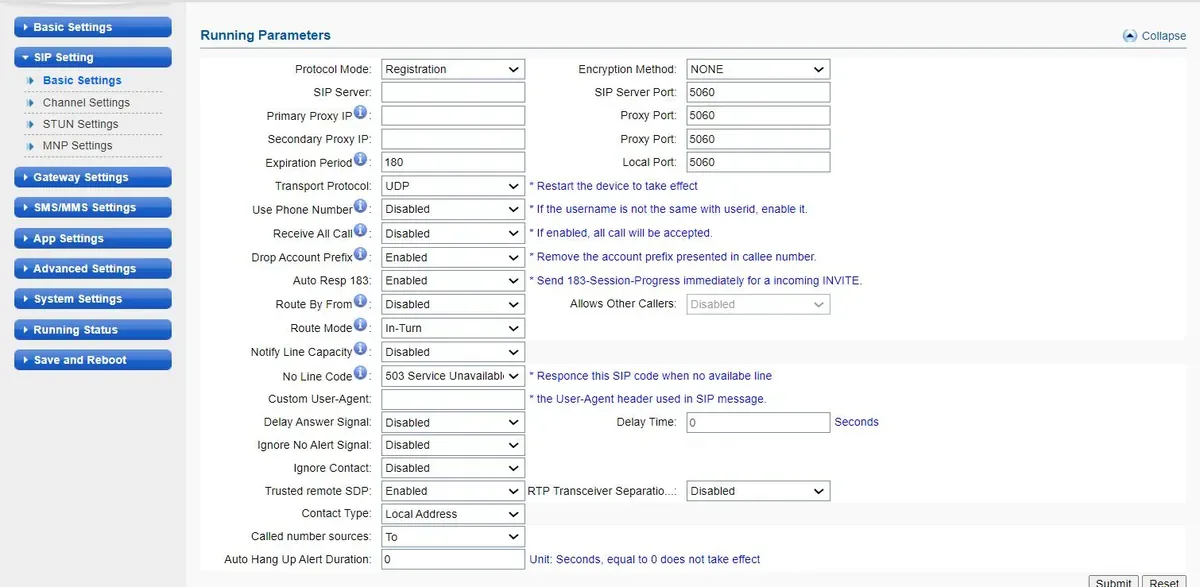 צילום מסך: Ejointech VoIP Gateway User Manual (ACOM5XX Series), PDF 05.04.2026, עמ׳ 13.
לחצו Submit, ואחר כך בתפריט משמאל — Save and Reboot. ב־ACOM השינויים נכנסים לתוקף רק לאחר שמירה ואתחול (המדריך, פרק 11); האתחול מפסיק שיחות מתנהלות, לכן הגדירו את השער מחוץ לשעות העומס.
אל תמלאו ב־Phone Number את מספר ה־SIM. זה המספר של השער ה„מתקשר“ בשיחות ה־SIP שלו, וה־PBX שלנו מזהה את השלוחה שלו לפי שם המשתמש: הזינו שם את אותו שם משתמש. השאירו את Receive All Call כבוי — היצרן עצמו מזהיר שהאפשרות המופעלת מכניסה לשער שיחות מכל שרת ומסכנת בגניבת מאזן ה־SIM.
שלוחה נפרדת לכל ערוץ (Multiple Port Support)
בממשק הניהול — מפעיל אחד לכל ערוץ. בשער — SIP Setting → Channel Settings: Multiple Port Support = Enabled („כל פורט יכול לרשום חשבון SIP משלו“), ואחר כך בשורה של כל ערוץ — Account (שם המשתמש במלואו), Password ו־Phone Number (אותו שם משתמש); אם בטבלה יש עמודת SIP Server — כתובת השרת (אין צורך להוסיף פורט, הוא ממילא 5060). האפשרות Dynamic Registration מסירה את הרישום של ערוץ שהוציאו ממנו את ה־SIM — ואז המפעיל הזה בממשק הניהול ייראה אפור. העמודה Allowed Prefix אינה נחוצה לשיחות נכנסות, השאירו אותה ריקה.
קודקים, DTMF, NAT
- קודקים — Advanced Settings → Codec Settings (העמוד „Voice and Codec Settings“) →
Voice Codec Priority: בעזרת כפתורי Up/Down העלו למעלה את PCMA (G.711 A-law) ואת PCMU (G.711 µ-law). את G.729, G.723.1, iLBC ו־G.726 ה־PBX שלנו אינו משתמש. - DTMF — Advanced Settings → Other Settings →
DTMF Mode=RFC2833(ברירת מחדל),RFC2833 Payload Type=101(ברירת מחדל). - NAT — שער מאחורי ראוטר של העסק עובד בלי פתיחת פורטים: הוא נרשם בעצמו ומאריך את הרישום. השאירו את
Contact Typeכ־Local Address(ברירת מחדל). אם הרישום ירוק אבל שיחות מה־PBX אל השער לא מגיעות, נסוPublic Address— השער יציב בעצמו את הכתובת החיצונית שלו. אין צורך ב־STUN (SIP Setting → STUN Settings).
שלב 4. ניתוב שיחות נכנסות למרכזייה#
כעת יש לומר לשער מה לעשות עם שיחה נכנסת ל-SIM: לחייג למרכזייה למספר הרצוי. פתחו Advanced Settings → Port Settings:
- בשורה של כל ערוץ — השדה
Hot-line: „כאשר מנוי ברשת הסלולרית מחייג לערוץ זה, השער מעביר את השיחה אוטומטית למספר שצוין“. הזינו מספר של קבוצת חיוג (עם 700) או מספר שלוחה של נציג. - אין לסמן
Disable Port— הוא מכבה את הערוץ כולו.Unconditional Forward,No Answer Forward,Busy Forward— אלו העברות חזרה לרשת הסלולרית; בתצורה שלנו השאירו אותם ריקים. - לחצו Submit, ואחר כך Save and Reboot.
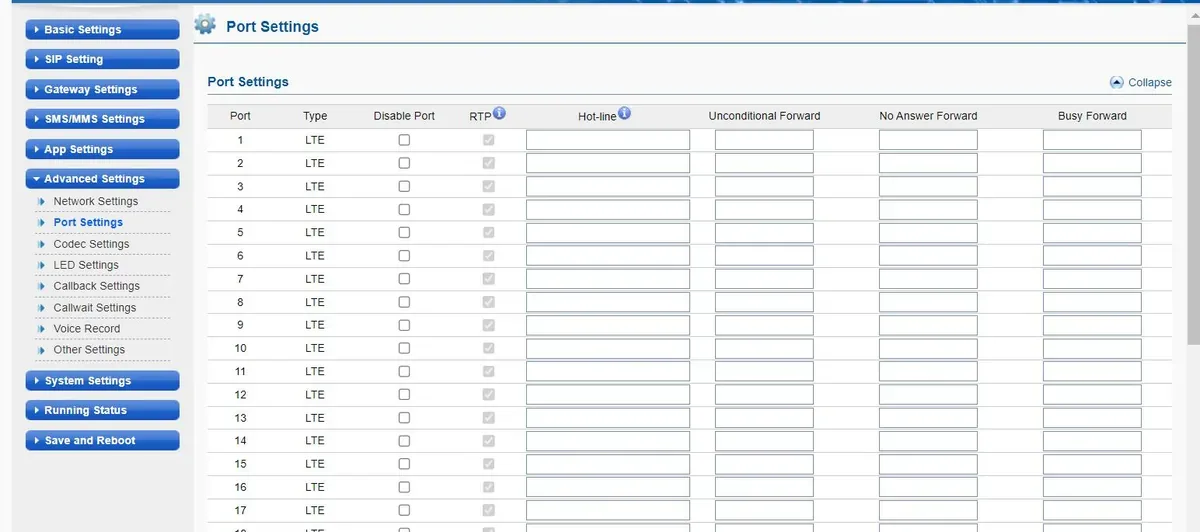 צילום מסך: Ejointech VoIP Gateway User Manual (ACOM5XX Series), PDF 05.04.2026, עמ' 63.
אל תשאירו את Hot-line ריק. בלעדיו השער עונה בעצמו ומשמיע באנגלית „Please dial a number“, ממתין שהמתקשר יקיש את המספר בטונים, ואם אין הק�שה — מנתק את השיחה לאחר 12 שניות. המתקשר meanwhile כבר משלם על החיבור.
בהוראות Ejoin לפלטפורמת VOS המספר בשדה Hot-line כתוב עם # בסופו (# — סימן „המספר הסתיים, חייג מיד“). במרכזייה שלנו הזינו את מספר הקבוצה או הנציג בלי #. את ההשהיה לפני חיוג המספר ב-Hot-line קובע Hotline Number Dial Delay ב-Advanced Settings → Other Settings.
מספר המתקשר. העברת מספר המנוי הסלולרי לשיחת SIP מופעלת ב-Advanced Settings → Other Settings → Carry PSTN Caller ID, אך לאיזה שדה בשיחה השער מכניס אותו — במדריך לא נאמר. התחילו כשהאפשרות כבויה; אם הפעלתם אותה ושיחות הפסיקו להגיע לקבוצה למרות רישום ירוק — כבו אותה בחזרה. בפאנל הספק מספר המתקשר בכל מקרה אינו מוצג עדיין: השיחה נראית ככזו שהגיעה משלוחה של השער. כללי ניתוב המספרים של הספק (לוח זמנים, תפריט קולי) אינם חלים על שיחות מהשער — את אותה משימה פותרת קבוצת חיוג עם וריאציות לפי שעות (ראו „לאן לנתב שיחות נכנסות“).
שיחות יוצאות. לחייג מהמרכזייה החוצה דרך כרטיסי ה-SIM של שער זה עדיין אי אפשר: כלל השיחות היוצאות במרכזייה מוביל רק לקו של ספק SIP. ACOM עצמו יודע לעשות זאת (בחירת ערוץ Route Mode, קידומות Allowed Prefix, מספר יעד מתוך Called number sources), אך במרכזייה שלנו אין לגעת בהגדרות אלו. שיחות יוצאות מהמספר שלכם — דרך ספק SIP, בהרחבה — „שיחות יוצאות דרך השער — עדיין לא“.
שלב 5. לבדוק רישום ושיחה#
- SIM ברשת. Running Status → Port Status: לכל חריץ עם SIM — סמל ירוק
Register OK.Card Detectedבאפור — הכרטיס קיים אך אינו פעיל כעת (בדגמים מרובי חריצים רק SIM אחת בערוץ נמצאת ONLINE);Register Failed,SIM Problem,Locked By Operatorבאדום — ה-SIM לא נרשמה. עוצמת האות ומספר ה-SIM מוצגים בתצוגת רשימה (List Mode) באותו עמוד. - רישום במרכזייה מצד השער. SIP Setting → Channel Settings — העמודה
Status=Ready: כך השער מראה שהוא רשום בשרת. - רישום בממשק הניהול. טלפוניה → הלשונית „עובדים וקבוצות“ — ליד השלוחה של השער דולקת נקודה ירוקה.
- שיחה. חייגו מהנייד למספר ה-SIM — הנציגים בקבוצה (או הנציג) מ-
Hot-lineאמורים לצלצל. - שמע — בדיקת הד
*43. הרישום אינו אומר דבר על השמע. הזינו באופן זמני בשדהHot-lineשל הערוץ את המספר*43, לחצו Submit ו-Save and Reboot, ואז חייגו ל-SIM מהנייד: המרכזייה תשמיע צליל קצר, ומכאן תחזיר את קולכם בהשהיה — דברו כעשר שניות. שומעים צליל ואת עצמכם — השמע בשני הכיוונים תקין; יש צליל אך אין את עצמכם — השמע אינו מגיע מהשער למרכזייה; אין אפילו צליל — אינו מגיע מהמרכזייה לשער. תוצאת הבדיקה מופיעה ביומן השיחות. לאחר הבדיקה החזירו את מספר הקבוצה או הנציג (ושוב Save and Reboot).
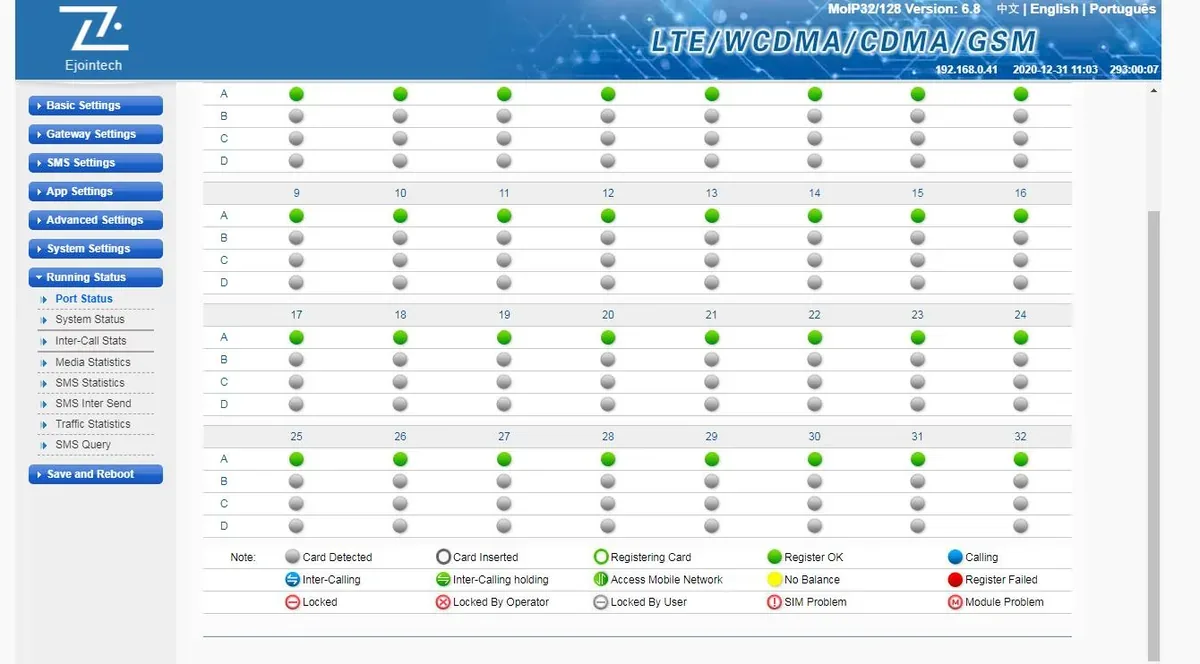 צילום מסך: Ejointech VoIP Gateway User Manual (ACOM5XX Series), PDF 05.04.2026, עמ' 85.
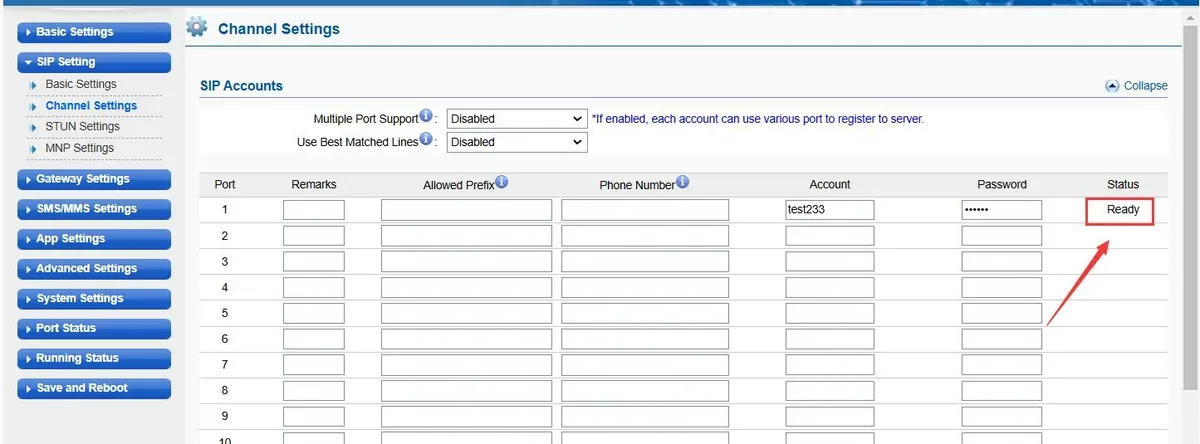 צילום מסך: Ejoin, Instructions for Integrating Ejoin Gateway with VOS for Inbound and Outbound Calls, 11.2024, עמ' 2.
הכול על בדיקה — בסקירה, בפרק „איך לבדוק“.
איפוס להגדרות יצרן#
איפוס נדרש אם סיסמת ממשק האינטרנט נשכחה, השער התקבל עם הגדרות של מישהו אחר (למשל לאחר ששימש „טרמינל“ לתעבורה) או שהוא מתנהג באופן בלתי צפוי. לפני איפוס שער פעיל, שמרו את הגדרותיו: System Settings → System Update → Export Configuration.
באמצעות כפתור RST. כפתור RST — לצד כפתור ההפעלה. בשער פועל החזיקו אותו 10 שניות — השער יחזור להגדרות היצרן.
ממשק האינטרנט. System Settings → System Update → המדור Restore To Factory → כפתור Restore. היצרן: לחיצה על „Restore“ מוחקת את כל ההגדרות והנתונים של המשתמש.
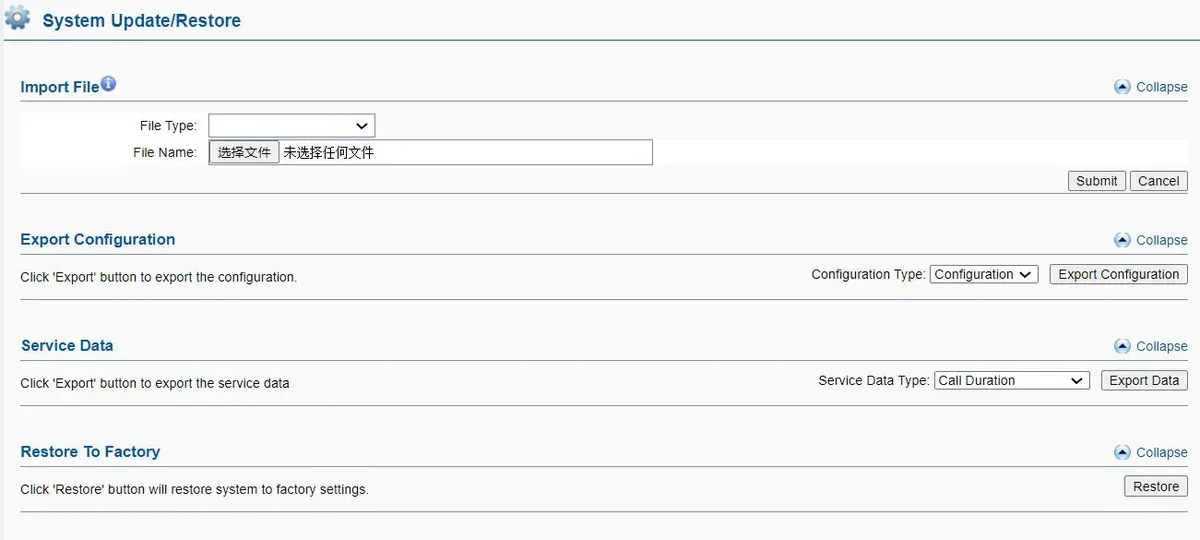 צילום מסך: Ejointech VoIP Gateway User Manual (ACOM5XX Series), PDF 05.04.2026, עמ' 79.
מה נמחק: כל התצורה — חשבון ה-מרכזייה, Hot-line של הערוצים, קודי PIN של SIM, הגדרות הרשת, משתמשים וסיסמאות; הכניסה שוב root / root. מה לעשות לאחר מכן: אם יציאת WAN חוזרת לכתובת 192.168.1.67, במסמכים לא נאמר — התחילו משלב 1: נסו http://192.168.1.67, לא נפתח — קונסולת USB ו-sh w. לאחר מכן חזרו על שלבים 2–5 ושנו שוב את הסיסמה. שם המשתמש והסיסמה של שלוחה בממשק הניהול אינם משתנים באיפוס השער; אם סיסמת השלוחה לא נשמרה, הנפיקו חדשה בכפתור „איפוס סיסמה“. מידע כללי על איפוס שערים — בסקירה.
אם השער אינו נרשם#
- ההגדרות לא הוחלו. הסיבה הנפוצה ביותר ב-ACOM: לחצו Submit, אך לא ביצעו Save and Reboot. עד לאתחול השער פועל עם ההגדרות הישנות.
- SIM אינו ברשת. ב-Port Status אין
Register OKירוק. בדקו את האנטנה ואת ה-SIM המוכנס בכיוון הנכון; העבירו את ה-SIM ליציאה פנויה (כך ממליץ היצרן). PIN שלא הוסר או לא הוזן, דגםGבמקום שבו 2G כבוי, או דגם 4G ללא התדרים הנדרשים או VoLTE אצל המפעיל — גם אלה שייכים לכאן. אם החשבונות שלכם לפי ערוצים, עםDynamic Registrationערוץ ללא SIM אינו נרשם כלל: מפעיל אפור בממשק הניהול משמעו אז „בדקו את ה-SIM והאנטנה“, ולא את הסיסמה. - הצפנה או פרוקסי Ejoin מופעלים.
Encryption Method— רקNONE, השדותPrimary Proxy IPו-Secondary Proxy IP— ריקים. עםEJOINאוVOS2000הרישום או השמע ייעלמו. - מצב שגוי.
Protocol Mode=Point-to-Pointאינו עובד ב-מרכזייה שלנו — נדרשRegistration. - שם המשתמש הוזן שלא במלואו. ב-Account — כל המחרוזת
sip-…-<מספר>, ולא רק המספר; ב-Phone Number — אותו שם משתמש, ולא מספר ה-SIM. - הרישום ירוק, אך שיחות אינן מגיעות.
Hot-lineריק (המתקשר שומע „Please dial a number“) או מספר בו רשום שלא כמו ב„קבוצות חיוג“ (עם#בסוף, עם ספרות מיותרות);Carry PSTN Caller IDמופעל — כבו אותו (שלב 4).
סיבות כלליות (SIP ALG בנתב, UDP 5060 סגור) — בסקירה, מדור „אם השער אינו נרשם“; על הרשת וה-SIM — „רשת העסק, NAT ו-SIM“.
דגמי המשפחה#
ממשק האינטרנט, שדות חשבון ה-SIP ומסלול Hot-line זהים בכל הדגמים; השוני הוא במספר הערוצים, במספר ה-SIM לערוץ וברשת. בכל הדגמים הנוכחיים יציאת WAN אחת וקונסולת USB.
| דגם | ערוצים / SIM | רשת | הבדלים בהגדרה |
|---|---|---|---|
| ACOM508G | 8 / 8 | 2G GSM בלבד | 8 אנטנות; מתאים במקום שבו 2G פעיל |
| ACOM508PL | 8 / 8 | 4G LTE + GSM | בטבלת המפרטים של היצרן — „ACOM508L“; תדרי LTE לא פורסמו |
| ACOM508-8 / ACOM508-32 | 8 / 8 או 32 | וריאנטים „2G/3G/4G“ ו„2G“ | נמכרים ב-ejointech.cn; ב-32 — 4 SIM לערוץ |
| ACOM516G-16 / -64 / -128 / -256 / -512 | 16 / 16…512 | 2G GSM | SIM לערוץ = חריצים ÷ 16 (1…32), בשיחה אחת |
| ACOM516L-16 / -64 / -128 / -256 / -512 | 16 / 16…512 | 4G LTE + GSM | ב-ACOM516L-512 ספק כוח 12 V / 8 A |
| ACOM532G-32 / -128 / -256 / -512 | 32 / 32…512 | 2G GSM | 128- — 4 SIM לערוץ, 256- — 8, 512- — 16 |
| ACOM532L-32 / -128 / -256 / -512 | 32 / 32…512 | 4G LTE + GSM | כמו ACOM532G, אך 4G |
| ACOM532 (eSIM) | 32 / 32 SIM + 32 eSIM | GSM/CDMA/WCDMA/LTE | פרופילי eSIM במקום חלק מהכרטיסים הפיזיים |
| ACOM516-64 (מהדורת 2015) | 16 / 64 | GSM, CDMA, WCDMA | הופסק; יש בו יציאות LAN **ו-**WAN |
| ACOM504 | לא צוין במסמכים | לא צוין במסמכים | מוזכר רק במדריך משנת 2019, בקטלוגים של היצרן אינו מופיע — בררו אצל הספק |
לעסק מספיק ACOM508 (8 SIM): G — במקום שבו 2G פועל, PL — במקום שבו 2G כבוי, לאחר השוואת תדרי LTE עם המוכר. דגמים עם מאות SIM ורוטציה מיועדים למפעילי תעבורה, ולעסק הם אינם נחוצים.
שאלות נפוצות#
האם אפשר להתקשר דרך השער הזה מהמרכזייה החוצה עם מספר SIM?#
בינתיים לא — השער שלנו עובד רק על נכנסים. ACOM עצמו יודע לבצע יוצאים, אבל המרכזייה שלנו עדיין לא שולחת שיחות לשלוחה-שער כאל קו. יוצאים מהמספר של עצמכם — דרך ספק SIP.
כמה שלוחות צריך שער עם 8 SIM?#
אחת: ב-SIP Setting → Basic Settings כל השער נרשם בחשבון אחד, ונכנס לכל SIM עובר דרך Hot-line של הערוץ שלו. שלוחה לכל ערוץ (Multiple Port Support) נדרשת רק אם במרכזייה חשוב לראות לאיזה מספר התקשרו.
האם השער יעבוד במקום שבו כיבו את 2G?#
דגמי G — לא, הם עובדים רק ב-GSM. צריך דגם L/PL, אבל היצרן לא מפרסם את טווחי ה-LTE שלו: לפני הרכישה בקשו מהמוכר את דגם המודול ואת רשימת הטווחים, ובררו מול המפעיל אם הוא יאפשר לשער כזה לעבוד ב-VoLTE.
לשם מה יש בשער החלפת IMEI, רוטציית SIM, „אנטי-חסימה“, איפוס שיחות אוטומטי?#
אלה כלים להעברת תעבורה בהיקף המוני (תיבות SIM), ועל זה היצרן בונה את הסדרה. בעסק השאירו אותם כבויים — במיוחד בדקו זאת בשער משומש: הם מנתקים או מפילים שיחות רגילות, המפעיל חוסם SIM בגלל התנהגות כזו, והחלפת IMEI אסורה בחוק במדינות רבות. על SIM בשער בכלל — „רשת העסק, NAT וכרטיס SIM“ והעמוד „לפי מדינות“.
איך מעדכנים קושחה?#
System Settings → System Update → Import File → בחרו את קובץ הקושחה → Submit. השער יאתחל את עצמו, רעננו את העמוד כעבור כשלוש דקות. עמוד ציבורי עם קושחות אין ליצרן — בקשו את הקובץ מהמוכר או מהתמיכה של Ejoin.
האם אפשר להשתמש בשער בסין?#
לא: היצרן אוסר במפורש להשתמש בשערים של Ejointech בסין היבשתית ואינו נותן שם רישיון ותמיכה. המרכזייה שלנו בסין גם היא אינה זמינה.
מקורות#
מסמכים של Ejoin (Shenzhen Ejoin Technology Co., Ltd.), תאריך עיון — 10.09.2026:
- Ejointech VoIP Gateway User Manual — Applicable to ACOM5XX Series (96 עמ׳, PDF מ-05.04.2026) — https://cdn.shopify.com/s/files/1/0727/2729/8323/files/Ejoin_VoIP_Gateway_ACOM5XX_User_Manual_cd5e0013-4b89-44e8-8ca3-fb092485eb8d.pdf?v=1775447515
- How to Set Ejointech Device IP (v2.0, 14.02.2025) — https://cdn.shopify.com/s/files/1/0727/2729/8323/files/How_to_Set_Ejointech_Device_IP_Login_v2.0.pdf?v=1739514647
- Instructions for Integrating Ejoin Gateway with VOS for Inbound and Outbound Calls (11.2024) — https://cdn.shopify.com/s/files/1/0727/2729/8323/files/Instructions_for_Integrating_Ejoin_Gateway_with_VOS_for_Inbound_and_Outbound_Calls.pdf?v=1735204696
- Ejoin Device Remote Access Configuration Guide (03.2025) — https://cdn.shopify.com/s/files/1/0727/2729/8323/files/Ejoin_Device_Remote_Access_Configuration_Guide.pdf?v=1741157601
- Document & Download — User Manual & Documents (ejointech.shop) — https://ejointech.shop/pages/download
- קטלוג שערי VoIP של ejointech.store — https://ejointech.store/collections/voip-gateway; כרטיסים: ACOM508G — https://ejointech.store/products/8-ports-2g-voip-gateway, ACOM508PL — https://ejointech.store/products/sip-gateway-voip-acom508pl, ACOM516L-16 — https://ejointech.store/products/16-ports-16-sims-voip-gateway-acom516, ACOM532L-32 — https://ejointech.store/products/32-ports-32-sims-voip-gateway, ACOM532G-512 — https://ejointech.store/products/32-ports-512-sims-2g-voip-gateway, ACOM532 eSIM — https://ejointech.store/products/32-ports-esim-voip-gateway
- ACOM508-8 (ejointech.cn) — https://ejointech.cn/products/ejointech-8-port-gsm-voip-gateway-8-sim-gateway-for-voip-vpn-support-acom508-8
- האתר הרשמי — http://www.ejointech.com/
- עותקים של מדריכי יצרן ישנים ב-ManualsLib: ACOM516 User Manual V1.2 (17.07.2015) — https://www.manualslib.com/manual/1861162/Ejoin-Acom516.html; ACOM5xx VoIP Gateway User Manual V1.4 (17.10.2019) — https://www.manualslib.com/manual/3233411/Ejoin-Acom5-Series.html