Grandstream GXW4501/4502/4504 (E1/T1/J1) — हमारी PBX के लिए कॉन्फ़िगरेशन
GXW4501, GXW4502 और GXW4504 — Grandstream के रैक-माउंट डिजिटल गेटवे। इनके RJ45 पोर्ट में डिजिटल स्ट्रीम E1, T1 या J1 आती है — टेलीकॉम ऑपरेटर से या पुरानी ऑफ़िस PBX से — और गेटवे उसे SIP में बदल देता है। मॉडल केवल पोर्ट की संख्या में भिन्न हैं: 1, 2 या 4 स्ट्रीम, यानी 30, 60 या 120 तक एक साथ बातचीत। स्ट्रीम का प्रकार और सिग्नलिंग (ISDN PRI, SS7, MFC R2) वेब-इंटरफ़ेस में चुने जाते हैं, हार्डवेयर पूरी दुनिया में एक ही है।
यह हार्डवेयर उन संस्थानों के लिए है जिनके पास स्ट्रीम पहले से है और भुगतान किया हुआ है: कमरों की क्षमता वाला होटल, कारखाने का कैंटीन, शॉपिंग सेंटर, E1 पर पुरानी PBX वाला रेस्टोरेंट चेन। एक-दो शहरी नंबर वाले कैफ़े के लिए यह अत्यधिक है — उनके लिए FXO गेटवे या SIP प्रोवाइडर का नंबर उपयुक्त है («प्रोवाइडर का नंबर जोड़ना»)। यह फ़ैमिली उत्पादन से हटा दी गई है: निर्माता के पास यह End-Of-Life सूची में है, अंतिम फ़र्मवेयर — 1.0.1.13, दिनांक 20.06.2024, नए अपडेट नहीं आएँगे। आपके पास पहले से लगा गेटवे सामान्य रूप से कॉन्फ़िगर होता है, लेकिन हमारी PBX के लिए नया खरीदने का कोई अर्थ नहीं है।
हमारी PBX के लिए गेटवे एक और एक्सटेंशन है: यह PBX सर्वर पर एक SIP ट्रंक के रूप में रजिस्टर होता है, और स्ट्रीम से आने वाली कॉल स्वयं रिंग ग्रुप या ऑपरेटर के नंबर पर डायल करती है। जो सभी गेटवे के लिए समान है (क्रेडेंशियल, इनकमिंग कहाँ भेजें, नेटवर्क, सीमाएँ) — वह अवलोकन «GSM गेटवे, शहरी लाइन या ISDN आपकी PBX में» में है। यहाँ — Grandstream GXW450X के लिए चरण-दर-चरण, निर्माता के दस्तावेज़ों की स्क्रीन के साथ।
GXW450X में कॉन्फ़िगरेशन का क्रम हमेशा एक ही है: स्ट्रीम (Gateway Settings → Interface Settings → Digital Hardware) → डिजिटल ट्रंक (Trunks → Digital Trunks) → हमारी PBX पर SIP ट्रंक (Trunks → VoIP Trunks) → रूट (Trunks → Inbound Routes और Outbound Routes)। Save बटन केवल सहेजता है — सेटिंग्स ऊपर दाएँ कोने में Apply Changes के बाद ही प्रभावी होती हैं।
क्या चाहिए#
- एडमिन पैनल से एक्सटेंशन के क्रेडेंशियल: टेलीफ़ोनी → «कर्मचारी और समूह» → गेटवे के लिए एक ऑपरेटर बनाएँ (उदाहरण के लिए, «गेटवे E1, शहरी नंबर») → «पासवर्ड रीसेट करें» → विंडो «एक्सटेंशन क्रेडेंशियल»: SIP सर्वर, आंतरिक नंबर, लॉगिन, पासवर्ड, पोर्ट
5060, ट्रांसपोर्टUDP। पूरे गेटवे के लिए एक ही सेट पर्याप्त है: स्ट्रीम के सभी चैनल एक SIP ट्रंक के रूप में PBX में जाते हैं। यदि कई स्ट्रीम हैं और आप उन्हें PBX में अलग-अलग पहचानना चाहते हैं, तो प्रत्येक स्ट्रीम के लिए एक ट्रंक (और एक एक्सटेंशन) बना सकते हैं। पासवर्ड एक बार दिखाया जाता है — उसे तुरंत गेटवे में डालें। विस्तार से — «गेटवे के लिए एक्सटेंशन क्रेडेंशियल»। - वह नंबर जिस पर गेटवे PBX के अंदर कॉल करेगा — रिंग ग्रुप का नंबर (टेलीफ़ोनी → «रिंग ग्रुप», 700 से शुरू होने वाले नंबर) या ऑपरेटर का आंतरिक नंबर। चरण 4 में आवश्यक होगा।
- आपकी स्ट्रीम के शहरी नंबर (DID) — पूरे, उसी रूप में जैसे ऑपरेटर भेजता है। इनके आधार पर गेटवे कॉल छाँटेगा।
- ऑपरेटर से स्ट्रीम के पैरामीटर: प्रकार (E1, T1 या J1), सिग्नलिंग (आमतौर पर ISDN PRI), लाइन कोडिंग, फ़्रेमिंग और CRC4। इनके बिना स्ट्रीम नहीं उठेगी।
- संस्थान के नेटवर्क में गेटवे: केबल WAN पोर्ट में, ऑपरेटर का केबल — E1/T1/J1 पोर्ट में, बिजली — 12 V / 2 A अडैप्टर।
- उसी नेटवर्क में ब्राउज़र वाला कंप्यूटर।
चरण 1. गेटवे का IP पता जानें#
फ़ैक्टरी से WAN पोर्ट DHCP द्वारा पता प्राप्त करता है, और अनुमान लगाने की ज़रूरत नहीं: गेटवे में डिस्प्ले है।
- डिस्प्ले की मुख्य स्क्रीन पर। बूट होने के बाद स्क्रीन पर डिवाइस की जानकारी दिखाई देती है; जैसे ही गेटवे नेटवर्क से जुड़ता है, हरा नेटवर्क इंडिकेटर जलता है और डिस्प्ले पर IP पता दिखाई देता है।
- डिस्प्ले मेनू से। OK बटन मेनू खोलता है, DOWN आइटम बदलता है, OK चुनता है, Back आइटम पीछे ले जाता है। आवश्यक आइटम — Network Info: वहाँ LAN Mode (DHCP, Static IP या PPPoE), LAN IP और मास्क। Web Info में — वेब-इंटरफ़ेस का प्रोटोकॉल और पोर्ट, Device Info में — MAC पता और वर्शन। 20 सेकंड निष्क्रियता के बाद मेनू मुख्य स्क्रीन पर लौट आता है।
- नेटवर्क में DHCP के बिना। फ़ैक्टरी स्टैटिक पता —
192.168.0.160, मास्क255.255.0.0। पता मोड सीधे डिस्प्ले से बदला जा सकता है: Network Menu → LAN Mode।
LAN पोर्ट और नेटवर्क मोड
गेटवे की नेटवर्क सेटिंग्स (Network Settings → Basic Settings → Method) में दो मोड हैं। Route मोड में WAN पोर्ट संस्थान के नेटवर्क की ओर देखता है, और LAN पोर्ट — कंप्यूटर के लिए अलग सॉकेट है जिसका अपना DHCP सर्वर है: इस ओर से गेटवे का पता — 192.168.2.1, कंप्यूटर को 192.168.2.100–192.168.2.254 पूल से पता मिलेगा। Switch मोड में दोनों पोर्ट — बस संस्थान का नेटवर्क हैं।
चरण 2. वेब इंटरफ़ेस में लॉग इन करें#
ब्राउज़र में https://<गेटवे का IP>:8089 खोलें — इंटरफ़ेस HTTPS पर पोर्ट 8089 पर काम करता है। सामान्य http://<IP> केवल इसलिए खुलता है क्योंकि फ़ैक्ट्री सेटिंग में पोर्ट 80 से रीडायरेक्ट चालू रहता है (System Settings → HTTP Server → Redirect From Port 80); अगर उसे बंद कर दिया गया हो, तो :8089 के बिना पता "नहीं खुलेगा"।
| क्या | मान |
|---|---|
| लॉगिन | admin |
| पासवर्ड | हर डिवाइस के लिए अलग, बॉडी पर लगे स्टिकर पर छपा होता है — admin नहीं |
| पहला लॉगिन | पासवर्ड अनिवार्य रूप से बदलना होता है और e-mail देना होता है; फिर शुरुआती सेटअप विज़ार्ड चलता है (नेटवर्क, टाइम ज़ोन, ट्रंक और रूट) — ये वही सेटिंग्स हैं जो इस पेज पर हैं |
| स्टिकर घिस गया | डिस्प्ले → Factory Menu → Default Password फ़ैक्ट्री पासवर्ड दिखाता है — लेकिन केवल तब तक जब तक वह बदला न गया हो: बदलने के बाद यह आइटम गायब हो जाता है |
| नया पासवर्ड भूल गए | पहले लॉगिन पर दिए गए e-mail पर रिकवरी (System Settings → Email Settings), वरना — फ़ैक्ट्री रीसेट |
अकाउंट और उनके पासवर्ड बाद में — Maintenance → User Management। वेब इंटरफ़ेस 11 भाषाओं में उपलब्ध है, जिसमें रूसी भी शामिल है, लेकिन इस पेज पर आइटम के नाम अंग्रेज़ी में हैं, जैसे निर्माता के दस्तावेज़ में।
⚠️ फ़र्मवेयर। 1.0.0.35 से नीचे के वर्शन रखने नहीं चाहिए — उनमें एक कमज़ोरी है, जो 1.0.0.35 में बंद की गई। फ़र्मवेयर अपडेट के बाद निर्माता चाहता है कि वेब इंटरफ़ेस के सभी अकाउंट के पासवर्ड बदले जाएँ। फ़र्मवेयर फ़ाइल — gxw4500fw.bin, जो Maintenance → Upgrade में अपलोड होती है।
चरण 3. ATS के लॉगिन क्रेडेंशियल दर्ज करें#
GXW450X में एनालॉग गेटवे की तरह «हर पोर्ट का अलग खाता» नहीं होता। नेटवर्क की ओर से — SIP ट्रंक, स्ट्रीम की ओर से — डिजिटल ट्रंक, और इन्हें रूट जोड़ते हैं (चरण 4)। हमें Register SIP Trunk प्रकार का SIP ट्रंक चाहिए: इसके साथ गेटवे खुद हमारे ATS पर एक्सटेंशन के लॉगिन और पासवर्ड से रजिस्टर होता है। Peer SIP Trunk प्रकार (बिना रजिस्ट्रेशन «IP से» कनेक्शन) हमारे लिए उपयुक्त नहीं है: ATS गेटवे से नहीं जुड़ता और उसका पता नहीं जानता।
Trunks → VoIP Trunks → Add SIP Trunk:
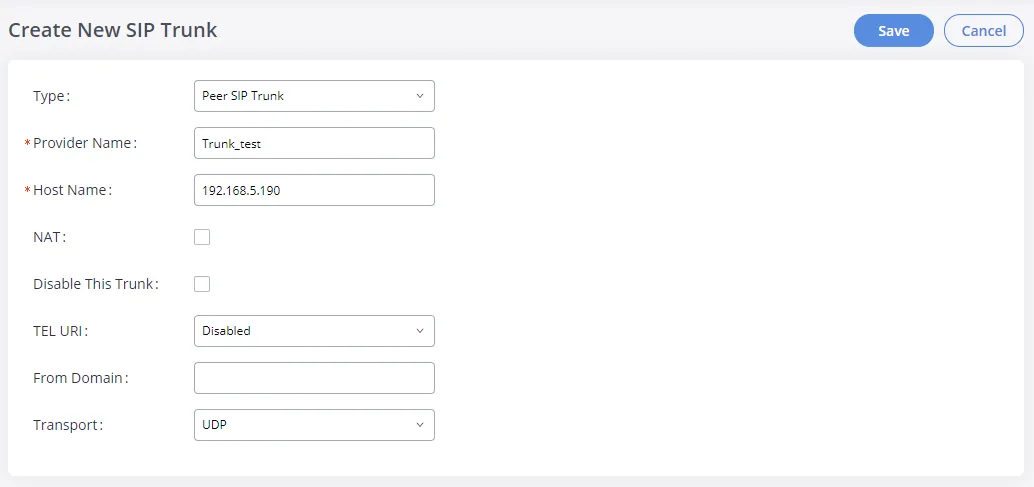
स्क्रीनशॉट: Interconnecting UCM6xxx with GXW450x Gateway, Grandstream दस्तावेज़ (संदर्भ 2026-09-10); निर्माता के उदाहरण में Peer SIP Trunk प्रकार चुना गया है — हमारे ATS के लिए Register SIP Trunk चुनें, तब विंडो में Username, Password, AuthID और From User फ़ील्ड दिखेंगे।
| «एक्सटेंशन क्रेडेंशियल» विंडो का फ़ील्ड | मान | गेटवे में कहाँ |
|---|---|---|
| — | Register SIP Trunk |
Type |
| आंतरिक नंबर | अपने लिए पहचान | Provider Name — उदाहरण के लिए, ATS-7001 (रूट में ट्रंक इसी नाम से पुकारा जाता है) |
| SIP सर्वर | हमारे ATS का पता | Host Name; From Domain खाली छोड़ें — गेटवे Host Name डाल देगा |
| पोर्ट | 5060 |
अलग फ़ील्ड नहीं है — 5060 डिफ़ॉल्ट रूप से इस्तेमाल होता है; चाहें तो पता सर्वर:5060 की तरह लिखें |
| ट्रांसपोर्ट | UDP |
Transport (फ़ैक्ट्री मान — UDP) |
| लॉगिन | sip-…-<नंबर> — पूरा, सिर्फ़ आंतरिक नंबर नहीं |
Username |
| लॉगिन | वही पूरी स्ट्रिंग | AuthID |
| लॉगिन | वही पूरी स्ट्रिंग | From User — ज़रूरी, नीचे देखें |
| पासवर्ड | एक्सटेंशन का पासवर्ड (एक बार दिखाया जाता है) | Password |
| — | Yes |
Need Registration (फ़ैक्ट्री मान) |
From User क्यों ज़रूरी है। GXW450X एक ट्रंक है: ATS को भेजे जाने वाले कॉल के From हेडर में वह स्ट्रीम से आने वाले कॉलर का नंबर डाल सकता है। हमारा ATS अपने एक्सटेंशन को लॉगिन से पहचानता है और From में किसी और नंबर वाला कॉल स्वीकार नहीं करेगा। निर्माता के दस्तावेज़ के अनुसार From User फ़ील्ड ही From हेडर को बदल देता है — उसमें पूरा लॉगिन लिखें, तब स्ट्रीम से आने वाले कॉल पहचाने जाएँगे।
Save दबाएँ, फिर नए ट्रंक के पास ✎ चिह्न दबाएँ — पूरा पैरामीटर सेट खुलेगा। Advanced Settings टैब में:
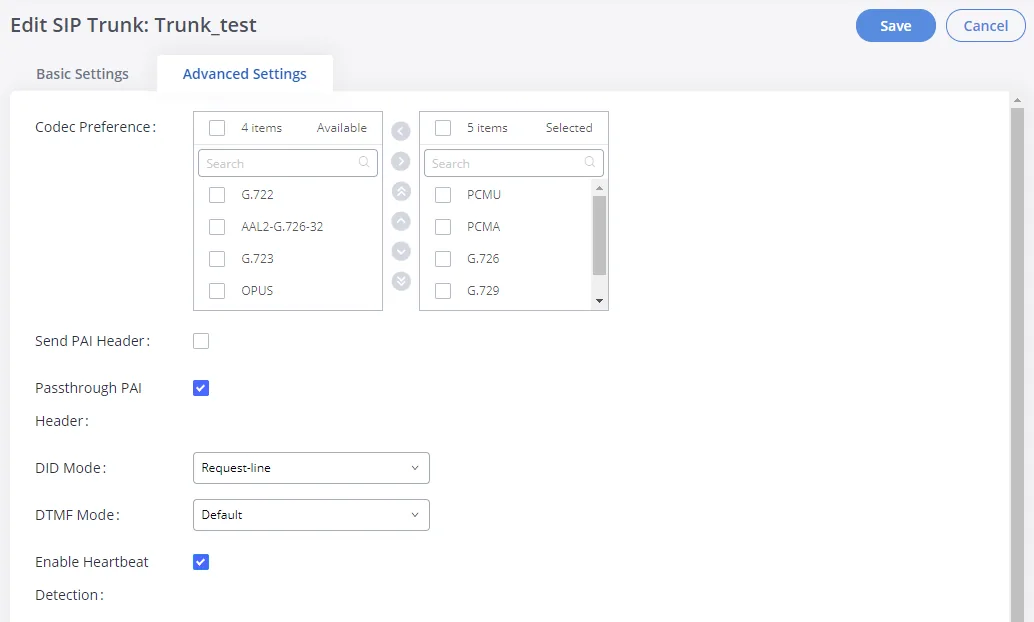
स्क्रीनशॉट: Interconnecting UCM6xxx with GXW450x Gateway, Grandstream दस्तावेज़ (संदर्भ 2026-09-10)।
- Codec Preference — «Selected» कॉलम में सिर्फ़ PCMA, PCMU और G.722 रखें। G.726, G.729, iLBC, G.723, AAL2-G.726-32 और OPUS हमारा ATS इस्तेमाल नहीं करता — इन्हें हटा दें, ताकि गेटवे ऐसा कोडेक न सुझाए जिस पर ATS से सहमति न हो।
- DTMF Mode = RFC2833।
- Enable Heartbeat Detection — चालू करें: गेटवे हर 60 सेकंड में SIP OPTIONS अनुरोध से ATS से संपर्क जाँचेगा, और Dashboard पर ट्रंक की सही स्थिति दिखेगी।
- SRTP = Disabled (फ़ैक्ट्री मान)। हमारे ATS में वॉइस एन्क्रिप्शन नहीं है: «Enabled and forced» मान कॉल तोड़ देगा।
Save दबाएँ, फिर Apply Changes।
NAT, पोर्ट और ट्रंक के बाकी पैरामीटर
- NAT. अगर गेटवे प्रतिष्ठान के राउटर के पीछे है, तो ट्रंक में NAT चेकबॉक्स चालू करें। पोर्ट फ़ॉरवर्डिंग की ज़रूरत नहीं — गेटवे खुद रजिस्ट्रेशन बनाए रखता है। राउटर पर SIP ALG बंद करें। स्टैटिक NAT के लिए Gateway Settings → SIP Settings → NAT (
External Host,Local Network Address) है — आम तौर पर ज़रूरत नहीं पड़ती। - Outbound Proxy Support / Outbound Proxy — बंद और खाली छोड़ें: हमारे ATS का अलग प्रॉक्सी नहीं है।
- वैश्विक SIP सेटिंग्स (Gateway Settings → SIP Settings) छेड़ने की ज़रूरत नहीं: Bind UDP Port =
5060— वह पोर्ट जिस पर गेटवे खुद सुनता है; Register Timeout = 20 सेकंड — दोबारा रजिस्ट्रेशन से पहले का ठहराव; Register Attempts =0— अनंत बार दोहराएँ; TCP और TLS फ़ैक्ट्री से बंद हैं। - वॉइस — Gateway Settings → RTP Settings, फ़ैक्ट्री रेंज
10000–20000बदलने की ज़रूरत नहीं। - Maximum Number of Call Lines — ट्रंक से एक साथ होने वाली बातचीत की ऊपरी सीमा (
0— बिना सीमा), अगर लोड ऊपर से सीमित करना चाहें। - रजिस्ट्रेशन विफलता को गेटवे Register SIP trunk failed इवेंट के रूप में दर्ज करता है (Maintenance → System Events → Alert Events) और इसकी ईमेल भी भेज सकता है।
चरण 4. इनकमिंग कॉल को ATS की ओर भेजें#
अब गेटवे को बताएँ कि स्ट्रीम से आने वाली कॉल का क्या करना है: उसे हमारे SIP-ट्रंक से भेजना और हमारे ATS के अंदर का नंबर डायल करना — रिंग ग्रुप या ऑपरेटर का। GXW450X में इसके लिए दो नियम चाहिए: इनबाउंड (स्ट्रीम से कौन-सी कॉल स्वीकार करनी हैं) और ATS की ओर जाने वाला आउटबाउंड (उन्हें कहाँ भेजना है और कौन-सा नंबर डायल करना है)। निर्माता की गाइड में GXW450X को IP-ATS से जोड़ने की यही योजना बताई गई है।
पहले — स्ट्रीम। अगर ऑपरेटर या पिछले इंस्टॉलर ने इसे अभी तक सेट नहीं किया है: Gateway Settings → Interface Settings → Digital Hardware — पोर्ट का प्रकार (E1, T1 या J1), सिग्नलिंग और चैनल ग्रुप (डिफ़ॉल्ट रूप से इसमें सभी बातचीत चैनल शामिल होते हैं: E1 में 30, T1/J1 में 23 — आम तौर पर इसे कई ग्रुप में बाँटने की ज़रूरत नहीं होती)। फिर Trunks → Digital Trunks → इस ग्रुप पर एक ट्रंक बनाएँ, जैसे Digital_1। लाइन के पैरामीटर नीचे दिए ब्लॉक में हैं।
नियम 1 — स्ट्रीम से कॉल स्वीकार करें। Trunks → Inbound Routes → Add: Trunks = आपका डिजिटल ट्रंक (Digital_1), Pattern = शहर का नंबर जिसके आगे अंडरस्कोर लगा हो — निर्माता के उदाहरण में _0612345678। टेम्पलेट _X. का मतलब है “कोई भी नंबर”।
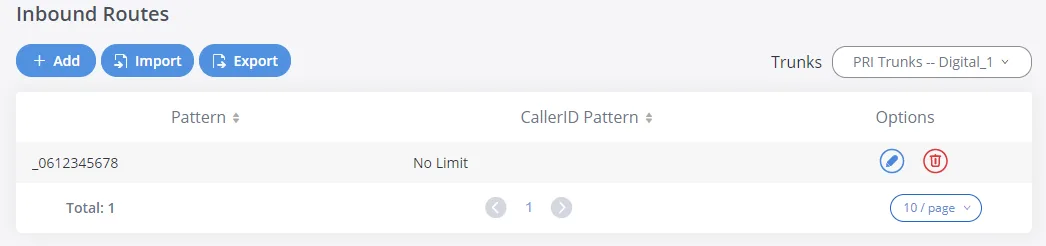
स्क्रीनशॉट: Interconnecting UCM6xxx with GXW450x Gateway, Grandstream दस्तावेज़ (संदर्भ 2026-09-10); नंबर दस्तावेज़ का उदाहरण है।
नियम 2 — कॉल को ATS में ग्रुप के नंबर पर भेजें। Trunks → Outbound Routes → Add: Calling Rule Name — कोई भी नाम (to-ats), Pattern — वही नंबर, Main Trunk → Trunk = चरण 3 से हमारा SIP-ट्रंक। और सबसे ज़रूरी — Strip और Prepend: इनके बिना ATS में शहर का नंबर चला जाएगा, जो हमारी नंबरिंग योजना में नहीं है, और कॉल नहीं जुड़ेगी।
- Strip — शुरू से कितने अंक काटने हैं: शहर के नंबर की लंबाई डालें (
0612345678के लिए —10), ताकि वह पूरा कट जाए; - Prepend — उसकी जगह क्या लगाना है: रिंग ग्रुप का नंबर (जैसे
700) या ऑपरेटर का एक्सटेंशन।
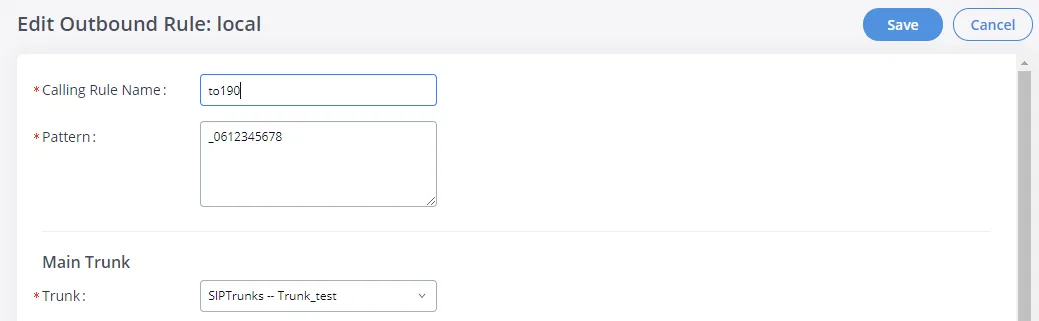
स्क्रीनशॉट: Interconnecting UCM6xxx with GXW450x Gateway, Grandstream दस्तावेज़ (संदर्भ 2026-09-10); Strip और Prepend फ़ील्ड नीचे उसी Main Trunk ब्लॉक में हैं।
Save दबाएँ, फिर Apply Changes। कई शहर के नंबर — तो कई नियम जोड़े: अलग-अलग नंबरों को अलग-अलग ग्रुप में भेजा जा सकता है। अगर नियमों के टेम्पलेट ओवरलैप हों, तो सबसे सटीक वाला लागू होता है; एक जैसे होने पर — सूची में पहला।
कॉल करने वाले का नंबर। गेटवे स्ट्रीम से सब्सक्राइबर का नंबर पाता है और उसे अलग हेडर में भेज सकता है (Send PAI Header / Send PPI Header के साथ PPI Mode = Original CID, SIP-ट्रंक के पैरामीटर में)। ऑपरेटर के पैनल में यह नंबर अभी नहीं दिखता — कॉल गेटवे के एक्सटेंशन से आई दिखती है। Outbound Route में Time Condition और Failover Trunk गेटवे के अंदर काम करते हैं, और प्रोवाइडर के नंबर रूटिंग नियम (शेड्यूल, वॉइस मेन्यू) गेटवे से आने वाली कॉल पर लागू नहीं होते — यही काम रिंग ग्रुप अपने समय-आधारित विकल्पों के साथ करता है, देखें “इनकमिंग कॉल कहाँ भेजें”।
आउटगोइंग के बारे में — साफ़ बात। इस गेटवे की स्ट्रीम से ATS से बाहर कॉल करना अभी संभव नहीं है: ATS में आउटगोइंग नियम केवल SIP-प्रोवाइडर की लाइन पर जाता है, और ATS के लिए गेटवे एक एक्सटेंशन है। GXW450X खुद ऐसा कर सकता है (डिजिटल ट्रंक पर Outbound Route, दिखाने के लिए नंबर — DOD), लेकिन हमारे ATS की ओर से ऐसे आउटगोइंग समर्थित नहीं हैं — इन्हें सेट न करें। आज यह गेटवे स्ट्रीम के शहर के नंबरों पर कॉल स्वीकार करने का तरीका है; आउटगोइंग SIP-प्रोवाइडर के नंबर से जाते हैं, अधिक जानकारी — “गेटवे से आउटगोइंग — अभी नहीं”।
स्ट्रीम के पैरामीटर: E1/T1/J1, PRI, SS7, MFC R2
सभी मान ऑपरेटर से लें — यहाँ गलती का मतलब “बिल्कुल काम नहीं करता” नहीं, बल्कि “स्ट्रीम उठी है, पर कॉल टूटती हैं या नहीं जुड़तीं” होता है।
- सिग्नलिंग: PRI_CPE — अगर दूसरे छोर पर ऑपरेटर है (लगभग हमेशा); PRI_NET — अगर दूसरे छोर पर पुराना ऑफ़िस ATS है। दोनों छोरों पर भूमिकाएँ अलग-अलग होनी चाहिए।
- Clock: ऑपरेटर की ओर — Slave।
- Coding: E1 —
HDB3याAMI, T1 —B8ZSयाAMI। Framing: PRI या SS7 वाला E1 —ccs, MFC R2 वाला E1 —cas, T1/J1 —esf(डिफ़ॉल्ट) याd4। E1 के लिए CRC Validation —CRC4याNone, जैसा ऑपरेटर के पास हो। लाइन का Codec — E1 के लिएalaw, T1/J1 के लिएulaw। - ISDN PRI के लिए Switch Type:
EuroISDN(यूरोप),NI2(अमेरिका),DMS100,4ESS,5ESS,NI1,Q.SIG(पुराने ऑफ़िस ATS से जोड़ना)। - SS7: ITU, ANSI या CHINA वेरिएंट, पॉइंट कोड (Originating/Destination Point Code), First CIC।
- MFC R2: ITU और राष्ट्रीय वेरिएंट — अर्जेंटीना, ब्राज़ील, चीन, चेकिया, कोलंबिया, इक्वाडोर, इंडोनेशिया, मेक्सिको, फ़िलीपींस, वेनेज़ुएला।
- डायग्नोस्टिक्स: Maintenance → Signaling Troubleshooting — Start/Stop/Download बटनों से PRI, SS7 और MFC R2 की ट्रेसिंग; स्ट्रीम के चैनलों की स्थिति Dashboard पर दिखती है।
चरण 5. पंजीकरण और कॉल की जाँच करें#
- गेटवे में पंजीकरण। Dashboard में ट्रंक ब्लॉक में हमारे SIP ट्रंक की स्थिति Available होनी चाहिए (कुल चार स्थितियाँ हैं: Available, Busy, Abnormal और Unmonitored)। Abnormal — देखें पंजीकरण वाला अनुभाग।
- एडमिन पैनल में पंजीकरण। एक्सटेंशन गेटवे के लिए "कर्मचारी और समूह" टैब में हरी बिंदी जलनी चाहिए।
- कॉल। मोबाइल से चरण 4 वाले शहर के नंबर पर कॉल करें — समूह या ऑपरेटर का फ़ोन बजना चाहिए। नहीं बजा — जाँचें कि स्ट्रीम चालू है (Dashboard), कि दोनों नियम मौजूद हैं और उनके बाद Apply Changes दबाया गया है।
- आवाज़ — इको-टेस्ट
*43। पंजीकरण आवाज़ के बारे में कुछ नहीं बताता: वह अलग स्ट्रीम में जाती है। अस्थायी रूप से Outbound Route नियम के Prepend में समूह के नंबर की जगह*43लिखें, Save और Apply Changes दबाएँ और शहर के नंबर पर कॉल करें: पीबीएक्स जवाब देगा और थोड़ी देर बाद आपकी ही आवाज़ आपको लौटाने लगेगा। अपनी आवाज़ सुनाई दे — आवाज़ दोनों तरफ़ जा रही है। जवाब सुनाई दे पर अपनी आवाज़ नहीं — आवाज़ गेटवे से पीबीएक्स तक नहीं पहुँच रही। सन्नाटा — पीबीएक्स से गेटवे तक नहीं पहुँच रही। जाँच के बाद समूह का नंबर वापस रखें और फिर Apply Changes दबाएँ। Prepend फ़ील्ड*चिह्न लेता है या नहीं, यह निर्माता के दस्तावेज़ में नहीं लिखा है; अगर न ले — समूह पर सामान्य कॉल से आवाज़ जाँचें: जवाब दें और पक्का करें कि दोनों तरफ़ सुनाई देता है।
जाँच के बारे में सब कुछ — अवलोकन में, «कैसे जाँचें» अनुभाग में।
फ़ैक्टरी सेटिंग्स पर रीसेट#
रीसेट तब चाहिए जब वेब-इंटरफ़ेस का पासवर्ड पता न हो (जैसे गेटवे परिसर के साथ ही मिला हो), या सेटिंग पूरी तरह उलझ गई हो।
बॉडी पर बटन से। पिछले पैनल पर RESET बटन: देर तक दबाना — फ़ैक्टरी रीसेट, छोटा दबाना — सिर्फ़ रीबूट। कितने सेकंड दबाना है, निर्माता नहीं बताता — इसलिए अगला तरीका ज़्यादा भरोसेमंद है।
डिस्प्ले से। OK → DOWN दबाकर Factory Menu तक जाएँ → OK → Factory Reset। वहीं — Reboot (सिर्फ़ रीबूट)।
वेब-इंटरफ़ेस से। Maintenance → System Cleanup/Reset → Reset & Reboot, Type फ़ील्ड में All चुनें और Reset दबाएँ। User Data प्रकार सिर्फ़ कॉल लॉग, कार्रवाई लॉग और सेवा फ़ाइलें मिटाता है — इससे सेटिंग बनी रहती हैं।
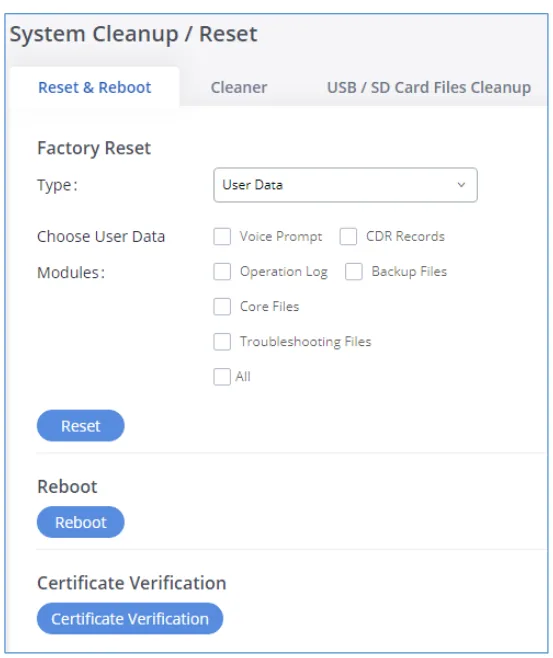
स्क्रीनशॉट: GXW450X User Manual (PDF, संस्करण 1.0.1.7), पृष्ठ 142.
क्या मिटता है: पूरा कॉन्फ़िगरेशन — ट्रंक, रूट, स्ट्रीम पैरामीटर, नेटवर्क सेटिंग और वेब-इंटरफ़ेस के पासवर्ड। फ़र्मवेयर पहले जैसा रहता है।
इसके बाद क्या करें: गेटवे फिर DHCP से पता लेता है (उसे डिस्प्ले पर देखें), https://<IP>:8089 पर खुलता है और स्टिकर वाला पासवर्ड माँगता है — जब तक वह बदला न गया हो, वही डिस्प्ले पर Factory Menu → Default Password में दिखता है। आगे चरण 1–5 दोहराएँ। एडमिन पैनल में एक्सटेंशन का लॉगिन गेटवे के रीसेट से नहीं बदलता, पर पासवर्ड फिर से देना पड़ेगा: वह एक ही बार दिखाया जाता है, इसलिए टेलीफ़ोनी → «कर्मचारी और समूह» → «पासवर्ड रीसेट करें»। गेटवे रीसेट के बारे में सामान्य जानकारी — अवलोकन में।
अगर गेटवे पंजीकृत नहीं होता#
- Peer SIP Trunk प्रकार चुना गया है। हमारे पीबीएक्स के लिए Register SIP Trunk चाहिए: Peer पंजीकृत नहीं होता, और पीबीएक्स को गेटवे के बारे में पता नहीं चलता।
- Apply Changes नहीं दबाया गया। Save सिर्फ़ सहेजता है। जब तक पेज के ऊपर Apply Changes नहीं दबाया जाता, गेटवे पुरानी सेटिंग से चलता है।
- लॉगिन पूरा या हर जगह नहीं भरा गया। Username, AuthID और From User में पूरी स्ट्रिंग
sip-…-<नंबर>होनी चाहिए, रेक्विज़िट विंडो वाला आंतरिक नंबर नहीं। खाली From User से यह तस्वीर बन सकती है कि «ट्रंक पंजीकृत है, पर स्ट्रीम से आने वाली कॉल पीबीएक्स अस्वीकार कर देता है»। - TLS या SRTP चालू हैं। Transport =
UDP, SRTP =Disabled— हमारे पीबीएक्स में न TLS है, न आवाज़ का एन्क्रिप्शन। - पंजीकृत है, पर कॉल नहीं आती। चरण 4 के दो नियमों में से एक नहीं है, Outbound Route में Strip/Prepend नहीं भरे हैं (पीबीएक्स तक शहर का नंबर चला जाता है) या Codec Preference में सबसे पहले G.729 और OPUS हैं।
- स्ट्रीम खुद चालू नहीं है। PRI_NET और PRI_CPE आपस में बदल गए हैं, Clock
Slaveनहीं है, फ़्रेमिंग या CRC4 ग़लत है — देखें चरण 4 का «स्ट्रीम पैरामीटर» ब्लॉक और Maintenance → Signaling Troubleshooting में ट्रेसिंग।
ध्यान रखें: कई असफल लॉगिन कोशिशों के बाद गेटवे की सुरक्षा (Fail2ban, IP का श्वेतसूची) एडमिन के कंप्यूटर को वेब-इंटरफ़ेस से काट सकती है। सामान्य कारण (राउटर पर SIP ALG, बंद UDP 5060) — अवलोकन में, «अगर गेटवे पंजीकृत नहीं होता» अनुभाग में; नेटवर्क के बारे में — «परिसर का नेटवर्क, NAT और SIM कार्ड»।
मॉडल श्रृंखला#
| मॉडल | E1/T1/J1 पोर्ट | एक साथ बातचीत | नेटवर्क और केस | सेटअप में अंतर |
|---|---|---|---|---|
| GXW4501 | 1 × RJ45 | 30 (E1) / 23 (T1, J1) तक | 2 × गीगाबिट RJ45 (WAN/LAN), 2 × USB 3.0, SD स्लॉट, 128 × 32 डिस्प्ले, रैक-माउंट केस | बेस मॉडल |
| GXW4502 | 2 × RJ45 | 60 तक | वही | दो स्ट्रीम को दो स्वतंत्र ट्रंक के रूप में या साझा D-चैनल वाले एक बंडल के रूप में जोड़ा जा सकता है |
| GXW4504 | 4 × RJ45 | 120 तक | वही | आउटगोइंग के लिए पोर्ट चयन — DAHDI Out Line Selection (Ascend / Poll / Descend); हमारी PBX के लिए ज़रूरी नहीं |
तीनों के लिए एक ही फ़र्मवेयर — 1.0.1.13 (20.06.2024, अंतिम: श्रृंखला उत्पादन से हटा दी गई है), एक ही वेब-इंटरफ़ेस और इस पृष्ठ के अनुसार एक ही सेटअप। क्षेत्रीय संस्करण नहीं हैं: E1, T1 और J1 एक ही हार्डवेयर पर सॉफ़्टवेयर से सक्षम होते हैं। निर्माता के प्रमाणपत्र — FCC (अमेरिका), CE (यूरोप), RCM (ऑस्ट्रेलिया और न्यूज़ीलैंड)।
हमारी PBX के लिए क्या लेना चाहिए
पहले से लगा GXW4501/4502/4504 बेझिझक कनेक्ट करें: स्ट्रीम से आने वाले कॉल को यह पूरी तरह कॉल ग्रुप तक पहुँचाता है और आधे घंटे में सेट हो जाता है। नया खरीदना नहीं चाहिए: श्रृंखला उत्पादन से हटा दी गई है, निर्माता के अपडेट और सहायता अब नहीं मिलेंगे। अगर आपका व्यवसाय वैसे भी E1 स्ट्रीम छोड़ने वाला है, तो सही रास्ता है — नंबर SIP प्रोवाइडर पर ले जाना («प्रोवाइडर का नंबर कनेक्ट करना»), और गेटवे को संक्रमण काल के लिए रखना। ISDN कहाँ अभी चालू है और कहाँ बंद हो चुका है — «देशों के अनुसार» पृष्ठ पर।
अक्सर पूछे जाने वाले प्रश्न#
30 (या 120) चैनल के लिए गेटवे को कितने एक्सटेंशन चाहिए?#
एक: स्ट्रीम के सभी चैनल PBX में एक SIP ट्रंक के रूप में, यानी एक एक्सटेंशन के रूप में जाते हैं, और किस नंबर पर कॉल आया यह चरण 4 के नियम तय करते हैं — हर शहर के नंबर को अपने कॉल ग्रुप में भेजा जा सकता है। अगर कई स्ट्रीम हैं और उन्हें PBX में अलग-अलग देखना आसान हो, तो हर स्ट्रीम के लिए एक SIP ट्रंक और एक एक्सटेंशन बनाएँ।
क्या PBX से E1 स्ट्रीम के ज़रिए बाहर कॉल किया जा सकता है?#
अभी नहीं। इस गेटवे के ज़रिए हमारी PBX केवल स्ट्रीम से आने वाले कॉल ले सकती है; आउटगोइंग कॉल SIP प्रोवाइडर के नंबर से जाते हैं। अधिक जानकारी — «गेटवे से आउटगोइंग — अभी नहीं»।
ऑपरेटर के पैनल में कॉल करने वाले का नंबर नहीं दिखता — क्या यह खराबी है?#
नहीं। अभी स्ट्रीम से आने वाला कॉल पैनल में गेटवे के एक्सटेंशन से आया कॉल दिखता है। गेटवे ग्राहक का नंबर अलग हेडर (PAI/PPI) में भेज सकता है, लेकिन PBX उसे अभी नहीं दिखाती। ग्राहक का नंबर लॉगिन की जगह From फ़ील्ड में डालना नहीं चाहिए — तब PBX अपना एक्सटेंशन नहीं पहचानेगी, और कॉल नहीं पहुँचेगा।
ऑपरेटर ISDN नहीं, SS7 या MFC R2 देता है — क्या यह चलेगा?#
हाँ, गेटवे दोनों सिग्नलिंग जानता है: SS7 ITU, ANSI और CHINA वेरिएंट में, MFC R2 — ITU और दस राष्ट्रीय वेरिएंट में (सूची — चरण 4 के «स्ट्रीम पैरामीटर» ब्लॉक में)। वेरिएंट और पैरामीटर ऑपरेटर से लें; SIP पक्ष और रूट PRI की तरह ही सेट होते हैं।
गेटवे उत्पादन से हटा दिया गया है — क्या यह काम करना बंद कर देगा?#
नहीं: उत्पादन से हटाने का मतलब है कि नए फ़र्मवेयर और निर्माता की सहायता नहीं मिलेगी। अंतिम फ़र्मवेयर 1.0.1.13 इंस्टॉल करें, अपडेट के बाद वेब-इंटरफ़ेस के सभी अकाउंट के पासवर्ड बदलें और गेटवे का वेब-इंटरफ़ेस इंटरनेट पर न खोलें।
स्रोत#
निर्माता का दस्तावेज़ीकरण, संदर्भ तिथि — 2026-09-10।
- GXW4500 Series User Manual — HTTPS:8089 से लॉगिन,
adminऔर स्टिकर पर लिखा पासवर्ड, डिस्प्ले मेन्यू (Network Info, Factory Menu → Factory Reset, Default Password), नेटवर्क डिफ़ॉल्ट, VoIP ट्रंक (Register SIP Trunk, From User, Username/Password/AuthID, Codec Preference, DTMF Mode, SRTP, Heartbeat, PAI/PPI), Strip/Prepend के साथ Inbound और Outbound Routes, Digital Hardware और Digital Trunks, SIP Settings, Dashboard पर ट्रंक की स्थिति, रीसेट (Maintenance → System Cleanup/Reset)। - GXW450X User Manual, PDF, संस्करण 1.0.1.7 — उसी गाइड का प्रिंट संस्करण। रीसेट स्क्रीन के स्क्रीनशॉट का स्रोत (पृष्ठ 142)।
- GXW450X Quick Installation Guide — पोर्ट कनेक्ट करना, डिस्प्ले पर IP-पता, OK/DOWN बटन, पता
https://ipaddress:portnumber, «admin» और स्टिकर पर लिखा पासवर्ड, RESET बटन। - Interconnecting UCM6xxx with GXW450x Gateway — «डिजिटल स्ट्रीम → SIP» का जोड़: नंबर टेम्पलेट वाला Inbound Route और SIP ट्रंक पर Outbound Route, Enable Heartbeat Detection, Apply Changes। इस पृष्ठ पर SIP ट्रंक और रूट के स्क्रीनशॉट का स्रोत।
- GXW4500 Series Datasheet — 1/2/4 पोर्ट और 30/60/120 बातचीत, कोडेक, RESET बटन («long press for factory reset»), 128 × 32 डिस्प्ले, पावर 12 V / 2 A, प्रमाणपत्र।
- GXW450x Firmware Release Notes 1.0.1.13 — फ़र्मवेयर का संस्करण और तारीख, 1.0.0.35 से कम न होने पर अपडेट करने और वेब-इंटरफ़ेस के सभी अकाउंट के पासवर्ड बदलने की शर्त।
- Grandstream Firmware और Product Archive — End-Of-Life सूची में GXW4501/4502/4504, अंतिम फ़र्मवेयर 1.0.1.13।