Yeastar TE100/TE200 (E1/T1) — हमारी PBX के लिए कॉन्फ़िगरेशन
Yeastar TE100 और TE200 — डेस्कटॉप डिजिटल गेटवे हैं। इनके E1/T1 पोर्ट पर डिजिटल ट्रंक E1, T1 या J1 लाया जाता है — टेलीकॉम ऑपरेटर से या पुरानी ऑफ़िस PBX से, — और गेटवे उसे SIP में बदल देता है। TE100 एक ट्रंक लेता है (एक साथ 30 बातचीत तक), TE200 — दो (60 तक)। ट्रंक का प्रकार और सिग्नलिंग — ISDN PRI (Euro ISDN, national, Q.SIG), MFC/R2, SS7 या E&M — वेब इंटरफ़ेस में चुनी जाती है, हार्डवेयर पूरी दुनिया में एक ही है। यह लाइनअप मौजूदा है: फ़र्मवेयर जुलाई 2025 में जारी हुए, बंद किए गए उत्पादों की सूची में यह नहीं है।
यह हार्डवेयर उन संस्थानों के लिए है जिनके पास ट्रंक पहले से है: कमरों की क्षमता और PRI पर पुरानी PBX वाला होटल, सेनेटोरियम, बड़ा रेस्टोरेंट, फ़ूड कोर्ट या शॉपिंग सेंटर, पुरानी PBX वाला नेटवर्क। एक-दो शहरी नंबर वाले कैफ़े के लिए ट्रंक ज़रूरत से ज़्यादा है — उनके लिए FXO गेटवे या SIP प्रोवाइडर का नंबर उपयुक्त है (“प्रोवाइडर का नंबर जोड़ना”)।
हमारी PBX के लिए गेटवे एक और एक्सटेंशन है: यह ख़ुद एक्सटेंशन के क्रेडेंशियल से PBX सर्वर पर रजिस्टर होता है, और ट्रंक से आने वाली कॉल रिंग ग्रुप या ऑपरेटर के नंबर पर डायल करती है। सभी गेटवे के लिए जो समान है (क्रेडेंशियल, इनकमिंग कहाँ भेजें, नेटवर्क, सीमाएँ) — वह “आपकी PBX में GSM गेटवे, शहरी लाइन या ISDN” में है। यहाँ — Yeastar TE के लिए चरण-दर-चरण, निर्माता की गाइड के स्क्रीन के साथ।
TE में कॉन्फ़िगरेशन का क्रम हमेशा एक ही है: ट्रंक (Gateway → Digital Trunk → E1/T1) → हमारी PBX पर SIP ट्रंक (Gateway → VoIP Settings → VoIP Trunk) → रूट (Gateway → Route Settings → Route List)। Save बटन केवल बदलाव याद रखता है — वे पेज के ऊपर दाएँ कोने में Apply Changes के बाद लागू होते हैं।
क्या चाहिए#
- एडमिन पैनल से एक्सटेंशन के क्रेडेंशियल: टेलीफ़ोनी → “कर्मचारी और समूह” → गेटवे के लिए एक ऑपरेटर बनाएँ (जैसे “गेटवे E1, शहरी नंबर”) → “पासवर्ड रीसेट करें” → “एक्सटेंशन के क्रेडेंशियल” विंडो: SIP सर्वर, आंतरिक नंबर, लॉगिन, पासवर्ड, पोर्ट
5060, ट्रांसपोर्टUDP। पूरे गेटवे के लिए एक ही सेट काफ़ी है: ट्रंक के सभी चैनल (TE200 में — दोनों ट्रंक) एक ही SIP ट्रंक से PBX में जाते हैं। पासवर्ड एक बार दिखाया जाता है — उसे तुरंत गेटवे में डालें। विस्तार से — “गेटवे के लिए एक्सटेंशन के क्रेडेंशियल”। - वह नंबर जिस पर गेटवे PBX के अंदर कॉल करेगा — रिंग ग्रुप का नंबर (टेलीफ़ोनी → “रिंग ग्रुप”, 700 से शुरू नंबर) या ऑपरेटर का आंतरिक नंबर। चरण 4 में ज़रूरत पड़ेगी।
- ऑपरेटर से ट्रंक के पैरामीटर: E1 या T1, सिग्नलिंग (आमतौर पर PRI, Euro ISDN या national), CRC4, लाइन कोडिंग (HDB3/AMI), आपके शहरी नंबर (DID) और यह कि ऑपरेटर डायल किया गया नंबर कैसे भेजता है — पूरा या आख़िरी 3–4 अंक, एक साथ या एक-एक अंक।
- गेटवे, सेट में आया 12 V / 2 A पावर सप्लाई, ऑपरेटर का केबल — E1/T1 पोर्ट में, नेटवर्क केबल — LAN पोर्ट में।
- ब्राउज़र वाला कंप्यूटर, जिसे अस्थायी रूप से गेटवे से सीधे या उसी नेटवर्क में जोड़ा जा सके।
चरण 1. गेटवे का IP पता जानें#
TE में न डिस्प्ले है, न वॉइस मेनू, न खोजने की यूटिलिटी — डिवाइस से पता नहीं पता चलता। फ़ैक्ट्री से गेटवे का LAN पोर्ट पर स्थिर पता 192.168.5.150 है, DHCP बंद है, WAN पोर्ट बंद है। पहली बार इसी पते से अंदर जाते हैं:
- गेटवे को केबल से LAN पोर्ट में जोड़ें (WAN में नहीं) और पावर चालू करें। गेटवे तैयार है जब RUN इंडिकेटर ब्लिंक करता है।
- कंप्यूटर को उसी सबनेट का पता दें, जैसे
192.168.5.10, मास्क255.255.255.0(या कंप्यूटर को सीधे गेटवे से जोड़ें)। - ब्राउज़र में
http://192.168.5.150खोलें और चरण 2 पर जाएँ।
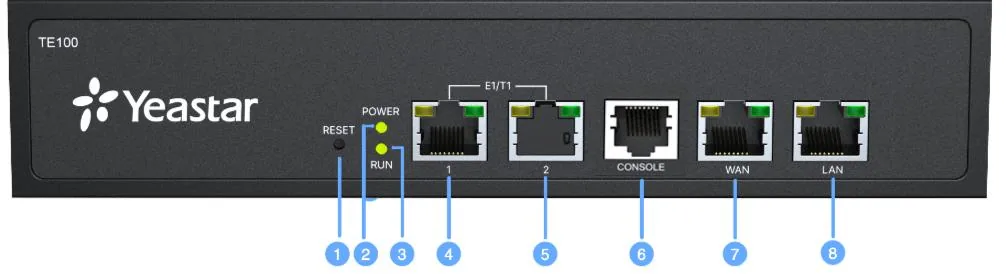 स्क्रीनशॉट: TE100 VoIP Gateway User Manual, संस्करण 61.0.0.8, पृष्ठ 6.
अंदर जाने के बाद गेटवे को संस्थान के नेटवर्क की एड्रेसिंग पर लाएँ: System → Network Preferences → LAN Settings — फ़ील्ड IP Address, Subnet Mask, Gateway, Primary DNS। Yeastar सलाह देता है कि गेटवे का स्थिर पता रखें, और DHCP चालू करने की सलाह नहीं देता: गेटवे को अनजाना पता मिल जाएगा और उसे ढूँढना मुश्किल होगा। एक सुविधाजनक तरीक़ा — दूसरा पता IP Address2 / Subnet Mask2: उसमें 192.168.5.150 रखें, और गेटवे हमेशा फ़ैक्ट्री पते पर भी उपलब्ध रहेगा। सेव करें और गेटवे रीबूट करें। मौजूदा पते Status → System Status → Network Status में दिखते हैं।
चरण 2. वेब इंटरफ़ेस में लॉगिन करें#
| क्या | मान |
|---|---|
| पता | http://192.168.5.150 (या चरण 1 में दिया गया पता) |
| लॉगिन | admin |
| पासवर्ड | password |
| वेब इंटरफ़ेस पोर्ट | 80 (Gateway → VoIP Settings → General Preferences → HTTP bind port में बदलता है, बदलाव के बाद — रीबूट) |
पासवर्ड तुरंत बदलें: ट्रंक और फ़ैक्ट्री पासवर्ड वाला गेटवे — संस्थान के ख़र्च पर दूसरों की कॉल है। System → System Preferences → Password Settings — Enter Old Password (password), Enter New Password, Retype New Password; इसके बाद गेटवे दोबारा लॉगिन माँगेगा। गेटवे ख़ुद पहले लॉगिन पर पासवर्ड बदलने की माँग नहीं करता। भूला हुआ पासवर्ड रीस्टोर नहीं होता — केवल फ़ैक्ट्री रीसेट मदद करता है।
SSH से एक्सेस (पोर्ट 8022) फ़ैक्ट्री से बंद है — हमारी PBX के लिए इसे चालू करने की ज़रूरत नहीं। गेटवे का वेब इंटरफ़ेस, SSH और SIP पोर्ट इंटरनेट पर न खोलें।
चरण 3. ATS के लॉगिन विवरण दर्ज करें#
Yeastar TE में तीन प्रकार के VoIP ट्रंक होते हैं, और हमारे ATS के लिए केवल एक ही उपयुक्त है — Trunk: गेटवे स्वयं एक्सटेंशन के लॉगिन और पासवर्ड से ATS पर रजिस्टर होता है। Account प्रकार (ATS गेटवे पर रजिस्टर होता है) और Service Provider (बिना रजिस्ट्रेशन के "IP से" कनेक्शन) हमारे ATS के साथ काम नहीं करते: यह गेटवे से नहीं जुड़ता और उसका पता नहीं जानता।
Gateway → VoIP Settings → VoIP Trunk → Add VoIP Trunk खोलें, General टैब:
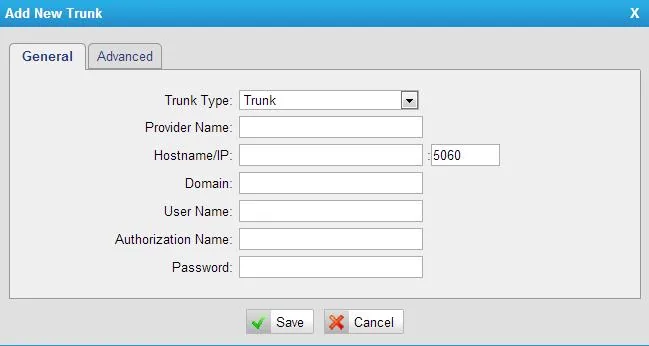 स्क्रीनशॉट: TE100 VoIP Gateway User Manual, संस्करण 61.0.0.8, पृष्ठ 38.
| एडमिन पैनल में ("एक्सटेंशन के लॉगिन विवरण") | गेटवे में फ़ील्ड (Add VoIP Trunk → General) |
|---|---|
| — | Trunk Type — Trunk |
| — | Provider Name — कोई भी नाम, जैसे ATS (रूट में ट्रंक इसी नाम से दिखेगा) |
| SIP सर्वर | Hostname/IP और Domain — एक ही पता |
पोर्ट 5060 |
Hostname/IP के बाद कोलन वाला फ़ील्ड — वहाँ पहले से 5060 है, बदलें नहीं |
लॉगिन sip-…-<नंबर> |
User Name और Authorization Name — पूरी स्ट्रिंग दोनों फ़ील्ड में |
| पासवर्ड | Password |
ट्रांसपोर्ट UDP |
गेटवे का फ़ैक्ट्री मान: SIP Settings → General → UDP Port 5060; हमारे ATS में TLS नहीं है |
| एक्सटेंशन नंबर | दर्ज नहीं होता — बस याद रखें कि कौन-सा एक्सटेंशन गेटवे के पास है |
Save दबाएँ, फिर Apply Changes। Yeastar अपने क्लाउड ATS से TE100 ठीक इसी तरह जोड़ता है: Trunk प्रकार, ATS का पता Hostname/IP और Domain में, पोर्ट 5060, User Name और Authorization Name में एक ही नाम।
TE मैनुअल में उसी विंडो का Advanced टैब नहीं लिखा है। अगर आपकी फ़र्मवेयर में From User फ़ील्ड है (उसी प्लेटफ़ॉर्म के Yeastar TG और TA गेटवे में यह है) — तो उसमें पूरा लॉगिन sip-…-<नंबर> भरें, और SRTP तथा outbound proxy बंद ही रहने दें। From User क्यों: स्ट्रीम से आने वाली कॉल में गेटवे From हेडर में कॉल करने वाले का नंबर डाल सकता है, और तब ATS कॉल में अपना एक्सटेंशन नहीं पहचान पाता। From User भरा होने पर गेटवे की सभी कॉल एक्सटेंशन के खाते के नाम से जाती हैं।
गेटवे की सामान्य SIP सेटिंग्स: कोडेक, DTMF, रजिस्ट्रेशन प्रयास, NAT
सब कुछ Gateway → VoIP Settings → SIP Settings में:
- General → DTMF Mode =
rfc2833(फ़ैक्ट्री मान)। - General → Register Attempts — हार मानने से पहले गेटवे कितनी बार रजिस्ट्रेशन दोहराता है; फ़ैक्ट्री सेटिंग 8। अगर पासवर्ड गलत भरा गया या प्रतिष्ठान में इंटरनेट लंबे समय तक गया, तो ट्रंक
Unregisteredही रहता है, जब तक Apply Changes न दबाएँ या गेटवे रीबूट न करें। इसलिए बड़ा मान रखें। Register Timeout — 20 सेकंड, बदलने की ज़रूरत नहीं। - Codecs — सबसे पहले
a-lawऔरu-law। गेटवे मेंG.729केवल लाइसेंस से चलता है, और हमारे ATS में वह नहीं है — उसे पहले न रखें। SIP की तरफ़ G.722 से कुछ नहीं मिलेगा: E1/T1 स्ट्रीम की आवाज़ वैसे भी नैरोबैंड है। - NAT — "केवल रिमोट रजिस्ट्रेशन के लिए ज़रूरी", यानी ठीक हमारा मामला, पर आम तौर पर फ़ैक्ट्री मान काफ़ी हैं। अगर आवाज़ एक ही दिशा में जाती है — तो External IP Address दें (या Enable STUN) और राउटर पर SIP ALG बंद करें।
- Advanced Settings → Session-timers — अगर बातचीत बराबर अंतराल पर टूटती है, तो जाँच यहीं से शुरू करें।
- TLS और SRTP गेटवे कर सकता है, हमारा ATS नहीं: इन्हें चालू न करें।
पूरे गेटवे के लिए एक एक्सटेंशन या हर स्ट्रीम के लिए अलग एक्सटेंशन
गेटवे में हर VoIP ट्रंक एक रजिस्ट्रेशन है, यानी एक एक्सटेंशन। रूट (चरण 4) किसी भी स्ट्रीम को — या ट्रंक समूह को, Gateway → VoIP Settings → Trunk Group — किसी भी VoIP ट्रंक से जोड़ता है। इसलिए दो विकल्प संभव हैं:
- पूरे गेटवे के लिए एक ट्रंक — एडमिन पैनल में एक ऑपरेटर, एक VoIP ट्रंक; TE200 में दोनों स्ट्रीम उसी में जाती हैं। लगभग सभी के लिए यही काफ़ी है।
- हर स्ट्रीम के लिए अलग ट्रंक (या शहर के नंबरों की हर रेंज के लिए) — एडमिन पैनल में हर एक के लिए ऑपरेटर और हर एक के लिए रूट। इससे ATS में दिखता है कि कॉल कहाँ से आई; पर एक ही ट्रंक से भी नंबरों को अलग-अलग समूहों में बाँटा जा सकता है (चरण 4)।
चरण 4. इनकमिंग कॉल को ATS तक भेजें#
अब गेटवे को बताएँ कि स्ट्रीम से आने वाली कॉल का क्या करना है: उसे हमारे SIP ट्रंक में भेजें और हमारे ATS के अंदर एक नंबर डायल करें — रिंग ग्रुप या ऑपरेटर का। ऐसा न करने पर गेटवे हमारे यहाँ वह नंबर डायल करेगा जो ऑपरेटर से आया है (पूरा शहरी नंबर या उसके आख़िरी अंक) — ATS में ऐसा एक्सटेंशन नहीं है, और कॉल नहीं जुड़ेगी।
पहले — स्ट्रीम। अगर ऑपरेटर या पिछले इंस्टॉलर ने इसे अभी तक सेट नहीं किया है: Gateway → Digital Trunk → E1/T1 → ट्रंक E1Trunk1 पर ✎। ऑपरेटर से जोड़ने के लिए सबसे ज़रूरी है Switch Side = User; बाक़ी पैरामीटर नीचे दिए ब्लॉक में हैं। Save → Apply Changes।
रूट। Gateway → Route Settings → Route List खोलें। फ़ैक्टरी सेटिंग में वहाँ दो रूट होते हैं — «E1 → SIP» और «SIP → E1»; Add New Route दबाएँ (या स्ट्रीम से SIP जाने वाले रूट पर ✎):
- Simple Mode —
No: सिंपल मोड में नंबर के लिए फ़ील्ड नहीं होते। - Route Name — जैसे
E1 → ATS। - Call Comes in From — स्ट्रीम:
Trunk -- E1Trunk1(TE200 पर — ज़रूरी स्ट्रीम या दोनों वाला ट्रंक ग्रुप)। - DID Number — रूट कौन-से शहरी नंबर पकड़ता है: ख़ाली — कोई भी; रेंज — हाइफ़न से; टेम्पलेट
X,Z,Nऔर.काम करते हैं। - DID Associated Number — वह नंबर जो गेटवे ATS में डायल करेगा: रिंग ग्रुप का नंबर (जैसे
700) या ऑपरेटर का एक्सटेंशन। एक ही मान — DID Number के सभी नंबरों के लिए; DID Number जितनी ही लंबाई की रेंज भी दे सकते हैं (तब हर शहरी नंबर ATS के अपने नंबर पर जाएगा)। - Send Call Through — चरण 3 से हमारा SIP ट्रंक।
- Save, फिर Apply Changes।
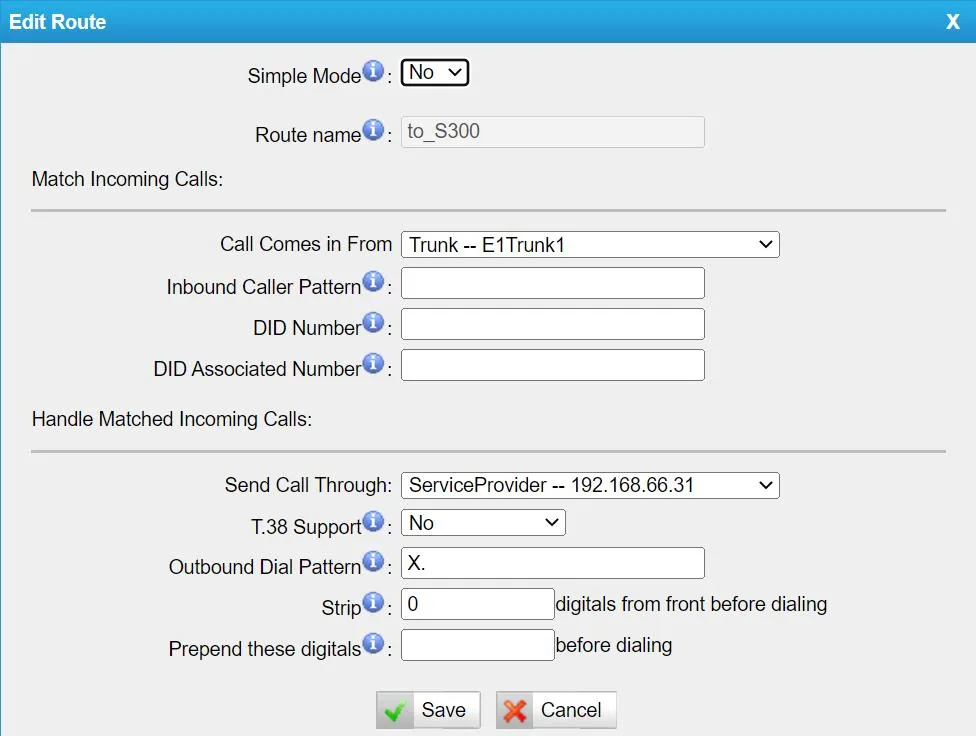 स्क्रीनशॉट: TE100 VoIP Gateway User Manual, संस्करण 61.0.0.8, पृष्ठ 52; निर्माता के उदाहरण में Send Call Through Service Provider प्रकार के ट्रंक पर जाता है — हमारे ATS के लिए अपना Trunk प्रकार का ट्रंक चुनें।
स्ट्रीम से क्लाउड ATS पर इनकमिंग कॉल लेने की Yeastar की गाइड में भी यही रूट बताया गया है। उसी मैनुअल की मदद बताती है कि DID Associated Number BRI-, SIP-, SPS- और SPX-ट्रंक के लिए काम करता है, — इस सूची में E1 स्ट्रीम का नाम नहीं है। अगर Apply Changes के बाद भी कॉल शहरी नंबर के साथ ATS में जाती है, तो उसी विंडो में बैकअप तरीक़ा इस्तेमाल करें: Outbound Dial Pattern = X., Strip = ऑपरेटर जो नंबर भेजता है उसके अंकों की संख्या (वह पूरा काट दिया जाता है), Prepend these digitals = ग्रुप का नंबर (700)। यह तब काम करता है जब ऑपरेटर हमेशा एक ही लंबाई का नंबर भेजता हो।
एक-एक अंक से नंबर। अगर ऑपरेटर डायल किया गया नंबर अंक-दर-अंक (overlap) भेजता है, तो स्ट्रीम में PRI Advanced Option → Over Lap Dial चालू करें: तब गेटवे आख़िरी अंक का इंतज़ार करेगा, पहला अंक ATS को नहीं भेजेगा।
कॉल करने वाले का नंबर। गेटवे स्ट्रीम से सब्सक्राइबर का नंबर लेता है और उसे SIP कॉल में भेजता है; स्ट्रीम की सेटिंग में Caller ID Prefix कॉल के प्रकार (अंतर्राष्ट्रीय, अंतर-शहरी, स्थानीय) के हिसाब से उसमें प्रीफ़िक्स जोड़ सकता है। ऑपरेटर के पैनल में यह नंबर अभी नहीं दिखता — कॉल गेटवे के एक्सटेंशन से आई दिखती है। प्रोवाइडर के नंबर रूटिंग नियम (शेड्यूल, वॉइस मेन्यू) गेटवे से आने वाली कॉल पर लागू नहीं होते — वही काम रिंग ग्रुप अपने समय-आधारित विकल्पों के साथ करता है, देखें «इनकमिंग कॉल कहाँ भेजें»।
आउटगोइंग के बारे में — साफ़ बात। इस गेटवे की स्ट्रीम से ATS से बाहर कॉल करना अभी संभव नहीं है: ATS में आउटगोइंग नियम सिर्फ़ SIP प्रोवाइडर की लाइन पर जाता है, और ATS के लिए गेटवे एक एक्सटेंशन है। TE ख़ुद ऐसा कर सकता है (SIP → E1 रूट, दिखाने के लिए नंबर — स्ट्रीम की DOD Settings), लेकिन हमारे ATS की ओर से ऐसी आउटगोइंग कॉल समर्थित नहीं हैं — हमारे ATS के लिए SIP → E1 रूट सेट न करें। आज यह गेटवे स्ट्रीम के शहरी नंबरों पर कॉल लेने का तरीक़ा है; आउटगोइंग कॉल SIP प्रोवाइडर के नंबर से जाती हैं, अधिक जानकारी — «गेटवे से आउटगोइंग — अभी नहीं»।
स्ट्रीम के पैरामीटर: E1/T1/J1, PRI, MFC R2, SS7
Gateway → Digital Trunk → E1/T1 → ✎ («Edit Digital Trunk» विंडो)। सभी मान ऑपरेटर से लें — यहाँ ग़लती से «बिल्कुल काम नहीं करता» नहीं, बल्कि «स्ट्रीम उठी है, पर कॉल टूटती हैं या नहीं जुड़तीं» होता है।
| ब्लॉक | फ़ील्ड | क्या सेट करें |
|---|---|---|
| General Settings | Mode Type | E1 — यूरोप, CIS, एशिया, अफ़्रीका, लैटिन अमेरिका; T1 — अमेरिका और कनाडा; J1 — जापान |
| Signaling | आम तौर पर PRI; MFC/R2, SS7, E&M — सिर्फ़ तब जब ऑपरेटर यही देता हो |
|
| Linecoding | E1 के लिए — HDB3 या AMI, जैसा ऑपरेटर के पास हो |
|
| Codec | E1 के लिए A-Law, T1/J1 के लिए U-Law |
|
| Echo Cancellation | चालू करें — निर्माता यही सलाह देता है | |
| Framing | CRC जाँच (CRC4) — जैसा ऑपरेटर के पास हो | |
| PRI Basic Option | Switch Type | Euro ISDN — यूरोप और रूस; national — अमेरिका (National ISDN 2); Q SIG — दो ATS के बीच जोड़ |
| Switch Side | User — ऑपरेटर की ओर; Network — अगर TE पुरानी ATS के लिए ऑपरेटर की जगह ले रहा हो |
|
| PRI Advanced Option | Over Lap Dial | चालू करें, अगर ऑपरेटर नंबर अंक-दर-अंक भेजता हो |
| Reset interval | इज़राइल (Bezeq) में — never; निर्माता चेतावनी देता है कि चैनलों का रीस्टार्ट ब्रिटेन और चीन की कुछ स्टेशनों को भी बाधित करता है |
|
| Caller ID Prefix | International / National / Local / Private / Unknown Prefix | कॉल के प्रकार के हिसाब से कॉल करने वाले के नंबर पर प्रीफ़िक्स |
MFC R2 — अर्जेंटीना, ब्राज़ील, चीन, चेक गणराज्य, कोलंबिया, इक्वाडोर, इंडोनेशिया, मेक्सिको, फ़िलीपींस, वेनेज़ुएला और ITU के विकल्प; सूची में रूसी R2 विकल्प नहीं हैं — रूस में ऑपरेटर से PRI (Euro ISDN) माँगें। SS7 — ITU, ANSI, China। स्ट्रीम की स्थिति — Status → System Status → E1/T1 Status।
चरण 5. पंजीकरण और कॉल की जाँच करें#
- गेटवे में पंजीकरण। Status → System Status → IP Trunk Status: हमारे ट्रंक पर Registered होना चाहिए — «पंजीकरण हो गया, ट्रंक तैयार है»।
Unregistered— पंजीकरण नहीं हुआ,Request Sent— पंजीकरण चल रहा है,Waiting— प्राधिकरण की प्रतीक्षा है।
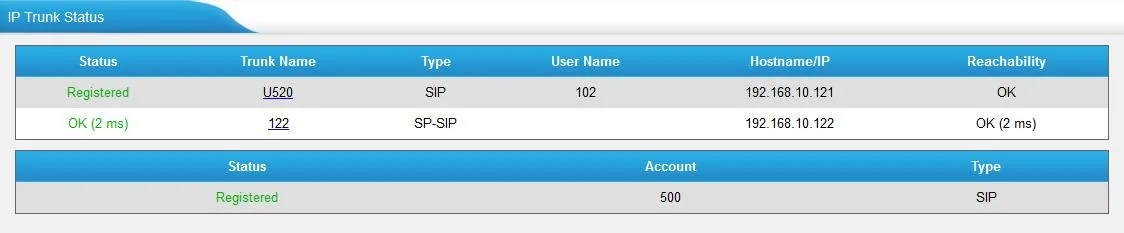 स्क्रीनशॉट: TE100 VoIP Gateway User Manual, संस्करण 61.0.0.8, पृष्ठ 10.
- स्ट्रीम। Status → System Status → E1/T1 Status: D-चैनल (
DChan) उठा हुआ है, बातचीत के चैनल —Idle(खाली)। चैनलDownयाBlocked— स्ट्रीम ऑपरेटर के साथ मेल नहीं खा रही (चरण 4 का «स्ट्रीम पैरामीटर» ब्लॉक)। - एडमिन पैनल में पंजीकरण। टेलीफ़ोनी → «कर्मचारी और समूह» टैब — एक्सटेंशन गेटवे पर हरी बिंदी जल रही है।
- कॉल। मोबाइल से मार्ग में दिए शहर के नंबर पर कॉल करें — DID Associated Number वाला समूह या ऑपरेटर बजना चाहिए। नहीं बजा — मार्ग जाँचें और यह भी कि उसके बाद Apply Changes दबा है।
- आवाज़ — इको-टेस्ट
*43। पंजीकरण आवाज़ के बारे में कुछ नहीं बताता: वह अलग स्ट्रीम में जाती है। मार्ग को सेवा नंबर*43पर भेजें, Save और Apply Changes दबाएँ और शहर के नंबर पर कॉल करें: PBX एक छोटा गूँज देगा, और फिर आपकी आवाज़ देरी से लौटाएगा। अपनी आवाज़ सुनाई दे — आवाज़ दोनों दिशाओं में जा रही है; गूँज है पर अपनी आवाज़ नहीं सुनाई दे — आवाज़ गेटवे से PBX तक नहीं पहुँच रही; गूँज भी नहीं — PBX से गेटवे तक नहीं पहुँच रही। टेस्ट का नतीजा कॉल लॉग में दिखता है। DID Associated Number फ़ील्ड, मैनुअल के अनुसार, केवल अंक और हाइफ़न लेता है, इसलिए*43को Prepend these digitals में लिखें (Outbound Dial PatternX.और Strip के साथ, जो नंबर पूरा काट देता है); गेटवे*चिह्न लेगा या नहीं, दस्तावेज़ में नहीं लिखा — न ले तो आवाज़ सामान्य कॉल से समूह पर जाँचें। जाँच के बाद समूह का नंबर वापस रखें और फिर Apply Changes दबाएँ।
जाँच से जुड़ी सब बातें — अवलोकन में, «कैसे जाँचें» अनुभाग में।
फ़ैक्टरी सेटिंग्स पर रीसेट#
रीसेट तब चाहिए जब वेब-इंटरफ़ेस का पासवर्ड पता न हो (जैसे गेटवे परिसर के साथ ही मिला हो), गेटवे ज्ञात पते पर न खुलता हो, या सेटिंग पूरी तरह उलझ गई हो।
बॉडी पर बटन से। सामने के पैनल पर RESET बटन (चरण 1 का फ़ोटो देखें): दबाकर रखें — गेटवे फ़ैक्टरी सेटिंग्स पर लौट आएगा। कितने सेकंड दबाकर रखना है, TE मैनुअल नहीं बताता, इसलिए अगर वेब-इंटरफ़ेस तक पहुँच है तो अगला तरीका ज़्यादा भरोसेमंद है।
वेब-इंटरफ़ेस से। System → System Preferences → Reset and Reboot → Reset to Factory Defaults बटन। रीसेट पूरी कॉन्फ़िगरेशन मिटा देगा; बिजली बंद न करें जब तक RUN इंडिकेटर फिर से ब्लिंक न करने लगे, वरना गेटवे खराब हो सकता है। एक और रास्ता — फ़र्मवेयर अपडेट के समय «Reset configuration to Factory Defaults» का चेकबॉक्स (System → System Preferences → Firmware Update)।
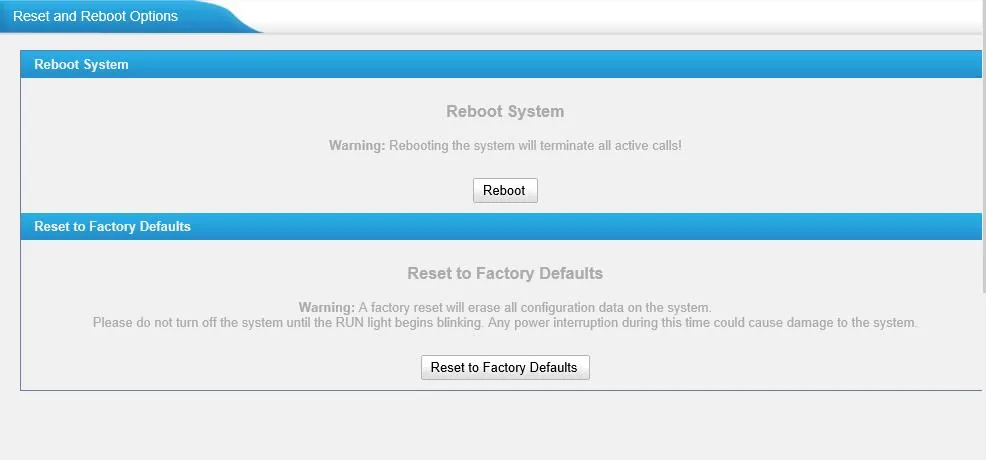 स्क्रीनशॉट: TE100 VoIP Gateway User Manual, संस्करण 61.0.0.8, पृष्ठ 29.
क्या मिटता है: पूरी कॉन्फ़िगरेशन — स्ट्रीम पैरामीटर, VoIP ट्रंक, मार्ग, नेटवर्क सेटिंग और पासवर्ड।
इसके बाद क्या करें: गेटवे फिर http://192.168.5.150 पर लॉगिन admin / password के साथ उपलब्ध है — चरण 1 से शुरू करें और चरण 1–5 पूरे करें। एडमिन पैनल में एक्सटेंशन का लॉगिन गेटवे के रीसेट से नहीं बदलता, और अगर एक्सटेंशन का पासवर्ड सहेजा नहीं गया — नया जारी करें: टेलीफ़ोनी → «कर्मचारी और समूह» → «पासवर्ड रीसेट करें»। काम करते गेटवे को रीसेट करने से पहले उसकी सेटिंग सहेजें: System → System Preferences → Backup and Restore (फ़ाइल 1,8 MB तक; फ़र्मवेयर अपडेट के बाद पुरानी फ़ाइल बहाल करने की सलाह निर्माता नहीं देता)। गेटवे रीसेट के बारे में सामान्य बातें — अवलोकन में।
अगर गेटवे पंजीकृत नहीं होता#
- ट्रंक का प्रकार ग़लत। Trunk Type =
Trunkचाहिए।Accountपर गेटवे उम्मीद करता है कि PBX उस पर पंजीकृत होगा,Service Providerपर पंजीकरण होता ही नहीं। - लॉगिन पूरा नहीं डाला या दोनों फ़ील्ड में नहीं डाला। User Name और Authorization Name में वही एक ही पंक्ति
sip-…-<номер>होनी चाहिए, न कि विवरण विंडो से आंतरिक नंबर। - Apply Changes नहीं दबा। Save के बाद सेटिंग अभी लागू नहीं होती।
- गेटवे «हार मान चुका»। 8 असफल कोशिशों (Register Attempts) के बाद गेटवे पंजीकरण करना बंद कर देता है — भले ही पासवर्ड ठीक हो चुका हो या इंटरनेट लौट आया हो। Apply Changes दबाएँ या गेटवे रीबूट करें और कोशिशों की संख्या बढ़ाएँ (चरण 3)।
- TLS, SRTP या G.729 सबसे पहले। ट्रांसपोर्ट — UDP, SRTP बंद, कोडेक सूची में सबसे पहले —
a-law/u-law। - पंजीकरण है, पर स्ट्रीम से कॉल नहीं पहुँचती। नंबर बदला नहीं गया (कोई DID Associated Number नहीं या Strip/Prepend नहीं — PBX को शहर का नंबर मिलता है), ऑपरेटर नंबर अंकों में Over Lap Dial के बिना भेजता है, या स्ट्रीम खुद ही नहीं उठी (चरण 5, बिंदु 2)। अगर मार्ग सही है और हरे पंजीकरण के साथ कॉल फिर भी अस्वीकार होती है, तो From User भरें (चरण 3) या सपोर्ट को लिखें: PBX की ओर से एक्सटेंशन गेटवे के लिए प्राधिकरण नाम से पहचान चालू की जा सकती है।
- गेटवे
192.168.5.150पर नहीं खुलता। कंप्यूटर192.168.5.xसबनेट में नहीं है या केबल WAN में लगा है, जो फ़ैक्टरी से बंद रहता है।
सामान्य कारण (राउटर पर SIP ALG, बंद UDP 5060) — अवलोकन में, «अगर गेटवे पंजीकृत नहीं होता» अनुभाग में; नेटवर्क के बारे में — «परिसर का नेटवर्क, NAT और SIM कार्ड»।
मॉडल परिवार#
| मॉडल | E1/T1/J1 पोर्ट | एक साथ बातचीत | नेटवर्क और बॉडी | सेटअप में अंतर |
|---|---|---|---|---|
| TE100 | 1 × RJ45 | 30 तक | LAN और WAN 10/100/1000, Console RJ45, बैकअप पोर्ट; डेस्कटॉप बॉडी 213 × 160 × 44 मिमी, 12 V / 2 A | बेसिक मॉडल |
| TE200 | 2 × RJ45 | 60 तक (प्रति स्ट्रीम 30) | वही, बैकअप पोर्ट की जगह दूसरा E1/T1 | दो स्ट्रीम — दो डिजिटल ट्रंक; रूट में एक या ट्रंक का समूह चुन सकते हैं |
| पिछली पीढ़ी का TE100 | 1 × E1/T1 | 30 तक | LAN और WAN 10/100, USB 2.0, Console | फ़र्मवेयर 16.18.x और अपना गाइड (16.18.0.1); अलग फ़्रंट पैनल; इस पर V3/V4 फ़र्मवेयर न डालें |
मौजूदा TE100 और TE200 का एक ही फ़र्मवेयर और एक ही गाइड (संस्करण 61.0.0.8) है, दोनों मॉडल के गाइड सिर्फ़ पोर्ट की संख्या में अलग हैं। क्षेत्रीय संस्करण नहीं हैं: E1, T1 और J1 वेब इंटरफ़ेस में (Mode Type) से बदले जाते हैं। गाइड के अनुसार प्रमाणपत्र — CE और FCC; आपके देश में ऑपरेटर के नेटवर्क से जोड़ने के लिए अलग अनुमति चाहिए या नहीं, यह अपने आपूर्तिकर्ता से पूछें।
फ़र्मवेयर: दो हार्डवेयर रिवीज़न
TE100/TE200 के दो हार्डवेयर रिवीज़न हैं, हर एक की अपनी फ़र्मवेयर शाखा: V3 — 61.x (10.09.2026 तक नवीनतम — 61.0.0.9) और V4 — 63.x (नवीनतम — 63.0.0.7), दोनों 18.07.2025 की। पिछली पीढ़ी के गेटवे की शाखा — 16.x। निर्माता चेतावनी देता है: अपडेट से पहले मॉडल और हार्डवेयर संस्करण मिलाएँ और ठीक उसी के लिए फ़ाइल लें, वरना अपडेट नहीं होगा। हार्डवेयर और फ़र्मवेयर संस्करण Status → System Status → System Info में दिखते हैं, अपडेट — System → System Preferences → Firmware Update (HTTP से या TFTP सर्वर से)। अपडेट के दौरान बिजली न काटें।
अक्सर पूछे जाने वाले प्रश्न#
30 (या 60) चैनल के गेटवे को कितने एक्सटेंशन चाहिए?#
एक: सारे चैनल एक SIP ट्रंक के रूप में PBX में जाते हैं, और अलग-अलग शहर के नंबर चरण 4 के रूट में रिंग ग्रुप से बाँटे जाते हैं। अगर स्ट्रीम को PBX में अलग-अलग देखना आसान हो, तो हर स्ट्रीम के लिए एक ट्रंक और एक एक्सटेंशन बनाएँ।
क्या PBX से E1 स्ट्रीम के ज़रिए बाहर कॉल कर सकते हैं?#
अभी नहीं। इस गेटवे के ज़रिए हमारा PBX स्ट्रीम से कॉल सिर्फ़ ले सकता है; आउटगोइंग SIP प्रोवाइडर के नंबर से जाती हैं। अधिक जानकारी — “गेटवे से आउटगोइंग — अभी नहीं”।
बातचीत ठीक 100 मिनट पर कट जाती है — क्यों?#
यह गेटवे की फ़ैक्टरी सीमा है: Gateway → VoIP Settings → General Preferences → MAX call duration = 6000 सेकंड। 0 (बिना सीमा) या पर्याप्त बड़ा मान डालें और गेटवे रीबूट करें — रीबूट के बिना बदलाव लागू नहीं होगा।
क्या होटल के पुराने PBX और क्लाउड के बीच TE लगा सकते हैं?#
हाँ: पुराने PBX के लिए गेटवे “ऑपरेटर” बन जाएगा — स्ट्रीम में Switch Side = Network। उसके ग्राहक हमारे PBX के एक्सटेंशन पर कॉल कर सकेंगे, अगर स्ट्रीम से रूट हमारे ट्रंक की ओर जाता है। टाइमिंग और नंबरिंग उससे तय करें जो पुराने PBX की देखभाल करता है: मोड की गलती उसे पूरी तरह बंद कर देती है। हमारे PBX से पुराने PBX की ओर कॉल वही गेटवे से आउटगोइंग हैं, जो अभी नहीं हैं।
ऑपरेटर के पैनल में कॉल करने वाले का नंबर नहीं दिखता — क्या यह खराबी है?#
नहीं। गेटवे नंबर जानता है और भेजता है, लेकिन PBX अभी कॉल को गेटवे के एक्सटेंशन से आया हुआ दिखाता है।
ऑपरेटर स्ट्रीम कोएक्सियल केबल से देता है — चलेगा?#
TE का E1/T1 पोर्ट RJ45 है। कोएक्सियल स्ट्रीम की इम्पीडेंस, पिनआउट और कनेक्शन Yeastar के दस्तावेज़ों में नहीं लिखे हैं — गेटवे के आपूर्तिकर्ता या ऑपरेटर से पूछें कि केबल को पोर्ट से कैसे मिलाएँ।
हमारा PRI जल्दी बंद होने वाला है — TE खरीदने का मतलब है?#
नंबर शिफ़्ट करने के दौरान अस्थायी ब्रिज के रूप में — हाँ; लंबे समय के लिए — नहीं: नंबर SIP प्रोवाइडर के पास शिफ़्ट करना बेहतर है (“प्रोवाइडर का नंबर जोड़ना”)। ISDN कहाँ अभी चलता है और कहाँ बंद हो चुका है — “देश के अनुसार” पेज पर।
स्रोत#
Yeastar दस्तावेज़, संदर्भ तिथि — 10.09.2026:
- TE100 VoIP Gateway User Manual (संस्करण 61.0.0.8) — https://help.yeastar.com/download/docs/te100-user-manual-en.pdf — फ़्रंट पैनल, पता 192.168.5.150 और
admin/password, LAN Settings, पासवर्ड, Reset and Reboot, Backup and Restore, Digital Trunk, VoIP Trunk, SIP Settings, General Preferences, Route List, IP Trunk Status. पृष्ठ के सभी स्क्रीनशॉट का स्रोत। - TE200 VoIP Gateway User Manual (संस्करण 61.0.0.8) — https://help.yeastar.com/download/docs/te200-user-manual-en.pdf — दो पोर्ट, बाकी में TE100 मैनुअल से मेल खाता है।
- Yeastar TE Series E1/T1/PRI VoIP Gateway Datasheet — https://www.yeastar.com/download/Yeastar_TE_Series_PRI_VoIP_Gateways_Datasheet_en.pdf — पोर्ट, 30/60 बातचीत, कोडेक, ट्रांसपोर्ट, DTMF, PRI/MFC R2/SS7, बिजली आपूर्ति और आयाम।
- TE Series E1/T1/PRI VoIP Gateway — उत्पाद पृष्ठ — https://www.yeastar.com/pri-voip-gateway/
- Connect Yeastar P-Series Cloud Edition and Yeastar TE100 Gateway — https://help.yeastar.com/en/p-series-cloud-edition/integrations/yeastar-te/connect-yeastar-ippbx-and-yeastar-te100-gateway.html — क्लाउड PBX पर Trunk प्रकार का ट्रंक, स्थिति Registered।
- Receive Inbound Calls through the Extended E1/T1/PRI Trunk — https://help.yeastar.com/en/p-series-cloud-edition/integrations/yeastar-te/receive-inbound-calls-through-the-extended-e1-t1-pri-trunk.html — स्ट्रीम से मार्ग: Call Comes in From, DID Number, DID Associated Number, Send Call Through।
- Make Outbound Calls through the Extended E1/T1/PRI Trunk — https://help.yeastar.com/en/p-series-cloud-edition/integrations/yeastar-te/make-outbound-calls-through-the-extended-e1-t1-pri-trunk.html — SIP → E1 मार्ग और DOD (हमारे PBX में अभी उपयोग नहीं होता)।
- Release Notes for TE100/TE200 V3 (61.0.0.9) — https://www.yeastar.com/download/TE100_TE200/Yeastar_Release_Note_for_TE100_TE200_V3_en.pdf और V4 (63.0.0.7) — https://www.yeastar.com/download/TE100_TE200/Yeastar_Release_Note_for_TE100_TE200_V4_en.pdf
- Yeastar TE Firmware Upgrade Guide — https://www.yeastar.com/download/Yeastar_TE_Firmware_Upgrade_Guide_en.pdf — हार्डवेयर संस्करण की जाँच, HTTP और TFTP से अपडेट।
- Firmware Download — https://www.yeastar.com/firmware-download/ और End-of-Sale and End-of-Life Policy — https://www.yeastar.com/eol-policy/ — नवीनतम फ़र्मवेयर; TE बंद किए गए उत्पादों की सूची में नहीं है।