Alcatel-Lucent 80x8s Cloud Edition, Myriad और Halo — हमारी PBX के लिए कॉन्फ़िगरेशन
Alcatel-Lucent Enterprise (ALE) डेस्कटॉप फ़ोन की कई श्रृंखलाएँ बनाता है, और किसी अन्य PBX — जैसे हमारी — से सभी कनेक्ट नहीं होते। ओपन SIP (ALE इसे “Open SIP” कहता है) इनमें काम करता है:
- Cloud Edition DeskPhone — 8008 CE, 8008G CE, 8018 CE, 8058s CE, 8068s CE, 8078s CE;
- Myriad — M3s, M5s, M7s, M7s Pro, M8;
- Halo — H3G, H6.
तीनों श्रृंखलाओं का वेब इंटरफ़ेस एक ही है (ALE इसे WBM, Web Based Management कहता है) और एडमिन का फ़ैक्ट्री पासवर्ड भी एक ही है, इसलिए नीचे दिए चरण सामान्य हैं। फ़र्क़ सिर्फ़ इतना है कि फ़ोन पर मेन्यू कैसे खोलें: Cloud Edition में इसे Admin कहा जाता है, Myriad और Halo में Advanced Settings।
SIP Business / Premium DeskPhone श्रृंखलाओं (8028s, 8038s, 8078s Premium), IP Touch 4008/4018 और 8082 My IC Phone के फ़ोन ALE के अपने स्टेशनों (OmniPCX) के लिए हैं। तीसरे पक्ष के SIP स्टेशनों से कनेक्ट करने की ALE की आधिकारिक गाइड में ये शामिल नहीं हैं — देखें “मॉडल श्रृंखला”।
सामान्य क्रेडेंशियल, नेटवर्क की आवश्यकताएँ और फ़ोन को कब रीसेट करना है — अवलोकन पृष्ठ “SIP फ़ोन का कॉन्फ़िगरेशन” पर।
क्या चाहिए#
- एडमिन पैनल से एक्सटेंशन के क्रेडेंशियल: एडमिन पैनल → टेलीफ़ोनी → “कर्मचारी और समूह” → “पासवर्ड रीसेट करें” — विंडो “एक्सटेंशन क्रेडेंशियल” (विस्तार से)।
- फ़ोन, जो केबल से उसी नेटवर्क में जुड़ा हो जिसमें कंप्यूटर है। पावर — स्विच से PoE (IEEE 802.3af) या DCSV पोर्ट में बाहरी पावर अडैप्टर।
- उसी नेटवर्क में ब्राउज़र वाला कंप्यूटर।
- 10 मिनट: फ़ोन दो बार ख़ुद रीस्टार्ट होगा — नेटवर्क सेटिंग्स सेव करने के बाद और खाता सेव करने के बाद।
चरण 1. फ़ोन का IP पता जानें#
फ़ोन को DHCP से पता अपने आप मिल जाता है (फ़ैक्ट्री मोड — डायनामिक)। इसे फ़ोन पर ही देखा जा सकता है:
- Cloud Edition (8008/8008G/8018/8058s/8068s/8078s CE): मुख्य स्क्रीन पर सेटिंग्स आइकन (⚙) → Network चुनें। स्क्रीन पर IP पता, मास्क और गेटवे दिखेंगे।
- Myriad और Halo (M3s/M5s/M7s/M7s Pro/M8, H3G/H6): जब फ़ोन आइडल हो, नेविगेटर पर OK कुंजी दबाएँ — IP पता, MAC पता और फ़र्मवेयर संस्करण वाला Status पृष्ठ खुलेगा। More आइटम नेटवर्क का विवरण और खातों की रजिस्ट्रेशन स्थिति दिखाता है।
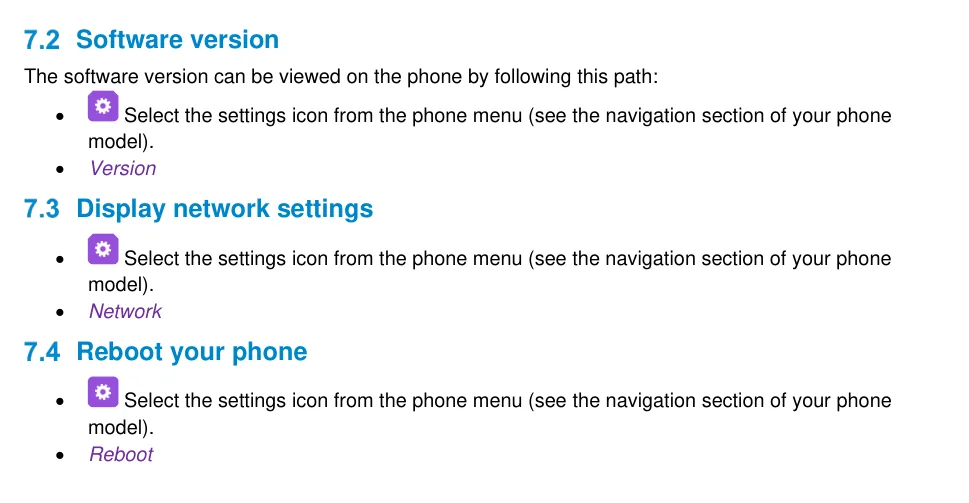 स्क्रीनशॉट: Alcatel-Lucent Cloud Edition DeskPhone User Manual 8AL90362ENAB ed01, पृष्ठ 62.
अगर नेटवर्क में DHCP नहीं है, तो पता मैन्युअल रूप से सेट किया जाता है: Admin (Cloud Edition) या Advanced Settings (Myriad/Halo) → पासवर्ड 123456 → IP param → IP Config → IPv4 settings, IPv4 mode को Static पर स्विच करें और IP, S/net (मास्क) और Router (गेटवे) भरें। सेव करने के बाद फ़ोन रीस्टार्ट होगा।
चरण 2. वेब इंटरफ़ेस में लॉगिन करें#
| फ़ैक्ट्री मान | |
|---|---|
| पता | https://<फ़ोन का IP> — जैसे https://192.168.0.10 |
| लॉगिन | admin |
| पासवर्ड | 123456 |
फ़ोन http:// और https:// दोनों स्वीकार करता है — अगर ब्राउज़र सेल्फ़-साइन्ड सर्टिफ़िकेट पर चेतावनी दे, तो चेतावनी पार करके आगे बढ़ें।
पासवर्ड काम नहीं कर रहा? इसका मतलब इसे बदला गया है — पुराने फ़ोन पर या पिछले मालिक के ऑटो-कॉन्फ़िगरेशन सर्वर से। इसे वापस नहीं पाया जा सकता, सिर्फ़ फ़ोन को फ़ैक्ट्री सेटिंग्स पर रीसेट करें।
चरण 3. PBX के लॉगिन क्रेडेंशियल दर्ज करें#
वेब इंटरफ़ेस में Accounts → Basic खोलें, Account सूची में Account1 चुनें और फ़ील्ड भरें:
| एडमिन पैनल में (“एक्सटेंशन क्रेडेंशियल”) | फ़ोन में (Accounts → Basic) |
|---|---|
| SIP सर्वर | SIP Server |
| लॉगिन | User Name — और वही मान Register Name में |
| पासवर्ड | Password |
पोर्ट 5060 |
SIP Server Port |
ट्रांसपोर्ट UDP |
Transport Mode |
| आंतरिक नंबर | Display Name (स्क्रीन पर लाइन का लेबल) और SIP Label Name |
पेज के बाकी फ़ील्ड वैसे ही रहने दें: Register Expire Time 3600, Secondary SIP Server और OutBound Proxy Address — खाली (दूसरा सर्वर और प्रॉक्सी हमें नहीं चाहिए)। Submit दबाएँ।
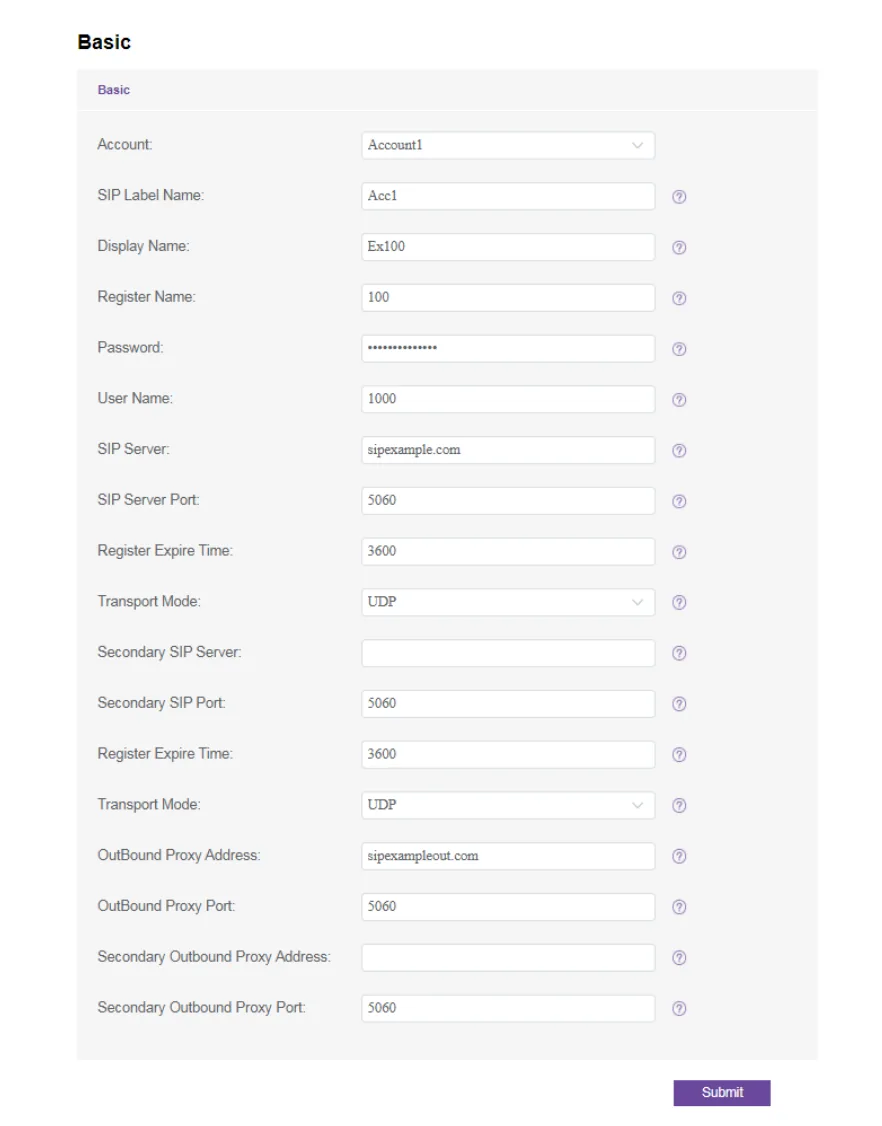 स्क्रीनशॉट: Cloud Edition and Myriad Series SIP Phones Deployment Guide with Open SIP PBXs, 2020 July V1, पृ. 21.
वही काम फ़ोन के कीपैड से, ब्राउज़र के बिना
- Cloud Edition: सेटिंग्स आइकन → Admin → पासवर्ड
123456→ “नीचे” कुंजी से आख़िरी पेज तक → सॉफ़्ट-कुंजी Sip servers → खाता चुनें और पैरामीटर भरें → OK। - Myriad और Halo: मेन्यू → Advanced Menu (कुछ फ़र्मवेयर में — Advanced Settings) → पासवर्ड
123456→ Account → खाता चुनें → OK।
अक्षर और बिंदु दर्ज करना: 8008/8008G/8018 CE पर सॉफ़्ट-कुंजी 123<>abc से बदलता है, 8058s/8068s/8078s CE पर — i कुंजी को देर तक दबाकर। @ चिह्न — # कुंजी, बिंदु — 0 कुंजी। सहेजने के बाद फ़ोन ख़ुद रीस्टार्ट हो जाता है।
अतिरिक्त: कोडेक, DTMF, NAT, समय
- कोडेक — Account → Codec → Audio Codec। G.711 A-law (PCMA), G.711 µ-law (PCMU) और G.722 रहने दें, बाकी हटा सकते हैं।
- DTMF — Account → Advanced → DTMF Mode, मान RFC2833 (यही फ़ैक्टरी सेटिंग है)।
- NAT — Account → Advanced → Rport चालू रहने दे सकते हैं; STUN हमें नहीं चाहिए।
- समय — फ़ोन नेटवर्क के DHCP सर्वर से NTP द्वारा समय लेता है; टाइम ज़ोन फ़ोन की सेटिंग्स में तय होता है। सही ज़ोन के बिना कॉल इतिहास का समय ग़लत होगा।
- पूरे पार्क का ऑटो-प्रोविज़निंग — Settings → Auto Provision, फ़ील्ड Provision URL (और HTTP डाइजेस्ट का लॉगिन/पासवर्ड, अगर सर्वर उन्हें माँगता है)। प्लेटफ़ॉर्म अपना ऑटो-प्रोविज़निंग सर्वर नहीं रखता: यह फ़ील्ड आपके अपने सर्वर के लिए है।
चरण 4. रजिस्ट्रेशन जाँचें#
- फ़ोन पर। 8058s/8068s/8078s CE की मुख्य स्क्रीन खातों की सूची दिखाती है: रजिस्टर हुए खाते के पास रजिस्ट्रेशन का आइकन आ जाता है, और लाइन कुंजी दबाने पर सीधे उसी खाते से नंबर डायल होता है। Myriad और Halo पर: OK → Status → More — वहाँ खातों के रजिस्ट्रेशन की स्थिति की पंक्ति होती है।
- एडमिन पैनल में। टेलीफ़ोनी → “कर्मचारी और समूह”: ऑपरेटर के पास हरी बिंदी जलती है और वह पंक्ति दिखती है जिस नाम से फ़ोन ने ख़ुद को पेश किया। यह हर मिनट में एक बार से ज़्यादा अपडेट नहीं होता।
- टेस्ट कॉल। साथी का आंतरिक नंबर डायल करें और उससे इस हैंडसेट पर वापस कॉल करने को कहें।
आवाज़ की गुणवत्ता — इको टेस्ट *43। हरी बिंदी सिर्फ़ रजिस्ट्रेशन बताती है: आवाज़ अलग स्ट्रीम में जाती है और अलग से बिगड़ती है। फ़ोन से *43 डायल करें और Send / OK दबाएँ (स्टार से शुरू होने वाला नंबर ज़्यादातर हैंडसेट ख़ुद डायल नहीं करते)। PBX रिसीवर उठाएगा, एक सेकंड बाद छोटा गूँज-स्वर देगा और फिर आपकी ही आवाज़ आपको लौटाता रहेगा — रिसीवर में लगभग दस सेकंड बोलें और ख़ुद को सुनें। गूँज-स्वर भी सुनाई दे और आप ख़ुद भी — आवाज़ दोनों तरफ़ जा रही है। गूँज-स्वर है, ख़ुद नहीं सुनाई देते — आवाज़ फ़ोन से PBX तक नहीं पहुँच रही (अक्सर राउटर पर SIP ALG दोषी होता है)। गूँज-स्वर भी नहीं — आवाज़ PBX से फ़ोन तक नहीं पहुँच रही। सभी नतीजों की व्याख्या और मापे गए आँकड़े (लॉस, जिटर, विलंब) — “कनेक्शन की गुणवत्ता जाँच” अनुभाग में।
फ़ैक्टरी सेटिंग्स पर रीसेट#
रीसेट तब चाहिए जब फ़ोन पहले से इस्तेमाल किया हुआ मिला हो, एडमिन का पासवर्ड पता न हो या सेटिंग्स “ख़ुद वापस आ जाती हों” — आख़िरी का मतलब है कि फ़ोन में पिछले ऑपरेटर का Provision URL रह गया है और फ़ोन हर रीस्टार्ट पर किसी और की कॉन्फ़िगरेशन डाउनलोड कर लेता है।
हैंडसेट से (Cloud Edition): सेटिंग्स मेन्यू खोलने के लिए नेविगेटर की दाईं कुंजी दबाएँ → Admin → पासवर्ड 123456 → “नीचे” कुंजी से आख़िरी पेज तक → Restore factory → OK।
हैंडसेट से (Myriad और Halo): नेविगेटर की दाईं कुंजी → Advance Setting → पासवर्ड 123456 → “नीचे” से आख़िरी पेज तक → Restore factory → OK। Myriad फ़ोन में एक तेज़ तरीक़ा भी है: Conference कुंजी 10 सेकंड से ज़्यादा दबाए रखें, फिर सॉफ़्ट-कुंजी से रीसेट की पुष्टि करें।
वेब इंटरफ़ेस से: Maintenance → Restore factory → बटन Restore factory।
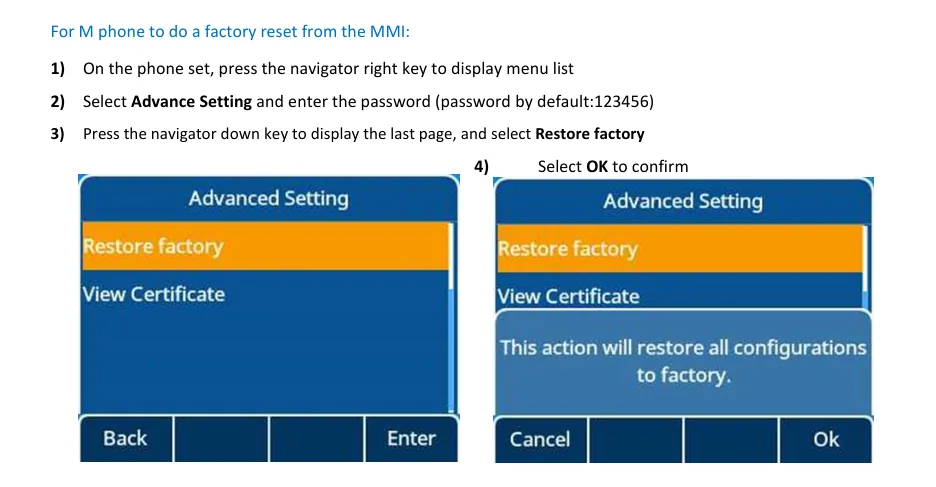 स्क्रीनशॉट: Cloud Edition and Myriad Series SIP Phones Deployment Guide with Open SIP PBXs, 2020 July V1, पृ. 37.
क्या मिटता है: SIP खाते, ऑटो-प्रोविज़निंग सर्वर का पता, एडमिन का पासवर्ड (फिर 123456 हो जाएगा), भाषा और नेटवर्क सेटिंग्स — फ़ोन डायनैमिक मोड में लौट जाएगा और फिर DHCP से पता लेगा। फ़र्मवेयर बना रहता है। रीसेट के बाद फ़ोन रीस्टार्ट होगा और उसे चरण 1 से सेट करना होगा।
अगर फ़ोन रजिस्टर नहीं हो रहा#
- लॉगिन पूरा नहीं डाला गया।
sip-xxxxxxxx-<नंबर>चाहिए, छोटा आंतरिक नंबर नहीं, और User Name तथा Register Name दोनों में एक ही। - दो पंक्तियों में से सिर्फ़ एक भरी गई है। User Name भरा होने पर Register Name खाली (या इसका उलटा) — ऑथराइज़ेशन फ़ेल होने की आम वजह।
- पासवर्ड पुराना हो गया — किसी ने एडमिन पैनल में “पासवर्ड रीसेट करें” दबा दिया। नया पासवर्ड जारी करें और दोबारा डालें।
- SIP Server में ग़लत पता। जिस व्यवसाय के पास समर्पित मशीन है, उसका पता अपना अलग होता है; एडमिन पैनल की विंडो से कॉपी करें, याद से टाइप न करें।
- Transport Mode UDP नहीं है। अगर फ़ोन बिना किसी त्रुटि के बिलकुल चुप है — तो UDP पर वापस लाएँ।
- OutBound Proxy Address भरा हुआ है। अगर यह पुरानी सेटिंग से रह गया है, तो कॉल कहीं नहीं जाएँगी — फ़ील्ड खाली करें।
- फ़ोन किसी और की कॉन्फ़िगरेशन खींच रहा है — Settings → Auto Provision में पिछले ऑपरेटर का Provision URL दर्ज है। फ़ील्ड खाली करें या रीसेट करें।
- सेटिंग्स लागू नहीं हुईं। डिवाइस के मेन्यू से किए बदलाव सिर्फ़ अपने-आप होने वाले रीबूट के बाद लागू होते हैं: उसका इंतज़ार करें, बिजली न निकालें।
- नेटवर्क। राउटर UDP 5060 काट रहा है, SIP ALG चालू है, फ़ोन गेस्ट Wi-Fi पर है — देखें अवलोकन।
इससे मदद नहीं मिली — या फ़ोन रजिस्टर है पर आवाज़ नहीं आती, कॉल 30 सेकंड में टूट जाती है, इनकमिंग नहीं आती: लक्षण के अनुसार जाँच — “फ़ोन काम नहीं कर रहा: डायग्नोस्टिक्स”, संदेशों और त्रुटि कोड की व्याख्या — “रजिस्टर नहीं हो रहा: त्रुटि कोड”।
परिवार के मॉडल#
| मॉडल | स्क्रीन / लाइनें | PoE | सेटअप की ख़ास बातें |
|---|---|---|---|
| 8008 CE, 8008G CE | मोनोक्रोम, 1 मुख्य + 1 अतिरिक्त खाता | 802.3af (8008G — गीगाबिट) | अक्षर सॉफ़्ट-की 123<>abc से डाले जाते हैं |
| 8018 CE | मोनोक्रोम, 1 मुख्य + 1 अतिरिक्त खाता | 802.3af | 8008 जैसा ही |
| 8058s CE | रंगीन, 1 मुख्य + 3 अतिरिक्त | 802.3af | अक्षर — i कुंजी को देर तक दबाएँ |
| 8068s CE, 8078s CE | रंगीन, 1 मुख्य + 3 अतिरिक्त | 802.3af | 8058s जैसा ही |
| M3s, M5s, M7s, M7s Pro | रंगीन, 8 खातों तक | 802.3af | डिवाइस का मेन्यू — Advanced Settings, IP OK कुंजी से |
| M8 | रंगीन, 20 खातों तक | 802.3af | वही; Wi-Fi अंतर्निहित |
| H3G | मोनोक्रोम, 3 खातों तक | 802.3af | Myriad जैसा ही |
| H6 | रंगीन, 4 खातों तक | 802.3af | वही; Wi-Fi — ALE USB-अडैप्टर से |
क्या नहीं चलेगा और क्यों:
- 8028s, 8038s, 8078s Premium DeskPhone, IP Touch 4008/4018, 8082 My IC Phone — ये ALE OmniPCX स्टेशनों के लिए डिवाइस हैं। दूसरे (Open SIP) स्टेशनों के साथ ALE की डिप्लॉयमेंट गाइड में ये नहीं हैं, और हमारी PBX से इनका कनेक्शन ALE नहीं बताता।
- Temporis IP150/IP151/IP300/IP600/IP800, IP2015/IP2215 — ये ALE नहीं, बल्कि Alcatel ब्रांड के तहत Atlinks के ऑफ़िस फ़ोन हैं। इनका अपना वेब इंटरफ़ेस और अपने पासवर्ड हैं, इस पेज से इनका कोई संबंध नहीं: Atlinks की साइट से उस विशेष मॉडल के एडमिनिस्ट्रेटर मैनुअल के अनुसार सेटअप करें। ⚠️ verify — Atlinks का मौजूदा दस्तावेज़ हमें खुले में नहीं मिला।
अक्सर पूछे जाने वाले सवाल#
कैसे पता चलेगा कि मेरा फ़ोन Cloud Edition है, OmniPCX वर्शन नहीं?#
बूट स्क्रीन पर लिखे नाम और डिवाइस के नीचे लगे स्टिकर से: Cloud Edition में मॉडल के नाम में CE होता है (जैसे “8018 Cloud Edition DeskPhone”)। उसी मॉडल का OmniPCX वर्शन दिखने में वैसा ही होता है, पर किसी और SIP स्टेशन पर नहीं चलेगा।
पहली बार चालू करने पर फ़ोन एक्टिवेशन कोड माँग रहा है — यह क्या है?#
यह EDS (Easy Deployment Server) है — ALE की क्लाउड ऑटो-कॉन्फ़िगरेशन सेवा, जो नए डिवाइसों में फ़ैक्टरी से चालू रहती है। हमारे यहाँ कोड इस्तेमाल नहीं होता: यह चरण छोड़ दें, और फ़ोन को चरण 1–3 के अनुसार मैन्युअली सेट करें। अगर स्क्रीन आगे नहीं बढ़ती, तो फ़ैक्टरी सेटिंग्स पर रीसेट करें।
क्या एक ही फ़ोन पर दो एक्सटेंशन बनाए जा सकते हैं?#
हाँ। 8008/8008G/8018 CE एक मुख्य और एक अतिरिक्त खाता रखते हैं, 8058s/8068s/8078s CE — एक मुख्य और तीन, Myriad — 8 तक (M8 — 20 तक), H3G — 3 तक, H6 — 4 तक। दूसरा एक्सटेंशन एडमिन पैनल में अलग ऑपरेटर के रूप में बनाया जाता है, और फ़ोन में Accounts → Basic में Account2 आइटम से।
खाते के पेज पर लॉगिन के लिए दो फ़ील्ड क्यों हैं?#
SIP प्रोटोकॉल में ये अलग-अलग चीज़ें हैं: User Name — फ़ोन किसके नाम से कॉल करता है, Register Name — किस नाम से वह सर्वर पर ऑथराइज़ होता है। कुछ स्टेशनों में ये अलग होते हैं, हमारे यहाँ नहीं: दोनों फ़ील्ड में एडमिन पैनल वाला एक ही लंबा लॉगिन डाला जाता है।
फ़ोन पिछले मालिक के पास चलता था, पर हमारे यहाँ सेटिंग्स हर रात पलट जाती हैं#
उसमें पिछले ऑपरेटर के ऑटो-कॉन्फ़िगरेशन सर्वर का पता रह गया है (Settings → Auto Provision → Provision URL): रीबूट पर फ़ोन किसी और की कॉन्फ़िगरेशन डाउनलोड करके आपकी सेटिंग्स मिटा देता है। फ़ील्ड खाली करें या फ़ैक्टरी सेटिंग्स पर रीसेट करें।
स्रोत#
- Cloud Edition and Myriad Series SIP Phones Deployment Guide with Open SIP PBXs, 2020 July V1 — https://www.aledevice.com/uploads/5f649faf/ALE_Myriad_CE_SIPTPPhoneDeploymentGuide%20V1.pdf
- Alcatel-Lucent Enterprise Myriad and Halo Series DeskPhone Administration Manual, 8AL91477ENAA ed04 — https://www.al-enterprise.com/-/media/assets/internet/documents/am-ale-myriad-and-halo-series-deskphone-8al91477enaa-1-en.pdf
- Cloud Edition DeskPhone User Manual (8078s/8068s/8058s/8018/8008G/8008), 8AL90362ENAB ed01 — https://www.al-enterprise.com/-/media/assets/internet/documents/ce-um-78s-68s-58s-18-08-r5x0-8al90362enab-1-en.pdf
- खुला सवाल: Temporis IP लाइन के लिए Atlinks का मौजूदा एडमिनिस्ट्रेटर मैनुअल हमें निर्माता की साइट पर नहीं मिला — इन डिवाइसों पर अनुभाग नहीं लिखा गया।