Karel IP1xx — हमारी PBX के लिए कॉन्फ़िगरेशन
Karel अंकारा की एक तुर्की PBX और फ़ोन निर्माता कंपनी है, और तुर्की के प्रतिष्ठानों में इसके हैंडसेट Yealink या Grandstream से ज़्यादा मिलते हैं: इन्हें स्थानीय PBX के साथ लगाया जाता है, फिर प्रतिष्ठान क्लाउड टेलीफ़ोनी पर शिफ़्ट कर जाता है — और फ़ोन रह जाते हैं। Karel की सभी मॉडल सामान्य SIP फ़ोन हैं: ये हमारी PBX से उसी तरह जुड़ते हैं जैसे कोई भी अन्य हैंडसेट, ऐसा कोई «Karel का मालिकाना प्रोटोकॉल» नहीं है जो इसमें रुकावट डाले।
पूरी श्रृंखला में कॉन्फ़िगरेशन एक जैसा है: OK कुंजी IP-पते वाला स्थिति पृष्ठ दिखाती है, फिर आप फ़ोन के वेब इंटरफ़ेस में लॉग इन करते हैं (फ़ैक्टरी लॉगिन और पासवर्ड — admin / admin) और Hesap («खाता») अनुभाग भरते हैं। फ़ोन का इंटरफ़ेस तुर्की या अंग्रेज़ी है — नीचे कोष्ठकों में हर आइटम के दोनों नाम दिए गए हैं।
सामान्य क्रेडेंशियल, नेटवर्क की आवश्यकताएँ और आम गलतियाँ — अवलोकन पृष्ठ «SIP फ़ोन का कॉन्फ़िगरेशन» पर।
क्या चाहिए#
- Karel फ़ोन, जो केबल से उसी नेटवर्क में जुड़ा हो जिसमें आपका कंप्यूटर है। बिजली — स्विच से PoE (802.3af) या साथ आए पावर अडैप्टर से।
- एडमिन पैनल से एक्सटेंशन के क्रेडेंशियल: एडमिन पैनल → टेलीफ़ोनी → «कर्मचारी और समूह» → «पासवर्ड रीसेट करें» — «एक्सटेंशन क्रेडेंशियल» विंडो (विस्तार से)।
- उसी सबनेट में ब्राउज़र वाला कंप्यूटर जिसमें फ़ोन है (Karel का दस्तावेज़ अलग से चेतावनी देता है: अगर कंप्यूटर दूसरे सबनेट में है, तो फ़ोन का कॉन्फ़िगरेशन पृष्ठ नहीं खुलेगा)।
- फ़ोन का एडमिन पासवर्ड। फ़ैक्टरी —
admin; अगर किसी ने पहले ही हैंडसेट कॉन्फ़िगर किया है, तो पासवर्ड बदला जा सकता है — तब रीसेट की ज़रूरत होगी।
चरण 1. फ़ोन का IP-पता जानें#
फ़ोन DHCP से पता लेता है और उसे स्थिति पृष्ठ पर दिखाता है:
- फ़ोन के कीपैड पर OK दबाएँ — स्थिति पृष्ठ (durum sayfası) खुलेगा।
- IP-पते वाली पंक्ति ढूँढें, उदाहरण के लिए
192.168.3.28.
अगर नेटवर्क में DHCP सर्वर नहीं है, तो पता मैन्युअल रूप से दिया जाता है: MENU → Ayarlar → Gelişmiş (सेटिंग्स → उन्नत) → पासवर्ड admin → Ağ → WAN Portu (नेटवर्क → WAN पोर्ट) → विकल्प «Aşağıdaki IP Adresini Kullan» («निम्न IP-पता इस्तेमाल करें»)।
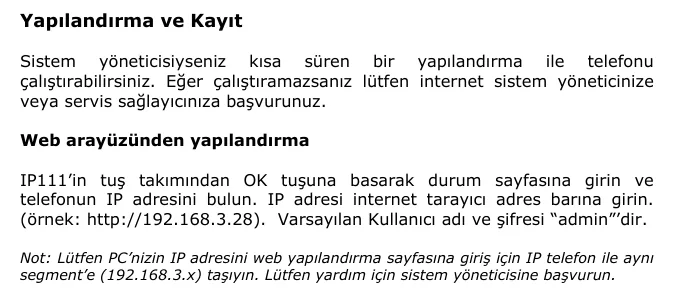 स्क्रीनशॉट: Karel IP111 IP Telefon Kullanım Kılavuzu (09.11.2009), पृ. 9.
चरण 2. वेब इंटरफ़ेस में लॉग इन करें#
ब्राउज़र में फ़ोन का पता दर्ज करें — उदाहरण के लिए http://192.168.3.28.
| फ़ैक्टरी मान | |
|---|---|
| पता | http://<फ़ोन का IP> |
| लॉगिन | admin |
| पासवर्ड | admin |
वही पासवर्ड admin फ़ोन Ayarlar → Gelişmiş (उन्नत सेटिंग्स) में प्रवेश करते समय हैंडसेट पर भी माँगता है — यह वही एडमिन पासवर्ड है। इसे फ़ोन से भी बदला जा सकता है (Menü → Ayarlar → Gelişmiş → Yönet. Şifre Ayar.) और वेब इंटरफ़ेस से भी (Güvenlik अनुभाग, «सुरक्षा»)।
पासवर्ड बदल चुका है और पता नहीं? इसे बहाल नहीं किया जा सकता — केवल फ़ैक्टरी सेटिंग्स पर रीसेट।
चरण 3. PBX के लॉगिन विवरण दर्ज करें#
वेब इंटरफ़ेस में Hesap → Basit (Account → Basic, «खाता → मूल») खोलें और पहला खाता (Hesap 1) चुनें।
| एडमिन पैनल में («एक्सटेंशन के लॉगिन विवरण») | फ़ोन में (Hesap → Basit) |
|---|---|
| SIP सर्वर | SIP Sunucusu (SIP Server) |
लॉगिन (पूरा sip-xxxxxxxx-101) |
Kullanıcı Adı (User Name) और Kayıt Adı (Register Name) — दोनों फ़ील्ड में एक ही मान |
| पासवर्ड | Parola (Password) |
पोर्ट 5060 |
Port — सर्वर पते के पास वाला फ़ील्ड |
ट्रांसपोर्ट UDP |
Transport — UDP ही रखें (इसी फ़ील्ड में TLS भी चुना जाता है, लेकिन हमारा PBX TLS नहीं देता) |
| आंतरिक नंबर | Etiket (Label) और Ekran Adı (Display Name) — स्क्रीन पर लाइन का लेबल |
लाइन को चालू करना न भूलें: फ़ील्ड Hat Aktif (Line Active) → Açık («चालू»)। फ़ील्ड Kayıt Durumu (Registration Status) कोई सेटिंग नहीं, बल्कि संकेतक है: इसी से फ़ोन बताता है कि वह रजिस्टर हुआ या नहीं।
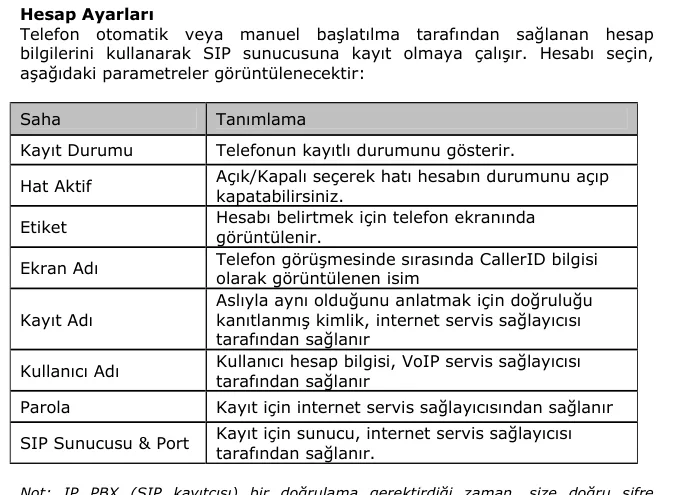 स्क्रीनशॉट: Karel IP111 IP Telefon Kullanım Kılavuzu (09.11.2009), पृष्ठ 10.
ये वही फ़ील्ड डिवाइस पर भी हैं: MENU → Ayarlar → Gelişmiş → Hesaplar (पासवर्ड admin), लेकिन कीबोर्ड से लंबा लॉगिन दर्ज करना असुविधाजनक है — ब्राउज़र से तेज़ है।
अतिरिक्त: कोडेक, समय, DTMF
कोडेक — Hesap → Hesap X → Kodekler (Codecs)। फ़ोन G.722, G.723, G.726, G.729, PCMU और PCMA समर्थित करता है। हमारे PBX को PCMA (G.711 A-law), PCMU (G.711 µ-law) और G.722 चाहिए — इन्हें चालू रखें, बाकी बंद कर सकते हैं।
समय — MENU → Ayarlar → Basit → Saat & Tarih या वेब इंटरफ़ेस में Telefon → Ayarlar। ⚠️ Karel का फ़ैक्टरी टाइमज़ोन +8 (चीन) है, यह मार्गदर्शिका में सीधे लिखा है। अपना टाइमज़ोन सेट करें (इस्तांबुल +3, त्बिलिसी +4, मॉस्को +3), वरना कॉल इतिहास में समय गलत होगा।
DTMF. खाते की सेटिंग्स में DTMF का प्रकार चुनने का विकल्प है; हमारा PBX RFC 2833 की अपेक्षा करता है (कुछ फ़र्मवेयर में यह «RFC 2833» या «Out-of-band» लिखा होता है)। अगर वॉइस मेन्यू में टोन डायलिंग काम न करे, तो Karel की मार्गदर्शिका इसी पैरामीटर को जाँचने की सलाह देती है।
Keep-alive. खाते की उन्नत सेटिंग्स में «UDP devamlılık» (UDP keep-alive) है — इसे चालू रखें, इससे फ़ोन NAT के पीछे उपलब्ध बना रहता है।
बदलावों के बाद Onayla / Kaydet («पुष्टि करें/सहेजें») दबाएँ। अगर सेटिंग्स लागू न हुई हों, तो फ़ोन को रीबूट करें: Güncelleme → Basit → Şimdi Yeniden başlat («अपडेट → मूल → अभी रीबूट करें»)।
चरण 4. रजिस्ट्रेशन जाँचें#
- फ़ोन पर। स्टेटस पेज (कुंजी OK) और वेब इंटरफ़ेस के फ़ील्ड
Kayıt Durumuमें रजिस्ट्रेशन का संकेत दिखता है; आइडल स्क्रीन पर लाइन का लेबल दिखता है — वही जो आपनेEtiketमें दर्ज किया। - एडमिन पैनल में। एडमिन पैनल → टेलीफ़ोनी → «कर्मचारी और समूह»: ऑपरेटर के आगे हरी बिंदी और वह पंक्ति जलती है जिस नाम से फ़ोन ने खुद को पेश किया। स्टेटस PBX से आता है और हर मिनट में एक बार से ज़्यादा अपडेट नहीं होता।
- टेस्ट कॉल। किसी सहकर्मी का आंतरिक नंबर डायल करें। कॉल जाती है, लेकिन सिर्फ़ एक तरफ़ सुनाई देता है — बात रजिस्ट्रेशन की नहीं, RTP की है: राउटर पर SIP ALG जाँचें (अवलोकन)।
आवाज़ की गुणवत्ता — इको टेस्ट *43। हरी बिंदी सिर्फ़ रजिस्ट्रेशन बताती है: आवाज़ अलग स्ट्रीम में जाती है और अलग से टूटती है। फ़ोन से *43 डायल करें और Send / OK दबाएँ (ज़्यादातर डिवाइस सिर्फ़ स्टार से डायलिंग शुरू नहीं करते)। PBX रिसीवर उठाएगा, एक सेकंड बाद छोटा गूँज-स्वर देगा और फिर आपकी ही आवाज़ आपको लौटाता रहेगा — रिसीवर में लगभग दस सेकंड बोलें और खुद को सुनें। गूँज-स्वर भी सुनाई दे और आप खुद भी — आवाज़ दोनों तरफ़ जा रही है। गूँज-स्वर है, खुद नहीं सुनाई देते — आवाज़ फ़ोन से PBX तक नहीं पहुँच रही (अक्सर राउटर पर SIP ALG दोषी होता है)। गूँज-स्वर भी नहीं — आवाज़ PBX से फ़ोन तक नहीं पहुँच रही। सभी परिणामों का विश्लेषण और मापे गए आँकड़े (पैकेट लॉस, जिटर, विलंब) — «कनेक्शन की गुणवत्ता की जाँच» अनुभाग में।
फ़ैक्टरी सेटिंग्स पर रीसेट#
डिवाइस से:
- Menü → Ayarlar → Gelişmiş («सेटिंग्स → उन्नत»)।
- फ़ोन पासवर्ड माँगेगा — फ़ैक्टरी
admin। - Fabrika ayarları («फ़ैक्टरी सेटिंग्स») चुनें और TAMAM (OK) दबाएँ।
- TAMAM कुंजी से एक बार और पुष्टि करें।
- रीसेट में कई मिनट लगते हैं — बिजली बंद न करें, मार्गदर्शिका चेतावनी देती है कि इससे फ़ोन की मेमोरी खराब होती है।
वेब इंटरफ़ेस से: Güncelleme → Basit → Fabrika ayarlarını yükle («अपडेट → मूल → फ़ैक्टरी सेटिंग्स लोड करें») → बटन Uygulama («लागू करें»)।
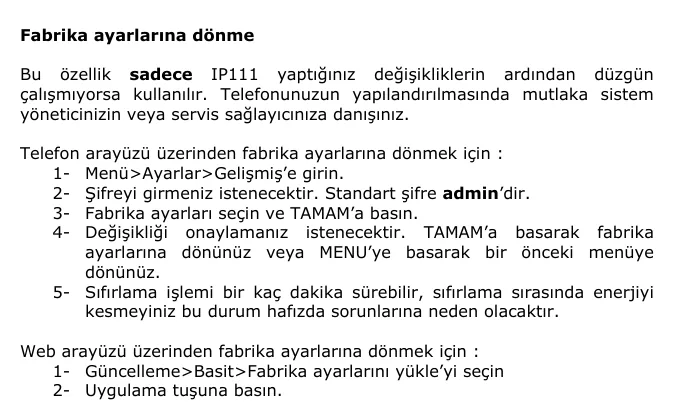 स्क्रीनशॉट: Karel IP111 IP Telefon Kullanım Kılavuzu (09.11.2009), पृष्ठ 32.
क्या मिटता है: SIP खाते, फ़ोन बुक (fihrist), कॉल इतिहास, नेटवर्क सेटिंग्स — मार्गदर्शिका यह सीधे गिनाती है और पहले कॉन्फ़िगरेशन निर्यात करने की सलाह देती है (Güncelleme → Gelişmiş → Gönder/Al — «भेजें/प्राप्त करें»)। एडमिन पासवर्ड admin पर लौट आता है।
कब ज़रूरी है: फ़ोन पिछले मालिक या पिछले टेलीकॉम ऑपरेटर से मिला हो (उसमें दूसरों के खाते और किसी और ऑटो-कॉन्फ़िगर सर्वर का पता रह जाता है); एडमिन पासवर्ड भूल गए हों; सेटिंग्स बदलने के बाद डिवाइस ने काम करना बंद कर दिया हो — Karel की मार्गदर्शिका ठीक इसी स्थिति में रीसेट की सलाह देती है।
रीसेट के बाद फ़ोन रीबूट होगा, DHCP से पता लेगा और फ़ैक्टरी पासवर्ड admin पर लौट आएगा — चरण 1–3 दोबारा करें। टाइमज़ोन फिर से सेट करना न भूलें: रीसेट के बाद वह दोबारा +8 हो जाता है।
अगर फ़ोन रजिस्टर नहीं हो रहा#
- लॉगिन सभी फ़ील्ड में नहीं डाला गया।
Kullanıcı AdıऔरKayıt Adıमें वही लंबा लॉगिनsip-xxxxxxxx-101पूरा होना चाहिए, न कि छोटा आंतरिक नंबर। - लाइन बंद है। जाँचें कि
Hat Aktif=Açıkहै। - पासवर्ड पुराना हो गया। एडमिन पैनल में पासवर्ड एक ही बार दिखाया जाता है; अगर विंडो बंद कर दी — ऑपरेटर में «पासवर्ड रीसेट करें» दबाएँ और नया पासवर्ड डालें।
SIP Sunucusuमें फ़ालतू टेक्स्ट आ गया। पताsip:और पोर्ट के बिना डाला जाता है — पोर्ट अलग फ़ील्डPort(5060) में दिया जाता है।- ट्रांसपोर्ट TLS पर स्विच हो गया है।
Hesap → Basit → TransportमेंUDPहोना चाहिए: TLS हमारी ATS उपलब्ध नहीं कराती। - कंप्यूटर दूसरे सबनेट में है। तब फ़ोन का वेब पेज ही नहीं खुलेगा, और लगेगा कि «फ़ोन जवाब नहीं दे रहा»। कंप्यूटर को उसी नेटवर्क में जोड़ें।
- फ़ोन पिछले ऑपरेटर से मिला है और DHCP से किसी और ऑटो-कॉन्फ़िगरेशन सर्वर का पता ले रहा है, जो हर रीबूट के बाद पुरानी सेटिंग्स लौटा देता है। इसका इलाज रीसेट है।
- आम नेटवर्क कारण — राउटर पर SIP ALG, Wi-Fi में क्लाइंट आइसोलेशन, बंद पोर्ट: देखें अवलोकन।
इससे मदद नहीं मिली — या फ़ोन रजिस्टर है, पर आवाज़ नहीं आती, कॉल 30 सेकंड में टूट जाती है, इनकमिंग नहीं आती: लक्षणों के अनुसार जाँच — «फ़ोन काम नहीं कर रहा: डायग्नोस्टिक्स», संदेशों और एरर कोड का मतलब — «रजिस्टर नहीं हो रहा: एरर कोड»।
परिवार के मॉडल#
सितंबर 2026 तक Karel की मौजूदा रेंज (निर्माता के कैटलॉग के अनुसार) और पुराने उपकरण, जो अब भी प्रतिष्ठानों में लगे हैं:
| मॉडल | स्क्रीन / लाइनें | PoE | सेटअप की ख़ास बातें |
|---|---|---|---|
| IP111 / IP112 / IP113 / IP116 | मोनोक्रोम, 1–2 लाइनें | कुछ मॉडलों में है | वह पीढ़ी, जिसके मैनुअल पर यह पेज लिखा गया है; सब कुछ ऊपर बताए अनुसार |
| IP131 / IP132G | मोनोक्रोम | 802.3af | मौजूदा रेंज के बेसिक मॉडल; IP132G — गीगाबिट पोर्ट |
| IP136 | रंगीन 4,3″ (480×272) | 802.3af, क्लास 2 | 16 SIP-अकाउंट, गीगाबिट, USB, EXP40 एक्सटेंशन मॉड्यूल; इंटरफ़ेस की रूसी भाषा उपलब्ध है |
| IP138 | रंगीन | 802.3af | IP1xx रेंज का टॉप मॉडल |
| IP1131 / IP1141 | मोनोक्रोम / रंगीन | 802.3af | मौजूदा रेंज की पिछली पीढ़ी |
| IP202P / IP203G / IP204P | मोनोक्रोम | 802.3af | IP2xx सीरीज़ |
| IP212G / IP213G / IP214G / IP216G | मोनोक्रोम / रंगीन | 802.3af | IP2xx सीरीज़, ज़्यादा प्रोग्राम करने योग्य कुंजियाँ |
| IP310 / IP310P / IP311P / IP313G | रंगीन | 802.3af («P» वाले मॉडल) | टॉप IP3xx सीरीज़ |
| VP129 | Android वीडियोफ़ोन | 802.3af | Android उपकरण की तरह सेट होता है, इस पेज के अनुसार नहीं |
| WE105 | Wi-Fi फ़ोन | — | SIP अकाउंट से पहले Wi-Fi सेट करना ज़रूरी है |
⚠️ verify: Karel विस्तृत यूज़र मैनुअल सिर्फ़ IP111 रेंज के लिए प्रकाशित करता है; IP131–IP138, IP1131/IP1141, IP2xx और IP3xx मॉडलों के लिए साइट पर ब्रोशर रखे गए हैं, मैनुअल नहीं। उनमें मेन्यू आइटम के नाम वही हैं, पर नए फ़र्मवेयर में सटीक रास्ते हम वेंडर के दस्तावेज़ से पुष्ट नहीं कर सकते — अगर आपका मॉडल नया है और रास्ता अलग है, तो हमें लिखें, हम पेज को साफ़ करेंगे।
अक्सर पूछे जाने वाले सवाल#
फ़ोन का इंटरफ़ेस तुर्की में है — रूसी में बदल सकते हैं?#
पुराने मॉडलों (IP111 और उससे जुड़े मॉडलों) में इंटरफ़ेस की फ़ैक्टरी भाषा तुर्की है, और भाषाओं का सेट सीमित है। IP136 जैसे मौजूदा मॉडलों के लिए निर्माता तुर्की, अंग्रेज़ी, अरबी, चीनी, स्पेनिश, हिंदी, पुर्तगाली, रूसी और जापानी बताता है — भाषा फ़ोन की सेटिंग्स में या वेब इंटरफ़ेस में बदली जाती है।
Karel फ़ोन स्थानीय Karel ATS से जुड़ा था — क्या वह हमारी ATS के लिए चलेगा?#
हाँ। Karel अपने IP फ़ोनों में बंद प्रोटोकॉल नहीं इस्तेमाल करता: उपकरण सामान्य SIP पर बात करता है, और हमारे पास आना यानी सर्वर का पता, लॉगिन और पासवर्ड बदलना। पहले फ़ैक्टरी सेटिंग्स पर रीसेट करें, ताकि फ़ोन में पिछली ATS की सेटिंग्स न बचें।
फ़ोन का एडमिन पासवर्ड भूल गया — क्या करें?#
वापस नहीं पाया जा सकता। फ़ैक्टरी सेटिंग्स पर रीसेट पासवर्ड admin लौटा देता है, पर उसके लिए भी उपकरण पर पासवर्ड डालना पड़ता है — इसलिए अगर पासवर्ड बदला गया है और याद नहीं, तो वेब इंटरफ़ेस (अगर उसका पासवर्ड सुरक्षित है) या उस व्यक्ति से संपर्क बचता है, जिसने फ़ोन सेट किया था। आदत बना लें कि बदला हुआ पासवर्ड वहीं लिखें, जहाँ एक्सटेंशन के क्रेडेंशियल रखे हैं।
ऑटो-कॉन्फ़िगरेशन सर्वर चाहिए?#
नहीं। हमारे प्लेटफ़ॉर्म का अपना ऑटो-कॉन्फ़िगरेशन सर्वर नहीं है — फ़ोन इस पेज पर बताए अनुसार फ़ील्ड भरकर मैन्युअली सेट होता है। लेकिन किसी और का ऑटो-कॉन्फ़िगरेशन सर्वर नुकसान करता है: पिछले ऑपरेटर से मिला फ़ोन DHCP से उसका पता ले सकता है और हर रीबूट के बाद पुरानी सेटिंग्स लौटा सकता है।
कॉल इतिहास में समय कुछ घंटे खिसका है — क्यों?#
Karel का फ़ैक्टरी टाइम ज़ोन +8 है (चीन, फ़िलीपींस, मलेशिया): निर्माता के मैनुअल में ऐसा ही लिखा है। अपना ज़ोन MENU → Ayarlar → Basit → Saat & Tarih में या वेब इंटरफ़ेस में (Telefon → Ayarlar) सेट करें।
स्रोत#
- Karel IP111 IP Telefon Kullanım Kılavuzu (09.11.2009) — https://www2.karel.com.tr/karel/dokumanlar/IP111_kullanim_kilavuzu_09112009_A5.pdf
- KAREL IP136 IP TELEFON — ब्रोशर (2023) — https://www.karel.com.tr/sites/default/files/2023-12/karel_ip136_brosur-v2s.pdf
- Karel फ़ोन कैटलॉग (मौजूदा मॉडल रेंज, 09.09.2026 को मिलान किया गया) — https://www.karel.com.tr/iletisim-teknolojileri/iletisim-urunleri/telefonlar
- Multitek — दस्तावेज़ कैटलॉग (09.09.2026 को जाँचा गया: रेंज में डेस्कटॉप SIP फ़ोन नहीं हैं, SIP उपकरण — डोरफ़ोन और कॉल पैनल) — https://multitek.com.tr/kullanim-kilavuzlari/