Grandstream GRP26xx, GXP, dan WP8xx — penyiapan untuk PABX kami
Grandstream adalah merek telepon SIP meja terbesar kedua setelah Yealink. Lini terkini adalah GRP26xx: GRP2601/2602 yang terjangkau untuk dipasang di rak dan di kantor, GRP2612/2613/2614 dengan layar berwarna, seri atas GRP2615/2616/2624/2634 dengan tombol panggil cepat, serta model sentuh GRP2650/2670. Di banyak tempat usaha juga masih banyak GXP16xx dan GXP21xx — generasi sebelumnya, yang disiapkan dengan alur yang sama tetapi nama menu antarmuka webnya berbeda. Ada pula cabang tersendiri — WP810/WP820/WP822/WP825: ini bukan perangkat meja, melainkan gagang Wi-Fi, tanpa kabel dan memperoleh IP melalui Wi-Fi.
Hal-hal yang sama untuk semua merek — kredensial, port, jaringan, dan kapan perlu reset — dijelaskan dalam ikhtisar «Penyiapan telepon SIP». Di sini hanya hal-hal yang perlu ditekan khusus pada Grandstream.
Dua ciri khas merek ini yang paling sering membuat orang tersangkut:
- kata sandi bawaan
admin/adminpada GRP baru bisa saja tidak ada — kata sandi tercetak pada stiker perangkat, dan jika stiker hilang, masuk dilakukan dengan tombol «Login from LCD» (langkah 2); - akun baru dinonaktifkan dari pabrik: parameter Account Active bernilai
No, dan saluran dengan kredensial yang sepenuhnya benar tidak akan aktif sampai Anda mengubahnya menjadiYes(langkah 3).
Yang diperlukan#
- Kredensial nomor ekstensi dari panel admin: jendela «Kredensial nomor ekstensi» (Telefoni → «Karyawan dan grup» → «Reset kata sandi» pada operator atau langsung saat pembuatan) — server SIP, Nomor internal, Login, Kata sandi, Port, Transport. Selengkapnya — di ikhtisar.
- Telepon yang menyala dan terhubung dengan kabel ke jaringan internal tempat usaha (bukan Wi-Fi tamu). Daya — PoE dari switch atau adaptor daya: pada GRP26xx PoE hanya tersedia pada model dengan huruf P atau G pada namanya, pada GXP1628/GXP1630 dan semua GXP21xx — sudah terpasang.
- Untuk gagang WP8xx — gagang yang terisi daya dan Wi-Fi tempat usaha (SSID dan kata sandi); tidak ada kabel pada perangkat ini.
- Komputer atau laptop di jaringan yang sama dengan peramban apa pun.
- Perangkatnya ada di depan Anda: kata sandi antarmuka web pada GRP baru tercetak pada stiker di badan perangkat, dan masuk dengan «Login from LCD» mengharuskan Anda menekan tombol pada telepon.
Langkah 1. Mengetahui alamat IP telepon#
Tunggu hingga telepon selesai menyala, lalu dalam mode siaga tekan dan tahan tombol «atas» selama 3 detik pada blok navigasi — telepon akan menampilkan alamat IP-nya, mode perolehan alamat, alamat MAC, dan versi firmware.
Alamat yang sama selalu ada di menu: Menu → Status → Network Status, baris IPv4 Address. Pada diagram di bawah terlihat di mana letak menu ini pada GRP26xx (sekaligus — di mana letak System → Factory Reset, yang akan diperlukan di akhir).
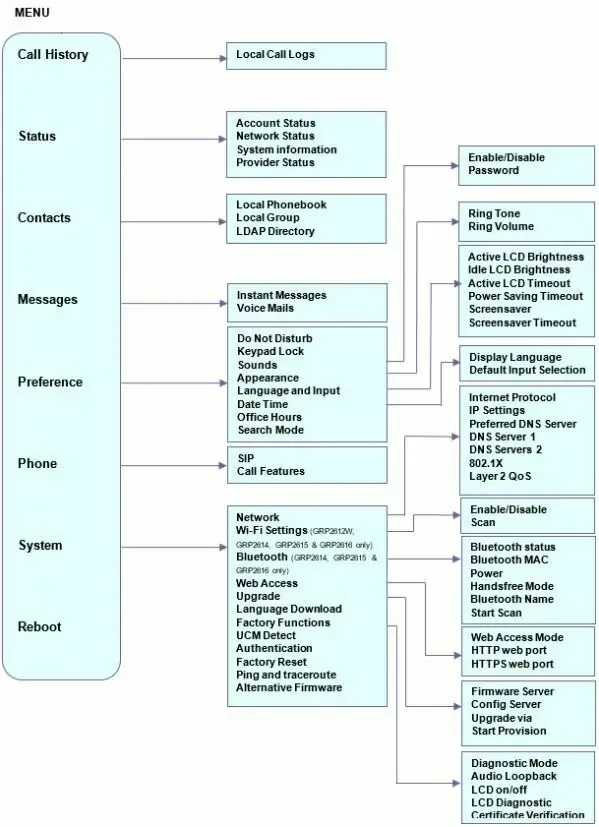 Ilustrasi: GRP261x/GRP262x/GRP263x Series — Administration Guide, bagian «Configuration via Keypad» (documentation.grandstream.com).
Perbedaan menurut keluarga:
- GXP1610–GXP1630 — hanya melalui menu: Menu → Status → Network Status.
- GXP2130–GXP2170 — tekan tombol «atas» dalam mode siaga atau Menu → Status → Network Status.
- WP810/WP820/WP822/WP825 — buka kunci gagang, tekan tombol layar tengah Menu (atau OK), pilih ikon Status dengan tombol panah dan buka Network Status.
Alamat berbentuk 0.0.0.0 atau baris kosong berarti telepon tidak memperoleh alamat: periksa kabel (konektor LAN/Internet pada telepon, bukan PC) dan pastikan jaringan menyediakan DHCP; pada gagang WP — pastikan sudah terhubung ke Wi-Fi.
Langkah 2. Masuk ke antarmuka web#
Buka peramban di komputer dan masukkan IP telepon — misalnya http://192.168.40.154. Akan muncul halaman masuk dengan nama model Anda.
| Nilai bawaan pabrik | |
|---|---|
| Alamat | http://<IP telepon> |
| Login | admin |
| Kata sandi GRP26xx dan GRP260x | admin atau kata sandi acak yang tercetak pada stiker perangkat |
| Kata sandi GXP16xx dan GXP21xx | admin (telepon langsung meminta Anda menggantinya) |
| Kata sandi WP810 / WP822 / WP825 | kata sandi acak dari stiker di sisi belakang gagang |
| Kata sandi WP820 | admin |
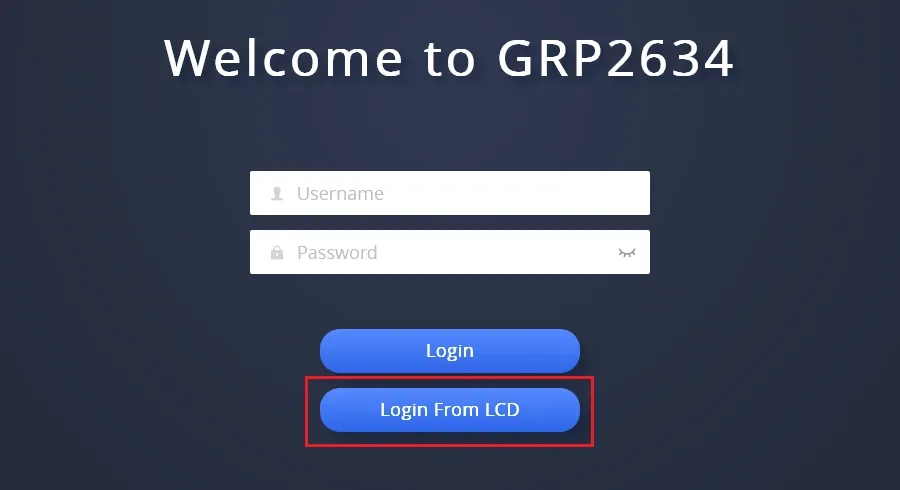 Tangkapan layar: GRP261x/GRP262x/GRP263x Series — Administration Guide, bagian «Accessing the Web UI via LCD» (documentation.grandstream.com).
Jika kata sandi tidak cocok atau stiker hilang — pada GRP26xx ada cara resmi yang cukup dilakukan dengan telepon di tangan:
- Pada halaman masuk tekan «Login From LCD» — peramban akan menampilkan kode sekali pakai.
- Ketik kode tersebut pada papan tombol telepon di permintaan yang muncul di layarnya.
- Pilih AdminLogin di layar telepon dan konfirmasi — peramban akan masuk dengan hak administrator.
Dengan cara yang sama vendor menyarankan untuk masuk pertama kali dan setelah reset ke pengaturan pabrik. Pengguna kedua yang terbatas, user, secara bawaan dinonaktifkan — akun melalui pengguna itu tetap tidak dapat disiapkan, masuklah sebagai admin.
Setelah masuk, segera tetapkan kata sandi Anda sendiri: Maintenance → Web Access → Admin Password. Kata sandi administrator yang terlupakan tidak dapat dipulihkan — hanya reset ke pengaturan pabrik.
Langkah 3. Masukkan kredensial PBX#
Di antarmuka web, buka tab Accounts, di sebelah kiri pilih Account 1 → General Settings dan isi kolom dari jendela “Kredensial ekstensi”:
| Di panel admin (“Kredensial ekstensi”) | Di telepon (Accounts → Account 1 → General Settings) |
|---|---|
| — | Account Active: Yes — dari pabrik bernilai No, tanpa ini saluran tidak akan aktif |
| Server SIP | SIP Server |
| Login | SIP User ID dan SIP Authentication ID — string panjang yang sama sip-…-<nomor> di kedua kolom |
| Kata sandi | SIP Authentication Password |
| Nomor ekstensi | Account Name — label saluran di layar telepon; Name — nama yang akan dilihat rekan kerja |
Port 5060 |
bagian dari kolom SIP Server: ditulis dengan titik dua, server:5060 (port default memang 5060 — boleh tidak dicantumkan) |
Transport UDP |
Account 1 → SIP Settings → Basic Settings → SIP Transport: UDP (nilai pabrik) |
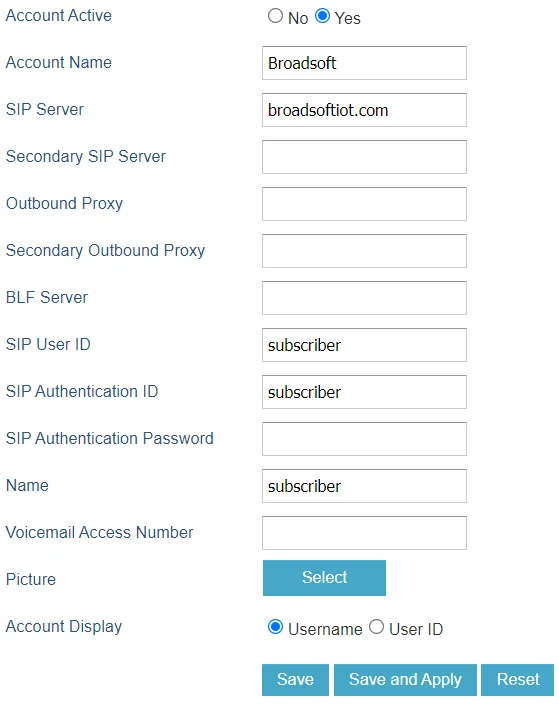 Tangkapan layar: GRP261X BroadWorks SCA Configuration Guide, bagian “Configure Primary Phone Account Settings” (documentation.grandstream.com).
Klik Save and Apply di bagian bawah halaman. Tidak perlu reboot: parameter tab Accounts langsung diterapkan.
Tambahan: codec, DTMF, NAT, waktu, dan bahasa
Untuk registrasi, tidak ada yang perlu diubah dari ini — nilai pabrik sudah cocok. Periksa jika perangkat didapat dengan pengaturan orang lain:
- Codec — Accounts → Account 1 → Codec Settings → Preferred Vocoder: di posisi awal daftar harus ada PCMA (G.711 A-law), PCMU (G.711 µ-law), dan G.722; G.729, G.723, iLBC, dan Opus tidak digunakan PBX.
- DTMF — Accounts → Account 1 → Codec Settings → Send DTMF: RFC2833. Diperlukan agar perintah nada sampai ke PBX.
- NAT — Accounts → Account 1 → Network Settings → NAT Traversal: dari pabrik
No; jika suara hilang di satu arah, atur ke Keep-Alive. STUN tidak perlu diaktifkan. - Waktu — Settings → Date and Time: zona waktu tempat usaha; server NTP default diambil dari Grandstream.
- Bahasa antarmuka — dipilih di sudut kanan atas antarmuka web dan di perangkat di Menu → Preference → Language and Input.
Pengaturan langsung dari perangkat, tanpa browser
Di GRP26xx akun juga bisa dimasukkan lewat tombol: Menu → Phone → SIP — di sana diatur SIP Proxy, Outbound Proxy, SIP User ID, SIP Auth ID, SIP Password, dan SIP Transport. Huruf diketik dengan tombol blok angka, huruf besar/kecil diubah dengan tombol di layar.
Cara ini berfungsi, tetapi login panjang sip-… diketik dengan tombol lama dan rawan salah — jika ada komputer di jaringan yang sama, browser lebih andal.
Langkah 4. Periksa registrasi#
- Di telepon. Menu → Status → Account Status menampilkan daftar saluran dan statusnya; saluran yang terdaftar menunjukkan
Registered. Dalam mode siaga, label saluran di layar menjadi aktif, dan pada perangkat dengan tombol saluran, indikatornya menyala. - Di antarmuka web telepon. Tab Status → Account Status: kolom SIP Registration harus menunjukkan registrasi untuk saluran Anda, di sebelahnya terlihat SIP User ID dan SIP Server — berguna untuk memastikan yang dimasukkan sudah benar.
- Di panel admin. Telefoni → “Karyawan dan grup”: pada operator menyala titik hijau, di sebelahnya ada waktu aktivitas terakhir dan string yang dikirim telepon sebagai namanya (misalnya
Grandstream GRP2612 124.86.0.130). Status diperbarui tidak lebih dari sekali per menit. - Panggilan. Tekan nomor ekstensi rekan kerja. Jika panggilan berjalan tetapi hanya satu sisi yang terdengar — masalahnya bukan di registrasi, melainkan di aliran suara: matikan SIP ALG di router (lihat ikhtisar).
Kualitas suara — tes gema *43. Titik hijau hanya menandakan registrasi: suara mengalir di aliran terpisah dan bisa rusak sendiri. Tekan *43 dari telepon dan klik Send / OK (sebagian besar perangkat tidak memulai panggilan hanya dengan tanda bintang). PBX akan mengangkat, setelah satu detik memberi nada singkat, lalu akan mengembalikan suara Anda — bicaralah ke gagang sekitar sepuluh detik dan dengarkan diri sendiri. Jika terdengar nada dan suara Anda — suara mengalir dua arah. Ada nada, tidak ada suara Anda — suara tidak sampai dari telepon ke PBX (paling sering penyebabnya SIP ALG di router). Bahkan nada tidak ada — suara tidak sampai dari PBX ke telepon. Penjelasan semua kemungkinan dan angka terukur (paket hilang, jitter, latensi) — di bagian “Pemeriksaan kualitas koneksi”.
Reset ke pengaturan pabrik#
Reset menghapus semuanya: akun, pengaturan jaringan (IP statis, VLAN), kata sandi antarmuka web, bahasa, direktori, dan riwayat panggilan. Firmware tetap ada. Reset diperlukan jika telepon diterima dengan pengaturan milik orang lain (terutama dengan alamat server autokonfigurasi milik orang lain — perangkat seperti itu menimpa akun Anda setiap kali reboot), jika kata sandi administrator hilang, atau jika setelah bereksperimen perangkat berperilaku aneh.
Dari perangkat, melalui menu (GRP26xx): Menu → System → Operations – Factory Reset → pada peringatan, jawab dengan tombol layar Yes. Telepon akan reboot.
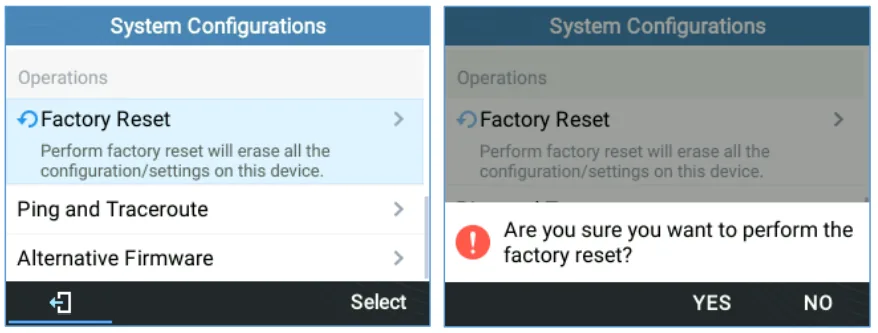 Tangkapan layar: GRP261x/GRP262x/GRP263x Series — Administration Guide, bagian "Restore Factory Settings Using the LCD Menu" (documentation.grandstream.com).
Dari perangkat, jika tidak bisa masuk menu (GRP26xx dan GXP21xx): saat telepon menyala, tekan dan tahan tombol 1 + 9. Pada GRP26xx akan muncul menu darurat dengan dua item — Factory Reset dan Rollback Firmware; pilih yang pertama dan konfirmasi dengan tombol layar Submit. Pada GXP21xx, telepon akan meminta konfirmasi dengan tombol # dan, jika administrator membatasi akses ke menu, kata sandi administrator.
Dari browser:
- GRP26xx — Maintenance → Tools → Factory Reset → Start. Di halaman yang sama ada Ping dan Traceroute langsung dari telepon: ini cara terbaik untuk membuktikan bahwa masalahnya ada di jaringan tempat usaha, bukan di PBX.
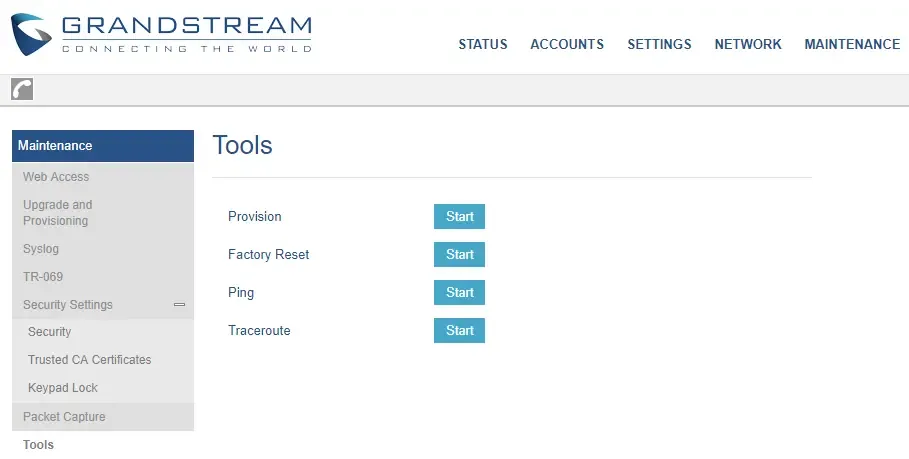 Tangkapan layar: GRP261x/GRP262x/GRP263x Series — Administration Guide, bagian "GRP261X/GRP2624/GRP263x/GRP2670/GRP2650 Tools" (documentation.grandstream.com).
- GXP16xx — tombol Factory Reset di sudut kanan atas antarmuka web.
- GXP21xx — tautan reset di sudut kanan atas atau tombol di bagian bawah halaman Maintenance → Upgrade.
- WP810/WP820/WP822/WP825 — Maintenance → Tools → Factory Reset → Start, lalu konfirmasi OK.
Pada handset WP8xx dari handset itu sendiri: Settings → Advanced Settings → Factory reset dan konfirmasi dengan tombol layar kiri.
Pada GXP16xx melalui menu perangkat: Menu → System → Factory Reset → konfirmasi dengan tombol layar OK.
Setelah reset: bahasa, zona waktu, jika perlu jaringan (atau Wi-Fi pada WP) — lalu ulangi langkah 2 dan langkah 3 dengan kredensial dari panel admin. Masuk ke antarmuka web akan kembali melalui "Login From LCD" atau kata sandi dari stiker.
Cukup reboot GRP26xx tanpa reset: dalam mode siaga, tekan bersamaan HOLD dan tombol navigasi kiri, lalu konfirmasi. Kombinasi HOLD + kanan tidak memulai reboot, melainkan permintaan konfigurasi dari server autokonfigurasi.
Jika telepon tidak terdaftar#
Secara berurutan, dari yang sering ke yang jarang:
Account ActivemasihNo. Jebakan khas Grandstream: kolom sudah diisi dengan benar, tetapi saluran dimatikan. Accounts → Account 1 → General Settings → Account Active: Yes → Save and Apply.- Login tidak dimasukkan sepenuhnya. Di SIP User ID dan SIP Authentication ID harus ada string
sip-…-<nomor>, bukan "101". Periksa kedua kolom — keduanya mudah tertukar. - Kata sandi sudah kedaluwarsa. Jika seseorang menekan "Reset kata sandi" di panel admin, kata sandi lama tidak lagi berfungsi. Jangan menebak — terbitkan yang baru dan masukkan kembali di SIP Authentication Password (kolom selalu ditampilkan kosong, itu normal).
- Alamat server salah. Salin SIP Server dari jendela "Kredensial ekstensi": untuk tempat usaha dengan mesin PBX khusus, alamatnya sendiri, bukan
sip.<domain>umum. - SIP Transport berubah. Account 1 → SIP Settings → Basic Settings → SIP Transport harus UDP. Kredensial kami dirancang untuk UDP; platform tidak menyediakan TLS sama sekali, dan telepon dengan TLS akan diam tanpa satu pun error.
- Jaringan. Periksa langsung dari telepon: Maintenance → Tools → Ping ke alamat server. Ping tidak berhasil — masalahnya di jaringan tempat usaha (router, VLAN, firewall, SIP ALG); berhasil tetapi tidak ada registrasi — masalahnya di kredensial.
- Pengaturan "berubah sendiri" setelah reboot — telepon menarik konfigurasi asing dari server autokonfigurasi pemilik sebelumnya: bersihkan Maintenance → Upgrade and Provisioning → Config Server Path atau lakukan reset.
Jika tidak berhasil — atau telepon terdaftar tetapi tidak ada suara, panggilan terputus setelah 30 detik, panggilan masuk tidak diterima: analisis berdasarkan gejala — "Telepon tidak berfungsi: diagnostik", penjelasan label dan kode error — "Tidak terdaftar: kode error".
Model Seri#
Antarmuka web dan nama kolom akun sama untuk seluruh lini GRP26xx; GXP16xx dan GXP21xx hanya berbeda pada letak bagiannya, nama kolomnya sama. Huruf P pada nama = PoE bawaan, G = port gigabit, W = Wi-Fi.
Tabel model
| Model | Layar / saluran | PoE | Keistimewaan pengaturan |
|---|---|---|---|
| GRP2601 / 2601P / 2601W | hitam-putih 2,21" (132×48), 2 saluran | hanya P | model murah paling banyak dipakai; W — dengan Wi-Fi |
| GRP2602 / 2602P / 2602G / 2602W | hitam-putih, 2 saluran | P, G, W | G — port gigabit |
| GRP2603 / 2603P | hitam-putih (132×64), 3 saluran | hanya P | — |
| GRP2604 / 2604P | hitam-putih (132×64), 3 saluran | hanya P | — |
| GRP2610 / 2610P | berwarna 2,4", 2 saluran | hanya P | — |
| GRP2611G | berwarna 2,8", 3 saluran | ya | — |
| GRP2612 / 2612P / 2612G / 2612W | berwarna 2,4", 4 saluran | P, G, W | W — Wi-Fi |
| GRP2613 | berwarna 2,8", 6 saluran | ya | — |
| GRP2614 | berwarna 2,8" + layar kedua 24 tombol | ya | Wi-Fi dan Bluetooth |
| GRP2615 | berwarna 4,3", 10 saluran | ya | Wi-Fi dan Bluetooth |
| GRP2616 | berwarna 4,3" + layar kedua 24 tombol | ya | Wi-Fi dan Bluetooth |
| GRP2624 | berwarna 2,8", 8 saluran | ya | Wi-Fi dan Bluetooth |
| GRP2634 | berwarna 2,8" + layar kedua 24 tombol | ya | Wi-Fi dan Bluetooth |
| GRP2636 | berwarna 4,3", 24 tombol saluran, hingga 16 akun | ya | Wi-Fi dan Bluetooth |
| GRP2650 | berwarna 5", 14 tombol saluran, hingga 16 akun | ya | Wi-Fi dan Bluetooth |
| GRP2670 | sentuh 7", hingga 16 akun | ya | Wi-Fi dan Bluetooth |
| GXP1610 / 1610P / 1615 | hitam-putih (132×48), 2 saluran | hanya P | masuk admin/admin, tanpa “Login From LCD” |
| GXP1620 / 1625 | hitam-putih dengan lampu latar, 2 saluran | hanya 1625 | sama |
| GXP1628 | hitam-putih, 2 saluran + 8 tombol BLF | ya | sama |
| GXP1630 | hitam-putih (132×64), 3 saluran + 8 tombol BLF | ya | sama |
| GXP2130 | berwarna 2,8", 3 saluran | ya | masuk admin/admin, Bluetooth |
| GXP2135 | berwarna 2,8", 8 saluran | ya | sama |
| GXP2140 | berwarna 4,3", 4 saluran | ya | sama, mendukung modul perluasan |
| GXP2160 | berwarna 4,3", 6 saluran | ya | sama |
| GXP2170 | berwarna 4,3", 12 saluran | ya | sama |
| WP810 / WP822 / WP825 | gagang Wi-Fi | tidak, dudukan pengisi daya | kata sandi dari stiker; IP lewat Wi-Fi |
| WP820 | gagang Wi-Fi | tidak, dudukan pengisi daya | masuk admin/admin |
Konfigurasi otomatis armada (provisioning)
Grandstream mengambil konfigurasi lewat berkas cfg<MAC>.xml (plus cfg.xml umum) dari server TFTP/HTTP/HTTPS. Alamat server diterima telepon lewat DHCP option 66 (atau 43) atau diambil dari Maintenance → Upgrade and Provisioning → Config Server Path. Vendor juga punya jalur cloud — GDMS dan “Plug and Play”, saat telepon menemukan sendiri server di jaringan lokal.
Platform kami tidak menyediakan server konfigurasi otomatis: telepon diatur dengan kolom dari langkah 3. Konfigurasi otomatis adalah jalur untuk usaha yang punya server konfigurasi sendiri; nama parameter dan urutan pengunduhan dijelaskan di “GRP26xx — Auto-configuration Plug and Play Guide” (lihat “Sumber”).
Pertanyaan umum#
Tidak bisa masuk antarmuka web: admin/admin tidak cocok#
Pada GRP26xx baru, kata sandi pabrik admin bisa saja tidak ada — sebagai gantinya kata sandi acak yang tercetak pada stiker perangkat. Stiker hilang? Klik “Login From LCD” di halaman masuk: browser akan menampilkan kode sekali pakai, ketikkan kode itu di telepon dan pilih AdminLogin. Pada GXP16xx dan GXP21xx masuknya biasa, admin/admin, tetapi telepon langsung meminta ganti kata sandi.
Semua kolom sudah diisi, tetapi telepon bilang akun belum terdaftar#
Buka Accounts → Account 1 → General Settings dan periksa Account Active: dari pabrik isinya No, dan saluran dengan data yang benar tidak akan aktif. Penyebab tersering kedua — nomor ekstensi pendek di kolom SIP User ID alih-alih login lengkap sip-…-<nomor>.
Bagaimana tahu telepon tidak melihat PBX atau PBX yang menolak?#
Langsung dari telepon: Maintenance → Tools → Ping ke alamat server dari jendela “Kredensial ekstensi”. Ping tidak berhasil — masalahnya di jaringan tempat usaha (router, VLAN, firewall). Ping berhasil tetapi tidak ada registrasi — masalahnya di kredensial: login, kata sandi, port, transport.
GXP lama diatur sama seperti GRP?#
Secara prinsip ya: SIP Server, SIP User ID, Authenticate ID, Password yang sama dan prinsip yang sama “aktifkan dulu akunnya”. Bedanya — letak bagian antarmuka web dan pada GXP masuknya pabrik (admin/admin), tanpa “Login From LCD”.
Bisakah Grandstream diatur dengan QR dari panel admin?#
Tidak. QR dari jendela “Kredensial ekstensi” hanya dipahami softphone Zoiper dan Linphone. Perangkat meja diatur lewat kolom; tombol “Salin semua pengaturan” memberi semuanya sebagai satu teks — praktis untuk dilihat saat memasukkan.
Telepon Grandstream, tetapi suara hanya satu arah#
Registrasi tidak ada hubungannya: suara mengalir sebagai aliran terpisah lewat UDP 10000–20000. Hampir selalu penyebabnya SIP ALG di router — matikan. Jika telepon dan PBX berada di jaringan berbeda, Accounts → Account 1 → Network Settings → NAT Traversal: Keep-Alive membantu.
Bisakah satu telepon memakai dua ekstensi?#
Bisa, jika modelnya punya lebih dari satu saluran: isi Account 2 sama seperti Account 1, — GRP2612 punya empat, GRP2615 sepuluh, GXP2170 dua belas. GRP2601/2602 dan GXP1610 punya dua saluran.
Sumber#
- GRP261x/GRP262x/GRP263x/GRP2670/GRP2650 Series — Administration Guide (masuk ke antarmuka web dan tabel kata sandi pabrik, "Login from LCD", Accounts → General Settings, Account Active secara default
No, SIP Transport, Preferred Vocoder, Send DTMF, NAT Traversal, Maintenance → Tools, reset melalui menu dan kombinasi 1+9) — https://documentation.grandstream.com/knowledge-base/grp261x-grp262x-grp263x-series-administration-guide/ - GRP261x/GRP262x/GRP263x/GRP2670/GRP2650 Series — User Guide (alamat IP dengan menekan lama tombol "atas", Menu → Status → Network Status dan Account Status, skema menu) — https://documentation.grandstream.com/knowledge-base/grp261x-grp262x-grp263x-series-user-guide/
- GRP260x Series — Administration Guide (GRP2601/2602/2603/2604: kata sandi pabrik, spesifikasi model) — https://documentation.grandstream.com/knowledge-base/grp260x-series-administration-guide/
- GXP16xx Series — Administration Guide (login
admin/admindengan wajib ganti kata sandi, Menu → Status → Network Status, reset melalui menu dan tombol di antarmuka web) — https://documentation.grandstream.com/knowledge-base/gxp16xx-series-administration-guide/ - GXP21xx Series — Administration Guide (login
admin/admin, IP dengan tombol "atas", tiga cara reset, spesifikasi GXP2130–GXP2170) — https://documentation.grandstream.com/knowledge-base/gxp21xx-series-administration-guide/ - WP8xx — Administration Guide (WP810/WP822/WP825: kata sandi administrator dari stiker di sisi belakang, Status → Network Status, reset melalui Settings → Advanced Settings dan Maintenance → Tools) — https://documentation.grandstream.com/knowledge-base/wp8xx-administration-guide/
- WP820 — Administration Guide (login
admin/admin, Network Status, reset) — https://documentation.grandstream.com/knowledge-base/wp820-administration-guide/ - GRP261X BroadWorks SCA Configuration Guide (tangkapan layar halaman Accounts → General Settings) — https://documentation.grandstream.com/knowledge-base/broadworks-sca-configuration-guide/
- GRP26xx — Auto-configuration "Plug and Play" Guide (DHCP option 66,
cfg<MAC>.xml, GAPS) — https://documentation.grandstream.com/knowledge-base/grp26xx-auto-configuration-plug-and-play-guide/ - Daftar sumber utama katalog:
docs/phone-knowledge/sources/grandstream.json