Yealink W5x/W6x/W7x (DECT) — penyiapan untuk PBX kami
Paket DECT Yealink terdiri dari base (kotak putih seukuran telapak tangan: W52B, W56B, W60B, W70B) dan handset (W53H, W56H, W73H, W78H, W59R yang tahan air). Perangkat semacam ini dipasang di tempat karyawan berpindah-pindah: ruang makan, dapur, gudang, meja resepsionis hotel. Berbeda dengan telepon meja, di sini ada dua "koneksi" yang berbeda, dan keduanya tidak boleh tertukar:
- handset ↔ base — ini radio DECT. PBX kami tidak terlibat di sini;
- base ↔ PBX — ini registrasi SIP biasa. Kredensial ekstensi dimasukkan ke base, melalui antarmuka webnya, lalu handset diberi jalur yang sudah siap.
Jadi urutannya begini: pertama pasangkan handset ke base, lalu masukkan kredensial ke base, kemudian tentukan handset mana mendapat jalur mana. Kredensial umum dan persyaratan jaringan ada di halaman ikhtisar "Penyiapan telepon SIP".
Yang dibutuhkan#
- Kredensial ekstensi dari panel admin: Panel admin → Telefoni → tab "Karyawan dan grup" → pada operator "Atur ulang kata sandi". Di jendela "Kredensial ekstensi" — server SIP, nomor ekstensi, login, kata sandi, port, transport (selengkapnya).
- Base yang terhubung ke jaringan tempat usaha dengan kabel: PoE (IEEE 802.3af) dari switch atau adaptor daya bawaan 5 V.
- Handset yang terisi daya — tanpa itu Anda tidak akan mengetahui alamat IP base dan tidak bisa masuk ke antarmuka web.
- Komputer di jaringan yang sama dengan base, dengan browser apa pun.
Memasangkan handset ke base#
Jika paket dibeli lengkap (W53P, W56P, W73P, W76P, W79P — ini base plus handset dalam satu kotak), handset sudah dipasangkan dari pabrik dan menampilkan nomor di layar. Jika handset menampilkan "Unregistered!" — pasangkan:
- Alihkan base ke mode registrasi: tekan dan tahan tombol panggil (Paging) di base — tombol bulat dengan ikon gelombang radio — sampai indikator registrasi mulai berkedip. Mode ini mati sendiri setelah sekitar satu setengah menit.
- Di handset, tekan tombol layar Reg.
- Akan muncul "Handset Subscribed" dan nomor base — 4 karakter terakhir dari alamat MAC-nya.
Cara kedua, jika handset tidak menawarkan Reg: OK → Settings → Registration → Register Handset, pilih base dan masukkan PIN sistem base — bawaan pabrik 0000.
Satu base W60B menampung hingga 8 handset, W70B — hingga 10; W52P/W56P lama — hingga 5. Satu handset mengingat hingga 4 base.
Langkah 1. Mengetahui alamat IP base#
Base tidak memiliki layar, jadi alamatnya ditampilkan oleh handset.
Tekan tombol panggil (Paging) di base. Semua handset yang terpasang akan berdering, dan di layarnya akan muncul alamat IP base. Menekan lagi (atau tombol apa pun di handset) mematikan dering.
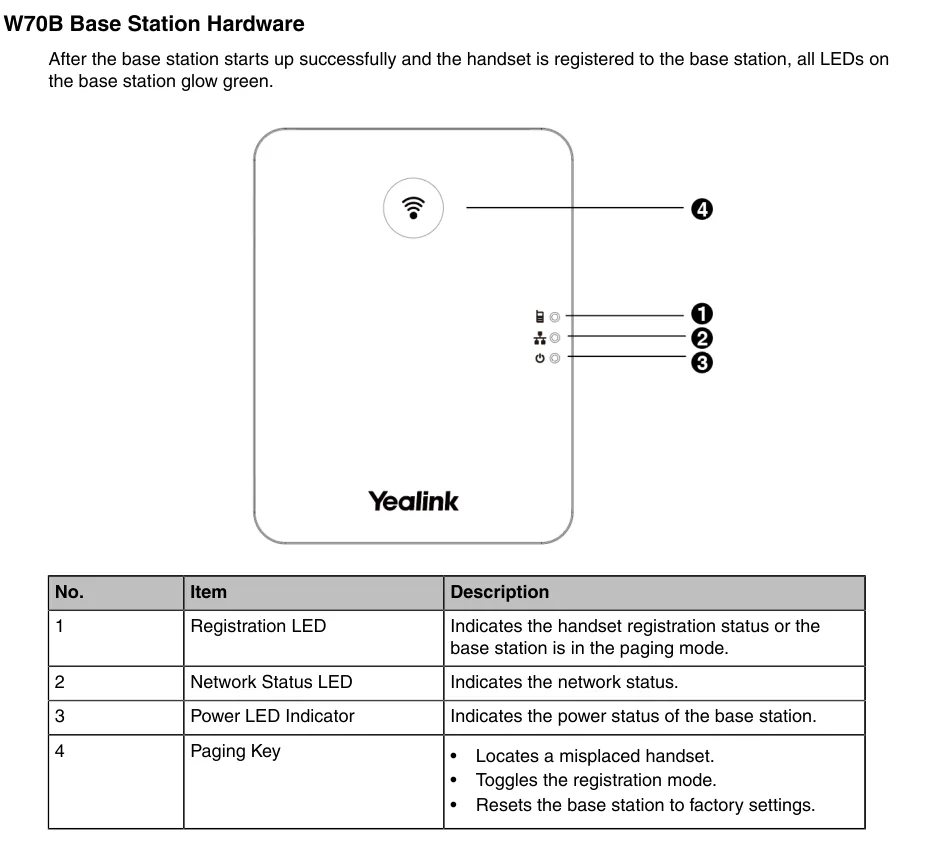 Tangkapan layar: Yealink W70B DECT IP Phone User Guide V85.40, hlm. 8.
Tombol yang sama juga melakukan dua hal lain — mengaktifkan mode pemasangan handset dan (saat ditekan lama) mengatur ulang base ke pengaturan pabrik, jadi jangan menahannya "untuk berjaga-jaga".
Cara cadangan:
- Layar status base di handset: tekan OK, lalu Status → Base (pada CP930W — Menu → Status → Base Status, pada CP935W — More → Status → Base Status). Panduan administrator menyarankan jalur ini untuk mengetahui alamat perangkat sebelum masuk ke antarmuka web. Di sana juga ada kolom Warning — peringatan bahwa base masih memakai kata sandi pabrik.
- Daftar klien DHCP di router — cari perangkat yang MAC-nya diawali
80:5E:C0atau00:15:65(Yealink).
Langkah 2. Masuk ke antarmuka web base#
Buka di browser http://<IP base>.
| Nilai pabrik | |
|---|---|
| Alamat | http://<IP base> (HTTPS juga didukung) |
| Login | admin |
| Kata sandi | admin |
Login dan kata sandi peka huruf besar-kecil. Saat masuk pertama kali, ganti kata sandi dengan milik Anda — selama masih memakai kata sandi pabrik, handset menampilkan peringatan di layar status base.
Jika kata sandi sudah diganti dan lupa — tidak bisa dipulihkan, hanya bisa mengatur ulang base ke pengaturan pabrik.
Langkah 3. Masukkan kredensial PBX#
Di antarmuka web, buka Account → Register dan di bagian atas daftar Account pilih akun yang kosong (Account 1, Account 2 … — base menampung beberapa ekstensi sekaligus).
| Di panel admin ("Kredensial ekstensi") | Di base Yealink (Account → Register) |
|---|---|
| — | Line Active → Enabled |
| Nomor internal | Label dan Display Name — label saluran di layar handset |
Login (sip-…-<nomor>) |
Register Name dan User Name — string panjang yang sama di kedua kolom |
| Kata sandi | Password |
| Server SIP | SIP Server 1 → Server Host |
Port 5060 |
SIP Server 1 → Port |
Transport UDP |
SIP Server 1 → Transport |
Blok SIP Server 2 dan Enable Outbound Proxy Server biarkan kosong dan nonaktif: kami tidak punya server cadangan, dan outbound proxy tambahan merusak registrasi. NAT biarkan Disabled — STUN tidak diperlukan untuk PBX kami.
Tekan Confirm di bagian bawah halaman. Beberapa detik kemudian di baris Register Status di bagian atas akan muncul Registered.
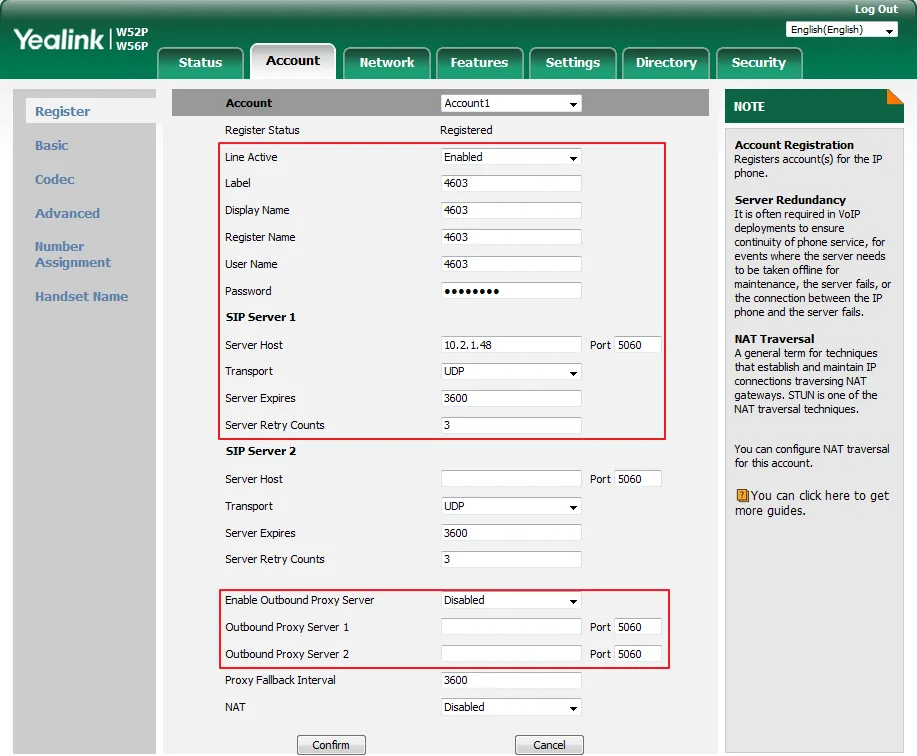 Tangkapan layar: Yealink IP DECT Phone Administrator Guide V81.10, hlm. 167.
Tambahan: codec, waktu, ekstensi kedua
- Codec — Account → Codec: biarkan
PCMA(G.711 A-law),PCMU(G.711 µ-law), danG722, sisanya bisa dihapus dari daftar yang diaktifkan. G.729 tidak diperlukan. - Waktu — Settings → Time & Date: zona waktu tempat usaha dan NTP. Tanpa ini, waktu di log panggilan handset akan salah.
- Beberapa ekstensi pada satu base. Setiap karyawan berikutnya — akun sendiri di daftar Account (Account 2, Account 3 …) dengan login dan kata sandinya masing-masing dari panel admin. Jangan coba "berbagi" satu ekstensi di antara handset — untuk itu ada pembagian saluran di langkah 4.
- Bahasa antarmuka web diganti lewat daftar di pojok kanan atas halaman.
Konfigurasi otomatis armada (provisioning)
Platform tidak menyediakan server konfigurasi otomatis sendiri — base dikonfigurasi lewat kolom di atas. Jika Anda punya server provisioning sendiri, base Yealink mengambil y000000000025.cfg (umum untuk seri DECT) dan <MAC>.cfg; alamat server diatur di Settings → Auto Provision atau diterima lewat DHCP option 66. Parameter akun dalam file bernama account.X.register_name, account.X.user_name, account.X.password, account.X.sip_server.1.address, account.X.sip_server.1.port, account.X.sip_server.1.transport_type; pembagian saluran — handset.X.incoming_lines dan handset.X.dial_out_lines.
Langkah 4. Bagikan saluran ke handset dan periksa registrasi#
Akun yang sudah terdaftar tidak otomatis tersedia di handset: base secara terpisah menentukan handset mana yang menerima panggilan di saluran mana dan dari saluran mana ia menelepon. Selama ini belum dilakukan, handset diam saat ada panggilan masuk dan tidak bisa menekan nomor.
Buka Account → Number Assignment:
- di blok Incoming lines centang saluran mana yang masuk ke handset mana (satu saluran ke beberapa handset — semuanya akan berdering, satu yang menjawab);
- di blok Outgoing lines centang dari saluran mana handset menelepon, dan di kolom Default pilih saluran defaultnya;
- tekan Confirm.
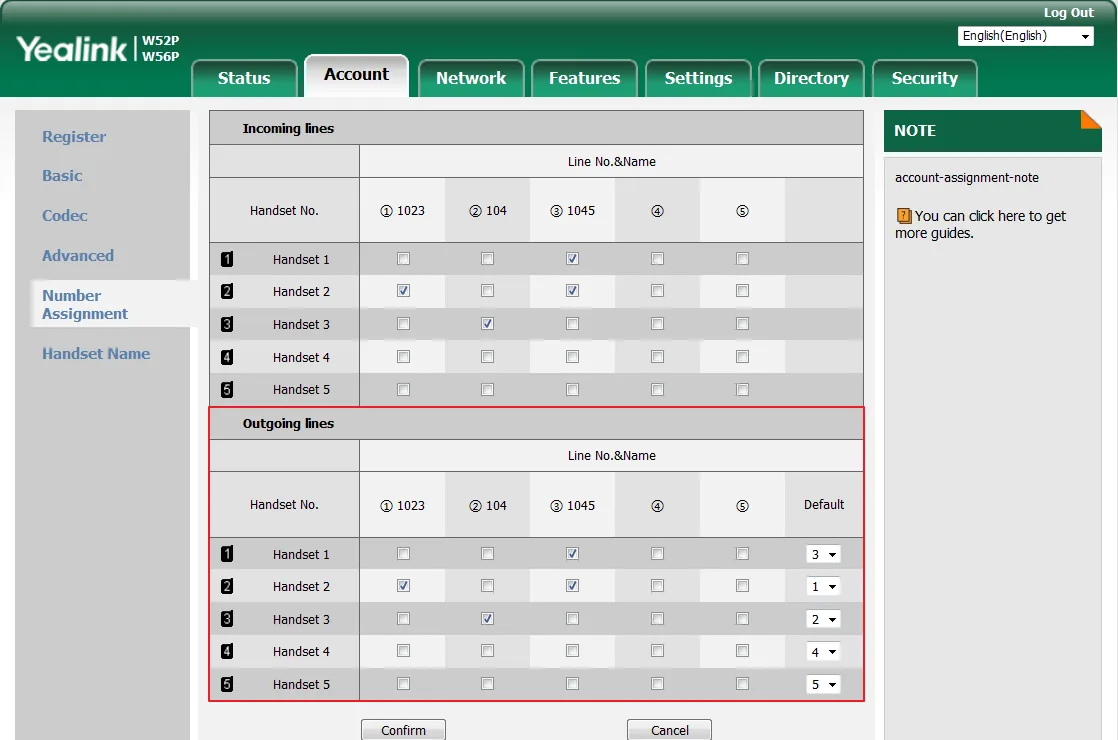 Tangkapan layar: Yealink IP DECT Phone Administrator Guide V81.10, hlm. 176.
Pemeriksaan:
- Di base — antarmuka web, Account → Register:
Register Status: Registered. - Di handset — OK → Status → Line Status: daftar saluran beserta statusnya. Lebih cepat — tombol layar Line dalam mode siaga: di sana juga ada daftar saluran, baris pertama adalah saluran default.
- Di panel admin — Telefoni → "Karyawan dan grup": pada operator ada titik hijau dan baris yang merupakan nama yang diberikan base untuk dirinya sendiri (misalnya
Yealink W70B). Status diperbarui tidak lebih dari sekali per menit. - Panggilan uji ke ekstensi rekan kerja.
Kualitas suara dan jangkauan radio — uji gema *43. Tekan *43 dari handset dan tekan panggil: PBX akan mengangkat, memberi nada sambung singkat dan akan mengembalikan suara Anda sendiri. Pada DECT ini sekaligus satu-satunya pemeriksaan jangkauan yang jujur: tanpa menutup telepon, berjalanlah dengan handset melewati ruang utama, dapur, gudang, dan tangga sambil mendengarkan diri sendiri — di tempat gema mulai terputus, berdesis, atau hilang, percakapan dengan tamu juga akan terputus. Terdengar nada sambung tetapi tidak terdengar diri sendiri — suara tidak sampai dari base ke PBX (SIP ALG di router); bahkan nada sambung tidak ada — tidak sampai dari PBX ke base. Penjelasan hasil dan angkanya — di bagian "Pemeriksaan kualitas koneksi".
Reset ke pengaturan pabrik#
Reset diperlukan jika basis diterima dari operator sebelumnya (di dalamnya ada akun milik orang lain dan alamat konfigurasi otomatis milik orang lain — basis akan mengembalikan pengaturannya sendiri setiap kali dinyalakan ulang), jika kata sandi administrator lupa, atau jika basis berperilaku tidak wajar.
Dari gagang telepon (cara tanpa komputer):
- OK → Settings → System Settings → Base Reset.
- Masukkan PIN sistem basis — bawaan pabrik 0000 — lalu tekan Done.
- Pilih Reset to factory, pada pertanyaan "Reset base to factory configuration now?" jawab Yes.
Dari antarmuka web basis: Settings → Upgrade → tombol Reset to factory → OK pada pertanyaan "Do you want to reset to factory?".
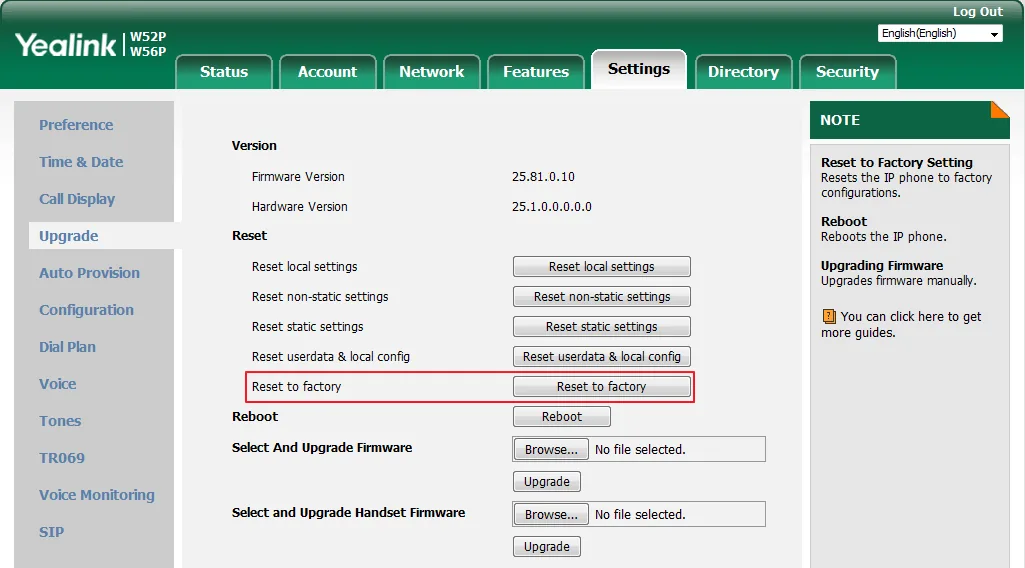 Tangkapan layar: Yealink IP DECT Phone Administrator Guide V81.10, hlm. 469.
Yang akan terjadi: akun SIP, pengaturan jaringan, pembagian saluran, bahasa, buku telepon, dan pengaturan gagang telepon akan terhapus; penautan gagang telepon ke basis tetap tersimpan — tidak perlu memasangkannya ulang. Kata sandi antarmuka web kembali ke admin, PIN sistem kembali ke 0000. Indikator daya dan jaringan berkedip lambat bergantian; reset memerlukan beberapa menit — jangan matikan daya sampai basis selesai dimuat.
Gagang telepon direset terpisah dari basis (OK → Settings → System Settings → Handset Reset) — ini hanya menghapus pengaturan pribadinya: volume, nada dering, nama.
Setelah reset: bahasa → zona waktu → ganti kata sandi administrator → akun (langkah 3) → pembagian saluran (langkah 4).
Jika gagang telepon tidak terdaftar#
- Gagang telepon menampilkan "Unregistered!" — ini masalah radio, bukan PBX: gagang telepon belum ditautkan ke basis. Lihat "Penautan gagang telepon ke basis".
Register Statuskosong atau bukanRegistered— periksa login: yang diperlukan adalahsip-…-<nomor>lengkap dari jendela panel admin, bukan nomor ekstensi internal yang pendek, dan di kedua kolom —Register NamedanUser Name.- Kata sandi sudah kedaluwarsa. Jika seseorang menekan "Reset password" di panel admin, kata sandi lama tidak lagi berfungsi — terbitkan yang baru dan masukkan.
- Gagang telepon terdaftar, tetapi tidak bisa menelepon dan tidak bisa menekan nomor — saluran belum ditetapkan untuknya. Ini langkah 4, Account → Number Assignment.
- Outbound Proxy atau NAT/STUN aktif. Di halaman akun, matikan Enable Outbound Proxy Server dan atur NAT: Disabled.
- Alamat server salah. Untuk usaha dengan mesin khusus, alamatnya berbeda — salin dari jendela panel admin, jangan mengandalkan ingatan.
- Transport. Biarkan
UDP; TLS tidak disediakan oleh platform — dengan TLS basis tidak akan terdaftar. - Jaringan usaha: SIP ALG di router, basis berada di segmen Wi-Fi tamu, UDP 5060 tertutup — penyebab jaringan umum.
- Percakapan terputus saat karyawan berjalan ke ujung ruangan yang jauh — ini jangkauan DECT, bukan registrasi: diperlukan repeater (OK → Settings → System Settings → Repeater Mode) atau basis kedua.
Jika masih tidak berhasil — atau telepon terdaftar tetapi tidak ada suara, panggilan terputus setelah 30 detik, panggilan masuk tidak diterima: penelusuran berdasarkan gejala — "Telepon tidak berfungsi: diagnostik", penjelasan label dan kode kesalahan — "Tidak terdaftar: kode kesalahan".
Model dalam keluarga#
Antarmuka web semua basis sama: Account → Register, Account → Number Assignment, Settings → Upgrade. Yang berbeda adalah kapasitas dan bagian radionya.
| Model | Apa ini | Gagang telepon per basis | Daya | Keistimewaan pengaturan |
|---|---|---|---|---|
| W52P | basis W52B + gagang telepon W52H, paket paling lama | hingga 5 | PoE 802.3af atau adaptor 5 V | Pengaturan seperti dijelaskan; model sudah tidak dijual, firmware tidak diperbarui |
| W56P | basis + gagang telepon W56H (pada pasokan baru basisnya W60B) | hingga 5 (dengan basis W60B — hingga 8) | PoE 802.3af atau adaptor 5 V | Tidak ada perbedaan |
| W60B | basis terpisah (paket dengan gagang telepon — W60P) | hingga 8 | PoE 802.3af atau adaptor 5 V | Tidak ada perbedaan |
| W53P | basis W60B + gagang telepon W53H | hingga 8 | PoE 802.3af atau adaptor 5 V | Tidak ada perbedaan |
| W70B | basis generasi berikutnya, terpisah | hingga 10 | PoE 802.3af atau adaptor | Tidak ada perbedaan |
| W73P / W76P / W78P / W79P | paket "basis W70B + gagang telepon" (W73H / W56H / W78H / W59R tahan air) | hingga 10 | PoE 802.3af atau adaptor | Tidak ada perbedaan |
| W80DM / W90DM | bukan basis, melainkan manajer sistem multisell: beberapa basis W80B/W90B di area luas dengan perpindahan mulus | puluhan (tergantung jumlah basis) | PoE 802.3af | Dikonfigurasi bukan melalui halaman ini: manajer memiliki antarmuka sendiri dengan penyebaran stasiun basis. Kredensial ekstensi — sama ⚠️ verify |
| Gagang telepon W53H, W56H, W73H, W78H, W59R | gagang telepon untuk basis di atas | — | dudukan pengisi daya | Tidak memiliki pengaturan SIP sendiri: semuanya di basis |
Berbeda sendiri adalah CP930W / CP935W — telepon konferensi nirkabel yang terdaftar ke basis yang sama sebagai gagang telepon (item menunya bernama Menu → … / More → …).
Pertanyaan umum#
Di mana login dan kata sandi dimasukkan — di gagang telepon atau di base?#
Di base, melalui antarmuka webnya. Gagang telepon tidak memiliki akun SIP sendiri: ia menggunakan saluran yang diberikan oleh base (Account → Number Assignment). Karena itu, di panel admin hanya akan terlihat satu telepon — yaitu base.
Berapa banyak karyawan yang bisa ditempatkan pada satu base?#
Sesuai jumlah gagang telepon: W60B — hingga 8, W70B — hingga 10, W52P/W56P lama — hingga 5. Perlu diingat bahwa panggilan bersamaan yang dapat ditangani base lebih sedikit daripada jumlah gagang telepon (pada W52P/W56P — 4, masing-masing 2 per gagang telepon). Jika pada jam sibuk panggilan lebih banyak — pasang base kedua, bukan membeli gagang telepon tambahan.
Gagang telepon terdaftar, tetapi tidak bisa menelepon — apa masalahnya?#
Saluran keluar belum ditetapkan untuknya. Buka Account → Number Assignment, di blok Outgoing lines centang saluran yang diinginkan untuk gagang telepon ini dan pilih di kolom Default.
Apakah reset base akan menghapus keterkaitan gagang telepon?#
Tidak. Reset pabrik base menghapus akun SIP, jaringan, pembagian saluran, dan kata sandi administrator, tetapi tetap menyimpan registrasi gagang telepon — tidak perlu "menikahkan" gagang telepon lagi. Yang perlu dimasukkan kembali adalah kredensial ekstensi dari panel admin.
Lupa kata sandi antarmuka web base#
Tidak dapat dipulihkan. Reset base ke pengaturan pabrik dari gagang telepon: OK → Settings → System Settings → Base Reset, PIN 0000 → Reset to factory. Setelah reset, kata sandi kembali menjadi admin.
Membeli base bekas, pengaturan "kembali sendiri" — mengapa?#
Di base masih tersisa alamat server konfigurasi otomatis dari penyedia sebelumnya: setiap kali reboot, base mengunduh konfigurasi asing yang menimpa konfigurasi Anda. Hanya bisa diatasi dengan reset ke pengaturan pabrik, setelah itu alamat konfigurasi otomatis dibersihkan.
Jangkauan di ruangan kurang — apa yang harus dilakukan?#
Aktifkan repeater: OK → Settings → System Settings → Repeater Mode dan daftarkan repeater DECT Yealink (RT10/RT20/RT30) ke base. Mode repeater dan mode hemat daya "eco mode+" tidak dapat berjalan bersamaan. Pengaturan PABX dan codec tidak memengaruhi jangkauan.
Sumber#
- Yealink IP DECT Phone Administrator Guide V81.10 (W52P/W56P; antarmuka web base, Account → Register, Number Assignment, Settings → Upgrade) — support.yealink.com
- Yealink W70B DECT IP Phone User Guide V85.40 (tombol panggil di base, keterkaitan gagang telepon, Base Reset, kapasitas 10 gagang telepon) — support-cdn.yealink.com
- Yealink W59R (W60B) DECT IP Phone User Guide V85.20 (base W60B: kapasitas 8 gagang telepon, mode repeater) — support-cdn.yealink.com
- Yealink W70B IP DECT Phone Administrator Guide V85.30 (hal yang sama untuk generasi W60B/W70B: login
admin/admin, alamat base melalui Status → Base,Settings → Upgrade → Reset to Factory, pemeriksaan saluran melalui Status → Line Status). Yealink tidak memberikan panduan admin terbaru melalui tautan langsung — portal dokumentasi berjalan dengan JavaScript; salinan — data.nag.wiki, portal resmi — support.yealink.com - Daftar sumber primer katalog:
docs/phone-knowledge/sources/yealink.json
Tangkapan layar antarmuka web diambil pada W52P/W56P: pada W60B dan W70B halaman Account → Register, Account → Number Assignment, dan Settings → Upgrade terlihat sama dan berada di jalur yang sama — ini dikonfirmasi oleh panduan administrator W70B V85.30. Satu-satunya catatan ⚠️ verify di atas — urutan pengaturan W80DM/W90DM multi-sel: keduanya memiliki panduan penerapan sendiri, dan tidak dikonfigurasi melalui halaman ini.