Estensione · le visualizzazioni non vengono tariffate
Moduli e offerte al momento giusto della visita
Raccogliete richieste dalle pagine pubblicitarie: mostrate il modulo dopo la lettura, al clic o in base a una condizione della Campagna. I contatti e la fonte di contatto arriveranno nell'Account Cenaly.com.
$9/mese
Per un sito esterno — estensione a pagamento. L'IA, le Campagne e i servizi collegati hanno condizioni separate.
- Condizioni per pagina, fonte e azione
- Richieste con indirizzo della pagina e UTM
- Limiti di frequenza e confronto delle varianti A/B

What the guest sees — and what appears on your side
Guest screen

In your dashboard
Where the data goes Casella «Lead» nell'Account — con indirizzo della pagina e UTM; le iscrizioni — nella lista della Campagna, le statistiche delle visualizzazioni — nella scheda della Campagna
- formati: finestra modale, slide-in, barra e schermo intero
- 4
- trigger di visualizzazione — dal tentativo di uscita a un evento personalizzato del sito
- 9
- tipi di Campagna: da un semplice messaggio a un quiz e alla ruota della fortuna
- 11
- Verdetto basato sui dati; il vincitore lo applicate voi
- A/B
Come funziona per il visitatore
- 1
Il visitatore legge semplicemente la pagina
Guarda le pagine, scorre il testo, aggiunge un prodotto al carrello. La Campagna attende la sua condizione: tempo sul sito, profondità di scorrimento, terza pagina per visita, tentativo di uscita, modifica del carrello, clic sul vostro pulsante.
- 2
Vede una finestra o una barra
Il formato lo scegliete voi: finestra modale, slide-in dall'angolo, barra in alto o blocco integrato direttamente nel layout della pagina — dentro l'articolo, sotto il prodotto o nel footer.
- 3
Compie una sola azione
Lascia l'e-mail, completa un quiz, gira la ruota, ritira un Coupon o clicca un pulsante. Nel quiz le domande procedono per rami: l'ospite risponde solo a quelle necessarie.
- 4
Il codice resta con lui, la richiesta è tua
Il Coupon emesso l'ospite lo vede come un promemoria fisso con codice e scadenza, mentre il contatto e le risposte arrivano nella inbox «Lead» insieme all'indirizzo della pagina e ai tag UTM.
Come attivare — tre passaggi
Create an account and add your site
Signup opens setup for the selected product. Have your domain and permission to insert code ready.
Configure and install
Follow your platform instructions. Blocking trackers before consent requires the early CMP script, not just the shared async tag.
Test your published site
Enable the widget and try the visitor action on the published page. Settings may appear after the cache refreshes.
Proprio quel tag
<script src="https://cdn.cenaly.com/site/v1.js" data-domain="your-site.com" async></script>Shared widget tag. See the separate CMP instructions for blocking trackers before consent.
Cosa sa fare il Widget dei Popup
Inserisci l'offerta nel punto giusto
Finestra modale, slide-in in uno dei quattro angoli, barra in alto o in basso, schermo intero — più un blocco nel flusso della pagina: Abbonamento nel footer, quiz dentro l'articolo, Coupon sotto la scheda prodotto. Serve dove l'overlay è troppo e l'offerta invece ci vuole.
Scegli il momento in base alle azioni dell'ospite
Nove trigger: caricamento, tempo sul sito, inattività, profondità di scorrimento, numero di pagine per visita, tentativo di uscita, modifica del carrello, clic su un elemento e un evento personalizzato del sito. Serve a negozi e blog dove conta il contesto della visita. L'exit-intent è solo su computer; l'evento personalizzato e il carrello li collega il sito.
Seleziona il pubblico per l'offerta
Maschere delle pagine, Dispositivo, paese, tag UTM, classe della fonte di provenienza (mappe, ricerca, social, accesso diretto), nuovo o di ritorno, composizione e importo del carrello, interazioni con altre Campagne e fino a 5 condizioni sugli eventi del sito. Serve a chi paga la pubblicità e non vuole mostrare lo sconto a tutti. Il paese è determinato approssimativamente dal fuso orario del browser.
Raccogli contatti e risposte
Modulo con campi a scelta, quiz con rami, punti, esiti e un campo-calcolatrice. Risposte e contatti finiscono nella inbox «Lead» con indirizzo della pagina e UTM, si esportano in CSV. Serve ai servizi dove la richiesta inizia con una selezione.
Distribuisci Coupon con un gioco, ma onesto
Ruota della fortuna (2–8 settori), gratta e vinci (2–6 opzioni) e scatole regalo (3–6): il premio è il codice di un Coupon reale della tua Sede, e l'esito viene sorteggiato PRIMA dell'animazione. Una Campagna senza premi non viene mostrata affatto. Serve a promozioni e raccolta di iscrizioni.
Confronta le varianti e non essere invadente
Varianti A/B con verdetto onesto (200 visualizzazioni per ogni variante, 10 eventi della metrica sul leader, affidabilità 95 %), e il vincitore lo applichi tu con un pulsante. Accanto: pausa dopo la chiusura, tetto massimo di 100 visualizzazioni per ospite nell'arco della vita e teaser-bolla al posto della finestra ripetuta. Serve a tutti coloro che mostrano Popup con regolarità.
Descrivi la Campagna a parole — la bozza la prepara l'IA
L'IA prepara una bozza da una descrizione testuale o vocale. La controlli e la pubblichi tu stesso; le condizioni dell'IA le verifichi nell'Account.
Dove fa la differenza
Abbonamento dopo la lettura dell'articolo
Proponi l'Abbonamento in base alla profondità di scorrimento oppure inserisci il modulo come blocco nel footer: il contatto finirà nei «Lead» e l'iscrizione nella lista della Campagna.
Tentativo di abbandono della scheda prodotto
Su computer è possibile mostrare un'offerta al segnale di exit-intent, limitandola alle pagine prodotto. È un segnale comportamentale del browser, non una conoscenza esatta dell'intenzione del visitatore; su mobile scegliere un altro trigger.
Barra «fino alla spedizione gratuita»
Il residuo viene ricalcolato insieme al carrello, mentre la soglia proviene dai dati: impostazioni di spedizione, chiamata dal sito o importo da voi definito.
Quiz di selezione prima della richiesta
Alcune domande con ramificazione, alla fine un esito a punti con Coupon o pulsante. Le risposte restano accanto al contatto e all'indirizzo della pagina.
«Insieme a questo acquistano» dopo l'aggiunta al carrello
Uno slide-in compatto con Articoli correlati dopo la modifica del carrello. Per la Campagna serve il nostro Widget dell'Ordine sulla stessa pagina.
Il visitatore cerca un orario per l'Appuntamento
Un riquadro con le finestre libere reali per il servizio; il clic su quella adatta apre il Widget dell'Appuntamento con l'orario già selezionato.
What it looks like in the product
Campaign editor
View full size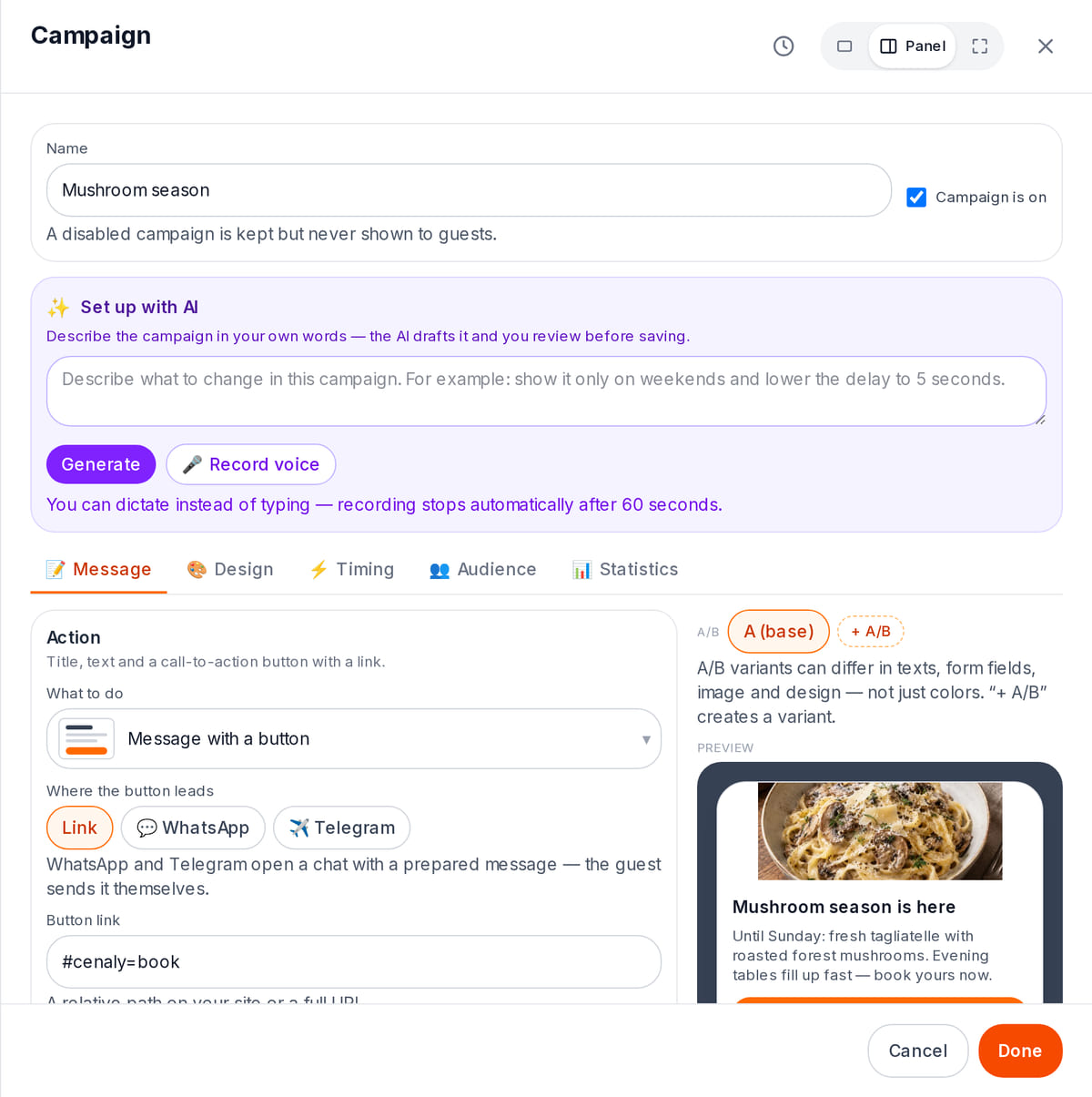
Text, button and preview in one window

How it works in practice
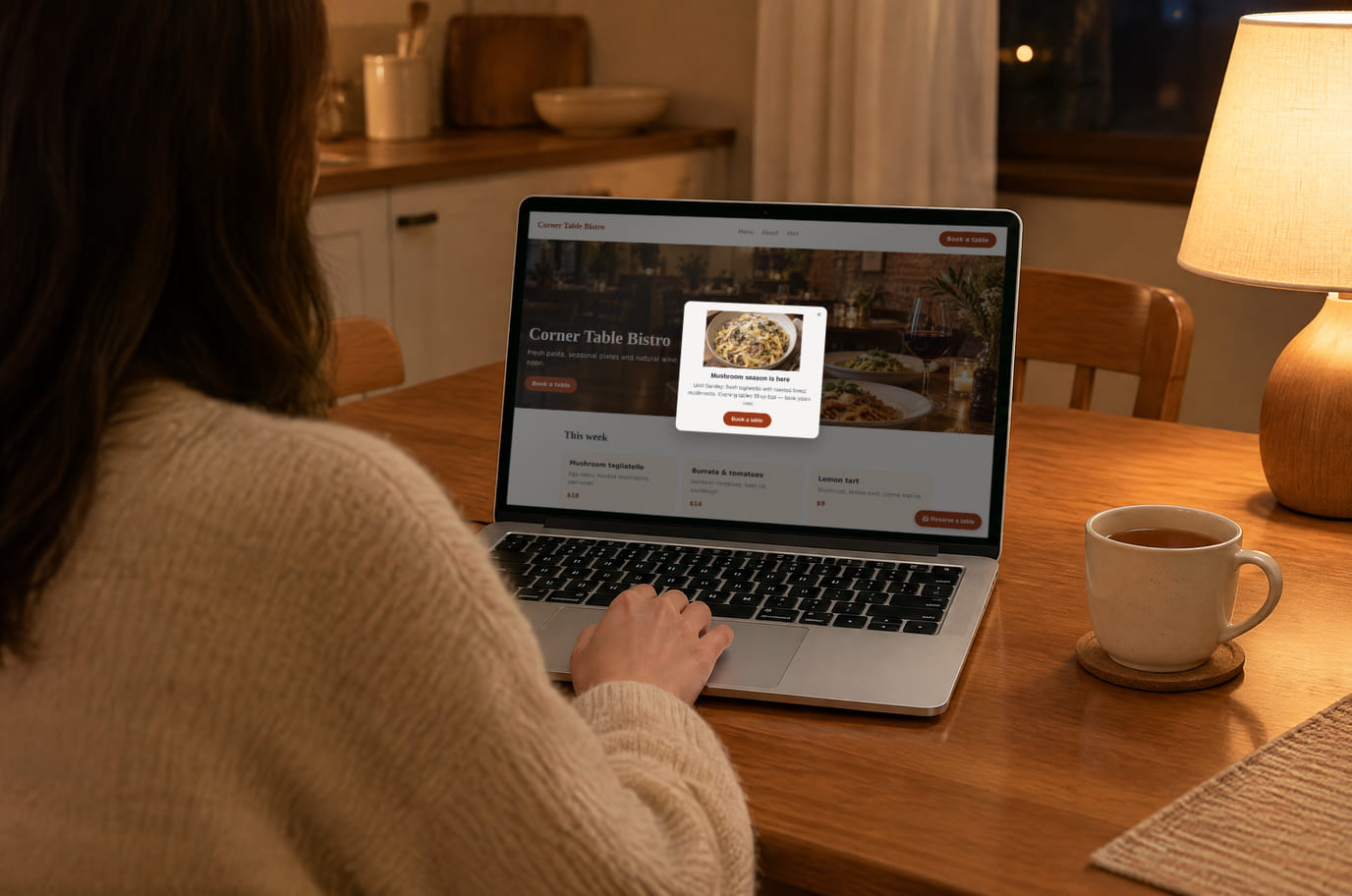
Illustration. The offer shows up while the guest is choosing where to go

Come appare sul sito
Example interface. Customise colours, position and labels, then check your page on desktop and mobile.
Sul computer
Sul telefono
Dal proprietario: La Campagna si configura una volta nell'area di amministrazione e funziona sia sulla Vetrina sia sul vostro sito. Sopra la finestra aperta di terzi il Popup non viene mostrato: la visualizzazione viene posticipata.
Sul computer
Sul telefono
Dal proprietario: Il lead arriva in «Richieste» con il contesto di acquisizione: indirizzo della pagina e UTM. Il gruppo nella inbox è la Campagna specifica, quindi si vede quale ha funzionato.
Sul computer
Sul telefono
Dal proprietario: Il codice e la sua scadenza vivono nella stessa chiave della Vetrina: il codice emesso sul sito l'ospite lo vedrà anche nel menu, e viceversa — non riceverà un secondo Coupon.
Dove si installa
I nomi esatti delle voci di menu e le condizioni dei piani sono indicati nella documentazione ufficiale di ciascuna piattaforma.
Nei siti creati con il nostro costruttore i Widget sono già collegati fin dall'inizio — non serve inserire nulla.
Istruzioni passo passo per le piattaforme — nella guida →Quanto costa
$9/mese
- Estensione a pagamento per il sito esterno; il prezzo è indicato sopra
- Visualizzazioni e lead raccolti non vengono tariffati separatamente
- L'IA, le Campagne e i servizi collegati hanno condizioni proprie
- Per il sito esterno serve l'estensione web-popups. Sulla Vetrina Cenaly.com le Campagne funzionano senza questa estensione; le prossime finestre di Appuntamento vengono mostrate solo sul sito esterno con l'Appuntamento configurato.
- Per gli scenari del carrello e gli eventi personalizzati servirà un collegamento dal lato del sito
Con il Widget e senza
| Senza Widget | Con il Widget | |
|---|---|---|
| A chi viene mostrato | ✕ Banner con lo sconto visibile su tutte le pagine e per tutti i visitatori | ✓ Targeting per pagina, paese, UTM, dispositivo, carrello ed eventi del sito |
| Momento della visualizzazione | ✕ Finestra che compare un secondo dopo il caricamento, prima della prima schermata | ✓ Nove trigger: uscita, scorrimento, inattività, ennesima pagina, modifica del carrello |
| Dove arrivano le richieste | ✕ Le richieste dal modulo restano nella posta, senza indirizzo della pagina e UTM | ✓ I lead arrivano nell'inbox dell'account con l'indirizzo della pagina e UTM, esportazione in CSV |
| Verifica delle ipotesi | ✕ Quale soluzione ha funzionato meglio si valuta a occhio | ✓ Verdetto A/B con soglie: 200 impression per variante, 10 eventi sul leader, affidabilità 95 % |
| Invasività | ✕ L'ospite vede sempre la stessa finestra a ogni visita | ✓ Pausa dopo la chiusura, limite di impression e teaser al posto della finestra ripetuta |
Trasparenza sui limiti
- Per il sito esterno serve l'estensione web-popups. Sulla Vetrina Cenaly.com le Campagne funzionano senza questa estensione; le prossime finestre di Appuntamento vengono mostrate solo sul sito esterno con l'Appuntamento configurato.
- Sul carrello il widget sa solo ciò che gli ha comunicato il sito (chiamata `CenalyEngage.cart` o evento GTM) oppure il nostro widget ordine; questi dati vivono solo nella memoria della scheda.
- La campagna «chi lo acquista compra anche» richiede il nostro widget ordine sulla stessa pagina, mentre «apri la chat» richiede il widget chat. Senza il vicino, la campagna non viene mostrata e il limite di frequenza non viene consumato.
- La barra «fino all'obiettivo» senza soglia non viene mostrata: la soglia si prende dalle impostazioni di consegna della vetrina, arriva dal vostro sito oppure è impostata come importo nella campagna.
- Il riquadro «prossime finestre libere» viene calcolato solo per l'appuntamento a un servizio. I tavoli liberi il motore non li calcola — nella vista pubblica non ci sono i dati sulla disposizione della sala.
- Il blocco nel flusso della pagina non è un popup: non consuma il limite «un popup per sessione», non si chiude con Esc e non si riduce a teaser, mentre la barra e lo schermo intero in questa modalità vengono ridotti a una card.
- Le limitazioni di frequenza riducono il numero di ripetizioni. Verificate sul vostro sito che il popup non interferisca con i moduli, il banner dei cookie e altre finestre, soprattutto su mobile.
- L'IA prepara una bozza da una descrizione testuale o vocale. La controlli e la pubblichi tu stesso; le condizioni dell'IA le verifichi nell'Account.
- Per gli scenari basati su eventi e carrello occorre collegare la trasmissione dei dati dal sito. L'azione «evento personalizzato» crea un evento del browser: il gestore o il tag GTM lo configurate voi. Non crea da solo un affare nel CRM e non verifica il funzionamento del gestore.
A chi è adatto
- Ai negozi con carrello: coupon, prodotti correlati, soglia di spedizione gratuita
- Ai servizi e alle cliniche: quiz di selezione e richiesta al posto di un modulo lungo
- A tutti coloro che pagano per il traffico e vogliono rivolgervisi in modi diversi
Cosa sono i Popup intelligenti e quando servono
Un Popup è un messaggio che appare sul sito in risposta al comportamento dell'ospite: stava per andarsene, ha finito di leggere la pagina, ha aggiunto un prodotto al carrello. A renderlo «intelligente» non è l'animazione, ma le condizioni: a chi mostrarlo, quando e con quale frequenza.
Il senso emerge dove il traffico c'è già ma le azioni scarseggiano: i visitatori leggono le schede e se ne vanno, l'Abbonamento nel footer non funziona, lo sconto lo vedono tutti, compresi quelli che avrebbero comprato comunque. Il Popup risolve la questione in modo mirato — e può anche nuocere, se lo si mostra a tutti e di continuo.
Impostate la pausa dopo la chiusura, il limite di frequenza e le varianti A/B. Nell'area riservata potete confrontare i risultati e applicare la variante scelta. Per un sito esterno serve l'estensione web-popups. Sulla Vetrina Cenaly.com le Campagne funzionano senza questa estensione; le prossime finestre di Appuntamento vengono mostrate solo sul sito esterno con l'Appuntamento configurato.
Iniziate con un obiettivo chiaro e una sola Campagna. Con poco traffico i dati per un verdetto A/B possono non bastare; verificate le richieste reali e non traete conclusioni da pochi clic.
Domande e risposte
Cosa comprende l'estensione a pagamento?
Tutti i formati di visualizzazione e i blocchi nel flusso della pagina, moduli e quiz, Campagne con coupon e giochi, targeting, limitatori di frequenza e A/B con verdetto. Le Campagne si gestiscono dall'area di amministrazione. Visualizzazioni, numero di Campagne e lead raccolti non vengono tariffati; con il pagamento annuale pagate 10 mesi invece di 12.
Dove finiscono i contatti dei moduli?
Nell'inbox «Lead» della vostra area riservata — insieme al contesto di acquisizione: indirizzo della pagina e etichette UTM. Ci sono filtri ed esportazione in CSV; gli Abbonamenti finiscono nella lista della Campagna.
I Popup non daranno fastidio ai visitatori?
A questo servono i limitatori: pausa in giorni dopo la chiusura con la crocetta, finestra scorrevole «N visualizzazioni in M giorni», tetto massimo per tutta la durata fino a 100 visualizzazioni a un singolo ospite, «ha convertito — non mostrare più», cap globale «un Popup per sessione», pianificazione e teaser a bolla che riduce la Campagna in un angolo invece di riaprire la finestra.
Si può integrare un blocco nella pagina invece di mostrarlo sopra?
Sì, tramite selettore CSS o un'ancora già pronta — l'editor della Campagna fornisce lo snippet. Un blocco così non consuma il limite «un Popup per sessione», non si chiude con Esc e non ha teaser; la barra e lo schermo intero in questa modalità vengono sostituiti da una scheda.
Cosa serve per la barra «fino alla consegna gratuita»?
I dati del carrello e la soglia. Sulla nostra Vetrina la soglia viene presa dalle impostazioni di consegna, su un sito di terzi la invia il sito stesso con la chiamata `CenalyEngage.cart`, oppure impostate un importo vostro nella Campagna. Senza soglia la Campagna non viene mostrata.
Come capire quale variante funziona meglio?
Il server calcola le statistiche per variante e fornisce un verdetto: vincitore, nessuna differenza o dati insufficienti. Le soglie sono 200 visualizzazioni per ciascuna variante e 10 eventi della metrica presso il leader con un'affidabilità del 95 %. La decisione viene applicata da una persona con il pulsante «Applica il vincitore».
Le Campagne funzionano sulla Vetrina Cenaly.com?
Per il sito esterno serve l'estensione web-popups. Sulla Vetrina Cenaly.com le Campagne funzionano senza questa estensione; le prossime finestre di Appuntamento vengono mostrate solo sul sito esterno con l'Appuntamento configurato.
Perché la Campagna non è stata mostrata?
Il Widget risponde da solo: `window.CenalyEngage.getDiagnostics()` mostra per ogni Campagna una causa leggibile dalla macchina — pagina sbagliata, pubblico sbagliato, cap esaurito, nessun Widget adiacente, contenitore del blocco non trovato. L'attributo `data-debug="true"` apre lo stesso quadro con un pannello a schermo.
L'IA può creare una Campagna al posto mio?
L'IA prepara una bozza da una descrizione testuale o vocale. La controlli e la pubblichi tu stesso; le condizioni dell'IA le verifichi nell'Account.
Come si installa?
Dopo la registrazione indichi il sito, colleghi l'estensione e installi il tag comune. Crei e pubblichi una Campagna; verifichi la visualizzazione e una richiesta di prova nell'Account. Le modifiche possono comparire dopo l'aggiornamento della cache. Per il carrello e gli eventi del sito configuri la trasmissione dei dati separatamente.
I Popup rallentano il sito?
L'interfaccia principale e le parti pesanti delle Campagne si caricano separatamente; moduli, quiz e griglia degli Appuntamenti si collegano all'occorrenza. Questo consuma comunque rete e risorse del Dispositivo. Verifichi il caricamento della sua pagina, la visualizzazione mobile e l'interazione con altre finestre.
Un evento creerà un affare nella mia CRM?
Per gli scenari basati su eventi e carrello occorre collegare la trasmissione dei dati dal sito. L'azione «evento personalizzato» crea un evento del browser: il gestore o il tag GTM lo configurate voi. Non crea da solo un affare nel CRM e non verifica il funzionamento del gestore.
What do I need to install it?
An account, your website domain and permission to insert code. Prepare the selected widget’s data and test your published page. Follow the separate cookie banner instructions for early tracker blocking.
Will it work on my page?
Style isolation reduces conflicts but does not replace testing. Check buttons, forms, mobile layout and other scripts on your site.
What about languages and data?
Set your own texts separately; built-in labels fall back to English where translations are missing. Core data is stored in the brand’s cloud. Connected AI, telephony and other services have separate processing terms.
Per maggiori dettagli — installazione per piattaforma, configurazione e risoluzione dei problemi — consultare la guida. Istruzioni per l'installazione →
Funziona insieme a
Tutti i 13 widget →Confronti
Prova sociale
Badge con i numeri di ordini, prenotazioni, appuntamenti e valutazioni dal Suo account
Gratuito
Ordine dal sito
Il pulsante di ordine apre la vostra Vetrina sopra il sito esistente
Gratuito
Chat per il sito
Chat dal vivo con i visitatori — rispondono i tuoi collaboratori dalla chat di lavoro
Gratuito
Raccogliete contatti mentre il visitatore è ancora sul sito
Dopo la registrazione si aprirà la configurazione dei Popup. Colleghi l'estensione per il sito, crei una proposta e verifichi il percorso dalla visualizzazione alla richiesta.
Configurare Popup e moduliPer un sito esterno — estensione a pagamento. L'IA, le Campagne e i servizi collegati hanno condizioni separate.