Gratuito · senza commissioni per Ordine
Aggiungete l'ordine online al vostro sito esistente
Per bar, panetterie e negozi. Il pulsante apre la vostra Vetrina Cenaly.com sopra la pagina: catalogo, carrello e checkout. Gli Ordini si raccolgono in un unico monitor.
Widget senza commissione. Schermo cucina e consegna propria dipendono dal piano e dalle impostazioni; l'acquisizione dei pagamenti si paga separatamente al provider. Inizi dalla modalità vetrina; le limitazioni delle altre modalità sono indicate di seguito.
- Catalogo e prezzi dall'Account
- Carrello all'interno della Vetrina
- Contatti e Ordine nel vostro Account

What the guest sees — and what appears on your side
Guest screen

In your dashboard

Where the data goes Monitor ordini Cenaly.com: articoli, contatti e indirizzo per la consegna. Cucina e corrieri si attivano separatamente in base al piano.
The whole job — workflow, settings and other channels — is on the page «Menu QR e ordine dell'ospite»
- commissioni per Ordine — il Widget è gratuito, senza limite di Ordini
- 0 %
- modalità nelle impostazioni; la disponibilità di un carrello separato dipende dalla configurazione
- 4
- piattaforme con preset di selettori pronti — in tutto lo Scanner ne riconosce 11
- 8
- menu su tutte le superfici: codice QR, Vetrina e il vostro sito
- 1
Come funziona per il visitatore
- 1
Il visitatore apre la Vetrina
Il pulsante sul sito apre il catalogo Cenaly.com sopra la pagina.
- 2
Sceglie i prodotti
Catalogo, prezzi e disponibilità — quelli impostati nell'Account.
- 3
Effettua l'Ordine
La Vetrina mostra i metodi di ricezione e pagamento disponibili in base alle impostazioni della Sede.
- 4
Il team riceve l'Ordine
Verifichi l'Ordine e i contatti nel monitor. Colleghi cucina e consegna in base alle possibilità del Piano.
Come attivare — tre passaggi
Create an account and add your site
Signup opens setup for the selected product. Have your domain and permission to insert code ready.
Configure and install
Follow your platform instructions. Blocking trackers before consent requires the early CMP script, not just the shared async tag.
Test your published site
Enable the widget and try the visitor action on the published page. Settings may appear after the cache refreshes.
Proprio quel tag
<script src="https://cdn.cenaly.com/site/v1.js" data-domain="your-site.com" async></script>Shared widget tag. See the separate CMP instructions for blocking trackers before consent.
Configuri l'Ordine per il proprio sito
Scelga la profondità di integrazione
Per iniziare scelga «Vetrina in overlay»: l'Ordine viene effettuato nella sua Vetrina Cenaly.com, aperta sopra il sito. Le modalità con carrello separato e prodotti di un sito esterno su cenaly.com sono limitate dalla ricezione degli Ordini non ancora completata; non è possibile avviarle in pubblicità senza una verifica riuscita dell'Ordine. Su cenaly.ru questa ricezione è supportata.
Tenga il menu in un unico posto
In modalità Vetrina gli Articoli, i prezzi e lo stop-list provengono dal catalogo Cenaly.com. Nel carrello separato i prodotti vengono letti dal sito esterno tramite la mappa dei selettori e arrivano come righe senza collegamento al suo catalogo — la sincronizzazione delle giacenze per essi non è garantita.
Generi la mappa del sito automaticamente
Lo Scanner dall'area di amministrazione esplora fino a 6 pagine, riconosce la piattaforma (11 le identifica dall'impronta, per 8 esistono preset di selettori pronti) e trova prodotti, prezzi e carrello. Dove il preset non è adatto, i selettori vengono proposti dall'analisi IA del markup, ma nella mappa entra solo ciò che è stato verificato su HTML reale. Il campione di prodotto riconosciuto è visibile prima di applicare la mappa. È pensato per negozi con markup già pronto.
Mostri i propri prezzi
Nelle modalità sopra il sito i prezzi nel suo markup vengono ridisegnati secondo la regola: percentuale o importo, limiti e arrotondamento fino alle terminazioni «belle», più fino a 200 ridefinizioni puntuali per indirizzo, nome o codice articolo. Il calcolo avviene sempre dal prezzo originale del sito, e l'operatore lo vede nella riga dell'Ordine. È pensato per chi ha sito e catalogo in sistemi diversi.
Verifichi l'integrazione nel proprio sito
La sostituzione e l'intercettazione modificano il comportamento dei pulsanti e del carrello nativi. Verifichi prima il riconoscimento del prodotto, il prezzo, l'Ordine e la comparsa dell'Ordine nel monitor su una copia della pagina; la compatibilità con qualsiasi tema non è garantita.
Accolga consegna e ritiro
Widget senza commissione. Lo schermo cucina e la consegna propria dipendono dal Piano e dalle impostazioni; l'acquisizione dei pagamenti si paga separatamente al provider. Sulla Vetrina è possibile configurare i metodi di ricezione. Non tutte le possibilità della sua compilazione si ripetono nel carrello separato del sito esterno.
Catturi chi non ha trovato il prodotto disponibile
Per la pagina di un prodotto esaurito esiste un pulsante separato «Avvisami quando disponibile»: l'ospite lascia l'email, la conferma tramite link e riceve una sola email quando il prodotto torna disponibile. Il prodotto e la variante per il pulsante si scelgono nel generatore, mentre le giacenze provengono dal suo catalogo presso di noi — la pagina di terzi non viene letta. È pensato per negozi in cui l'interesse per un prodotto si perde sulla parola «non disponibile».
Dove fa la differenza
Caffè con sito vetrina
Il pulsante flottante apre la Vetrina sopra il sito — il menu non deve essere trasferito e mantenuto una seconda volta.
Negozio su WooCommerce o Shopify
Il preset Scanner aiuta ad associare gli elementi della pagina. La mappa di applicazione e l'ordine di prova sono obbligatori; tenere conto dei limiti della modalità e del brand.
Un solo pulsante di acquisto invece di due
La modalità di sostituzione nasconde i pulsanti «acquista» nativi e il carrello del sito, per evitare confusione all'ospite.
Niente commissioni dell'aggregatore
Lo stesso ordine, effettuato sul vostro sito, non cede una quota alla piattaforma e il contatto dell'ospite resta a voi.
Prezzo personalizzato sul sito
La regola di sovrascrittura dei prezzi mostra sul sito il prezzo desiderato, mentre l'originale può restare barrato accanto con un badge.
Codice QR sulla confezione
A `#cenaly=order:item` link opens that exact product on your site — it never touches the guest’s cart.
How it works in practice
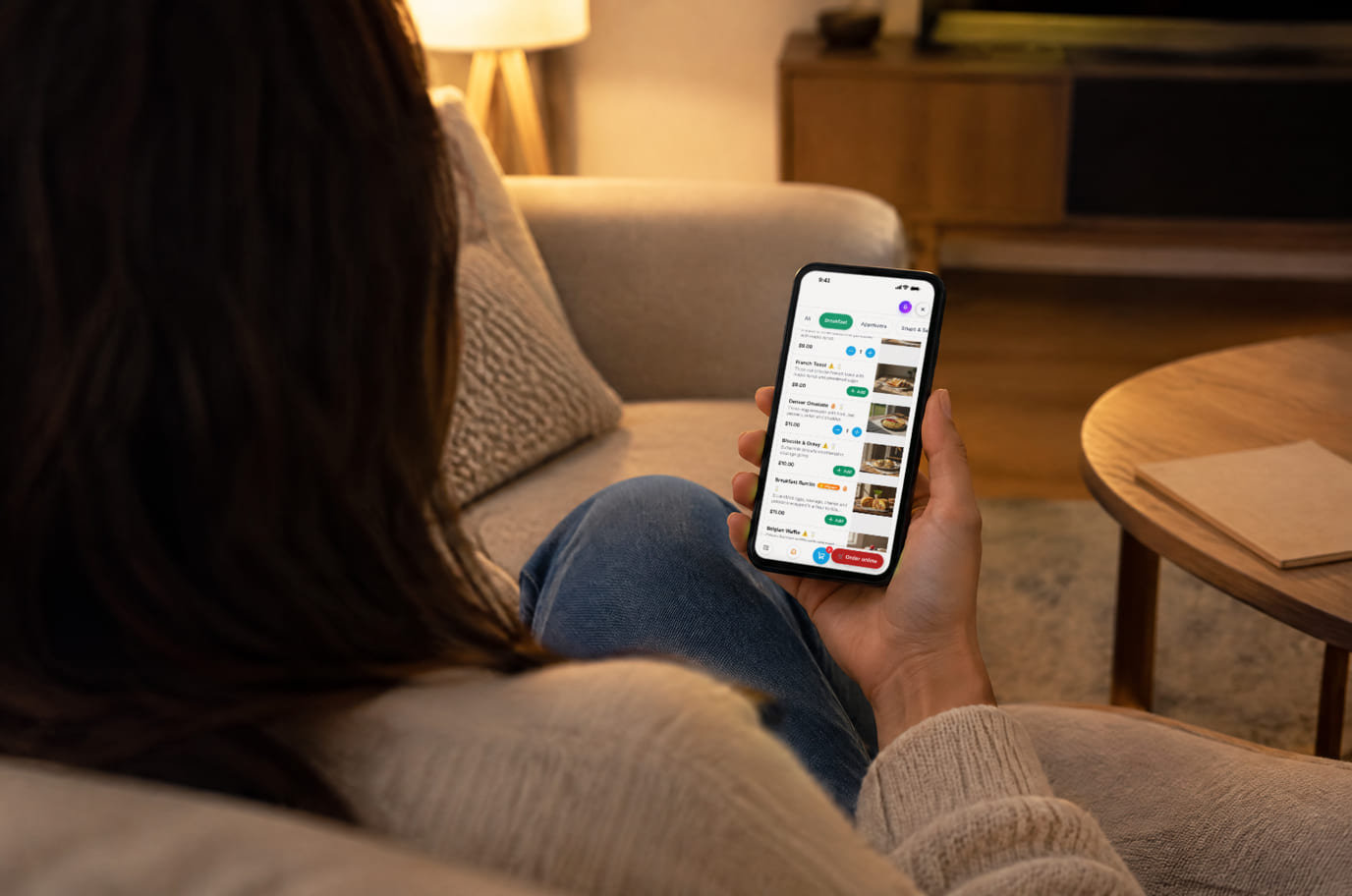
Illustration. Ordering from your site — no phone call, no third-party aggregator

Come appare sul sito
Example interface. Customise colours, position and labels, then check your page on desktop and mobile.
Sul computer
Sul telefono
Dal proprietario: Il carrello vive nel browser dell'ospite, ma nelle modalità overlay lo vede anche il Popup con il prodotto correlato — inserisce il prodotto nello STESSO carrello, senza aprirne un secondo.
Sul computer
Sul telefono
Dal proprietario: In modalità Vetrina gli Articoli, i prezzi e lo stop-list provengono dal catalogo Cenaly.com. Nel carrello separato i prodotti vengono letti dal sito esterno tramite la mappa dei selettori e arrivano come righe senza collegamento al suo catalogo — la sincronizzazione delle giacenze per essi non è garantita.
Sul computer
Sul telefono
Dal proprietario: La schermata di invio non conferma il pagamento né l'accettazione dell'ordine da parte del negozio. Prima di fare pubblicità, verificate la comparsa dell'ordine di prova nel monitor.
Dove si installa
I nomi esatti delle voci di menu e le condizioni dei piani sono indicati nella documentazione ufficiale di ciascuna piattaforma.
Nei siti creati con il nostro costruttore i Widget sono già collegati fin dall'inizio — non serve inserire nulla.
Istruzioni passo passo per le piattaforme — nella guida →Quanto costa
Gratuito
- Il widget è gratuito — senza commissione per ordine e senza limite di ordini
- Scanner del sito, mappa dei selettori e prezzi personalizzati sono inclusi nel widget gratuito
- Widget senza commissione. Schermo cucina e consegna propria dipendono dal piano e dalle impostazioni; l'acquisizione dei pagamenti si paga separatamente al provider.
- Il pagamento online è disponibile solo con un provider operativo collegato per il vostro paese e la vostra valuta. Su cenaly.ru al momento non è disponibile. Nella versione attuale, anche senza un carrello separato il pagamento apre la pagina del provider, mentre il ritorno porta alla vetrina Cenaly.com, non alla pagina di un sito esterno.
- Non prendiamo né una percentuale sull'ordine né un compenso per visitatore, visualizzazione del widget o dominio — il widget non ha alcuna unità di tariffazione
What is included and what costs extra
Basic versions of 9 of the 13 widgets are free. Table booking, popups, help and legal pages on external sites are extensions. Connected services can cost extra.
Con il Widget e senza
| Senza Widget | Con il Widget | |
|---|---|---|
| Prezzo per ordine | ✕ Il sito indirizza il visitatore verso un altro canale di ordine | ✓ Il pulsante apre la vostra Vetrina in questa pagina |
| Aggiornamento del menù | ✕ Il catalogo va mantenuto con una pagina separata | ✓ Il catalogo della modalità Vetrina si gestisce nell'Account |
| Dove arriva l'ordine | ✕ L'ordine ricevuto in chat va trasferito all'operatore | ✓ L'Ordine completato arriva nel monitor condiviso |
| Contatto dell'ospite | ✕ I contatti vanno raccolti insieme all'ordine | ✓ Contatti e Ordine sono disponibili nell'Account |
| Aspetto del sito | ✕ Occorre scegliere il metodo di integrazione del checkout | ✓ Si può iniziare con la modalità Vetrina senza mappa dei selettori |
Trasparenza sui limiti
- Il pagamento online è disponibile solo con un provider operativo collegato per il vostro paese e la vostra valuta. Su cenaly.ru al momento non è disponibile. Nella versione attuale, anche senza un carrello separato il pagamento apre la pagina del provider, mentre il ritorno porta alla vetrina Cenaly.com, non alla pagina di un sito esterno.
- Per iniziare scelga «Vetrina in overlay»: l'Ordine viene effettuato nella sua Vetrina Cenaly.com, aperta sopra il sito. Le modalità con carrello separato e prodotti di un sito esterno su cenaly.com sono limitate dalla ricezione degli Ordini non ancora completata; non è possibile avviarle in pubblicità senza una verifica riuscita dell'Ordine. Su cenaly.ru questa ricezione è supportata.
- Lo Scanner esamina fino a 6 pagine e verifica i selettori su HTML reale: un layout non standard può richiedere la modifica manuale della mappa.
- Le regole sui prezzi calcolano sempre dal prezzo originale del sito, non da quello già modificato; il prezzo originale della riga è visibile all'operatore nell'Ordine.
- Nelle modalità sovrapposte al sito i prodotti arrivano all'operatore come righe con l'indirizzo della pagina originale e senza collegamento all'Articolo del catalogo.
- Il pulsante flottante di ordine viene volutamente disattivato da «Multipulsante» se nel suo ventaglio è attiva la voce di ordine: nell'angolo del sito resta un solo pulsante invece di due.
- Il Widget modifica il layout del sito, perciò sui siti del nostro costruttore è disattivato per impostazione predefinita — lì la Vetrina è già presente.
- Le etichette integrate del Widget sono in quattro lingue (inglese, russo, georgiano, turco); i nomi e le descrizioni degli Articoli sono mostrati nelle lingue del vostro menu.
- Widget senza commissione. Schermo cucina e consegna propria dipendono dal piano e dalle impostazioni; l'acquisizione dei pagamenti si paga separatamente al provider.
- Per le Sedi in Russia non attivate l'ordine a distanza di alcolici. Il server annulla tali Ordini; un carrello separato può mostrare l'invio prima dell'annullamento, quindi escludete tali prodotti da questo scenario.
- La Ricevuta fiscale non viene emessa automaticamente all'invio dell'Ordine. La Cassa e le modalità di emissione della Ricevuta dipendono dal paese.
A chi è adatto
- Ristoranti, caffè e panetterie con consegna e asporto
- Negozi che necessitano di un carrello sovrapposto al sito esistente
- A tutti coloro che cedono alla piattaforma una quota sugli ordini provenienti dal proprio sito
Che cos'è il widget dell'ordine e quando serve
Il widget aggiunge a un sito già pronto un pulsante che apre il catalogo e la compilazione dell'ordine. La modalità Vetrina utilizza i dati dell'Account; le modalità con carrello separato riconoscono i prodotti del sito esterno e richiedono una verifica separata.
È adatto quando si dispone già di un sito e di un team per la ricezione degli ordini. Il widget non porta clienti da solo: annunci, gestione degli ordini ed evasione restano un compito a carico dell'utente.
Per iniziare, scegliere «Vetrina in overlay»: l'ordine viene compilato nella Vetrina Cenaly.com, aperta sopra il sito. Le modalità con carrello separato e prodotti del sito esterno su cenaly.com sono limitate da un collegamento incompleto della ricezione degli ordini; non è possibile avviarle in pubblicità senza una verifica riuscita dell'ordine. Su cenaly.ru tale ricezione è supportata. Il widget è senza commissione. Lo schermo cucina e la consegna propria dipendono dal Piano e dalle impostazioni; l'acquisizione dei pagamenti viene pagata separatamente al fornitore.
Il widget dell'ordine non serve se non c'è comunque nessuno che possa ricevere l'ordine: accompagna l'ospite fino alla compilazione, ma cucina, prepara e consegna sempre l'esercizio — senza un Turno che veda il monitor degli ordini, il pulsante si tradurrà in richieste scadute. E non è una Prenotazione né un Appuntamento: qui l'ospite paga il prodotto e attende la consegna o il ritiro, senza occupare il vostro tempo.
Domande e risposte
Davvero senza commissione?
Sì: il widget stesso e la ricezione degli ordini sono gratuiti, non prendiamo quote sugli ordini e non c'è un limite di ordini. Anche lo Scanner del sito, la mappa dei selettori e i prezzi personalizzati sono inclusi nel widget.
Dove arrivano gli ordini?
Nel monitor degli ordini Cenaly.com. Lo schermo cucina, la stampa e la consegna richiedono un Piano adeguato, impostazioni e Hardware; non si possono considerare automaticamente inclusi nel pulsante gratuito.
Come apparirà l'ordine sul mio sito?
Per iniziare scelga «Vetrina in overlay»: l'Ordine viene effettuato nella sua Vetrina Cenaly.com, aperta sopra il sito. Le modalità con carrello separato e prodotti di un sito esterno su cenaly.com sono limitate dalla ricezione degli Ordini non ancora completata; non è possibile avviarle in pubblicità senza una verifica riuscita dell'Ordine. Su cenaly.ru questa ricezione è supportata.
Come fa il widget a riconoscere i prodotti sul mio sito?
Lo Scanner dall'area di amministrazione percorre fino a 6 pagine, determina la piattaforma (11 le riconosce dall'impronta, per 8 esistono preset pronti) e trova le schede prodotto, i prezzi e il carrello. Per i siti scritti su misura e i temi non standard i selettori vengono proposti dall'analisi IA del markup; ogni selettore viene verificato su HTML reale, quello non verificato non entra nella mappa, e l'utente vede un esempio di prodotto riconosciuto prima di applicare la mappa.
Si possono mostrare prezzi diversi sul sito?
Sì: la regola modifica i prezzi nel markup con una percentuale o un importo, applica limiti e arrotondamento, e sopra si sovrappongono fino a 200 ridefinizioni puntuali per indirizzo, nome o codice articolo. Il calcolo parte sempre dal prezzo originale del sito; lo si può lasciare accanto barrato e aggiungere un badge.
È disponibile il pagamento online?
Il pagamento online è disponibile solo con un provider operativo collegato per il vostro paese e la vostra valuta. Su cenaly.ru al momento non è disponibile. Nella versione attuale, anche senza un carrello separato il pagamento apre la pagina del provider, mentre il ritorno porta alla vetrina Cenaly.com, non alla pagina di un sito esterno.
Come installare su WordPress, Tilda o Shopify?
Installare il tag comune e attivare «Ordine». Per iniziare senza la mappa dei selettori, scegliere la Vetrina. L'accesso al codice utente dipende dalla piattaforma e dal Piano del sito; prima della pubblicità, eseguire un ordine di prova.
Il widget dell'ordine rallenterà il sito?
La modalità Vetrina la carica all'apertura. Le altre modalità leggono il markup del sito esterno, ne monitorano le modifiche e costruiscono il carrello. Verificare rete, velocità, posizione del pulsante e compatibilità sulla pagina mobile.
Che cosa accadrà al menu e agli ordini se ce ne andiamo o il servizio chiude?
Finché l'account è disponibile, gli ordini e il catalogo possono essere esportati in CSV dall'area riservata. Salvi i dati necessari prima della disattivazione. Per rimuovere il widget tolga il tag e verifichi il ripristino dei pulsanti e del carrello originali. L'esportazione autonoma richiede l'accesso al servizio.
Quanto costa?
Widget senza commissione. Schermo cucina e consegna propria dipendono dal piano e dalle impostazioni; l'acquisizione dei pagamenti si paga separatamente al provider.
What do I need to install it?
An account, your website domain and permission to insert code. Prepare the selected widget’s data and test your published page. Follow the separate cookie banner instructions for early tracker blocking.
Will it work on my page?
Style isolation reduces conflicts but does not replace testing. Check buttons, forms, mobile layout and other scripts on your site.
What about languages and data?
Set your own texts separately; built-in labels fall back to English where translations are missing. Core data is stored in the brand’s cloud. Connected AI, telephony and other services have separate processing terms.
Per maggiori dettagli — installazione per piattaforma, configurazione e risoluzione dei problemi — consultare la guida. Istruzioni per l'installazione →
Funziona insieme a
Tutti i 13 widget →Prenotazione del tavolo
Pulsante «Prenota» → un unico modulo → richiesta nella sezione «Tavoli»
$9/mese
Video a cerchio
Un cerchio con un video dal Suo menu nell'angolo del sito: al clic — video con audio e pulsante «Ordina»
Gratuito
Prova sociale
Badge con i numeri di ordini, prenotazioni, appuntamenti e valutazioni dal Suo account
Gratuito
Porti gli ordini dal suo sito direttamente da sé
Dopo la registrazione configuri il catalogo e la ricezione degli ordini, installi il tag e scelga la vetrina. Percorra tutto il flusso del cliente e verifichi l'ordine nel monitor prima di avviare la pubblicità.
Configurare il pulsante dell'ordineSenza carta · senza commissione sull'ordine · menu e prezzi dalla sua area di amministrazione