Gratis · video dal Suo menu
Mostri il piatto in movimento — e permetta di ordinarlo direttamente dal video
Un cerchio con un video nell'angolo del Suo sito: anteprima silenziosa, al clic — video con audio, didascalia e pulsante «Ordina» che apre proprio quel piatto nel widget d'ordine. I video provengono dalle schede del menu Cenaly.com — non serve caricarli e conservarli separatamente.
Il widget è gratuito. Serve almeno un video nella scheda di un articolo del menu o del catalogo.
- Fino a 6 video dalle schede del menu e del catalogo
- Il pulsante sotto il video porta all'ordine, alla prenotazione, all'appuntamento o alla chat
- Il file del video non viene caricato finché l'ospite non lo vede

What the guest sees — and what appears on your side
Guest screen

In your dashboard
Where the data goes Ordini, prenotazioni e appuntamenti tramite il pulsante sotto il video arrivano nelle stesse sezioni dei widget stessi. Il cerchio invia solo statistiche anonimizzate: visualizzazioni, aperture, riproduzioni con audio e clic sul pulsante.
- video in un solo cerchio — oltre è già un feed, non un accento
- 6
- pixel — diametro del cerchio, per impostazione predefinita 96
- 64–160
- peso del widget in gzip; i file dei video non sono inclusi
- ≈20 KB
- per il widget, le impression e le visualizzazioni dei video
- 0 ₽
Come funziona per il visitatore
- 1
L'ospite vede il cerchio nell'angolo
All'inizio — il poster del video. L'anteprima silenziosa senza audio parte solo quando la pagina è già caricata e il cerchio è entrato nella parte visibile dello schermo.
- 2
Tocca — guarda con l'audio
Si apre una finestra con il video: l'audio si attiva al tocco dell'ospite, con una didascalia accanto. Se i video sono più di uno, si scorrono con le frecce.
- 3
Premi il pulsante sotto il video
«Ordina» apre proprio quel piatto nel Widget di ordine sul vostro sito. Al posto dell'ordine si può impostare la Prenotazione di un Tavolo, un Appuntamento, una chat, una richiamata o un link.
- 4
Chiude, se non interessa
La crocetta sul cerchio lo rimuove per 7 giorni. La durata la impostate voi — fino a 90 giorni oppure solo fino alla fine della visita.
Come attivare — tre passaggi
Create an account and add your site
Signup opens setup for the selected product. Have your domain and permission to insert code ready.
Configure and install
Follow your platform instructions. Blocking trackers before consent requires the early CMP script, not just the shared async tag.
Test your published site
Enable the widget and try the visitor action on the published page. Settings may appear after the cache refreshes.
Proprio quel tag
<script src="https://cdn.cenaly.com/site/v1.js" data-domain="your-site.com" async></script>Shared widget tag. See the separate CMP instructions for blocking trackers before consent.
Cosa sa fare il video cerchio
Prendete i video dal menu, non da un nuovo archivio
Il video del cerchio è il video di un Articolo del menu o del catalogo, caricato nella sua scheda. Non esiste un caricamento separato «per il Widget»: lo stesso video funziona sia nella scheda del piatto sia nel cerchio sul sito.
Create un video dalla foto di un piatto
Non avete un video — generatelo con l'IA da una fotografia direttamente nella scheda del piatto, poi sceglietelo nel cerchio. La generazione è una funzione della scheda del piatto con le sue condizioni, il cerchio in sé non la paga.
Portate dal video all'Ordine
Il pulsante «Ordina» apre nel Widget di ordine proprio il piatto che l'ospite ha appena visto. Al posto dell'ordine — Prenotazione di un Tavolo, Appuntamento, chat, richiamata, multi-pulsante, guida, documento, supporto o link esterno in una nuova scheda.
Non rallentate la pagina
Finché il Widget non decide di mostrare l'anteprima, sulla pagina non c'è nessun elemento video con un link al filmato e nessuna richiesta al suo file. L'anteprima è disattivata, la pagina sta ancora caricando, il cerchio è fuori schermo, l'ospite ha «meno movimento» o risparmio dati — si vede il poster.
Offrite la qualità adatta allo schermo
Se per il video sono pronti formati da 360p a 1080p, il Widget prende quello adatto alla larghezza: nel cerchio — leggero, nella finestra aperta — più grande. L'audio — solo dopo il tocco dell'ospite.
Posizionatelo dove è appropriato
Angolo in basso a sinistra o a destra, diametro da 64 a 160 pixel, colore personalizzato di bordo e pulsante. Maschere delle pagine, ritardo, Dispositivo e pianificazione — anche in base agli orari di lavoro della Sede.
Dove fa la differenza
Piatto del giorno in home page
Un video con la presentazione del piatto della casa e il pulsante «Ordina»: l'ospite passa dall'appetito al carrello senza scorrere il menu.
Ristorante con prenotazione
Video della presentazione e pulsante «Prenota un tavolo» — il modulo di prenotazione si apre sulla stessa pagina.
Negozio con video dei prodotti
Il filmato del prodotto dal catalogo e il pulsante «Ordina» aprono questo prodotto nel widget dell'ordine.
Più filmati in sequenza
Fino a sei video in un unico cerchio: l'ospite scorre con le frecce, ognuno ha la propria didascalia e il proprio pulsante.
Solo sulle pagine desiderate
Le maschere lasciano il cerchio sulla home e nel menu, mentre la pianificazione solo negli orari di apertura della sede.
What it looks like in the product
Settings
View full size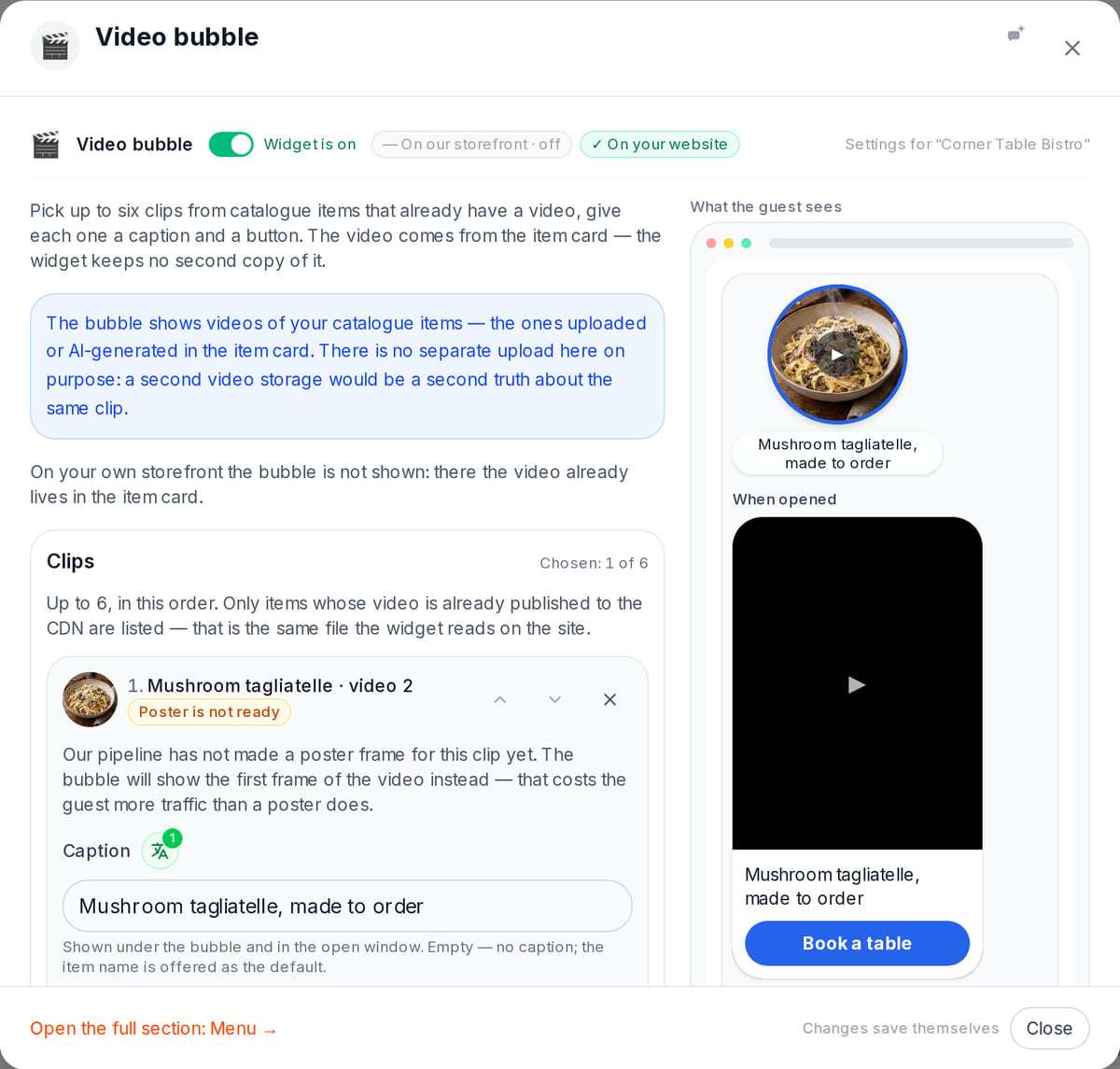
The clip comes from the menu item card — no second copy

How it works in practice
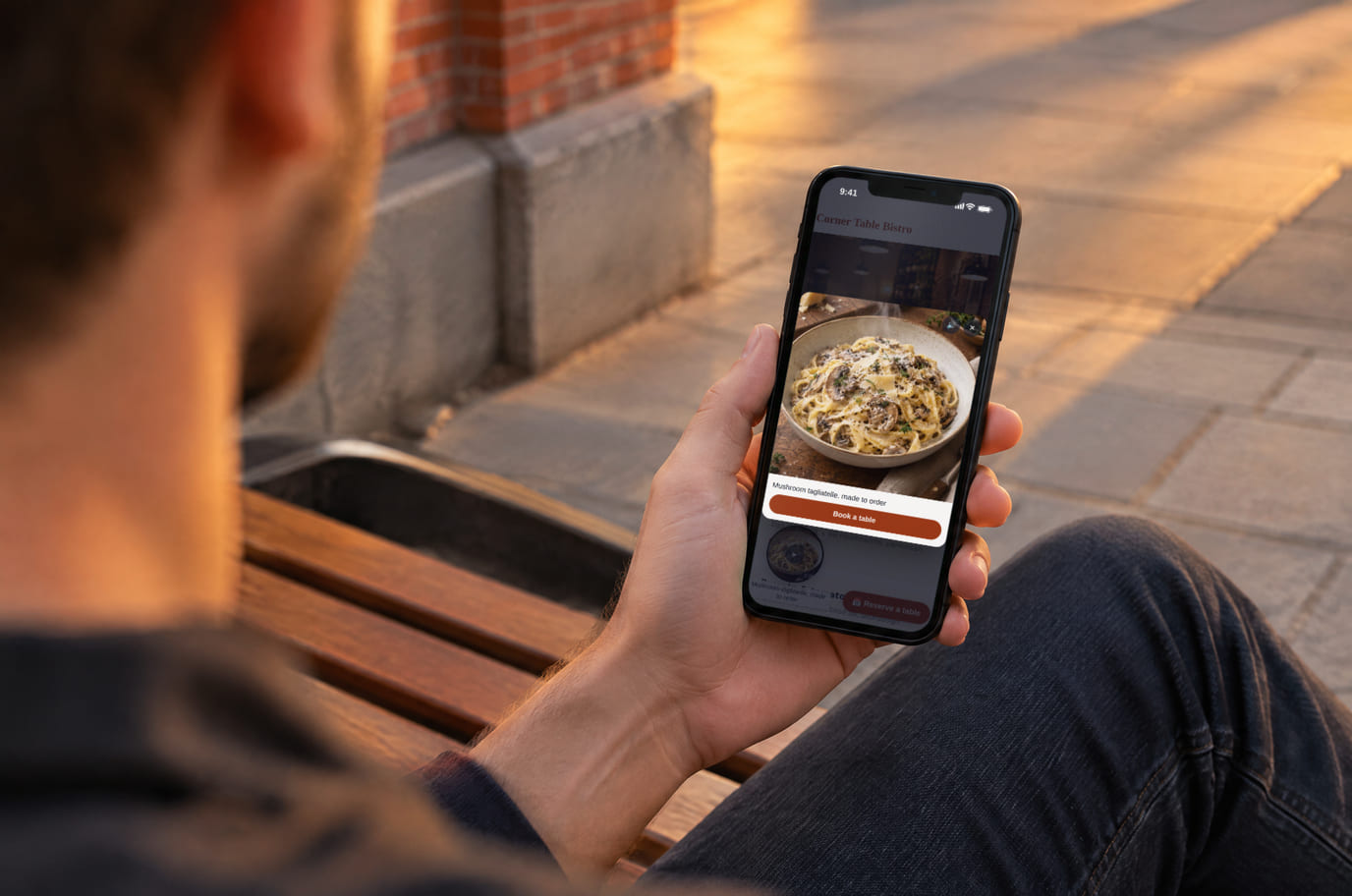
Illustration. A short clip shows what is on the plate

Come appare sul sito
Example interface. Customise colours, position and labels, then check your page on desktop and mobile.
Sul computer
Sul telefono
Dal proprietario: Il cerchio compare solo se contiene almeno un filmato che il browser è in grado di riprodurre. Prima dell'anteprima l'ospite scarica il poster, non il video.
Sul computer
Sul telefono
Dal proprietario: «Ordina» apre questo piatto nel widget dell'ordine e l'ordine arriva in «Ordini», come qualsiasi ordine dal sito. Nelle statistiche del cerchio: visualizzazioni, espansioni, visualizzazioni con audio e clic per tipo di pulsante.
Dove si installa
I nomi esatti delle voci di menu e le condizioni dei piani sono indicati nella documentazione ufficiale di ciascuna piattaforma.
Nei siti creati con il nostro costruttore i Widget sono già collegati fin dall'inizio — non serve inserire nulla.
Istruzioni passo passo per le piattaforme — nella guida →Quanto costa
Gratuito
- Per il widget, le visualizzazioni e le riproduzioni dei filmati non è previsto alcun costo separato
- I filmati sono file dei vostri articoli del menu: il widget non li copia e non li conserva separatamente
- Il pulsante sotto il filmato funziona quando sul sito è attivo il widget necessario: ordine, prenotazione, appuntamento, chat
What is included and what costs extra
Basic versions of 9 of the 13 widgets are free. Table booking, popups, help and legal pages on external sites are extensions. Connected services can cost extra.
Con il Widget e senza
| Senza Widget | Con il Widget | |
|---|---|---|
| Da dove proviene il filmato | ✕ Il video va inserito separatamente nella pagina o in un servizio esterno | ✓ Video dell'Articolo del menu o del catalogo, già caricato in Cenaly.com |
| Cosa succede dopo la visualizzazione | ✕ Il percorso dal video all'Ordine lo costruite voi: link, pulsante, passaggio al menu | ✓ Il pulsante sotto il video apre questo piatto nel Widget dell'Ordine — oppure Prenotazione, Appuntamento, chat |
| Velocità della pagina | ✕ Dipende da come è incorporato il player | ✓ Fino alla decisione di mostrare l'anteprima — nessuna richiesta al file del video |
| Dove sono archiviati i file | ✕ Lì dove li avete caricati | ✓ Nelle schede degli Articoli; non esiste un secondo archivio |
| Costo | ✕ Dipende dal servizio scelto o dal lavoro dello sviluppatore | ✓ Il Widget è gratuito |
Trasparenza sui limiti
- Il formato è uno solo — un cerchio nell'angolo in basso. Storie, caroselli e player incorporato nella pagina non sono disponibili.
- Il video è solo quello dell'Articolo del menu o del catalogo. Caricare «solo un video» separatamente dalla scheda non è possibile.
- I link a YouTube e TikTok non sono supportati: un player di terze parti imposta i propri cookies ed è più pesante di quanto consenta il contratto di velocità.
- Un video in un formato che il browser non riproduce (ad esempio .mov o .avi) viene mostrato solo se sono pronte le varianti di qualità; altrimenti non compare nel cerchio.
- Nella Vetrina Cenaly.com il cerchio non viene mostrato: lì il video del piatto è già presente nella scheda.
- Il pulsante di azione compare solo se sul sito è attivo il Widget a cui rimanda; altrimenti l'ospite vede il video senza pulsante.
- Le etichette di servizio del cerchio sono integrate in quattro lingue (en, ru, ka, tr), nelle altre — in inglese. Le etichette dei video e dei pulsanti le impostate voi per lingua.
A chi è adatto
- A ristoranti e caffè che hanno video dei piatti nel menu
- Negozi con video dei prodotti nel catalogo
- A chi già riceve ordini, prenotazioni o appuntamenti tramite i widget Cenaly.com
Che cos'è il video widget per il sito e perché ha un pulsante di ordine
Il video widget è un piccolo cerchio con un filmato nell'angolo della pagina. È più visibile di un pulsante statico e mostra ciò che è difficile rendere con una foto: l'impiattamento, il vapore sopra il piatto, le mani del cuoco. Al clic il filmato si apre in grande e con l'audio.
Di solito questi widget si vendono con un abbonamento separato, e i filmati per essi vengono caricati nello storage del servizio — una seconda copia dello stesso video. «Acquista dal filmato» lì significa un link a un prodotto in un altro negozio.
Il video cerchio di Cenaly.com funziona diversamente: il filmato è il video di un articolo del vostro menu o catalogo, e il pulsante sotto di esso apre proprio quell'articolo nel widget di ordine sul vostro stesso sito. Non c'è un secondo storage, l'ordine arriva nello stesso posto dove arrivano tutti gli ordini dal sito.
Il cerchio non è adatto se gli articoli non hanno ancora un video: senza filmato semplicemente non compare. E non è un feed né una videogallery — fino a sei filmati in un solo cerchio.
Domande e risposte
Quanto pesa il widget e rallenterà il sito?
Circa 20 KB in gzip, il tag viene collegato con async. I file dei filmati non rientrano in questo peso e non vengono scaricati finché il widget non decide di mostrare l'anteprima: prima di allora nella pagina non c'è nessun elemento video con un link al filmato.
Quando il cerchio riproduce il filmato da solo?
Solo senza audio e solo se l'anteprima silenziosa non è disattivata nelle impostazioni, la pagina è già caricata, il cerchio è visibile sullo schermo e l'ospite non ha attivato «riduci movimento» e il risparmio dati. Altrimenti si vede il poster del filmato, e se il poster non c'è — il primo fotogramma. L'audio si attiva solo con un clic dell'ospite.
Da dove provengono i filmati?
Dalle schede degli articoli del menu o del catalogo: il video caricato nella scheda, oppure il filmato generato dall'IA dalla foto del piatto. Nelle impostazioni del cerchio si scelgono fino a sei di questi filmati, il loro ordine, le didascalie e il pulsante sotto ciascuno.
Che cosa succede ai filmati se disattivo il cerchio o me ne vado?
Niente: i filmati sono i file dei vostri articoli del menu, il cerchio conserva solo i link ad essi. Se disattivate il widget — i video restano nelle schede dei piatti. Il cerchio non ha uno storage separato, non c'è nulla da trasferire.
Che cosa fa il pulsante sotto il filmato?
Per impostazione predefinita — «Ordina»: apre proprio questo piatto nel widget di ordine. Si può scegliere la prenotazione del tavolo, l'appuntamento, la chat, la richiamata, il multipulsante, la guida, il documento, il supporto o un link esterno — si aprirà in una nuova scheda. Se il widget necessario non è presente sul sito, il pulsante non ci sarà.
Si possono mostrare video da YouTube o TikTok?
No. Un player di terze parti imposta i propri cookies e pesa più di quanto consenta il contratto di velocità del cerchio. Caricate il filmato nella scheda dell'articolo — così funzionerà sia nel menu sia nel cerchio.
L'ospite ha chiuso il cerchio — quando lo rivedrà?
Per impostazione predefinita dopo 7 giorni. Il termine è configurabile da 0 a 90 giorni; 0 — il cerchio tornerà alla visita successiva.
Quali dati trasmette il Widget?
Solo statistiche anonimizzate: visualizzazione del cerchio, apertura, riproduzione con audio superiore a 3 secondi e clic sul pulsante per tipo di azione. Né nomi, né contatti, né numeri dei video.
What do I need to install it?
An account, your website domain and permission to insert code. Prepare the selected widget’s data and test your published page. Follow the separate cookie banner instructions for early tracker blocking.
Will it work on my page?
Style isolation reduces conflicts but does not replace testing. Check buttons, forms, mobile layout and other scripts on your site.
What about languages and data?
Set your own texts separately; built-in labels fall back to English where translations are missing. Core data is stored in the brand’s cloud. Connected AI, telephony and other services have separate processing terms.
Per maggiori dettagli — installazione per piattaforma, configurazione e risoluzione dei problemi — consultare la guida. Istruzioni per l'installazione →
Funziona insieme a
Tutti i 13 widget →Ordine dal sito
Il pulsante di ordine apre la vostra Vetrina sopra il sito esistente
Gratuito
Prova sociale
Badge con i numeri di ordini, prenotazioni, appuntamenti e valutazioni dal Suo account
Gratuito
Pulsante messaggeri
Un unico pulsante flottante: WhatsApp, Telegram, chiamata, chat — fino a 12 canali
Gratuito
Metti un piatto in movimento nell'angolo del tuo sito
Dopo la registrazione apri «Il mio sito» → «Video cerchio», scegli i video dal menu e il pulsante sotto ciascuno. Verifica il cerchio sulla pagina pubblicata e sul telefono.
Scegliere i videoWidget gratuito · serve almeno un video nella scheda dell'articolo