Estensione · senza commissione per ospite
Ricevete richieste di tavolo dal vostro sito
L'ospite indica data, ora e numero di ospiti. La richiesta arriva nella sezione «Tavoli» accanto alle prenotazioni telefoniche — l'amministratore verifica i posti e conferma il tavolo.
$9/mese
Per il proprio sito servono un'estensione a pagamento e la ricezione delle prenotazioni attiva. Il modulo non verifica i tavoli liberi e non conferma la prenotazione automaticamente.
- Un unico modulo senza account per l'ospite
- Richieste accanto alle prenotazioni telefoniche
- Senza commissione per ospite

What the guest sees — and what appears on your side
Guest screen

In your dashboard

Where the data goes Sezione «Tavoli» nell'account — accanto alle prenotazioni telefoniche e da QR-menu
The whole job — workflow, settings and other channels — is on the page «Prenotazioni e sala»
- commissioni per ospite: il prezzo dell'estensione non dipende dal numero di prenotazioni
- 0 %
- schermata del modulo: nome, telefono, data, ora, ospiti, commento
- 1
- limite del campo «Ospiti», non una garanzia di posti liberi
- fino a 50
- durata predefinita della prenotazione; la planimetria della sala non è obbligatoria
- 2 h
Come funziona per il visitatore
- 1
L'ospite preme «Prenota un tavolo»
Apre il modulo con il pulsante nell'angolo del vostro sito, con un vostro pulsante o link oppure con la voce «Prenota» nel ventaglio del pulsante multiplo.
- 2
Compila un unico modulo
Nome, telefono, data, ora, numero di ospiti e commento — tutto su un'unica schermata. La data odierna e l'orario 19:00 sono già precompilati, non serve registrarsi.
- 3
Vede un onesto «richiesta inviata»
Il Widget non promette un Tavolo confermato: dice che la Prenotazione sarà confermata dal locale e propone di prenotare ancora.
- 4
Attende la decisione del locale
L'ospite non sceglie il Tavolo o la sala. La richiesta elaborata compare nella sezione «Tavoli»; l'amministratore contatta l'ospite e concorda la sistemazione.
Come attivare — tre passaggi
Create an account and add your site
Signup opens setup for the selected product. Have your domain and permission to insert code ready.
Configure and install
Follow your platform instructions. Blocking trackers before consent requires the early CMP script, not just the shared async tag.
Test your published site
Enable the widget and try the visitor action on the published page. Settings may appear after the cache refreshes.
Proprio quel tag
<script src="https://cdn.cenaly.com/site/v1.js" data-domain="your-site.com" async></script>Shared widget tag. See the separate CMP instructions for blocking trackers before consent.
Cosa sa fare il Widget di Prenotazione
Chiedete esattamente ciò che serve
Modulo su un'unica schermata, senza passaggi e senza registrazione: nome, telefono, data, ora, ospiti, commento. Il giorno odierno e l'orario 19:00 sono precompilati in anticipo. Serve ai siti dove l'ospite abbandona i questionari lunghi.
Tenete tutte le Prenotazioni in un unico posto
La richiesta dal sito arriva nella sezione «Tavoli» lungo lo stesso percorso della Prenotazione telefonica e da QR-menu: non compare una tabella separata né un secondo elenco. Serve ai locali dove le Prenotazioni sono ora sparse tra e-mail e messaggistica.
Collegate il modulo ai vostri pulsanti
Aprite il pannello con il pulsante del Widget, con la chiamata `window.CenalyBooking.open()` da un vostro pulsante o link (si possono precompilare subito data e ora) oppure con la voce «Prenota» nel ventaglio del multipulsante. Serve a chi ha già sul sito un proprio pulsante «prenota».
Conservate i dati inseriti in caso di errore
L'errore di invio viene mostrato direttamente sotto il modulo e i dati inseriti restano al loro posto — l'ospite non dovrà digitare tutto da capo. Serve ai siti con traffico mobile e connessione debole.
Personalizzate il pulsante per il vostro sito
Colore, angolo e testo del pulsante si impostano nel tag, il nome del locale viene preso dal profilo. Il pannello isola i propri stili; verificate posizionamento e compatibilità con altri pulsanti sul vostro sito.
Non mostrate pulsanti morti
Se le Prenotazioni per la Sede sono disattivate, il Widget non si apre silenziosamente: un pulsante dietro cui non c'è nulla è peggio della sua assenza. Serve alle catene in cui alcune Sedi non accettano Prenotazioni.
Dove fa la differenza
Sito del locale su costruttore
Aggiungete il tag comune in un punto consentito per il codice utente. L'accesso dipende dalla piattaforma e dal Piano del vostro sito.
Un pulsante personalizzato nell'intestazione
Un pulsante «Prenota» personalizzato nel menu del sito apre il nostro pannello con una singola riga di JavaScript: non serve modificarne l'aspetto.
Prenotazione nel ventaglio del multibottone
L'ospite sceglie la voce «Prenota» nel ventaglio del vostro multibottone e apre lo stesso modulo: nell'angolo del sito resta un solo pulsante.
Link dai social
Nel profilo o nelle storie portate al sito, dove la prenotazione si apre con un tocco, senza scambi di messaggi in direct.
Flusso serale
L'ospite invia una richiesta mentre l'addetto è occupato in sala; resta in attesa nella sezione «Tavoli», non tra le chiamate perse.
Prenotazioni senza planimetria della sala
Gestite le richieste in un elenco per data e assegnate voi i tavoli: per attivare il widget la planimetria della sala non è obbligatoria.
How it works in practice
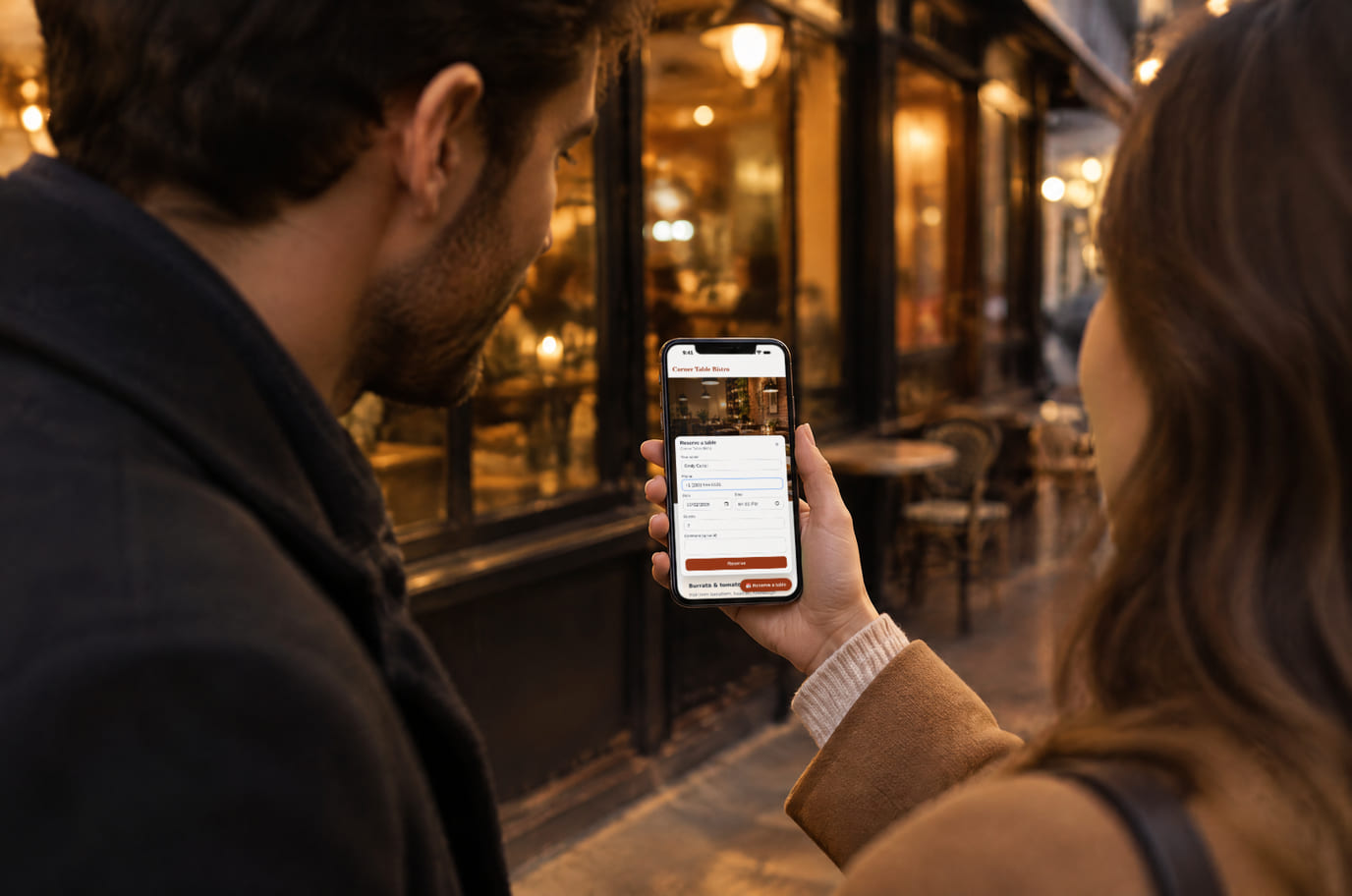
Illustration. A booking in a minute, right on the street

Come appare sul sito
Example interface. Customise colours, position and labels, then check your page on desktop and mobile.
Sul computer
Sul telefono
Dal proprietario: Nell'intestazione del pannello compare il nome del locale dal vostro profilo pubblico. Il modulo non calcola l'occupazione dei tavoli: è una richiesta e la decisione resta a voi.
Sul computer
Sul telefono
Dal proprietario: La prenotazione compare nella sezione «Tavoli» con lo stesso segnale di una prenotazione dalla vetrina e nel flusso comune delle «Richieste». Non esiste una casella di posta separata del widget in cui entrare.
Dove si installa
I nomi esatti delle voci di menu e le condizioni dei piani sono indicati nella documentazione ufficiale di ciascuna piattaforma.
Nei siti creati con il nostro costruttore i Widget sono già collegati fin dall'inizio — non serve inserire nulla.
Istruzioni passo passo per le piattaforme — nella guida →Quanto costa
$9/mese
- Il pagamento è per il widget sul vostro sito, anche se creato con il nostro costruttore
- Con il pagamento annuale pagate 10 mesi invece di 12
- Non c'è commissione per l'ospite prenotato: il numero di prenotazioni non influisce sul prezzo
- Le prenotazioni per telefono, dal menu QR e dalla vetrina Cenaly.com restano gratuite
- L'unità di pagamento è esattamente una: l'abbonamento dell'estensione, non per l'ospite prenotato, non per il tavolo, non per il visitatore e non per il dominio
Con il Widget e senza
| Senza Widget | Con il Widget | |
|---|---|---|
| Come prenota l'ospite | ✕ L'ospite chiama e nelle ore di punta non risponde subito nessuno | ✓ Prenota da solo dal sito: un unico modulo, senza telefonata e senza registrazione |
| Prezzo | ✕ Le condizioni del servizio scelto vanno considerate nelle spese per le prenotazioni | ✓ Prezzo fisso dell'estensione, il numero di prenotazioni non lo influenza |
| Dove risiedono le prenotazioni | ✕ Le prenotazioni dal sito arrivano via email e vivono in una tabella separata | ✓ La richiesta arriva nella sezione «Tavoli» accanto a quelle telefoniche e da quelle del menu QR |
| Richieste fuori orario | ✕ Di notte non c'è nessuno a ricevere la richiesta, e questa non viene registrata da nessuna parte | ✓ Il modulo accetta la richiesta anche fuori dagli orari di lavoro, lei la elabora in seguito |
| Conferma | ✕ L'ospite non capisce se lo stanno aspettando o no | ✓ La schermata lo dice chiaramente: la prenotazione la conferma il locale |
Trasparenza sui limiti
- Il widget invia una richiesta, non conferma automaticamente la prenotazione: la decisione resta al locale.
- Il modulo non calcola l'occupazione: non verifica i tavoli liberi e non propone un altro orario. La preselezione di data e ora si limita a compilare i campi.
- L'ospite non sceglie un tavolo o una sala specifici — li assegnate voi. La planimetria della sala non è obbligatoria: la prenotazione funziona anche con un semplice elenco di richieste per data.
- Se le prenotazioni della sede sono disattivate, il pulsante non viene mostrato affatto — il widget non disegna ciò che non funzionerebbe.
- Il campo accetta da 1 a 50 ospiti; non è una verifica della capienza. La durata predefinita della prenotazione è di 2 ore.
- L'ora nel modulo è l'ora del locale: l'ospite prenota «sul posto», senza conversione nel proprio fuso orario.
- Le etichette integrate del pannello sono quattro lingue (en, ru, ka, tr); l'etichetta del pulsante si imposta separatamente.
- In caso di errore di rete ci sono tentativi ripetuti e una coda nel browser della durata massima di un'ora. La consegna dipende dal ripristino della connessione e dalla disponibilità dell'archivio del browser; la schermata di richiesta mostrata non garantisce che il locale la elabori.
A chi è adatto
- A ristoranti, caffè e bar con posti a sedere e un proprio sito
- Ai locali che oggi pagano per ogni ospite seduto
- A chi gestisce le prenotazioni come elenco per data, senza planimetria della sala
Che cos'è il widget di prenotazione e quando serve
Widget di prenotazione del tavolo — un pulsante e un breve modulo sul sito della struttura, tramite cui l'ospite invia una richiesta di posto: data, ora e numero di ospiti. La richiesta arriva nella sezione «Tavoli» accanto alle prenotazioni telefoniche e a quelle dal menu QR, quindi non compare un secondo elenco né un doppio lavoro.
È utile dove la telefonata è un collo di bottiglia: nell'ora di punta serale, con un solo addetto alla sala e al telefono, e per gli ospiti a cui è più semplice premere un pulsante che parlare. E dove le prenotazioni finiscono oggi a servizi che applicano un costo per ogni ospite accomodato.
Da noi è un'estensione con prezzo fisso e senza commissione per ospite: non importa quante prenotazioni arrivino, la fattura non cambia. Si paga per il modo di ricevere richieste sul PROPRIO sito — anche su un sito creato con il nostro costruttore; le prenotazioni telefoniche, dal menu QR e dalla vetrina Cenaly.com restano gratuite.
La prenotazione dal sito non serve dove gli ospiti vengono accomodati in ordine di arrivo e nessuno tiene comunque un tavolo libero un'ora prima: il modulo creerebbe una promessa che la sala non può mantenere. E non è un appuntamento online: lì l'ospite sceglie un professionista specifico e un servizio a un'ora precisa, qui indica data, ora e numero di ospiti, mentre chi accomodare e dove lo decide l'addetto.
Domande e risposte
Per cosa pago esattamente?
Per il pulsante e il modulo sul vostro sito, da cui le richieste arrivano nella sezione «Tavoli» — anche su un sito creato con il nostro costruttore. Non c'è commissione per ospite: il numero di prenotazioni non influisce sul prezzo e con il pagamento annuale si ottengono 10 mesi invece di 12.
Dove arrivano le prenotazioni dal sito?
Nella sezione «Tavoli» del vostro account — accanto alle prenotazioni telefoniche e a quelle dal menu QR. Non compare una tabella separata né un secondo elenco.
Serve una piantina della sala?
No. La prenotazione funziona anche senza lo schema dei tavoli — come elenco di richieste per data. Nel modulo non c'è alcuna scelta del tavolo o della sala: l'ospite indica il numero di ospiti e siete voi ad assegnare i tavoli.
L'ospite riceverà una conferma?
La schermata del modulo segnala l'invio della richiesta, non la disponibilità di un tavolo. La verifica dei posti e la risposta all'ospite restano al team della struttura. Il modulo non chiede l'email e non promette un'email di conferma automatica.
Si può aprire il modulo da un proprio pulsante?
Sì: la chiamata `window.CenalyBooking.open()` apre il pannello da qualsiasi vostro pulsante o link e, se lo si desidera, inserisce subito data e ora. Lo stesso modulo si apre con la voce «Prenota» nel ventaglio del multipulsante.
Si può inviare una richiesta quando siamo chiusi?
Sì, se la ricezione delle prenotazioni è attiva. Fuori dall'orario di lavoro le richieste vengono gestite più tardi. Per le telefonate si può collegare separatamente il callback e configurare la sua coda notturna.
Come installarlo sul sito?
Con il tag comune della sezione «Il mio sito» più l'interruttore «Prenotazione». WordPress — footer.php o plugin, Tilda — codice HTML nell'head, Shopify — theme.liquid, Webflow — Custom code; sono supportati Wix e i siti personalizzati.
Il modulo di prenotazione rallenterà il sito?
Il caricatore comune collega il modulo e i dati del profilo. Ciò richiede rete e risorse del dispositivo. Verificate il caricamento, la posizione del pulsante e l'invio di una richiesta di prova sul vostro sito, compresa la schermata mobile.
In cosa è diverso da un appuntamento per un servizio?
La prenotazione del tavolo è una richiesta di assegnazione posti che la sala distribuisce e non tiene conto dell'occupazione. L'appuntamento per un servizio sceglie l'operatore e una specifica finestra libera dal calendario in tempo reale; è un widget gratuito adiacente.
Questa forma accetta un deposito?
No, la semplice forma del widget accetta i dati di contatto e le preferenze di assegnazione posti. Le possibilità di deposito in altri scenari di prenotazione non implicano il pagamento all'interno di questa forma.
What do I need to install it?
An account, your website domain and permission to insert code. Prepare the selected widget’s data and test your published page. Follow the separate cookie banner instructions for early tracker blocking.
Will it work on my page?
Style isolation reduces conflicts but does not replace testing. Check buttons, forms, mobile layout and other scripts on your site.
What about languages and data?
Set your own texts separately; built-in labels fall back to English where translations are missing. Core data is stored in the brand’s cloud. Connected AI, telephony and other services have separate processing terms.
Per maggiori dettagli — installazione per piattaforma, configurazione e risoluzione dei problemi — consultare la guida. Istruzioni per l'installazione →
Funziona insieme a
Tutti i 13 widget →Ordine dal sito
Il pulsante di ordine apre la vostra Vetrina sopra il sito esistente
Gratuito
Prova sociale
Badge con i numeri di ordini, prenotazioni, appuntamenti e valutazioni dal Suo account
Gratuito
Pulsante messaggeri
Un unico pulsante flottante: WhatsApp, Telegram, chiamata, chat — fino a 12 canali
Gratuito
Consentite all'ospite di prenotare senza dover telefonare
Dopo la registrazione attivate l'estensione e la ricezione delle prenotazioni, impostate il tag e inviate una richiesta di prova. Verificatela nella sezione «Tavoli» prima di avviare la pubblicità.
Attivare la ricezione delle richiesteSenza commissione per ospite · pagamento annuale = 10 mesi invece di 12 · conferma a vostro carico