Fanvil X / V / H — 우리 PBX용 설정
Fanvil은 조지아, 러시아, 터키, 알바니아에서 가장 많이 보급된 보급형 IP 전화기 브랜드입니다. 거치용으로 간단한 X1S와 X3S, 단축 다이얼 키용 측면 화면이 있는 X4U/X5U/X6U, 사무실용 터치스크린 X7과 X210, 기울일 수 있는 화면이 있는 V64/V65, 객실용 호텔 모델 H3W/H5W가 있습니다. 이 모든 기기의 웹 인터페이스는 동일합니다 — 왼쪽의 빨간 메뉴에 System, Network, Line, Phone settings 섹션이 있으므로 아래 단계는 전 라인업에 공통이며, 화면 크기와 라인 수만 다릅니다.
공통 자격 증명, 시설 네트워크 요구 사항, 범용 값은 개요 페이지 «SIP 전화기 설정»에 있습니다. 여기서는 Fanvil에 해당하는 내용만 다룹니다.
X3S / X3SP를 처음 설정하시나요? 이 모델을 위한 초보자용 상세 안내서가 따로 있습니다 — 어떤 케이블을 어디에 연결하는지, 세 가지 비밀번호, 두 가지 웹 인터페이스, 오류 해결: «Fanvil X3S / X3SP — 단계별».
필요한 것#
- 관리자 페이지의 내선 자격 증명: SIP 서버, 로그인, 비밀번호, 포트, 전송 방식. 어디서 확인하는지는 «자격 증명» (텔레포니 → «직원 및 그룹» → «비밀번호 재설정»).
- 컴퓨터와 같은 네트워크에 연결된 전화기: 케이블로 업무용 스위치에 연결(PoE 모델은 같은 케이블로 전원 공급), H5W와 W610W는 Wi-Fi 사용 가능.
- 같은 네트워크에 있는 브라우저가 설치된 컴퓨터.
- 기기의 공장 초기 PIN —
123, 웹 인터페이스 공장 초기 로그인 —admin/admin. 중고로 구매했는데 비밀번호가 맞지 않으면 공장 초기화부터 시작하세요.
1단계. 전화기 IP 주소 확인#
전화기 대기 화면에서 **【Menu】 → 【Status】**를 누르고 Network 탭을 선택합니다. ETH IP 줄이 바로 네트워크에서 기기의 주소입니다.
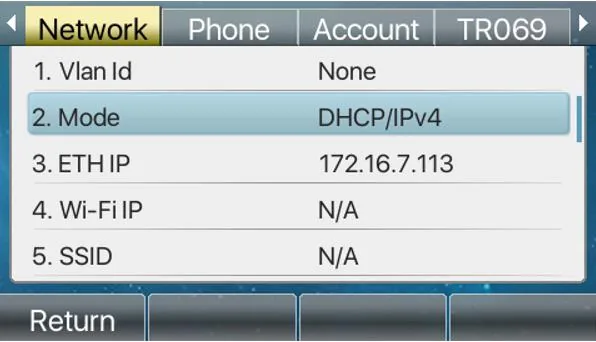 스크린샷: Fanvil XU-V2 Series User Manual (X4U/X5U/X6U), 펌웨어 1.0.0, 33쪽.
유용한 팁:
- 공장 출하 시 전화기는 DHCP로 주소를 받으므로 케이블을 꽂고 30초만 기다리면 됩니다.
- 화면 중앙에 «WAN Disconnected» 아이콘이 깜빡이면 케이블이 꽂히지 않았거나 스위치 포트가 고장 난 것이므로 설정을 시작할 수 없습니다.
- 네트워크 매개변수(고정 IP, VLAN)는 **【Menu】 → 【System】 → 【Network】**에 있으며, 메뉴에서 PIN을 요구합니다 — 공장 초기값
123.
2단계. 웹 인터페이스 로그인#
브라우저에서 http://<전화기 IP>를 열면 User, Password 필드와 언어 선택이 있는 로그인 창이 나타납니다.
| 공장 초기값 | |
|---|---|
| 주소 | http://<전화기 IP> |
| User | admin |
| Password | admin |
| 기기 자체 메뉴 PIN | 123 |
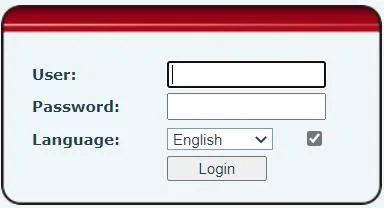 스크린샷: Fanvil XU-V2 Series User Manual, 34쪽.
로그인과 비밀번호 admin/admin은 X, V, H 전 라인업의 공장 초기값입니다. 맞지 않으면 변경된 것이므로 비밀번호를 복구할 수 없고 전화기를 초기화하는 수밖에 없습니다. 첫 로그인 직후 System → Account에서 비밀번호를 변경하세요 — 전화기가 시설의 공용 네트워크에 연결되어 있습니다.
3단계. PBX 계정 정보 입력#
웹 인터페이스에서 Line → SIP를 열고 Line 목록에서 첫 번째 라인을 선택한 뒤 Register Settings 블록을 채웁니다:
| 관리자 페이지(“내선 계정 정보”) | 전화기(Line → SIP) |
|---|---|
| SIP 서버 | SIP Server 1 블록의 Server Address |
로그인(sip-…-<번호>) |
Username 및 Authentication User — 두 필드 모두에 전체를 입력 |
| 비밀번호 | Authentication Password |
포트 5060 |
Server Port(공장 초기값이 이미 5060) |
전송 방식 UDP |
Transport Protocol |
| 내선 번호 | Display name — 화면에 표시되는 라인 이름 |
| — | Activate — 체크박스가 켜져 있어야 합니다 |
Realm, Server Name, Proxy Server Address, SIP Server 2 및 Backup Proxy 필드는 비워 두십시오. 저희 PBX에는 필요하지 않습니다.
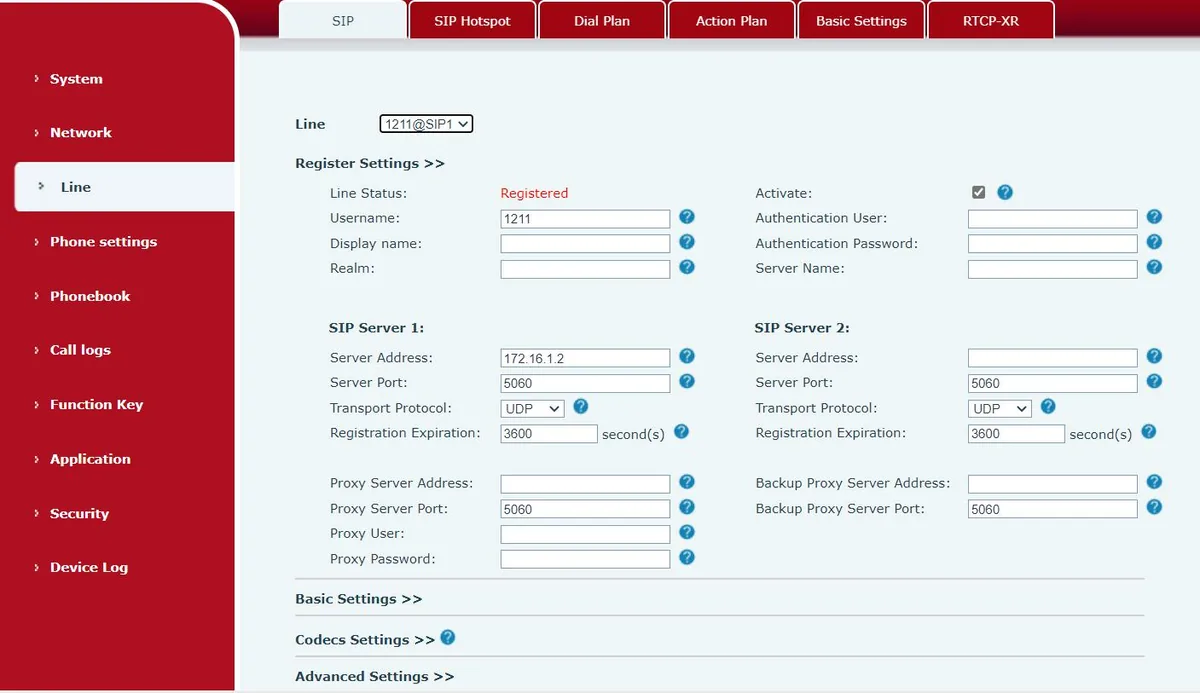 스크린샷: Fanvil XU-V2 Series User Manual, 36쪽.
페이지 하단의 Apply를 누릅니다. 전화기를 재부팅할 필요는 없습니다 — 등록이 즉시 이루어집니다.
추가: 코덱, NAT, 시간, 대량 자동 설정
나열된 모든 설정은 같은 Line → SIP 페이지의, 폼 아래 접힌 Codecs Settings 및 Advanced Settings 블록에 있습니다.
- Codecs Settings — 우선순위가 지정된 코덱 목록입니다. G.711A (PCMA), G.711U (PCMU), G.722는 켜 둔 채로 두고, 나머지는 목록에서 제거해도 됩니다.
- DTMF Type(Advanced Settings) — RFC2833. 공장 초기값이며, 누군가 이미 재설정한 전화기에서만 변경하면 됩니다.
- Keep Alive Type(Advanced Settings) — 약 30초 간격의
dummy UDP또는SIP OPTION. 등록은 되지만 몇 분 후 사라지는 경우 켜십시오. 라우터 NAT에 “구멍”이 열립니다. - Enable Rport 및 Keep Authentication도 같은 위치에 있습니다 — 까다로운 라우터 뒤에서 도움이 됩니다.
- Auto TCP — 1500바이트보다 긴 SIP 패킷에서 전화기가 스스로 TCP로 전환합니다. 이는 정상 동작이며, Transport Protocol 필드에 수동으로 TCP를 지정한 것과는 다릅니다.
- DNS Mode — PBX 주소가 도메인 이름으로 주어진 경우
A.SRV및NAPTR모드는 저희에게 필요하지 않습니다. - 시간 — Phone settings → Time/Date: 매장의 시간대와 SNTP 서버. 시간이 정확하지 않으면 통화 기록의 시각이 잘못 표시됩니다.
- 대량 자동 설정. 플랫폼에는 자체 프로비저닝 서버가 없지만, 전화기 자체는 이를 지원합니다: System → Auto Provision(서버 주소,
$mac.cfg, DHCP Option 66). 이전 통신사에서 받은 기기라면 이 섹션을 반드시 비워야 합니다 — 그렇지 않으면 전화기가 재부팅할 때마다 다른 설정으로 덮어씁니다. - Hotline(라인의 Advanced Settings) — 수화기를 들면 전화기가 지정된 번호를 즉시 누릅니다. 입구나 창고의 기기에 편리합니다: Enable Hotline, Hotline Number — 리셉션 내선 번호, Hotline Delay — 초 단위 지연.
4단계. 등록 확인#
- 웹 인터페이스에서 같은 Line → SIP 페이지의 Line Status 행에 Registered가 표시됩니다. 이 행은 페이지를 새로고침할 때만 갱신됩니다 — F5를 누르십시오, “저절로” 나타나지 않습니다.
- 전화기에서: 【Menu】 → 【Status】 → Account 탭 — 라인 상태(
register/trying/time out). 홈 화면의 라인에 해당 이름이 표시됩니다. - 관리자 페이지에서(텔레포니 → “직원 및 그룹”) 운영자 옆에 녹색 점과 전화기가 스스로 보고한 문자열이 켜집니다 — 예:
Fanvil X4U 2.12.0. 상태는 PBX에서 전달되며 1분에 한 번 이하로 갱신됩니다. - 테스트 통화: 전화기에서 동료의 내선 번호를 눌러 보십시오.
음질 — 에코 테스트 *43. 녹색 점은 등록만을 나타냅니다: 음성은 별도의 스트림으로 흐르고 별도로 끊깁니다. 전화기에서 ***43**을 누르고 Send / OK를 누르십시오(별표만으로는 대부분의 기기가 다이얼을 시작하지 않습니다). PBX가 수화기를 들고, 1초 후 짧은 발신음을 내보낸 뒤 당신의 목소리를 되돌려줍니다 — 약 10초간 수화기에 대고 말하며 자신의 목소리를 들어 보십시오. 발신음과 자신의 목소리가 모두 들리면 — 음성이 양방향으로 통과합니다. 발신음은 있는데 자신의 목소리가 들리지 않으면 — 음성이 전화기에서 PBX로 도달하지 않습니다(대개 라우터의 SIP ALG가 원인입니다). 발신음조차 없으면 — 음성이 PBX에서 전화기로 도달하지 않습니다. 모든 결과의 분석과 측정 수치(손실, 지터, 지연)는 “통신 품질 확인” 섹션에 있습니다.
공장 초기화#
초기화는 전화기를 중고로 구입했거나, 이전 통신사에서 받았거나, 웹 인터페이스 비밀번호를 잊었거나, 기기가 이상하게 동작할 때 필요합니다. Fanvil에는 세 가지 방법이 있습니다.
전화기 자체에서, 메뉴를 통해. 【Menu】 → 【System】, PIN 입력(공장 초기값 123) → 【Restore factory Settings】 → 삭제할 항목 선택 → 【OK】. “설정 파일 삭제” 또는 “전체 삭제”를 선택하면 전화기가 스스로 재부팅됩니다.
전화기 자체에서, 메뉴 없이(PIN이 기억나지 않을 때): 대기 모드에서 【OK】 버튼을 6초간 길게 누르면 기기가 초기화됩니다.
웹 인터페이스에서. System → Configurations: Reset Phone 버튼은 설정과 로컬 테이블을 전부 삭제합니다. 옆의 Clear Configurations는 모듈별로 선택 삭제합니다: SIP(계정), AUTOPROVISION(다른 자동 설정 서버 주소), TR069, MMI(웹 인터페이스 비밀번호), DSS Key. 호텔용 H3W/H5W에서는 이 버튼이 System → Configuration → Reset Phone 경로에 있습니다.
삭제되는 항목: 라인 계정, 네트워크 설정, 언어, 전화번호부, 통화 기록, 비밀번호(웹 인터페이스는 admin/admin으로, PIN은 123으로 돌아갑니다). 펌웨어는 유지됩니다. 초기화 후 전화기는 언어를 선택하라는 메시지를 표시하고, 이어서 시간대, 네트워크(DHCP가 아닌 경우), 그리고 3단계에 따른 계정을 묻습니다.
전화기가 등록되지 않는 경우#
- 회선의
Activate체크박스가 켜져 있지 않음 (Line → SIP → Register Settings). 필드는 채워져 있지만 회선이 꺼져 있는 상태 — Fanvil에서 가장 흔한 실수입니다. - 로그인이 전체로 입력되지 않음. Username과 Authentication User에는 짧은 내선 번호가 아니라 전체
sip-…-<번호>가 필요합니다. 이 경우 PBX의 응답은Forbidden이고 Line Status는Trying에 머물다가Timeout으로 넘어갑니다. - 비밀번호가 만료됨. 누군가 관리자 페이지에서 "비밀번호 재설정"을 눌렀다면 이전 비밀번호는 더 이상 작동하지 않습니다. 추측하지 말고 새로 발급하십시오.
- Transport Protocol이 UDP가 아님. 중고 기기에는 이전 통신사의 TCP 또는 TLS가 남아 있는 경우가 많으며, 전화기는 명확한 오류 없이 침묵합니다.
- 서버 주소에 오타가 있거나 다른 주소임. 전용 장비를 사용하는 업장은 주소가 따로 있습니다. "내선 자격 증명" 창에서 "모든 설정 복사" 버튼으로 복사하십시오.
- 화면에
WAN Disconnected표시 — 전화기가 아예 네트워크에 없습니다: 케이블, 스위치 포트, PoE. - 등록이 나타났다가 몇 분 후 사라짐 — NAT. Keep Alive Type(Advanced Settings)을 켜고 라우터의 SIP ALG를 끄십시오.
- 설정이 "저절로 되돌아감" — 다른 자동 프로비저닝이 작동 중입니다: 초기화를 참조하십시오.
일반적인 네트워크 원인(포트, SIP ALG, 게스트 Wi-Fi)은 개요 페이지의 "등록되지 않는 경우" 섹션에 있습니다.
해결되지 않았거나 — 전화기가 등록되었지만 소리가 나지 않거나, 통화가 30초 후 끊기거나, 수신 전화가 오지 않는 경우: 증상별 분석은 "전화기가 작동하지 않음: 진단", 표시 문구와 오류 코드 해설은 "등록되지 않음: 오류 코드"를 참조하십시오.
제품군 모델#
아래 모든 모델은 웹 인터페이스, 메뉴 경로, 초기 admin/admin 및 PIN 123이 동일합니다 — 화면, 회선 수, PoE 지원 여부만 다릅니다.
| 모델 | 화면 / 회선 | PoE | 설정 특징 |
|---|---|---|---|
| X1S / X1SP / X1SG | 128×48 텍스트, 2 SIP 회선 | X1SP와 X1SG만 | 데스크용 최소 사양 기기; 설정은 설명된 내용과 완전히 동일 |
| X3S / X3SP / X3SG | 2.8″ 컬러, 2 SIP 회선 (X3SG — 4) | X3SP와 X3SG만 | 동일한 메뉴; X3SG는 기가비트 포트 |
| X3U / X3U Pro | 2.8″ 컬러, 최대 20 SIP 회선 | 예 | XU 시리즈 — 이 페이지의 스크린샷과 동일한 인터페이스 |
| X4U | 2.8″ 메인 + 2.4″ 측면, 12 SIP 회선 | 예 | 측면 화면 — 단축 다이얼 키(DSS), 등록에는 영향 없음 |
| X5U / X5U-R | 3.5″ 메인 + 2.4″ 측면, 16 SIP 회선 | 예 | 동일 |
| X6U | 4.3″ 메인 + 2.4″ 측면 2개, 20 SIP 회선 | 예 | 5페이지에 최대 60개 DSS 키 |
| X7 / X7C | 7″ 터치스크린, 20 SIP 회선, 최대 116개 DSS 키 | 예 | 웹 인터페이스로 설정; 화면 자체에도 동일한 메뉴 항목 |
| X7A | 7″ 터치스크린 (1024×600), Android, 20 SIP 회선 | 예 | Android 셸이지만 SIP 회선은 동일한 웹 인터페이스로 설정 |
| X210 / X210i | 컬러 + 측면 화면, 20 SIP 회선, 최대 106개 DSS 키 | 예 | 관리자용 기기; X210i — 카메라 포함 |
| V64 / V65 | 4.3″ (480×272) 틸트, 20 SIP 회선 | 예 | Wi-Fi와 Bluetooth 지원; Wi-Fi 사용 시 주소는 Network 탭의 Wi-Fi IP 줄에서 확인 |
| H3W / H5W | H5W — 3.5″ 컬러, 2 SIP 회선 | 예 | 호텔용: 버튼이 적고 Wi-Fi 지원. 웹 인터페이스 초기화 — System → Configuration → Reset Phone |
| W610W / W611W ⚠️ verify | 2″ (240×320) 컬러, 4 SIP 회선, Wi-Fi 2.4/5 GHz | 아니오 (휴대용) | LINKVIL 라인의 휴대용 Wi-Fi 기기. 현재 Fanvil 문서 센터에는 W610W 설명서가 게시되어 있습니다; 인터페이스가 동일하므로 이 설명서에 따라 W611W를 설정하십시오 |
자주 묻는 질문#
로그인과 비밀번호가 올바른데도 Fanvil이 등록되지 않습니다#
Line → SIP 페이지에서 두 곳을 확인하십시오: 회선의 Activate 체크박스와 Advanced Settings 블록의 Transport Protocol = UDP입니다. 이것이 세 가지 원인 중 두 가지이며, 세 번째는 Username에 전체 로그인 sip-…-<번호> 대신 짧은 내선 번호가 입력된 경우입니다.
웹 인터페이스 비밀번호나 전화기 PIN을 잊어버렸습니다#
초기값은 웹 인터페이스의 경우 admin/admin, 기기 메뉴의 경우 123입니다. 이를 변경하고 기억하지 못한다면 복구할 수 없습니다: 대기 모드에서 【OK】를 6초간 길게 누르면 전화기가 초기 설정으로 재설정되며, 이후 계정을 다시 입력해야 합니다.
전화기를 설정했는데 다음 날 아침 다시 등록되지 않습니다#
거의 항상 다른 자동 프로비저닝 때문입니다: 기기가 이전 통신사에서 넘어온 것이고 System → Auto Provision 섹션에 그 주소가 남아 있어, 전화기가 재부팅할 때마다 다른 구성 파일을 여러분의 설정 위에 덮어씁니다. 완전 초기화(System → Configurations → Reset Phone)를 수행하고 다시 설정하십시오.
입구의 전화기가 수화기를 드는 즉시 리셉션으로 걸리게 하려면 어떻게 합니까?#
Line → SIP → Advanced Settings → Enable Hotline, Hotline Number에 리셉션 내선 번호, Hotline Delay에 지연 시간(초)을 입력합니다 (0 — 즉시). 이 설정은 전화기 자체에 저장되며, PBX 측에서는 아무것도 할 필요가 없습니다.
X4U/X5U/X6U의 측면 화면에 동료를 표시할 수 있습니까?#
예, DSS 키입니다: Function Key → Function Key, 유형 BLF/NEW CALL, 값에 동료의 내선 번호를 입력합니다. 이 키는 번호를 누르는 동시에 상대방이 통화 중인지도 표시합니다. 등록과는 관계가 없습니다 — 먼저 회선을 Registered 상태로 만드십시오.
출처#
- Fanvil XU-V2 Series User Manual (X4U / X5U / X5U-R / X6U, 펌웨어 1.0.0, 2022.04.06) — https://www.fanvil.com/upload/files/20220610/10350h4b62.pdf
- Fanvil X7-V2 & X7C-V2 User Manual — https://www.fanvil.com/upload/files/20220623/1426nf82l0.pdf
- Fanvil H3W / H5W User Manual (호텔 모델) — https://www.fanvil.com/upload/files/20240716/153488fhfj.pdf
- LINKVIL by Fanvil W610W User Manual — https://www.fanvil.com/upload/files/20231115/11304600bf.pdf
- Fanvil Document Center — 모든 모델의 설명서 및 데이터시트 카탈로그: https://www.fanvil.com/service/doc/file/index.html
- 모델 사양 (화면, 회선 수, PoE) — 동일 문서 센터의 해당 모델 데이터시트.