Fanvil X3S / X3SP — 우리 ATC를 위한 단계별 설정
Fanvil X3S는 컬러 화면과 2개 회선을 갖춘 저렴한 데스크톱 IP 전화기로, 주로 안내 데스크, 바 또는 사무실에 설치합니다. 이 페이지는 IP 전화기를 처음 설정하는 사람을 위한 한 모델 대상의 상세 안내서입니다. 위에서 아래로 단계를 따라 하면 약 15분 후에 전화기가 ATC의 통화를 받을 수 있습니다.
같은 안내서는 X3S의 형제 모델인 X3SP(네트워크 케이블 전원 공급), X3G, X3SG, X3S Pro / X3SP Pro에도 적용됩니다. 차이가 있는 부분은 본문에서 바로 설명합니다. 나머지 Fanvil 전화기(X1S, X4U–X7, V6x, 호텔용 H)는 공통 페이지 «Fanvil X / V / H»에, 모든 브랜드에 공통된 내용은 개요 «SIP 전화기 설정»에 있습니다.
X3S의 세 가지 비밀번호 — 혼동하지 마십시오#
X3S에는 서로 다른 세 가지 비밀번호가 있습니다. 이것이 "비밀번호를 입력하는데 맞지 않는다"는 말이 나오는 가장 흔한 원인입니다. 한 곳에 다른 곳의 비밀번호를 입력하는 경우입니다.
| 항목 | 공장 초기값 | 필요한 곳 |
|---|---|---|
| 전화기 웹 인터페이스 로그인(브라우저 경유) | 로그인 admin, 비밀번호 admin |
2단계 — 브라우저 로그인 창 |
| 전화기 자체 메뉴의 PIN(«고급 설정», 키보드 잠금 해제) | 123 |
전화기 화면에서 비밀번호를 물을 때 |
| SIP 계정(내선) 비밀번호 | 공장 초기값 없음 — Cenaly 관리자 페이지에서 발급 | 3단계 — Authentication Password 필드 |
SIP 계정 비밀번호는 admin도 123도 아닙니다. 관리자 페이지의 «내선 자격 증명» 창에 있는 긴 비밀번호입니다.
필요한 것#
- 관리자 페이지의 내선 자격 증명. 관리자 패널 → 전화 → «직원 및 그룹» 탭을 엽니다. 운영자를 생성하면 «내선 자격 증명» 창이 바로 열립니다. 이미 닫았다면 운영자 옆의 **«비밀번호 재설정»**을 누르면 새 비밀번호와 함께 창이 다시 열립니다. 창에는 여섯 가지 값이 있습니다: SIP 서버, 내선 번호, 로그인, 비밀번호, 포트, 전송 방식. **«모든 설정 복사»**를 누르고 텍스트를 컴퓨터 메모에 저장합니다. 비밀번호는 한 번만 표시되며, 이후에는 볼 수 없고 새로 발급하는 것만 가능합니다. 자세한 내용 — «자격 증명».
- 빈 포트가 있는 라우터 또는 스위치와 네트워크 케이블(케이블은 전화기 상자에 들어 있습니다).
- 전원. 일반 X3S는 네트워크 전원 공급이 없으므로 5V 전원 어댑터가 필요합니다(구성품에 포함). X3SP, X3G, X3SG, X3S Pro는 PoE(802.3af) 스위치에서 전원을 공급받으며, 이런 스위치가 없으면 별도 판매되는 전원 어댑터를 사용할 수 있습니다.
- 브라우저(Chrome, Edge, Firefox)가 있는 컴퓨터로, 전화기와 같은 네트워크에 있어야 합니다. 게스트 Wi-Fi는 적합하지 않습니다. 일반적으로 기기 간 통신을 허용하지 않습니다.
0단계. 전화기 연결#
X3S 뒷면에는 모양이 같은 두 개의 네트워크 포트가 있어 혼동하기 쉽습니다:
| 포트 | 아이콘 | 연결할 것 |
|---|---|---|
| Network(네트워크) | 선으로 연결된 세 개의 사각형 | 라우터 또는 스위치에서 오는 케이블. 필수 |
| PC(컴퓨터) | 모니터 | 이 작업 공간의 컴퓨터로 가는 케이블. 선택 사항: 전화기가 네트워크를 그대로 통과시키므로 컴퓨터에 별도 콘센트가 필요 없습니다 |
| DC 5V | 둥근 잭 | 전원 어댑터(X3SP의 경우 PoE가 없을 때) |
| 수화기 및 헤드셋 | 수화기와 헤드폰 아이콘 | 수화기 코드 — 수화기 아이콘이 있는 포트에, 헤드셋 포트가 아닌 곳에 |
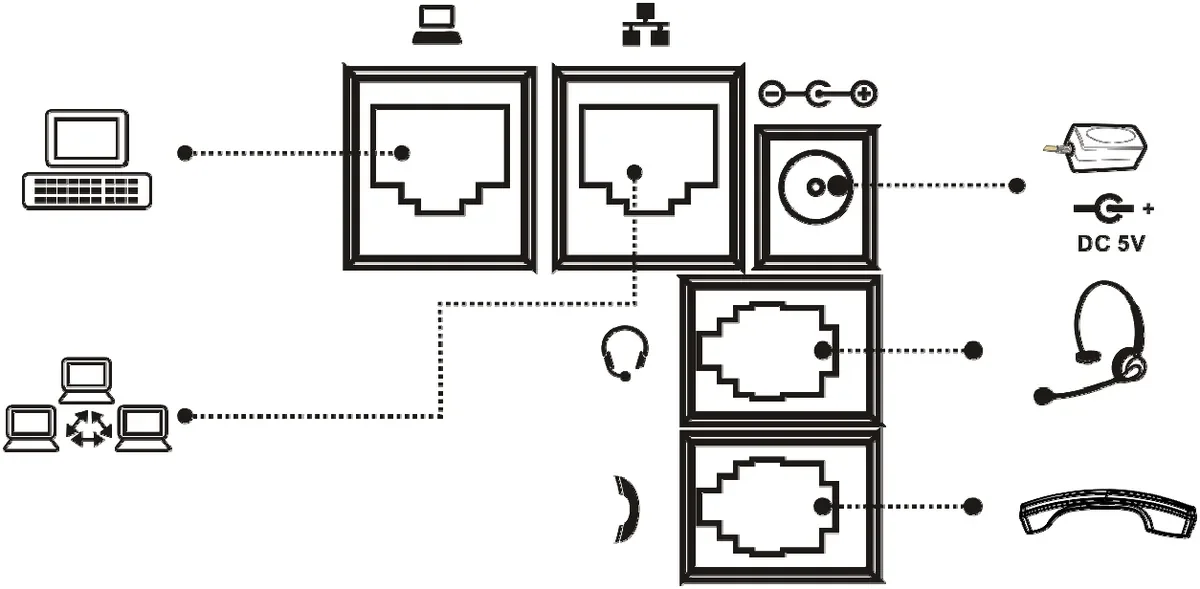 스크린샷: Fanvil X3S User Manual(표지 — X3G), 문서 버전 2.0, 13페이지 — «Connecting to the Device».
일반적인 연결 구성은 다음과 같습니다:
인터넷 → 라우터 / 스위치 ──케이블──> [Network] Fanvil X3S [PC] ──케이블──> 컴퓨터
                                                     │
                                            전원 어댑터 (또는 PoE)
전화기를 켜고 약 1분간 부팅을 기다립니다. 공장 출하 상태에서 X3S는 라우터로부터 IP 주소를 자동으로 받으므로(DHCP 모드), 이 단계에서는 아무것도 설정할 필요가 없습니다.
Шаг 1. 전화기의 IP 주소 확인하기#
IP 주소는 네트워크에서 전화기의 "집 주소"에 해당합니다. 컴퓨터에서 전화기 설정을 열려면 이 주소가 필요합니다.
가장 빠른 방법: 대기 화면에서 전화기의 원형 내비게이션 키에 있는 **아래쪽 화살표 ↓**를 누릅니다. 그러면 곧바로 Status 화면이 열립니다:
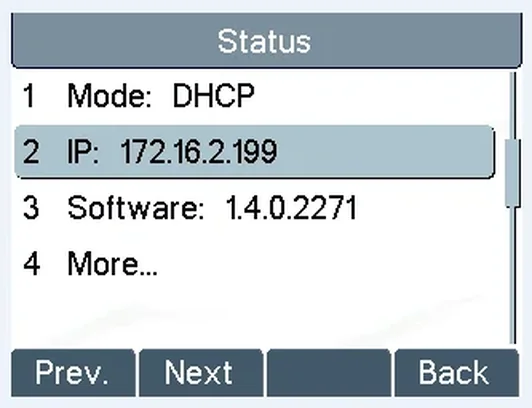 스크린샷: Fanvil X3S User Manual, 17페이지 — "Check the Device's IP Address".
필요한 줄은 IP입니다. 그림에서는 172.16.2.199이며, 사용자의 환경에서는 보통 192.168.1.57 또는 192.168.0.105 형태의 다른 주소가 표시됩니다. 이 주소를 기록해 두십시오.
같은 화면은 메뉴를 통해서도 열 수 있습니다: Menu → Status (러시아어 메뉴에서는 Меню → 1 Статус → 2 IP). X3SG와 X3S Pro에서는 Status 섹션에 탭이 있습니다: Network 탭을 열면 IPv4 줄에서 주소를 확인할 수 있습니다.
주소 대신 Negotiating…이 표시된다면 전화기가 라우터로부터 주소를 받지 못한 것입니다:
- 라우터에서 나온 케이블이 PC가 아니라 Network 포트에 꽂혀 있는지 확인합니다.
- 라우터에서 주소 할당(DHCP)이 켜져 있는지 확인합니다. 가정용 및 사무용 라우터에서는 출고 시부터 켜져 있습니다.
- 라우터의 연결된 기기 목록에서 전화기를 찾습니다. 이름이
Fanvil,X3S이거나 아예 없을 수도 있습니다. MAC 주소로 찾는 것이 더 확실합니다. MAC 주소는 전화기 하단 스티커와 Status → More… 화면에 있습니다.
전화기의 주소가 바뀌지 않게 하려면?
출고 상태에서는 라우터를 재부팅한 후 주소가 바뀔 수 있습니다. 전화기 작동에는 중요하지 않습니다. 전화기가 스스로 저희 PBX를 찾으며, PBX는 전화기의 주소를 알 필요가 없습니다. 고정 주소는 웹 인터페이스에 자주 접속하는 경우에만 유용합니다.
가장 좋은 방법은 라우터에서의 "예약" (DHCP Reservation, "IP를 MAC에 바인딩")입니다. 라우터 설정에서 전화기의 MAC 주소와 원하는 주소(예: 192.168.1.50)를 지정합니다. 전화기는 출고 시의 DHCP 모드로 유지되지만 항상 같은 주소를 받습니다. 이 경우 서브넷 마스크, 게이트웨이 또는 DNS를 잘못 입력할 수 없습니다.
전화기 자체에서의 고정 주소는 자신의 네트워크 매개변수를 아는 경우에만 설정하십시오: Menu → Settings → Advanced Settings (PIN 123) → Network → Network Settings → Static IP. 여기에서 주소, 서브넷 마스크, 게이트웨이, DNS를 입력해야 합니다. 예: 192.168.1.50 / 255.255.255.0 / 192.168.1.1 / 192.168.1.1. 네 개의 필드 중 하나라도 잘못 입력하면 전화기가 네트워크에서 사라집니다. 그럴 때는 공장 초기화만이 도움이 됩니다.
Шаг 2. 웹 인터페이스에 로그인하기#
전화기는 기기의 버튼이 아니라 컴퓨터에서 설정하는 것이 더 편리합니다. 클립보드에서 긴 로그인 정보와 비밀번호를 붙여넣을 수 있기 때문입니다.
- 같은 네트워크에 연결된 컴퓨터에서 브라우저를 엽니다.
- 주소 표시줄(검색창이 아닙니다!)에
http://와 전화기의 IP 주소를 입력합니다. 예:http://192.168.1.57을 입력하고 Enter를 누릅니다. - User, Password, Language 필드가 있는 로그인 창이 나타납니다:
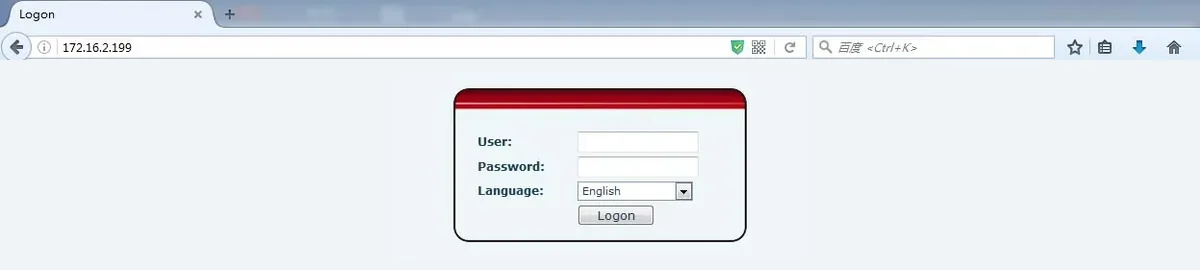 스크린샷: Fanvil X3S User Manual, 18페이지 — "Web Portal Login Page".
| 필드 | 입력할 내용 |
|---|---|
| User | admin |
| Password | admin |
| Language | English를 그대로 두십시오. 이 설명서의 항목 이름은 영어로 표기되어 있습니다 |
웹 인터페이스의 출고 시 로그인 정보와 비밀번호는 admin / admin(소문자)입니다. 전화기 하단 스티커에도 같은 내용이 인쇄되어 있습니다.
페이지가 열리지 않습니까?
- 컴퓨터와 전화기가 같은 네트워크에 있어야 합니다. 컴퓨터가 게스트용 Wi-Fi에 연결되어 있고 전화기가 사무용 라우터에 연결되어 있다면 페이지가 열리지 않습니다.
- 주소를 확인하십시오. 라우터의 주소가 아니라 전화기의 IP가 들어가야 합니다.
- 가장 간단한 확인 방법: 컴퓨터를 전화기 자체의 PC 포트에 케이블로 연결하고 같은 주소를 엽니다.
비밀번호 admin이 맞지 않습니까? 그렇다면 이미 변경된 것입니다. 이전 소유자나 전화기를 설정한 통신 사업자가 바꾼 것입니다. 이전 비밀번호는 알 수 없으며, 전화기를 공장 초기화하는 방법밖에 없습니다.
3단계. PBX 계정 정보 입력#
어떤 웹 인터페이스인지 확인#
X3S의 웹 인터페이스는 출시 연도와 펌웨어에 따라 두 가지입니다. 입력 필드는 동일하며 이름과 위치만 다릅니다. 로그인 후 화면을 확인합니다.
- 새 인터페이스 — 왼쪽의 빨간 메뉴(System, Network, Line, Phone settings…), 라인 페이지에 Register Settings와 SIP Server 1 블록이 있습니다. X3SG, X3S Pro 및 최신 펌웨어 기기가 이렇게 표시됩니다.
- 구 인터페이스 — 상단의 대문자 메뉴 섹션(SYSTEM, NETWORK, LINES, PHONE…), 라인 페이지에 Basic Settings라는 하나의 긴 표가 있습니다.
어디에 무엇을 입력하는지#
Line → SIP를 엽니다(구 인터페이스에서는 LINES → SIP). 상단의 Line 목록에서 첫 번째 라인인 SIP 1을 선택합니다(새 인터페이스에서는 예를 들어 …@SIP1로 표시됩니다). "내선 계정 정보" 창의 값을 옮깁니다.
| 관리자 페이지("내선 계정 정보") | 새 인터페이스(Line → SIP) | 구 인터페이스(LINES → SIP) |
|---|---|---|
| SIP 서버 | SIP Server 1 블록의 Server Address | SIP Proxy Server Address |
포트 5060 |
Server Port (이미 5060으로 설정됨) |
SIP Proxy Server Port (이미 5060으로 설정됨) |
전송 방식 UDP |
SIP Server 1 블록의 Transport Protocol | Transport Protocol — 같은 페이지의 Advanced Settings 섹션 |
로그인(sip-…-<번호>) |
Username | Username |
| 동일한 로그인 한 번 더 | Authentication User | Authentication Name |
| 비밀번호 | Authentication Password | Authentication Password |
| 내선 번호(또는 이름: "바", "프런트") | Display name | Display Name |
| — | Activate — 체크 표시 | Activate — 체크 표시 |
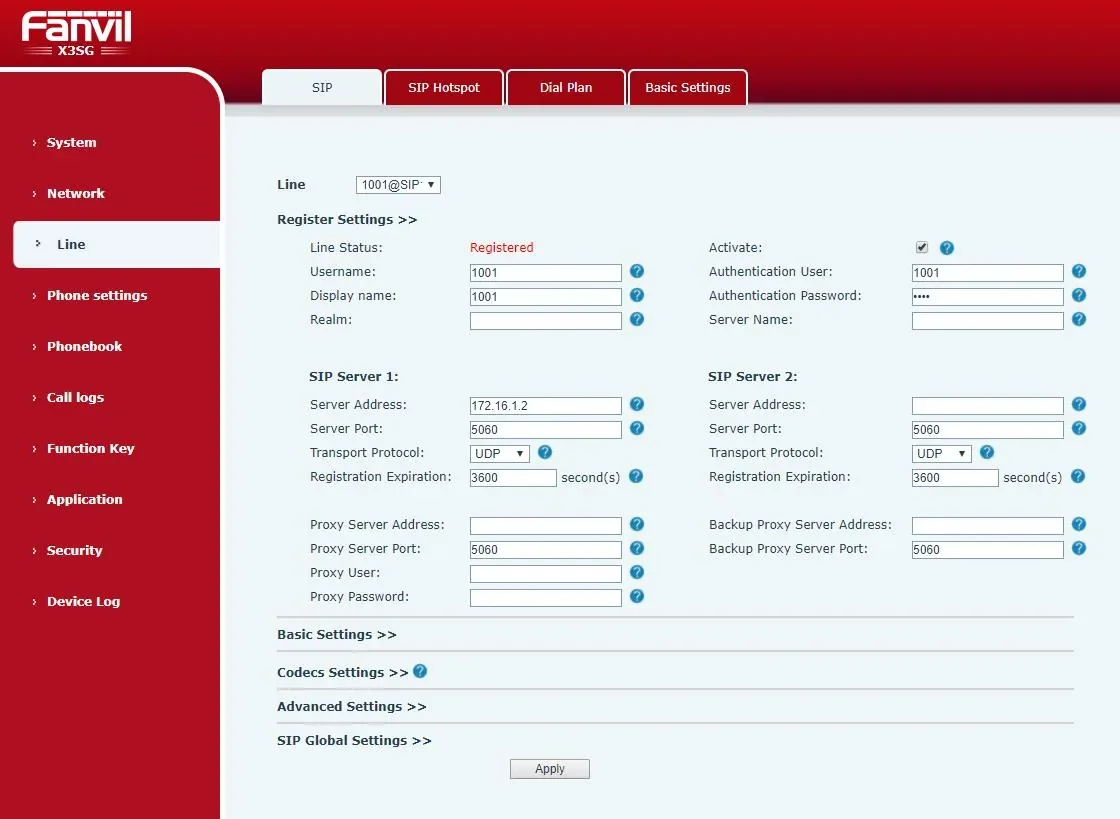 스크린샷: Fanvil X3SG User Manual V1.0(펌웨어 1.1.20), 31페이지 — "Web SIP registration". 새 펌웨어의 X3S와 X3S Pro도 같은 페이지입니다.
가장 자주 실수하는 세 가지 규칙:
- 로그인은 전체를 두 번 입력합니다 — Username과 Authentication User(Authentication Name)에 입력합니다.
sip-1a2b3c4d-101처럼 깁니다. 짧은 내선 번호101은 이 필드에 적합하지 않습니다. 이 번호로는 전화기가 등록되지 않습니다. - 다시 입력하지 말고 복사합니다. 저장된 텍스트에서 값을 선택하고 Ctrl+C, 필드를 클릭하고 Ctrl+V. 비밀번호에서
l과1,O와0을 혼동하기 쉽습니다. 앞뒤에 공백이 들어가지 않도록 주의합니다. - Activate 체크는 필수입니다. 체크하지 않으면 모든 필드를 올바르게 채웠더라도 라인이 꺼져 있습니다.
다음 필드는 비워 둡니다: Realm, Server Name, Proxy Server Address / Outbound Proxy Address, SIP Server 2 블록 전체와 Backup Proxy. 우리 PBX에는 필요하지 않으며, 불필요한 값이 등록을 방해할 수 있습니다. Registration Expiration은 기본값으로 둡니다.
페이지 하단의 Apply를 누릅니다. 전화기를 재부팅할 필요는 없습니다. 몇 초 후 자동으로 등록을 전송합니다.
컴퓨터가 없을 때 전화기 버튼으로 설정하기
같은 내용을 모두 전화기 키보드로 입력할 수 있지만, 긴 로그인과 비밀번호를 입력하는 데 시간이 더 걸립니다.
- Menu → Settings → Advanced Settings(한국어 메뉴에서는 메뉴 → 3 설정 → 2 고급 설정), PIN
123. - Accounts → SIP1 → Basic Settings(X3SG 및 X3S Pro: Menu → System → Accounts → Line 1, 같은 PIN).
- Server Address, Server Port, Username, Auth. User, Auth. Password 필드를 차례로 채우고 Registration을
Enabled로 전환합니다. 각 필드 입력 후 Save를 누릅니다.
2aB 버튼은 입력 모드를 전환합니다: 숫자, 소문자, 대문자. 로그인의 하이픈 -은 별표 * 키로 입력합니다(문자 모드에서 원하는 문자가 나타날 때까지 여러 번 누릅니다).
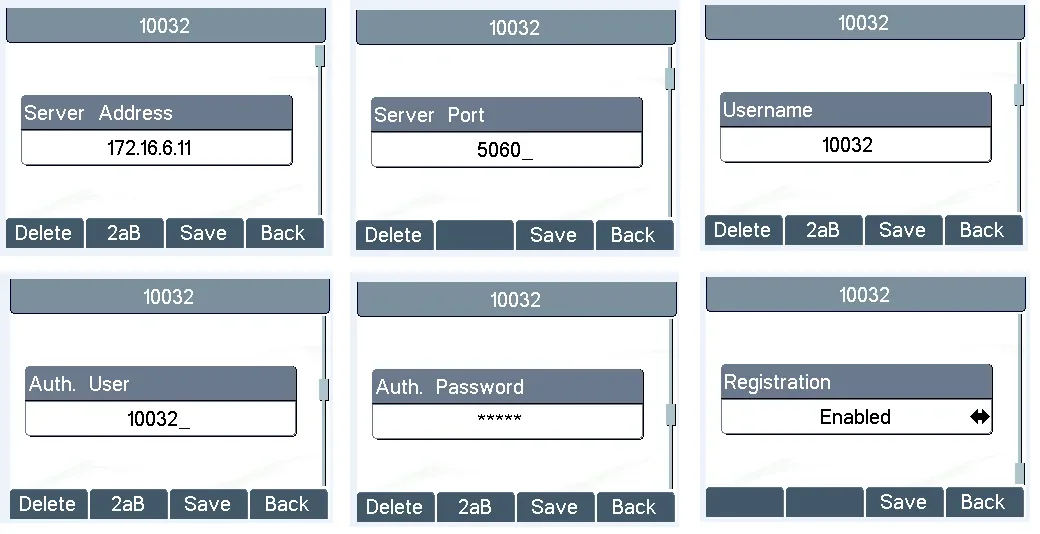 스크린샷: Fanvil X3S User Manual, 20–24페이지 — "Line Configurations".
추가: 코덱, DTMF, NAT, 시간
아래 내용은 모두 같은 Line → SIP 페이지의 접힌 블록 Codecs Settings와 Advanced Settings에 있습니다. 첫 설정 시에는 아무것도 건드릴 필요가 없습니다: X3S의 기본값이 우리 PBX에 적합합니다. 이미 뭔가 제대로 작동하지 않을 때 확인할 만합니다.
- 코덱(Codecs Settings). 우리 PBX는 G.711A(PCMA), G.711U(PCMU), G.722를 사용합니다. 이들이 활성화 목록에 있어야 하며, 이 순서가 좋습니다. 나머지는 건드리지 않아도 됩니다. 통화는 연결되지만 소리가 나지 않는다면 거의 코덱 문제가 아닙니다: 4단계의 "소리 확인"을 참조하십시오.
- DTMF Type(Advanced Settings) — RFC2833. 기본값입니다. 음성 안내 메뉴가 숫자 입력("1번을 누르세요…")을 "듣는지"와 코드로 통화 전환이 작동하는지가 이에 달려 있습니다. 이전 사용자가
SIP INFO또는Inband로 설정한 경우에만 변경합니다. - Use STUN — 꺼짐. 우리 PBX에는 STUN이 필요하지 않습니다.
- Keep Alive Type —
SIP OPTION또는dummy UDP, 간격 약 30초. 등록은 되지만 몇 분 후 사라질 때 활성화합니다: 이렇게 하면 전화기가 라우터가 연결을 "잊지" 않도록 합니다. - Enable Rport — 활성화할 수 있습니다. 까다로운 라우터 뒤에서 도움이 됩니다.
- 시간 — Phone settings → Time/Date(구 인터페이스에서는 PHONE → Time/Date): 매장의 시간대를 선택하고 SNTP 서버는 기본값으로 둡니다. 이 설정이 없으면 전화기의 통화 기록에 잘못된 시간이 표시됩니다.
- 전화기 메뉴 언어 — 기기에서: Menu → Settings → Basic Settings → Language(메뉴 → 3 설정 → 1 기본 설정 → 7 언어). 한국어가 있습니다.
라우터에서 포트를 포워딩할 필요가 없습니다. 전화기가 스스로 PBX에 연결합니다(등록용 UDP 5060, 음성용 UDP 10000–20000). "인터넷에서 전화기로 포트 5060 전달" 규칙은 전화기를 외부 스캐너와 여러분의 비용으로 전화를 걸려는 시도에 노출시킬 뿐입니다. 자세한 내용 — "매장 네트워크".
4단계. 등록 확인#
「등록되었다」는 것은 전화기가 우리 ATC를 찾았고 ATC가 로그인과 비밀번호를 받아들였다는 뜻입니다. 세 곳에서 확인합니다:
- 웹 인터페이스에서. Line → SIP 페이지의 Line Status 행이 Registered를 표시해야 합니다. 이 행은 자동으로 갱신되지 않으므로 F5를 눌러 페이지를 새로 고칩니다. 다른 값의 의미:
Trying— 전화기가 시도 중이지만 아직 응답이 없음,Timeout— 서버가 응답하지 않음,Unapplied— 회선이 활성화되지 않았거나 설정이 적용되지 않음(Activate 체크박스를 확인하고 Apply를 누릅니다). 두 회선에 대한 요약은 System → Information 페이지에도 있습니다. - 전화기에서. 회선 키가 녹색으로 계속 켜져 있고, 화면에 회선 이름(Display Name에 입력한 값)이 나타납니다.
- 관리자 페이지에서. 텔레포니 → 「직원 및 그룹」 섹션에서 운영자 옆에 녹색 점이 켜지고, 그 옆에 전화기가 스스로를 밝힌 문자열(예:
Fanvil X3S …)이 표시됩니다. 상태는 ATC에서 전달되며 1분에 한 번보다 자주 갱신되지 않습니다.
테스트 통화: 수화기를 들고 동료의 내선 번호로 전화를 겁니다. 또는 동료에게 전화를 걸어 달라고 요청합니다.
음성 확인 — 에코 테스트 *43. 녹색 점은 등록만을 나타냅니다. 음성은 별도의 스트림으로 흐르고 별도로 끊깁니다: 음성이 전혀 없어도 녹색 점은 켜져 있습니다. 따라서 설정 후에는 반드시 에코 테스트를 하십시오:
- 수화기를 들고 **
*43**을 누른 뒤 Dial(또는 OK)을 누릅니다. 별표를 하나만 누르면 전화기는 발신을 시작하지 않습니다. - ATC가 응답하고 1초 후 짧은 발신음을 들려줍니다.
- 수화기에 대고 10초 정도 말합니다: ATC가 자신의 목소리를 되돌려줍니다.
결과를 읽는 방법:
| 들리는 것 | 의미 |
|---|---|
| 발신음, 그다음 자신의 목소리 | 음성이 양방향으로 통과합니다. 완료 |
| 발신음은 있지만 자신의 목소리가 없음 | 음성이 전화기에서 ATC로 전달되지 않습니다. 대개 라우터의 SIP ALG가 원인이므로 끄십시오 |
| 발신음조차 없고 침묵 | 음성이 ATC에서 전화기로 전달되지 않습니다. 라우터나 방화벽이 UDP 10000–20000을 차단하고 있습니다 |
| 목소리가 끊기고 「로봇」 같음 | 네트워크가 패킷을 잃고 있습니다. 전화기를 리피터나 Wi-Fi 브리지를 거치지 않고 케이블로 연결하십시오 |
에코 테스트는 비용이 들지 않고, 어디로도 전화를 걸지 않으며, 누구에게도 방해가 되지 않습니다. 측정된 수치(손실, 지터, 지연)는 통화 기록에서 볼 수 있고, 자세한 분석은 「통신 품질 확인」 섹션에 있습니다.
공장 초기화#
필요한 경우:
- 전화기를 중고로 구입했거나 이전 통신 사업자로부터 받은 경우;
admin비밀번호가 웹 인터페이스에 맞지 않거나 PIN123이 메뉴에 맞지 않는 경우;- 전화기가 재부팅 후 「스스로」 이전 설정을 복원하는 경우(이전 사업자의 자동 설정이 그렇게 동작합니다);
- 설정이 꼬여서 처음부터 시작하고 싶은 경우.
⚠️ 초기화는 모든 것을 지웁니다: 계정, 네트워크 설정, 언어, 전화번호부, 통화 기록. 펌웨어는 남습니다. 전화기가 다른 사업자에서 사용 중이고 확신이 없다면 먼저 현재 설정을 적어 두십시오.
전화기 자체에서(X3S, X3SP, X3G):
- 대기 모드에서 Menu → Settings → Advanced Settings(메뉴 → 3 설정 → 2 고급 설정)를 누릅니다.
- PIN **
123**을 입력합니다. - Reset to Default를 선택합니다. 전화기가 **「Factory Reset, Continues?」**라고 묻습니다 — Yes(또는 OK)를 누릅니다.
- 전화기가 공장 설정으로 재부팅됩니다.
전화기 자체에서(X3SG, X3S Pro): Menu → Advanced Settings, PIN 123 → Restore factory Settings → 지울 항목 선택 → OK. PIN을 아무도 기억하지 못할 때 메뉴 없이 하는 방법도 있습니다: 대기 모드에서 OK 버튼을 6초 동안 길게 누릅니다.
웹 인터페이스에서(모든 모델): System → Configurations. X3SG와 X3S Pro에서는 Reset Phone 버튼이 모든 것을 한 번에 지웁니다. 옆에 Clear Configurations가 있습니다 — 모듈별 선택적 초기화: SIP(계정), AUTOPROVISION(다른 서버의 자동 설정 주소), MMI(웹 인터페이스 비밀번호) 등.
초기화 후에는 다시 공장 값이 적용됩니다: 웹 인터페이스 admin / admin, PIN 123, 네트워크 DHCP. 그다음 전화기를 다시 설정합니다: 언어와 시간대, 그다음 1–4단계.
전화기가 등록되지 않는 경우#
가장 흔한 원인부터 드문 원인 순서로 정리합니다:
- Line → SIP 페이지에서
Activate체크가 빠진 경우. 모든 필드가 올바르게 채워져 있어도 라인이 꺼져 있습니다. 이때 Line Status에는 보통Unapplied가 표시됩니다. - 로그인에 전체 번호 대신 짧은 번호를 넣은 경우. Username과 Authentication User (Authentication Name)에는 전체 로그인
sip-…-<번호>가 필요합니다. 여기에101이 들어 있으면 PBX가 거부 응답을 보내고 Line Status는Trying에서 멈춥니다. - 로그인을 한 필드에만 입력한 경우. Authentication User가 비어 있거나 다른 값이 들어 있다면 Username과 동일한 로그인을 입력합니다.
- 비밀번호가 만료되었거나 잘못 입력된 경우. 관리자 페이지에서 “비밀번호 재설정”을 누른 적이 있다면 이전 비밀번호는 더 이상 작동하지 않습니다. 추측하지 말고 새로 발급받아 복사해서 붙여넣습니다.
- Line Status에
Timeout— 전화기가 서버에 도달하지 못한 경우입니다. Server Address 주소를 확인하고(창에서 다시 복사합니다: 전용 장비를 사용하는 업장은 공용 주소가 아닌 자체 주소를 사용합니다), 포트5060과 전송 방식 UDP를 확인합니다. 중고 전화기에는 이전 통신사에서 설정한 TCP 또는 TLS가 남아 있는 경우가 많습니다. - 화면에 Network Disconnected가 깜빡이는 경우 — 전화기가 아예 네트워크에 연결되지 않은 상태입니다. 케이블이 Network가 아닌 PC에 꽂혀 있거나 스위치 포트가 작동하지 않습니다.
- 화면 Status에 IP 대신
Negotiating…이 표시되는 경우 — 라우터가 주소를 할당하지 않았습니다. 1단계를 참조합니다. - 등록이 되었다가 몇 분 후 사라지는 경우 — 라우터가 연결을 “잊어버린” 것입니다. Keep Alive Type을 켜고(3단계의 “추가 설정” 참조) 라우터에서 SIP ALG를 끕니다.
- 재부팅 후 설정이 “저절로 되돌아가는” 경우 — 이전 통신사의 자동 설정이 작동 중입니다. 초기화가 필요합니다.
일반적인 네트워크 원인(포트, SIP ALG, 게스트 Wi-Fi)은 개요 페이지의 “등록되지 않는 경우” 섹션에 있습니다.
해결되지 않았거나, 전화기는 등록되었지만 소리가 나지 않거나, 통화가 30초 후 끊기거나, 수신 전화가 오지 않는 경우: 증상별 진단은 “전화기가 작동하지 않을 때: 진단”, 화면 표시와 오류 코드 해설은 “등록되지 않음: 오류 코드”를 참조합니다.
등록은 되었지만 뭔가 작동하지 않는 경우#
내선 통화는 되는데 외부(시내 및 휴대전화)로는 안 되는 경우. 전화기 설정 문제가 아닙니다: 등록이 되었다면 로그인과 비밀번호는 올바릅니다. 외부 발신은 관리자 페이지에서 켭니다: 텔레포니 → “발신” 탭. 출고 시에는 꺼져 있어 아무도 고객 부담으로 전화하지 못하게 합니다. 여기에서 통화가 나갈 번호 또는 통신사 트렁크와 “입력한 번호 패턴 → 라인” 형태의 규칙을 선택합니다. 규칙은 직원이 익숙한 방식으로 번호를 누르고 통신사는 자체 형식으로 번호를 받도록 숫자를 잘라내거나 덧붙일 수 있습니다.
통화는 연결되는데 상대방 소리가 들리지 않는 경우(또는 상대방이 내 소리를 듣지 못하는 경우). 등록 문제가 아니라 음성 스트림 문제입니다. 에코 테스트 *43(4단계)을 실행하면 결과로 어느 방향에서 소리가 사라지는지 바로 알 수 있습니다. 열 번 중 아홉 번은 라우터에서 SIP ALG를 끄면 해결됩니다.
음성 안내가 숫자 입력(“1번을 누르세요”)에 반응하지 않는 경우. DTMF Type = RFC2833(Line → SIP → Advanced Settings)인지 확인합니다. 출고 시 기본값이지만 이전 사용자가 바꿔 놓았을 수 있습니다.
제품군 모델#
아래 모든 모델은 웹 인터페이스, 출고 시 admin / admin, PIN 123이 동일합니다. 전원, 네트워크 포트 속도, 웹 인터페이스 모양이 다릅니다.
| 모델 | 전원 | 네트워크 포트 | 설정상 특징 |
|---|---|---|---|
| X3S | 5V 전원 어댑터만(구성품 포함), PoE 없음 | 2 × 10/100 Mbps | 기본 모델, SIP 라인 2개. 위에 설명한 대로 진행 |
| X3SP | PoE 802.3af 또는 전원 어댑터(별도 판매) | 2 × 10/100 Mbps | X3S와 동일하며 네트워크 케이블 전원 공급 추가 |
| X3G | PoE 또는 전원 어댑터 | 기가비트 | 같은 라인의 구형 모델; 메뉴와 단계는 X3S와 동일 |
| X3SG | PoE 또는 전원 어댑터 | 기가비트 | 새 웹 인터페이스(3단계 스크린샷); 전화기 계정 — Menu → System → Accounts; OK 버튼으로 초기화(6초) |
| X3S Pro / X3SP Pro | X3S Pro — 전원 어댑터; X3SP Pro — PoE 또는 전원 어댑터 | 모델 사양서 참조 | X3SG와 같은 새 웹 인터페이스; 메뉴 경로 동일 |
펌웨어 버전 확인 방법: Status 화면(↓ 버튼), Software 행. 또는 웹 인터페이스에서: System → Information.
자주 묻는 질문#
어떤 비밀번호를 입력해야 합니까: admin, 123 또는 관리자 페이지의 비밀번호?#
어디서 묻는지에 따라 다릅니다. 브라우저 로그인 창 — admin / admin. 기기 자체 화면에서 비밀번호를 묻는 경우("고급 설정" 또는 잠금 해제용) — 123. Line → SIP 페이지의 Authentication Password 필드 — 관리자 페이지의 "내선 자격 증명" 창에 있는 비밀번호입니다. «X3S의 세 가지 비밀번호» 표를 참조하십시오.
관리자 페이지의 창이 이미 닫혔는데 SIP 비밀번호는 어디서 가져옵니까?#
이전 비밀번호를 조회할 수는 없습니다. 저희는 비밀번호 자체가 아니라 그 "지문"만 저장합니다. **텔레포니 → «직원 및 그룹»**에서 해당 운영자 옆의 **«비밀번호 재설정»**을 누르십시오. 새 비밀번호가 나타나고, 이전 비밀번호는 즉시 작동을 멈춥니다. 이 내선이 이미 다른 기기(예: 앱)에 설정되어 있다면 그곳에도 새 비밀번호를 입력하십시오.
기기에 «Enter Password»가 표시되고, 화면에 자물쇠가 있으며, 키가 작동하지 않습니다#
키보드가 잠긴 것입니다. 누군가 # 키를 길게 눌렀습니다. PIN **123**을 입력하여 잠금을 해제하십시오(PIN을 변경하지 않았다면). 타이머에 의한 자동 잠금은 웹 인터페이스의 Keyboard Lock Settings 블록(구 버전에서는 PHONE → Advanced)에서 설정합니다. 출고 시에는 꺼져 있으며, 기기는 **#**을 길게 눌러야만 잠깁니다.
STUN을 켜거나 Outbound Proxy 또는 Realm을 지정해야 합니까?#
아니요. 저희 PBX에서는 이 필드들을 비워 두고 STUN은 꺼 둡니다. 일부 외부 사업자는 이를 요구하지만, 저희 쪽에서는 등록을 방해할 뿐입니다.
X3S에서 두 번째 내선을 켤 수 있습니까?#
예, 이 기기에는 두 개의 라인이 있습니다. Line 목록에서 두 번째 라인(SIP 2)을 선택하고 3단계와 같은 방식으로 다른 내선의 정보를 입력하십시오. 발신 전화는 기본 라인으로 나가며, 기본 라인은 화면 왼쪽 상단에 표시됩니다. ← → 화살표로 전환합니다.
컴퓨터가 없어도 기기를 설정할 수 있습니까?#
예, 기기 버튼으로 가능합니다. 방법은 3단계의 접힌 블록 «기기 자체 버튼으로 설정»에 있습니다. 긴 로그인을 입력하기는 불편하지만 작동합니다.
출처#
- Fanvil X3S User Manual (표지에는 X3G), 문서 버전 2.0, 소프트웨어 2.0, 10.12.2016 — https://download.fanvil.com/User%20Manual/En/X3S/X3S_User_Manual.pdf — 커넥터(13쪽), ↓ 버튼으로 IP 확인(17쪽), admin/admin 로그인(18쪽), 네트워크 및 PIN 123(19–20쪽), 기기에서 계정 입력(20–24쪽), 초기화(53, 82쪽), LINES / SIP 필드 표(57–62쪽), 문제 해결(84쪽)
- Fanvil X3S / X3SP / X3G — 빠른 설치 안내서 V1.1 (러시아어) — https://www.fanvil.com/upload/files/20210927/1812npzdz2.pdf — 러시아어 메뉴 항목 이름, 커넥터 용도, "아래 — 상태"
- Fanvil X3SG User Manual V1.0 (펌웨어 1.1.20, 29.08.2019) — https://www.fanvil.com/upload/files/20210927/1812d2np20.pdf — 새 웹 인터페이스 Line → SIP(31쪽), OK 버튼 및 System → Configurations로 초기화(94–95쪽)
- Fanvil X3S(P) Pro / X3SG Pro User Manual V1.0 — https://www.fanvil.com/upload/files/20260106/1058pn086r.pdf — 전원, 새 모델의 메뉴 경로
- Fanvil Document Center — X3 모델의 모든 안내서 및 데이터시트: https://www.fanvil.com/service/doc/file/index.html