Yealink W5x/W6x/W7x (DECT) — 당사 PBX용 설정
Yealink DECT 세트는 베이스(손바닥 크기의 흰색 상자: W52B, W56B, W60B, W70B)와 핸드셋(W53H, W56H, W73H, W78H, 방수형 W59R)으로 구성됩니다. 이는 직원이 이동하는 곳 — 홀, 주방, 창고, 호텔 프런트 데스크 — 에 설치합니다. 데스크톱 전화기와 달리 여기에는 두 가지 서로 다른 "연결"이 있으며, 이를 혼동해서는 안 됩니다:
- 핸드셋 ↔ 베이스 — DECT 무선 통신입니다. 당사 PBX와는 무관합니다;
- 베이스 ↔ PBX — 일반적인 SIP 등록입니다. 내선의 계정 정보는 베이스의 웹 인터페이스를 통해 베이스에 입력하고, 이후 핸드셋에 준비된 회선을 할당합니다.
따라서 순서는 다음과 같습니다: 먼저 핸드셋을 베이스에 페어링하고, 그다음 베이스에 계정을 입력한 후, 어느 핸드셋에 어느 회선을 할당할지 지정합니다. 공통 자격 증명과 네트워크 요구 사항은 개요 페이지 «SIP 전화기 설정»에서 확인할 수 있습니다.
필요한 항목#
- 관리자 패널의 내선 자격 증명: 관리자 패널 → 텔레포니 → «직원 및 그룹» 탭 → 해당 운영자의 «비밀번호 재설정». «내선 자격 증명» 창에서 — SIP 서버, 내선 번호, 로그인, 비밀번호, 포트, 전송 방식 (자세히 보기).
- 시설 네트워크에 케이블로 연결된 베이스: 스위치의 PoE (IEEE 802.3af) 또는 기본 제공 5V 전원 어댑터.
- 충전된 핸드셋 — 이것 없이는 베이스의 IP 주소를 확인할 수 없고 웹 인터페이스에 로그인할 수 없습니다.
- 베이스와 같은 네트워크에 있는 컴퓨터, 아무 브라우저나 사용 가능.
핸드셋을 베이스에 페어링#
세트를 통째로 구매한 경우(W53P, W56P, W73P, W76P, W79P — 베이스와 핸드셋이 한 상자에 포함), 핸드셋은 공장에서 페어링되어 있으며 화면에 번호가 표시됩니다. 핸드셋에 **«Unregistered!»**가 표시되면 페어링하십시오:
- 베이스를 등록 모드로 전환합니다: 베이스에서 호출 키 (Paging) — 전파 아이콘이 있는 둥근 버튼 — 을 등록 표시등이 깜빡이기 시작할 때까지 길게 누릅니다. 이 모드는 약 1분 30초 후에 자동으로 해제됩니다.
- 핸드셋에서 화면 키 Reg를 누릅니다.
- «Handset Subscribed»와 베이스 번호 — MAC 주소의 마지막 4자리 — 가 나타납니다.
핸드셋에 Reg가 표시되지 않는 경우의 두 번째 방법: OK → Settings → Registration → Register Handset을 선택하고 베이스를 선택한 후 베이스의 시스템 PIN — 공장 초기값 0000 — 을 입력합니다.
베이스 W60B 하나는 최대 8대의 핸드셋을, W70B는 최대 10대를 지원합니다; 구형 W52P/W56P는 최대 5대입니다. 핸드셋 하나는 최대 4개의 베이스를 기억합니다.
1단계. 베이스의 IP 주소 확인#
베이스에는 화면이 없으므로 핸드셋이 주소를 표시합니다.
베이스에서 호출 키 (Paging)를 누릅니다. 페어링된 모든 핸드셋이 울리고 화면에 베이스의 IP 주소가 나타납니다. 다시 누르거나 (또는 핸드셋의 아무 키나 누르면) 벨이 꺼집니다.
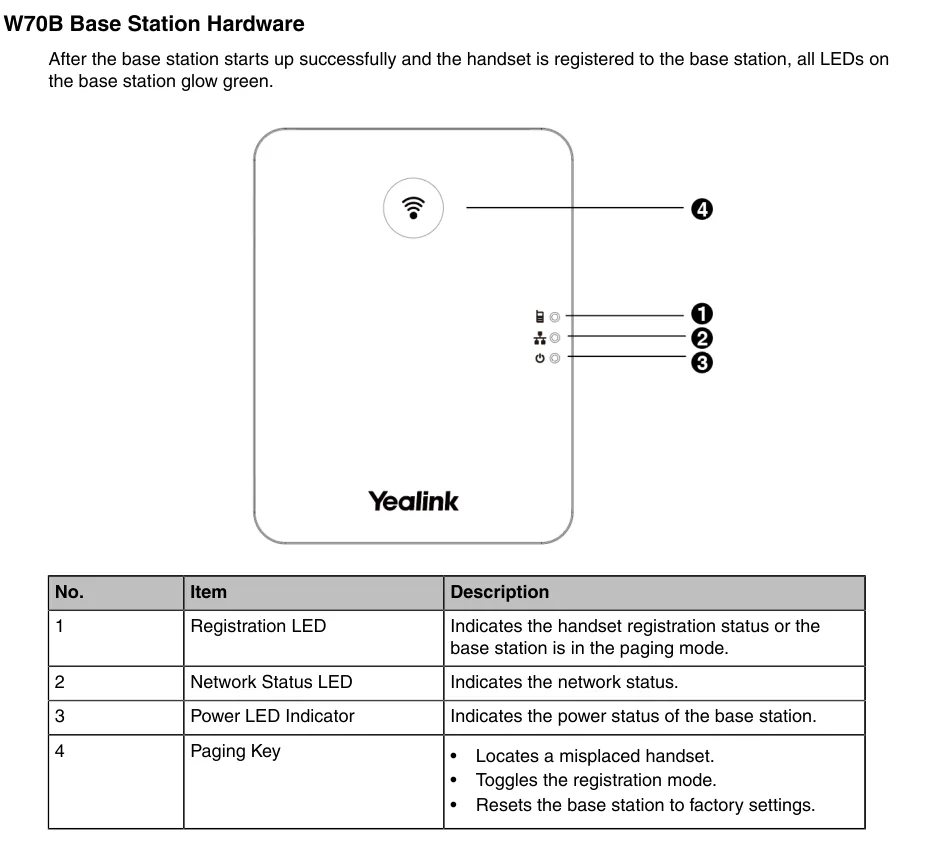 스크린샷: Yealink W70B DECT IP Phone User Guide V85.40, 8페이지.
같은 키가 두 가지 일을 더 합니다 — 핸드셋 페어링 모드를 켜고, (길게 누르면) 베이스를 공장 설정으로 초기화합니다. 그러므로 "혹시 몰라서" 눌러두지 마십시오.
대체 방법:
- 핸드셋에서 베이스 상태 화면: OK를 누른 후 Status → Base (CP930W에서는 Menu → Status → Base Status, CP935W에서는 More → Status → Base Status). 관리자 가이드에서는 웹 인터페이스에 로그인하기 전에 기기 주소를 확인하는 바로 이 경로를 제안합니다. 같은 곳에 Warning 필드가 있습니다 — 베이스에 공장 비밀번호가 설정되어 있다는 경고입니다.
- 라우터의 DHCP 클라이언트 목록 — MAC 주소가
80:5E:C0또는00:15:65(Yealink)로 시작하는 기기를 찾으십시오.
2단계. 베이스 웹 인터페이스에 로그인#
브라우저에서 http://<베이스 IP>를 엽니다.
| 공장 초기값 | |
|---|---|
| 주소 | http://<베이스 IP> (HTTPS도 지원) |
| 로그인 | admin |
| 비밀번호 | admin |
로그인과 비밀번호는 대소문자를 구분합니다. 첫 로그인 시 비밀번호를 자신의 것으로 변경하십시오 — 공장 초기값이 설정되어 있는 동안 핸드셋은 베이스 상태 화면에 경고를 표시합니다.
비밀번호를 변경한 후 잊어버린 경우 — 복구할 수 없으며, 베이스를 공장 설정으로 초기화만 가능합니다.
3단계. PBX 계정 정보 입력#
베이스 웹 인터페이스에서 Account → Register를 열고 상단의 Account 목록에서 사용하지 않는 계정을 선택합니다(Account 1, Account 2 … — 베이스는 여러 내선을 동시에 유지할 수 있습니다).
| 관리자 페이지(“내선 계정 정보”) | Yealink 베이스(Account → Register) |
|---|---|
| — | Line Active → Enabled |
| 내선 번호 | Label 및 Display Name — 핸드셋 화면에 표시되는 회선 이름 |
로그인(sip-…-<번호>) |
Register Name 과 User Name — 동일한 긴 문자열을 두 필드 모두에 입력 |
| 비밀번호 | Password |
| SIP 서버 | SIP Server 1 → Server Host |
포트 5060 |
SIP Server 1 → Port |
전송 방식 UDP |
SIP Server 1 → Transport |
SIP Server 2 블록과 Enable Outbound Proxy Server는 비워 두고 꺼 둡니다. 예비 서버가 없으며, 불필요한 outbound proxy는 등록을 깨뜨립니다. NAT는 Disabled로 두십시오 — 저희 PBX에는 STUN이 필요하지 않습니다.
페이지 하단에서 Confirm을 누릅니다. 몇 초 후 상단의 Register Status 줄에 Registered가 표시됩니다.
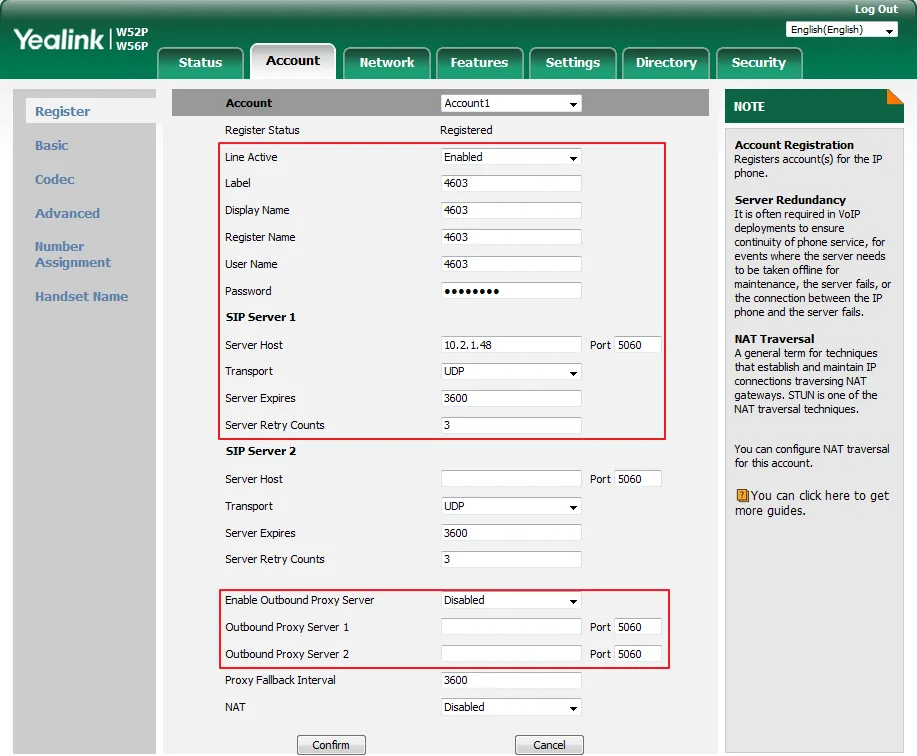 스크린샷: Yealink IP DECT Phone Administrator Guide V81.10, 167쪽.
추가: 코덱, 시간, 두 번째 내선
- 코덱 — Account → Codec:
PCMA(G.711 A-law),PCMU(G.711 µ-law),G722를 남기고 나머지는 활성 목록에서 제거해도 됩니다. G.729는 필요하지 않습니다. - 시간 — Settings → Time & Date: 매장의 시간대와 NTP를 설정합니다. 이 설정이 없으면 핸드셋 통화 기록의 시간이 잘못 표시됩니다.
- 하나의 베이스에 여러 내선. 다음 직원마다 Account 목록에 별도의 계정(Account 2, Account 3 …)을 만들고 관리자 페이지에서 받은 로그인과 비밀번호를 각각 입력합니다. 하나의 내선을 여러 핸드셋에 “나눠” 쓰려 하지 마십시오 — 이를 위해서는 4단계의 회선 할당을 사용합니다.
- 웹 인터페이스 언어는 페이지 오른쪽 위의 목록에서 전환합니다.
대량 자동 설정(provisioning)
플랫폼은 자체 자동 설정 서버를 운영하지 않습니다 — 베이스는 위의 필드로 설정합니다. 자체 프로비저닝 서버가 있다면 Yealink 베이스는 y000000000025.cfg(DECT 시리즈 공통)와 <MAC>.cfg를 가져옵니다. 서버 주소는 Settings → Auto Provision에서 지정하거나 DHCP option 66으로 받습니다. 파일에서 계정 파라미터는 account.X.register_name, account.X.user_name, account.X.password, account.X.sip_server.1.address, account.X.sip_server.1.port, account.X.sip_server.1.transport_type이며, 회선 할당은 handset.X.incoming_lines와 handset.X.dial_out_lines입니다.
4단계. 핸드셋에 회선 할당 및 등록 확인#
등록된 계정만으로는 핸드셋이 사용할 수 없습니다. 어떤 핸드셋이 어느 회선으로 수신하고 어느 회선으로 발신할지는 베이스가 별도로 결정합니다. 이 설정을 하기 전까지 핸드셋은 착신에 반응하지 않고 번호 입력도 되지 않습니다.
Account → Number Assignment를 엽니다:
- Incoming lines 블록에서 어느 회선이 어느 핸드셋으로 오는지 체크합니다(하나의 회선을 여러 핸드셋에 지정하면 모두 울리고 한 대만 받습니다).
- Outgoing lines 블록에서 핸드셋이 어느 회선으로 발신할지 체크하고, Default 열에서 기본 회선을 선택합니다.
- Confirm을 누릅니다.
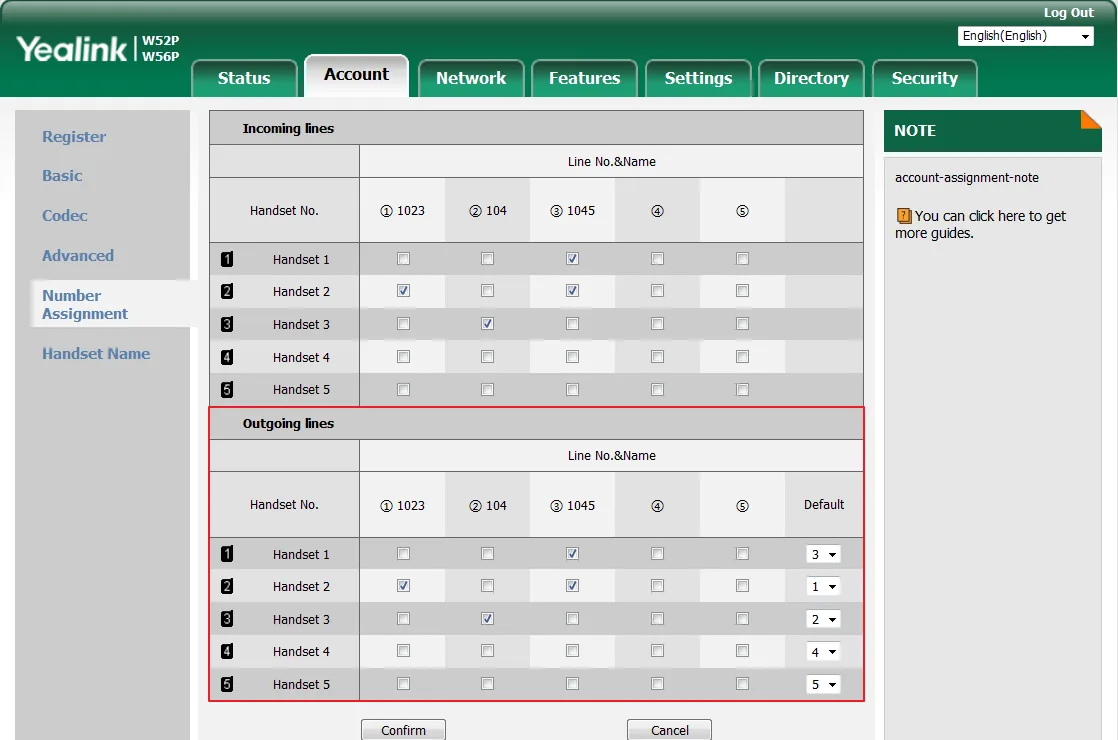 스크린샷: Yealink IP DECT Phone Administrator Guide V81.10, 176쪽.
확인:
- 베이스에서 — 웹 인터페이스, Account → Register:
Register Status: Registered. - 핸드셋에서 — OK → Status → Line Status: 회선 목록과 상태. 더 빠른 방법은 대기 화면에서 소프트키 Line을 누르는 것입니다. 여기에도 회선 목록이 나오며 첫 줄이 기본 회선입니다.
- 관리자 페이지에서 — 텔레포니 → “직원 및 그룹”: 운영자에게 녹색 점과 베이스가 스스로 보고한 이름(예:
Yealink W70B)이 표시됩니다. 상태는 1분에 한 번보다 자주 갱신되지 않습니다. - 테스트 통화 — 동료의 내선으로 겁니다.
음질과 무선 커버리지 — 에코 테스트 *43. 핸드셋에서 ***43**을 입력하고 통화를 누릅니다. PBX가 받아서 짧은 삐 소리를 낸 뒤 당신의 목소리를 되돌려줍니다. DECT에서는 이것이 커버리지 구역을 확인하는 유일한 정직한 방법이기도 합니다. 핸드셋을 끊지 않고 매장, 주방, 창고, 계단을 걸어 다니며 자신의 목소리를 들어 보십시오 — 에코가 끊기거나 지직거리거나 사라지기 시작하는 곳에서는 손님과의 통화도 끊깁니다. 삐 소리는 들리는데 자신의 목소리가 들리지 않으면 소리가 베이스에서 PBX로 전달되지 않는 것입니다(라우터의 SIP ALG). 삐 소리조차 없으면 PBX에서 베이스로 전달되지 않는 것입니다. 결과별 분석과 수치는 “통화 품질 확인” 섹션을 참조하십시오.
공장 초기화#
초기화는 이전 통신 사업자로부터 베이스를 넘겨받은 경우(내부에 다른 계정과 다른 자동 설정 주소가 있어 재부팅할 때마다 원래 설정으로 되돌아갑니다), 관리자 비밀번호를 잊어버린 경우, 또는 베이스가 설명할 수 없는 동작을 보일 때 필요합니다.
핸드셋에서 (컴퓨터 없이 하는 방법):
- OK → Settings → System Settings → Base Reset.
- 베이스의 시스템 PIN을 입력합니다 — 공장 초기값은 0000 — 그리고 Done을 누릅니다.
- Reset to factory를 선택하고, "Reset base to factory configuration now?"라는 질문에 Yes로 답합니다.
베이스 웹 인터페이스에서: Settings → Upgrade → Reset to factory 버튼 → "Do you want to reset to factory?"라는 질문에 OK.
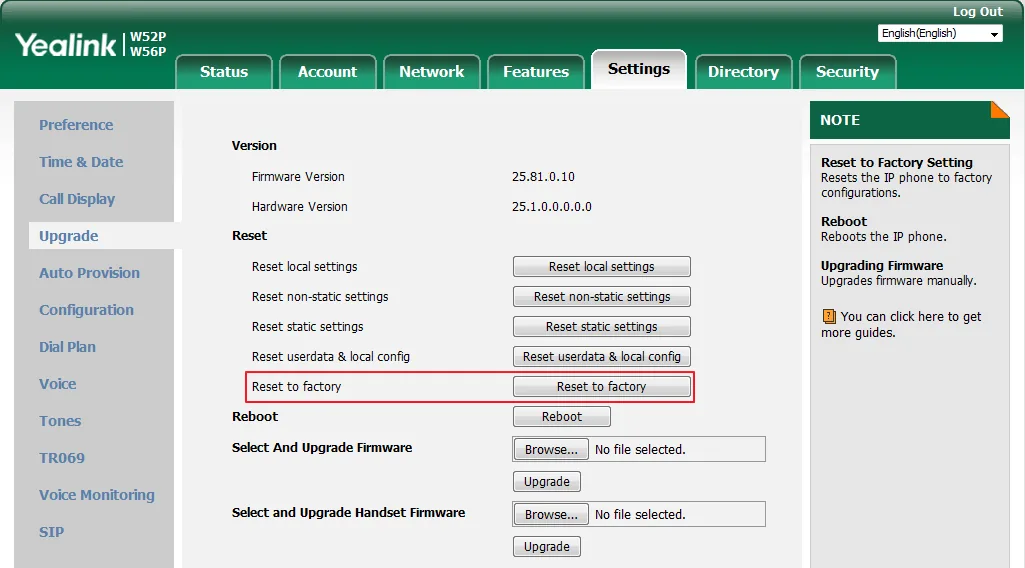 스크린샷: Yealink IP DECT Phone Administrator Guide V81.10, 469쪽.
어떤 일이 일어나는가: SIP 계정, 네트워크 설정, 회선 할당, 언어, 주소록 및 핸드셋 설정이 지워집니다; 핸드셋과 베이스의 연결은 유지됩니다 — 다시 "페어링"할 필요가 없습니다. 웹 인터페이스 비밀번호는 admin으로, 시스템 PIN은 0000으로 돌아갑니다. 전원 및 네트워크 표시등이 번갈아 천천히 깜박입니다; 초기화에는 몇 분이 걸립니다 — 베이스가 부팅될 때까지 전원을 끄지 마십시오.
베이스와 별도로 핸드셋이 초기화됩니다 (OK → Settings → System Settings → Handset Reset) — 이것은 핸드셋의 개인 설정만 지웁니다: 볼륨, 벨소리, 이름.
초기화 후: 언어 → 시간대 → 관리자 비밀번호 변경 → 계정(3단계) → 회선 할당(4단계).
핸드셋이 등록되지 않는 경우#
- 핸드셋에 "Unregistered!"가 표시됨 — 이것은 PBX가 아니라 무선 문제입니다: 핸드셋이 베이스에 연결되지 않았습니다. «핸드셋을 베이스에 연결»을 참조하십시오.
Register Status가 비어 있거나Registered가 아님 — 로그인을 확인하십시오: 짧은 내선 번호가 아니라 관리자 창의 전체sip-…-<번호>가 필요하며, 두 필드 모두 —Register Name과User Name에 입력해야 합니다.- 비밀번호가 만료됨. 누군가 관리자 페이지에서 "비밀번호 재설정"을 눌렀다면 이전 비밀번호는 더 이상 작동하지 않습니다 — 새로 발급하여 입력하십시오.
- 핸드셋이 등록되었지만 전화를 걸거나 받을 수 없음 — 회선이 할당되지 않았습니다. 이것은 4단계, Account → Number Assignment입니다.
- Outbound Proxy 또는 NAT/STUN이 켜져 있음. 계정 페이지에서 Enable Outbound Proxy Server를 끄고 NAT: Disabled로 설정하십시오.
- 서버 주소가 다름. 전용 장비를 사용하는 사업장은 주소가 다릅니다 — 기억에 의존하지 말고 관리자 창에서 복사하십시오.
- 전송 방식.
UDP를 그대로 두십시오; 플랫폼은 TLS를 제공하지 않습니다 — TLS를 사용하면 베이스가 등록되지 않습니다. - 사업장 네트워크: 라우터의 SIP ALG, 게스트 Wi-Fi 세그먼트에 있는 베이스, 닫힌 UDP 5060 — 일반적인 네트워크 원인.
- 직원이 홀 반대편 끝으로 이동할 때 통화가 끊김 — 이것은 등록이 아니라 DECT 거리 문제입니다: 리피터(OK → Settings → System Settings → Repeater Mode) 또는 두 번째 베이스가 필요합니다.
도움이 되지 않았다면 — 또는 전화가 등록되었지만 소리가 나지 않거나, 30초 후 통화가 끊기거나, 수신 전화가 오지 않는다면: 증상별 분석 — «전화기가 작동하지 않음: 진단», 표시 및 오류 코드 해석 — «등록되지 않음: 오류 코드».
제품군 모델#
모든 베이스의 웹 인터페이스는 동일합니다: Account → Register, Account → Number Assignment, Settings → Upgrade. 용량과 무선 부분이 다릅니다.
| 모델 | 설명 | 베이스당 핸드셋 | 전원 | 설정 특징 |
|---|---|---|---|---|
| W52P | W52B 베이스 + W52H 핸드셋, 가장 오래된 세트 | 최대 5 | PoE 802.3af 또는 5V 어댑터 | 설명된 대로 설정; 판매 중단된 모델로 펌웨어가 업데이트되지 않음 |
| W56P | 베이스 + W56H 핸드셋 (최근 공급분의 베이스는 W60B) | 최대 5 (W60B 베이스의 경우 최대 8) | PoE 802.3af 또는 5V 어댑터 | 차이 없음 |
| W60B | 베이스 단독 (핸드셋 포함 세트는 W60P) | 최대 8 | PoE 802.3af 또는 5V 어댑터 | 차이 없음 |
| W53P | W60B 베이스 + W53H 핸드셋 | 최대 8 | PoE 802.3af 또는 5V 어댑터 | 차이 없음 |
| W70B | 차세대 베이스, 단독 | 최대 10 | PoE 802.3af 또는 어댑터 | 차이 없음 |
| W73P / W76P / W78P / W79P | "W70B 베이스 + 핸드셋" 세트 (W73H / W56H / W78H / 방수 W59R) | 최대 10 | PoE 802.3af 또는 어댑터 | 차이 없음 |
| W80DM / W90DM | 베이스가 아니라 다중 셀 시스템 매니저: 넓은 공간에서 여러 W80B/W90B 베이스를 끊김 없이 전환 | 수십 대 (베이스 수에 따라 다름) | PoE 802.3af | 이 페이지가 아닌 방식으로 설정: 매니저에는 기지국 배포용 자체 인터페이스가 있음. 내선의 계정 정보는 동일 ⚠️ verify |
| 핸드셋 W53H, W56H, W73H, W78H, W59R | 위 베이스용 핸드셋 | — | 충전 거치대 | 자체 SIP 설정이 없음: 모두 베이스에 있음 |
별도로 CP930W / CP935W가 있습니다 — 동일한 베이스에 핸드셋처럼 등록되는 무선 회의 전화기입니다 (메뉴 항목이 Menu → … / More → …로 표시됨).
자주 묻는 질문#
로그인과 비밀번호는 어디에 입력해야 합니까 — 단말기입니까, 베이스입니까?#
베이스입니다, 베이스의 웹 인터페이스를 통해 입력합니다. 단말기에는 자체 SIP 계정이 없습니다. 단말기는 베이스가 할당한 회선을 사용합니다(Account → Number Assignment). 따라서 관리자 페이지에도 전화기는 베이스 하나만 표시됩니다.
하나의 베이스에 몇 명의 직원을 연결할 수 있습니까?#
단말기 수에 따릅니다. W60B — 최대 8대, W70B — 최대 10대, 구형 W52P/W56P — 최대 5대입니다. 동시 통화 수는 베이스가 단말기 수보다 적게 유지한다는 점을 유의하십시오(W52P/W56P — 4건, 단말기당 2건). 피크 시간에 통화가 더 많다면 단말기를 추가 구매하지 말고 두 번째 베이스를 설치하십시오.
단말기가 등록되었지만 전화를 걸 수 없습니다 — 무엇이 문제입니까?#
발신 회선이 할당되지 않았습니다. Account → Number Assignment를 열고 Outgoing lines 블록에서 이 단말기에 필요한 회선을 선택한 다음 Default 열에서 선택하십시오.
베이스를 초기화하면 단말기 연결도 삭제됩니까?#
아니요. 베이스의 공장 초기화는 SIP 계정, 네트워크, 회선 할당, 관리자 비밀번호를 지우지만 단말기 등록은 유지합니다 — 단말기를 다시 "페어링"할 필요가 없습니다. 관리자 페이지의 내선 정보는 다시 입력해야 합니다.
베이스 웹 인터페이스의 비밀번호를 잊어버렸습니다#
복구할 수 없습니다. 단말기에서 베이스를 공장 초기화하십시오: OK → Settings → System Settings → Base Reset, PIN 0000 → Reset to factory. 초기화 후 비밀번호는 다시 admin입니다.
중고로 베이스를 구입했는데 설정이 "저절로 되돌아옵니다" — 왜 그렇습니까?#
베이스에 이전 공급자의 자동 구성 서버 주소가 남아 있습니다. 재부팅할 때마다 다른 구성이 기존 설정 위에 덮어씌워집니다. 공장 초기화로만 해결되며, 초기화 후 자동 구성 주소가 지워집니다.
매장에서 거리가 부족합니다 — 어떻게 해야 합니까?#
리피터를 켜십시오: OK → Settings → System Settings → Repeater Mode를 선택하고 Yealink DECT 리피터(RT10/RT20/RT30)를 베이스에 등록하십시오. 리피터 모드와 절전 모드 "eco mode+"는 동시에 작동하지 않습니다. PBX 설정과 코덱은 거리에 영향을 주지 않습니다.
출처#
- Yealink IP DECT Phone Administrator Guide V81.10 (W52P/W56P; 베이스 웹 인터페이스, Account → Register, Number Assignment, Settings → Upgrade) — support.yealink.com
- Yealink W70B DECT IP Phone User Guide V85.40 (베이스의 통화 버튼, 단말기 페어링, Base Reset, 10대 단말기 용량) — support-cdn.yealink.com
- Yealink W59R (W60B) DECT IP Phone User Guide V85.20 (W60B 베이스: 8대 단말기 용량, 리피터 모드) — support-cdn.yealink.com
- Yealink W70B IP DECT Phone Administrator Guide V85.30 (W60B/W70B 세대에 동일: 로그인
admin/admin, Status → Base를 통한 베이스 주소,Settings → Upgrade → Reset to Factory, Status → Line Status를 통한 회선 확인). Yealink는 최신 관리자 가이드를 직접 링크로 제공하지 않습니다 — 문서 포털이 JavaScript로 작동합니다. 사본 — data.nag.wiki, 공식 포털 — support.yealink.com - 카탈로그 원출처 레지스트리:
docs/phone-knowledge/sources/yealink.json
스크린샷의 웹 인터페이스 화면은 W52P/W56P에서 촬영되었습니다. W60B와 W70B에서도 Account → Register, Account → Number Assignment, Settings → Upgrade 페이지는 동일하게 보이며 같은 경로에 있습니다 — 이는 W70B V85.30 관리자 가이드에서 확인됩니다. 위의 유일한 ⚠️ verify 표시는 다중 셀 W80DM/W90DM의 설정 순서에 관한 것입니다. 이들은 자체 배포 가이드가 있으며 이 페이지로는 설정되지 않습니다.