Flyingvoice FIP1x, P 시리즈 및 FTA 어댑터 — 당사 PBX 설정
Flyingvoice는 Wi-Fi가 내장된 저렴한 SIP 전화기를 만드는 중국 제조사입니다. Ethernet 포트가 없는 곳, 즉 안내 데스크, 관리자 사무실, 주방에도 기기를 설치할 수 있습니다. 업장에서 가장 흔히 볼 수 있는 것은 간단한 2라인 FIP10/FIP11C와 P10/P11, "와이드 스크린" P20–P23, 컬러 FIP13G/FIP14G/FIP15G Plus입니다. 제품군의 별도 갈래는 **어댑터(ATA)**입니다: FTA1101, FTA5102E2, G504/G508. 여기에는 일반 아날로그 전화기를 연결하고, 네트워크로는 SIP가 나갑니다.
이 모든 기기의 웹 인터페이스는 동일합니다. 파란색 탭 Status · Network · SIP Account · Phone · Administration으로 구성되어 있으므로 아래 설명은 전화기와 어댑터 모두에 적용됩니다. 차이점은 별도로 표시했습니다.
공통 자격 증명, 포트 및 네트워크 규칙은 개요 페이지 «SIP 전화기 설정»에 있습니다.
필요한 것#
- 관리자 페이지에서 가져온 내선 자격 증명: SIP 서버, 내선 번호, 로그인, 비밀번호, 포트
5060, 전송 방식UDP. 확인 방법 — «자격 증명» (텔레포니 → «직원 및 그룹» → «비밀번호 재설정»). - 컴퓨터와 같은 네트워크에 있는 전화기:
WAN/Internet포트(PC가 아님)에 케이블로 연결하거나 Wi-Fi로 연결합니다. - 같은 네트워크에 있는 브라우저가 설치된 컴퓨터.
- FTA/G50x 어댑터의 경우 —
FXS포트(Phone,Tel)에 연결된 일반 아날로그 전화기: 이것이 없으면 음성 메뉴를 들을 수 없습니다. - 이름에
P/G가 없는 모델(FIP10, P11, P20)은 PoE로 전원이 공급되지 않으므로 전원 어댑터가 필요합니다.
1단계. 전화기의 IP 주소 확인#
전화기는 DHCP를 통해 주소를 자동으로 받습니다. 기기에서 직접 확인할 수 있습니다:
- Menu 키를 누릅니다.
- Status를 선택합니다.
- Network 탭 → IPv4 행을 엽니다.
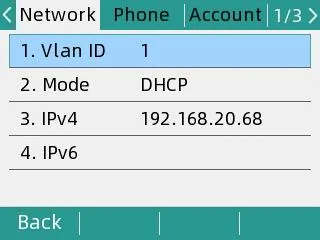 스크린샷: Flyingvoice P11S/P11U User Guide V1.3, 15쪽.
192.168.20.68 형식의 주소를 기록해 두십시오. 2단계에서 필요합니다.
FTA/G50x 어댑터에는 화면이 없으므로 주소를 음성으로 알려줍니다:
FXS포트에 연결된 아날로그 전화기의 수화기를 듭니다.****(별표 네 개)를 입력합니다. 음성 메뉴(IVR)가 시작됩니다: "1 WAN port configuration…".- **
2**를 누릅니다. 기기가 WAN 포트의 현재 IP 주소를 읽어 줍니다. - 나가려면 **
***를 누릅니다.
2단계. 웹 인터페이스 로그인#
브라우저에서 1단계의 주소를 엽니다. 포트 없이 http://<전화기 IP>만 입력합니다.
| 공장 초기값 | |
|---|---|
| 주소 | http://<전화기 IP> (포트 80) |
| 로그인 | admin |
| 비밀번호 | admin |
FTA 어댑터에는 두 개의 계정이 있습니다. admin / admin — 관리자 모드(전체 설정 표시)와 admin / user — 사용자 모드(SIP 서버 주소와 포트를 변경할 수 없음)입니다. 관리자 모드에서 설정하십시오.
비밀번호가 변경되어 알 수 없는 경우 복구할 수 없으며, 공장 초기화만이 도움이 됩니다.
3단계. PBX 계정 정보 입력#
웹 인터페이스에서 SIP Account 탭 → Line 1 하위 탭을 열고 Proxy and Registration과 Subscriber Information 두 블록을 채웁니다:
| 관리자 페이지(«내선 계정 정보») | 전화기(SIP Account → Line 1) |
|---|---|
| SIP 서버 | Proxy Server |
| 로그인 | Account(인증 필드) 및 Phone Number — 긴 문자열 sip-…-<번호>를 두 필드에 그대로 입력 |
| 비밀번호 | Password |
포트 5060 |
Proxy Port |
전송 방식 UDP |
Transport(기본값 — 이미 UDP) |
| 내선 번호 | Display Name — 화면에 표시되는 회선 이름 |
먼저 Basic Setup → Line Enable을 Enable로 전환하세요. 그렇지 않으면 회선이 등록되지 않습니다. Outbound Server와 Backup Outbound Server 필드는 비워 두세요. 페이지 하단에서 Save & Apply를 누르면 됩니다 — 재부팅은 필요하지 않습니다.
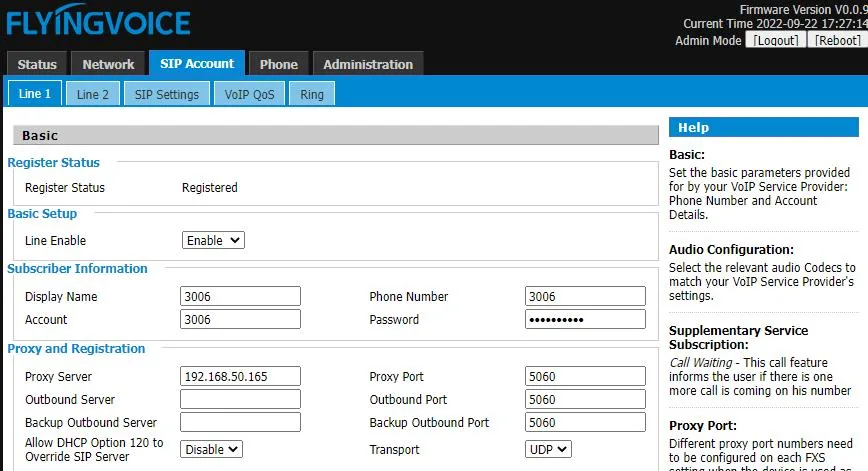 스크린샷: Flyingvoice P11S/P11U User Guide V1.3, 17쪽.
FTA 어댑터도 페이지 이름은 같지만, Proxy and Registration 블록이 Subscriber Information 위에 있고, 회선이 각 FXS 포트마다 별도로 있습니다(G504는 4개, G508은 8개):
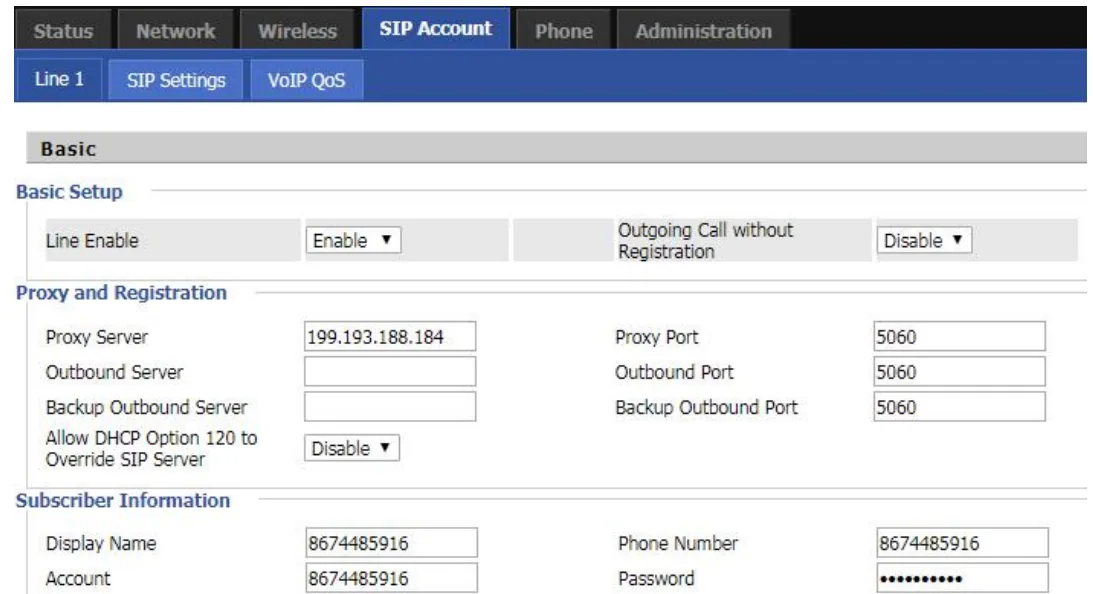 스크린샷: Flyingvoice FTA1101 Administrator Guide, SIP Account 섹션(docs.flyingvoice.com/docs/fta).
컴퓨터 없이 전화기에서 직접 입력하는 것이 더 편한 경우
- Menu → Advanced Settings(기본 비밀번호 —
admin) → Account. - Line 1을 선택하고 OK를 누릅니다.
- Switch 키로 Registration을
Enable로 전환합니다. - 필드를 채웁니다: Display Name — 내선 번호, Register Name과 User Name — 로그인
sip-…-<번호>전체, Password — 비밀번호, SIP Server — PBX 주소, SIP Port —5060. - OK를 눌러 저장합니다.
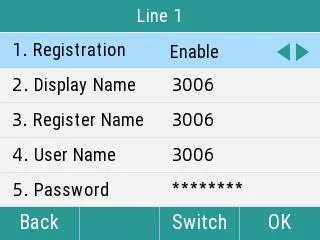 스크린샷: Flyingvoice P11S/P11U User Guide V1.3, 16쪽.
추가: 코덱, DTMF, 시간
- 코덱 —
SIP Account → Line 1 → Audio Configuration. G.711A, G.711U, G.722를 우선순위로 두세요. G.729, G.723, iLBC, OPUS는 저희 PBX에 필요하지 않습니다. - DTMF —
SIP Account → Line 1 → Advanced → SIP Advanced Setup → DTMF Type. 기본값은 RFC2833이며 이것이 필요한 설정입니다. 변경할 필요가 없습니다. - 암호화 —
SRTP를 켜지 말고TLS전송 방식을 선택하지 마세요. 플랫폼이 이를 제공하지 않아 전화기 등록이 중단됩니다. - 시간 —
Administration → NTP Settings: 매장의 시간대를 설정하세요. 그렇지 않으면 전화기의 통화 기록에 시차가 생깁니다. - 웹 인터페이스 접근 —
Administration → Management → Administrator Settings: 여기에서 비밀번호(Password Reset, 사용자 유형Admin User)와 웹 인터페이스 포트도 변경할 수 있습니다.
4단계. 등록 확인#
- 전화기에서: SIP Account → Line 1 탭, 페이지 상단의 Register Status 행이
Registered를 표시해야 합니다. 기기 화면에는 경고 대신 회선 이름이 나타납니다. - 관리자 페이지에서: 텔레포니 → «직원 및 그룹» 탭 — 운영자에게 녹색 점과 전화기가 스스로 신고한 이름이 표시됩니다. 상태는 1분에 한 번 이하로 갱신되니 시간을 두세요.
- 테스트 통화: 전화기에서 동료의 내선 번호를 눌러보세요.
음질 — 에코 테스트 *43. 녹색 점은 등록만을 나타냅니다: 음성은 별도의 스트림으로 흐르고 별도로 끊깁니다. 전화기에서 ***43**을 누르고 Send / OK를 누르세요(별표만으로는 대부분의 기기가 발신을 시작하지 않습니다). PBX가 수화기를 들고 1초 후 짧은 발신음을 낸 다음 당신의 목소리를 되돌려줍니다 — 수화기에 대고 10초 정도 말하며 자신의 목소리를 들어보세요. 발신음과 자신의 목소리가 모두 들리면 음성이 양방향으로 통과하는 것입니다. 발신음은 있지만 자신의 목소리가 들리지 않으면 음성이 전화기에서 PBX로 전달되지 않는 것입니다(대개 라우터의 SIP ALG가 원인입니다). 발신음조차 없으면 음성이 PBX에서 전화기로 전달되지 않는 것입니다. 모든 결과에 대한 분석과 측정 수치(손실, 지터, 지연)는 «통신 품질 확인» 섹션에 있습니다.
공장 초기화#
초기화는 중고로 구입한 전화기(내부에 다른 사람의 계정이 있고, 더 나쁘게는 다른 사람의 자동 설정 주소가 있어 재부팅할 때마다 그 설정이 복원됩니다), 웹 인터페이스 비밀번호를 잊은 경우, 또는 기기가 예측할 수 없게 동작할 때 필요합니다.
전화기에서:
- Menu → Advanced(기본 비밀번호 —
admin) → Reset to Factory Settings. - Reset to Factory Settings → Reset을 선택합니다.
- 전화기의 질문에 OK로 답하면 초기화가 시작됩니다.
웹 인터페이스에서: Administration → Management → Factory Default → Factory Default 버튼.
FTA/G50x 어댑터에는 화면과 메뉴가 없습니다: 본체의 Reset 버튼을 10초 동안 누르고 있으세요.
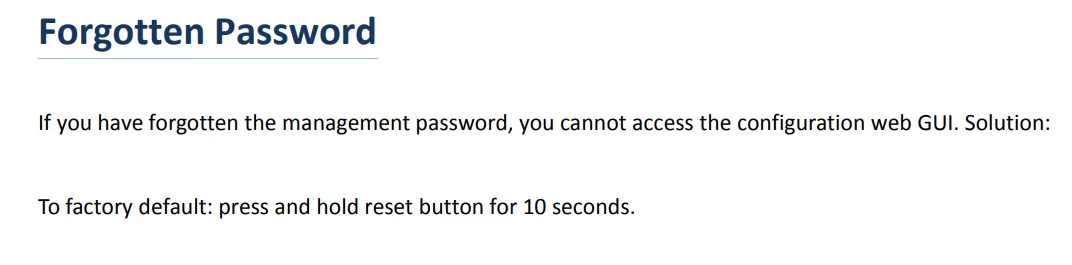 스크린샷: Flyingvoice FTA1101 Administrator Guide, Troubleshooting Guide → Forgotten Password 섹션.
계정, 네트워크 설정, 언어, 주소록, 통화 기록이 지워지며 펌웨어는 유지됩니다. 초기화에는 몇 분이 걸립니다 — 기기가 부팅을 마칠 때까지 전원을 끄지 마세요. 초기화 후 전화기는 다시 admin/admin으로 접근할 수 있고, 주소는 DHCP로 받으며, 설정은 1단계부터 시작해야 합니다.
전화기가 등록되지 않는 경우#
- 회선이 꺼져 있습니다.
SIP Account → Line 1 → Basic Setup → Line Enable가Enable이어야 합니다. "아무 일도 일어나지 않는" 가장 흔한 원인입니다. - 로그인이 전체로 입력되지 않았습니다. 번호 자체가 아니라
sip-…-<번호>가 필요하며, 두 필드 모두 —Account와Phone Number에 입력해야 합니다. - 비밀번호가 만료되었습니다. 누군가 관리자 페이지에서 "비밀번호 재설정"을 눌렀다면 — 새 비밀번호를 발급하고 다시 입력하십시오.
- 전송 방식이나 포트가 잘못되었습니다.
Transport는UDP,Proxy Port는5060입니다.TLS를 선택하면 오류 메시지 없이 "무응답"이 됩니다. - Outbound Server가 채워져 있습니다. 이전 통신사 주소가 필드에 남아 있으면 등록이 엉뚱한 곳으로 갑니다 — 필드를 비우십시오.
- 전화기가 IP를 받지 못했습니다. 화면의
Menu → Status → Network에서 IPv4 줄이 비어 있습니다. Flyingvoice 설명서에서는 이 경우 네트워크 설정에서 LLDP와 CDP를 끄라고 권장합니다. - 외부 자동 설정. 재부팅 후 설정이 "저절로 바뀐다면" —
Administration → Provision을 비우고 공장 초기화를 하십시오. - 매장 네트워크. 라우터의 SIP ALG, 클라이언트 격리가 켜진 게스트 Wi-Fi, 닫힌 UDP 5060 — 개요를 참조하십시오.
해결되지 않았거나 — 전화기가 등록되었지만 소리가 없거나, 통화가 30초 후 끊기거나, 착신이 오지 않는 경우: 증상별 분석은 «전화기가 작동하지 않습니다: 진단», 표시 문구와 오류 코드 해설은 «등록되지 않음: 오류 코드»를 참조하십시오.
제품군 모델#
| 모델 | 화면 / 회선 | PoE | 설정 특징 |
|---|---|---|---|
| FIP10 / FIP10P | 2.4″ 흑백, 2회선 | FIP10P 지원 | Wi-Fi 2.4 GHz 내장 |
| FIP11C / FIP11CP | 컬러, 3회선, 6 DSS | FIP11CP 지원 | — |
| FIP12WP / FIP12WP-R | 3.5″ 192×64 흑백, 2회선, 대형 버튼 | 지원 | "어르신용 전화기": 사진이 들어간 버튼 3개 |
| FIP13G | 컬러, 4회선, 9 DSS | 지원 | 기가비트 포트 |
| FIP14G | 컬러, 8회선, 21 DSS | 지원 | 기가비트 포트 |
| FIP15G Plus | 터치스크린, 10회선 | 지원 | Wi-Fi 2.4/5 GHz, Bluetooth |
| FIP16 Plus | 클립이 있는 휴대용, 2회선 | 미지원 (배터리) | Wi-Fi 2.4/5 GHz만 — 케이블 없는 네트워크용 |
| P10 / P10P / P10G / P10W | 2.3″ 132×64 흑백, 2회선 | P10P/P10G 지원 | P10W — Wi-Fi 2.4/5 GHz |
| P11 / P11P / P11G / P11W | 2.4″ 320×240 컬러, 2회선 | P11P/P11G 지원 | P11W — Wi-Fi 2.4/5 GHz |
| P10S / P10U / P11S / P11U | P10/P11과 동일, 갱신된 플랫폼 | 지원 | 이 모델들에는 별도 설명서가 있습니다 ("출처" 참조) |
| P20 / P20P / P20G | 2.3″ 132×64 흑백, 2회선 | P20P/P20G 지원 | — |
| P21 / P21P | 2.4″ 320×240 컬러, 4회선 | P21P 지원 | — |
| P22P / P22G | 3.5–3.8″ 와이드 화면, 2회선 | 지원 | USB 플래시 드라이브에 통화 녹음 |
| P23G / P23GW | 2.8″ 320×240, 8회선 | 지원 | P23GW — Wi-Fi, DECT 헤드셋 지원 |
| FTA1101 | 어댑터, FXS 포트 1개 | 미지원 | Wi-Fi 및 액세스 포인트 모드, 음성 메뉴 또는 LAN 포트에서 http://192.168.1.1로 설정 |
| FTA5102E2 | 어댑터, FXS 포트 2개 | 미지원 | — |
| G504 / G508 | 어댑터, FXS 포트 4 / 8개 | 미지원 | 각 포트에 자체 내선 (Line 1…8) |
Flyingvoice의 별도 라인업으로 SAS 게이트웨이 FTA5111/FTA5120(자체 미니 PBX 내장)과 FXS 포트 16–48개를 갖춘 다중 포트 FGW4148이 있습니다. 당사 PBX에는 동일한 SIP Account 필드로 연결되지만, 이들의 "고유" 기능(SAS 로컬 라우팅)은 사용하지 않습니다.
자주 묻는 질문#
기기에는 FIP11C라고 적혀 있는데 설명서는 P11용입니다. 호환됩니까?#
예. FIP1x, P1x, P2x 전 시리즈가 하나의 웹 인터페이스와 하나의 Flyingvoice 관리자 가이드를 공유합니다("출처" 참조). 회선 수, 화면, 버튼만 다릅니다. 메뉴 항목, 필드 이름, 공장 비밀번호는 일치합니다.
전화기가 Wi-Fi로 연결되어 있는데 — 다르게 설정할 것이 있습니까?#
아니요, 자격 증명은 동일합니다. Wi-Fi는 별도로 설정하며(웹 인터페이스의 Network → WIFI 또는 기기의 Menu → Wi-Fi), 연결 후 주소는 같은 곳에서 확인합니다 — Menu → Status → Network. 다만 매장의 게스트 네트워크에는 보통 클라이언트 격리가 켜져 있으므로, 전화기는 업무용 네트워크에 연결하는 것이 좋습니다.
전화기 한 대에 내선을 몇 개까지 설정할 수 있습니까?#
모델의 회선 수만큼입니다. FIP10/P10/P20은 2개, FIP13G와 P21은 4개, FIP14G와 P23G는 8개, FIP15G Plus는 10개입니다. 각 회선은 자체 하위 탭 Line 1, Line 2 등에서 설정하며 관리자 페이지에서 발급한 자체 로그인과 비밀번호가 필요합니다 — 하나의 내선을 두 회선에 중복해서 넣을 필요는 없습니다.
어댑터에 아날로그 전화기 두 대가 연결되어 있는데 — 내선이 하나 필요합니까, 둘 필요합니까?#
둘입니다. FTA5102E2, G504, G508에서 각 FXS 포트는 자체 계정을 가진 별도 회선입니다. 아날로그 기기 수만큼 운영자를 생성하고 그 자격 증명을 Line 1, Line 2 등에 입력하십시오.
전화기 여러 대를 자동으로 설정할 수 있습니까?#
당사 플랫폼 측에서는 — 불가능합니다. 자동 설정 서버가 없습니다. 전화기 자체에는 이 메커니즘이 있습니다(Administration → Provision, 그리고 Flyingvoice의 FACS/FDC). 자체 프로비저닝 서버를 운영 중이라면 매개변수 이름(DBID_SIP_ACCOUNT, DBID_SIP_PASSWORD, DBID_DNSSRV_DOMAIN, DBID_SIP_OUTBOUND_PORT, DBID_SIP_TRANSPORT)이 관리자 가이드에 나열되어 있습니다.
출처#
- Flyingvoice SIP-FIP1X Series / P1X Series / P2X Series IP Phones Administrator Guide (온라인 설명서, 2026.09.03 개정) — https://docs.flyingvoice.com:9443/docs/dgadadw
- Flyingvoice P11S / P11U User Guide V1.3 (2026.07.13) — https://www.flyingvoice.com/Uploads/Temp/downloads/20260715/Flyingvoice_P11S-P11U_user_guide_V1.3_20260713.pdf
- Flyingvoice FTA1101 Administrator Guide (온라인 설명서, 2025.05.27 개정) — https://docs.flyingvoice.com:9443/docs/fta
- Flyingvoice ATA Administrator Guide (FTA5111 및 FXS/FXO 시리즈) — https://docs.flyingvoice.com:9443/docs/abc
- 모델 사양 — 제조사 카탈로그: https://www.flyingvoice.com/products/FIP1X.html, https://www.flyingvoice.com/products/P1X.html, https://www.flyingvoice.com/products/P2x.html, https://www.flyingvoice.com/products/ATA.html