Yeastar TA 및 Dinstar DAG 게이트웨이 — 우리 PBX용 설정
매장에는 이미 주방, 창고, 프런트에 일반 아날로그 전화기가 설치되어 있고, 이를 IP 단말기로 교체하고 싶지 않습니다. 이럴 때 전화기와 네트워크 사이에 FXS 게이트웨이를 둡니다. 이는 기존 수화기를 연결하는 RJ-11 전화 잭과 하나의 네트워크 포트가 있는 상자입니다. PBX 입장에서 각 잭은 별도의 내선 번호입니다.
이러한 게이트웨이의 가장 흔한 두 브랜드는 Yeastar TA 시리즈(1포트 TA100부터 32포트 TA3200까지)와 Dinstar DAG 시리즈(DAG1000은 1–8포트, DAG2000은 16–32포트)입니다. 둘 다 웹 인터페이스로 설정하며, 둘 다 음성 메뉴가 있습니다. 게이트웨이가 수화기로 자신의 IP 주소를 직접 알려줍니다.
공통 자격 증명, 포트 및 네트워크 규칙은 개요 페이지 «SIP 전화기 설정»에 있습니다.
필요한 것#
- 관리자 페이지의 내선 자격 증명 — 사용 중인 FXS 포트마다 하나씩: SIP 서버, 내선 번호, 로그인, 비밀번호, 포트
5060, 전송 방식UDP. 어디서 가져오는지는 «자격 증명» (텔레포니 → «직원 및 그룹» → «비밀번호 재설정»)을 참조하십시오. - 게이트웨이의
FXS포트(Line,Phone)에 연결된 아날로그 전화기 — 이것이 없으면 음성 메뉴를 들을 수 없습니다. - 컴퓨터와 같은 네트워크에 있는 게이트웨이:
WAN/Ethernet포트에 케이블로 연결합니다. - 같은 네트워크에 있는 브라우저가 설치된 컴퓨터.
- FXO 포트(Yeastar TA410/TA810 및
O가 붙은 DAG 모델) — 다른 용도입니다. 여기에는 전화기가 아니라 시내 아날로그 회선을 연결합니다. 이 페이지는 FXS에 관한 것입니다.
1단계. 게이트웨이 IP 주소 확인#
출고 시 게이트웨이는 DHCP로 주소를 받으며, 음성으로 알려줍니다.
Yeastar TA: FXS 포트에 연결된 아날로그 전화기의 수화기를 들고 *******를 누르십시오. 음성 메뉴가 시작됩니다. **1**을 눌러 IP 주소를 듣거나 **2**를 눌러 웹 인터페이스 주소를 들으십시오.
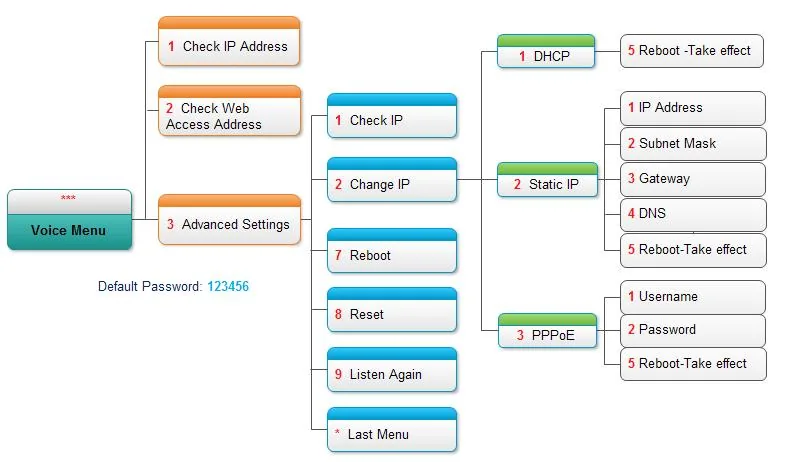 스크린샷: Yeastar TA400/800 User Manual, 8페이지.
같은 메뉴의 Advanced Settings 섹션(키 3, 기본 비밀번호 123456, 샵을 붙여 입력 — 123456#)에서는 네트워크에 DHCP가 없을 경우 게이트웨이를 고정 주소 또는 PPPoE로 전환할 수 있습니다.
Dinstar DAG: 마찬가지로 수화기를 들고 ***158#**을 누르면 게이트웨이가 LAN 포트 주소를, ***159#**을 누르면 WAN 포트 주소를 알려줍니다. 네트워크가 전혀 없을 경우 DAG에는 항상 사용 가능한 LAN 포트 고정 주소 **192.168.11.1**이 있습니다. 케이블로 컴퓨터와 연결하고, 컴퓨터에 같은 서브넷의 주소를 설정한 후 브라우저에서 이 주소를 여십시오.
2단계. 웹 인터페이스 로그인#
브라우저에서 1단계의 주소를 여십시오.
| Yeastar TA | Dinstar DAG | |
|---|---|---|
| 주소 | http://<게이트웨이 IP> |
http://<게이트웨이 IP> 또는 LAN 포트에서 http://192.168.11.1 |
| 로그인 | admin |
admin |
| 비밀번호 | password |
admin |
두 벤더 모두 설정 직후 출고 비밀번호를 변경할 것을 권장합니다. Yeastar에서는 System → System Preferences → Password Settings입니다. 비밀번호를 변경했는데 모르는 경우 복구할 수 없으며, 출고 시 설정으로 초기화만이 도움이 됩니다.
3단계. PBX 계정 정보 입력#
게이트웨이 설정은 두 단계로 진행합니다. 먼저 서버(당사 PBX)를 한 번만 등록한 다음, 각 포트마다 개별 계정을 연결합니다.
Yeastar TA — "서버" 단계. Gateway → VoIP Settings → VoIP Server Settings를 열고 템플릿을 만듭니다:
| 관리자 페이지 | 게이트웨이(VoIP Server Settings) |
|---|---|
| SIP 서버 | Hostname/IP 및 Domain — 동일한 주소 |
포트 5060 |
Hostname/IP 옆의 포트 필드; 5060은 기본값이므로 변경하지 않아도 됩니다 |
전송 방식 UDP |
Transport — UDP(기본값) |
| — | Type — SIP; Register Mode — Port Register: 각 포트에 개별 계정이 할당됩니다 |
Enable Outbound Proxy Server와 Failover Hostname/IP 필드는 비워 두고, Enable SRTP는 꺼 둡니다.
Yeastar TA — "포트" 단계. Gateway → Port List를 열고 해당 포트의 Edit을 클릭합니다:
| 관리자 페이지("내선 계정 정보") | 게이트웨이(Edit FXS Port → General) |
|---|---|
| SIP 서버 | VoIP Server — 생성한 템플릿 선택 |
| 로그인 | User Name 및 Authentication Name — 긴 문자열 sip-…-<번호>를 두 필드에 모두 입력 |
| 비밀번호 | Password |
| 내선 번호 | Caller ID Name 및 Caller ID Number |
포트 5060, 전송 방식 UDP |
서버 템플릿에서 설정됨 |
From User 필드는 비워 둡니다. 저장하고 변경 사항을 적용합니다(페이지 상단의 Apply Changes 버튼).
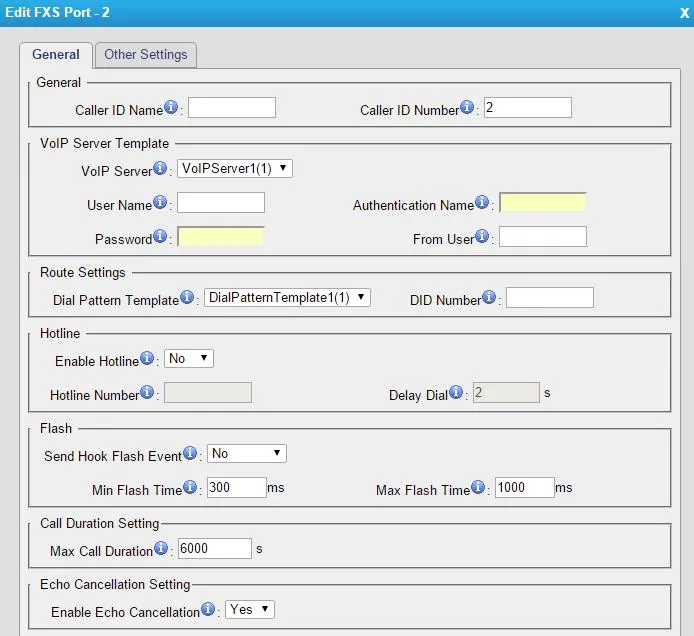 스크린샷: Yeastar TA400/800 User Manual, 12페이지.
Dinstar DAG — "서버" 단계. SIP Server 섹션을 엽니다:
| 관리자 페이지 | 게이트웨이(SIP Server) |
|---|---|
| SIP 서버 | Primary SIP Server Address |
포트 5060 |
Primary SIP Server port — 5060(기본값) |
전송 방식 UDP |
SIP Transport Type — UDP(기본값) |
Secondary SIP Server와 Outbound Proxy는 비워 둡니다.
Dinstar DAG — "포트" 단계. Port 섹션을 열고 해당 포트를 편집합니다:
| 관리자 페이지("내선 계정 정보") | 게이트웨이(Port Modify) |
|---|---|
| 로그인 | Primary SIP User ID 및 Primary Authenticate ID — 문자열 sip-…-<번호>를 두 필드에 모두 입력 |
| 비밀번호 | Primary Authenticate Password |
| 내선 번호 | Primary Display Name |
Registration → Enable을 체크하고 Disable Port를 해제합니다. Secondary 접두사가 붙은 필드는 채우지 않습니다 — 예비 서버입니다.
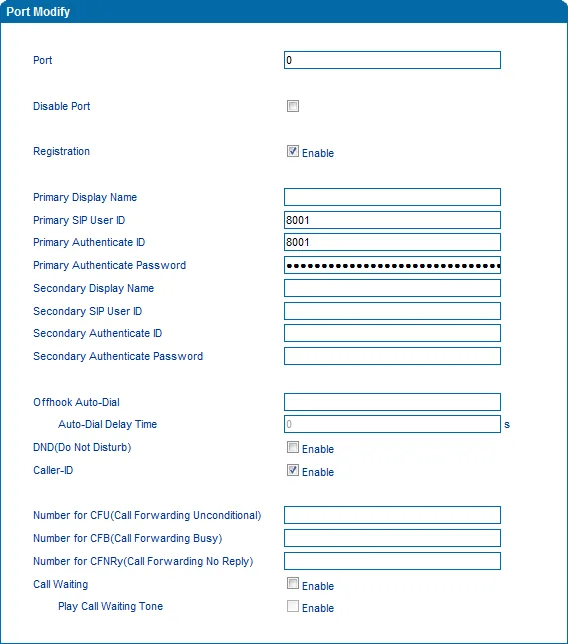 스크린샷: Dinstar DAG1000-4S FXS Gateway User Manual, 34페이지.
추가: 코덱, 팩스, 암호화
- 코덱. G.711A와 G.711U를 우선순위로 두십시오. G.729와 G.723은 당사 PBX에 필요하지 않습니다. Yeastar는 포트 설정("Other Settings")에서, Dinstar는 Advanced → Media Parameter 섹션에서 설정합니다.
- 팩스. 포트에 팩스가 연결된 경우 T.38 모드를 유지하십시오(Dinstar는 기본값). 음성 코덱은 팩스를 전송하지 못합니다.
- 암호화. SRTP를 활성화하지 말고
TLS전송 방식을 선택하지 마십시오 — 플랫폼에서 제공하지 않습니다. - IP 직접 통화. 서비스 코드
*96(Yeastar)과*47(Dinstar)은 PBX를 거치지 않고 IP 주소로 통화합니다 — 연결 확인용이며 업무용이 아닙니다. - 음성 메뉴. 고급 섹션 비밀번호는 Yeastar의 Gateway → Gateway Settings → Feature Codes → Voice Menu Password Settings에서 변경합니다.
4단계. 등록 확인#
- 게이트웨이에서: Yeastar는 Status → System Status 페이지의 FXS Port Status 블록, Dinstar는 포트 목록이 있는 메인 페이지에서 포트 옆에 Registered가 표시되어야 합니다.
Unregistered는 등록이 실패했음을 의미합니다. - 관리자 페이지에서: 텔레포니 → "직원 및 그룹" 탭 — 내선 번호가 포트에 연결된 각 운영자에게 녹색 점이 표시됩니다. 상태는 1분에 한 번 이하로 갱신됩니다.
- 단말기에서: 아날로그 전화기의 수화기를 들면 발신음이 들려야 합니다. 동료의 내선 번호로 전화를 걸어 통화가 연결되는지 확인합니다.
- 각 포트를 개별적으로 확인하십시오: 포트는 독립적으로 등록되며, "첫 번째는 작동하고 두 번째는 안 됨"은 계정 정보가 미완성된 일반적인 상황입니다.
음질 — 에코 테스트 *43. 아날로그 전화기의 수화기를 들고 ***43**을 입력합니다: PBX가 응답하고 짧은 발신음을 들려준 다음 당신의 목소리를 되돌려줍니다 — 수화기에 대고 10초 정도 말해 보십시오. 이는 실제 통화 상대방을 끌어들이지 않고 어댑터의 음질을 확인할 수 있는 유일한 방법입니다: 발신음과 자신의 목소리가 들리면 양쪽 모두 정상, 발신음은 있지만 자신의 목소리가 들리지 않으면 게이트웨이에서 PBX로 음성이 전달되지 않는 것, 발신음조차 없으면 PBX에서 게이트웨이로 전달되지 않는 것입니다(이때 수화기에서 잡음이나 험 노이즈가 들리면 네트워크가 아니라 아날로그 단말기 자체나 배선 문제입니다). ⚠️ 구형 다이얼(펄스) 방식 단말기는 별표를 전송할 수 없습니다: Pulse/Tone 스위치로 톤 모드로 전환하고, 그런 스위치가 없으면 동료에게 일반 전화를 걸어 음질을 확인하십시오. 결과 분석과 수치는 "통화 품질 확인" 섹션을 참조하십시오.
공장 초기화#
중고로 게이트웨이를 넘겨받은 경우(다른 사람의 계정과 다른 자동 설정 주소가 남아 있어 재부팅할 때마다 해당 설정이 복원됩니다), 웹 인터페이스 비밀번호를 잊어버린 경우 또는 기기가 예측할 수 없게 동작하는 경우 초기화가 필요합니다.
Yeastar TA, 기기에서: 수화기를 들고 *******를 누른 뒤 3(Advanced Settings)을 누르고, 비밀번호 **123456#**을 입력한 후 8 — Reset을 누릅니다.
Yeastar TA, 웹 인터페이스에서: System → System Preferences → Reset and Reboot → Reset to Factory Defaults 버튼. 게이트웨이는 전체 구성이 삭제된다고 경고합니다. RUN 표시등이 깜빡이기 시작할 때까지 전원을 끄지 마십시오.
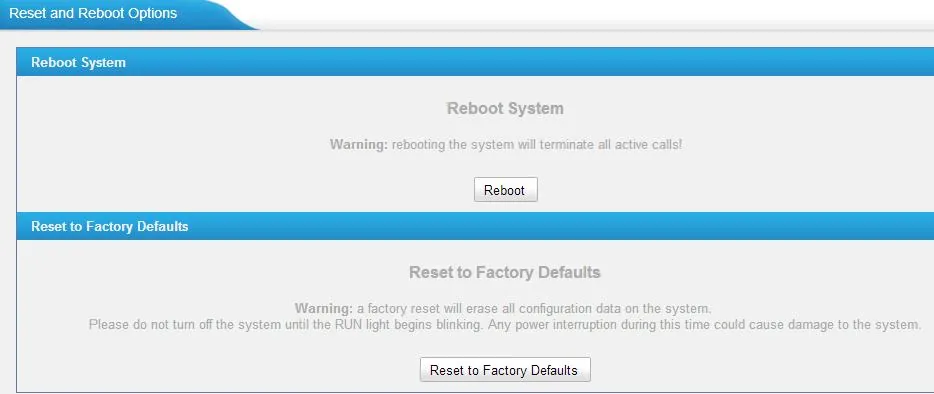 스크린샷: Yeastar TA400/800 User Manual, 60페이지.
Dinstar DAG, 기기에서: 수화기를 들고 ***166*000000#**을 누릅니다. 음성 안내 "setting successfully"가 나온 후 수화기를 내려놓으면 게이트웨이가 초기화됩니다. 별도로 재부팅하려면 *111# 코드를 사용합니다. DAG 본체에는 Reset 버튼도 있습니다.
Dinstar DAG, 웹 인터페이스에서: Tools → Factory Reset 섹션 → Apply 버튼.
포트의 모든 계정, 네트워크 설정, 번호 계획 및 비밀번호가 삭제되며 펌웨어는 유지됩니다. 초기화 후 로그인은 다시 admin/password(Yeastar) 또는 admin/admin(Dinstar)이며, 게이트웨이는 DHCP로 주소를 받으므로 설정을 1단계부터 다시 시작해야 합니다.
게이트웨이가 등록되지 않는 경우#
- 포트가 꺼져 있습니다. Dinstar에서는 Disable Port 체크를 해제하고 Registration → Enable을 설정합니다. Yeastar에서는 포트에 VoIP Server 템플릿이 지정되어 있는지 확인합니다.
- 등록 모드가 다릅니다. Yeastar의 서버 템플릿에는 **
Port Register**가 설정되어 있어야 합니다.Service Provider인 경우 게이트웨이가 전혀 등록되지 않으며,Template Register는 모든 포트를 하나의 계정으로 등록합니다. - 로그인이 전체 입력되지 않았습니다. 번호 자체가 아니라
sip-…-<번호>가 필요하며, 두 필드 모두 — User Name / Authentication Name(Yeastar) 또는 SIP User ID / Authenticate ID(Dinstar)에 입력해야 합니다. - 하나의 내선 번호를 모든 포트에 사용했습니다. 각 포트에는 관리자 페이지에서 발급한 고유한 계정이 필요하며, 그렇지 않으면 하나만 등록됩니다.
- 비밀번호가 만료되었습니다. 누군가 관리자 페이지에서 "비밀번호 재설정"을 눌렀다면 새로 발급하여 다시 입력합니다.
- 전송 방식 또는 암호화. 전송 방식은
UDP입니다. SRTP 또는TLS가 활성화되면 오류 메시지 없이 "무음"이 발생합니다. - Outbound Proxy가 입력되어 있습니다. 해당 필드에 이전 사업자의 주소가 남아 있으면 등록이 잘못된 곳으로 전송됩니다. 필드를 비우십시오.
- 변경 사항이 적용되지 않았습니다. Yeastar에서는 페이지 상단의 Apply Changes 이후에만 설정이 적용됩니다.
- 매장 네트워크. 라우터의 SIP ALG, 차단된 UDP 5060 — 개요를 참조하십시오.
해결되지 않았거나 — 또는 전화기는 등록되었지만 소리가 나지 않거나, 통화가 30초 후 끊기거나, 수신 전화가 오지 않는 경우: 증상별 분석은 «전화기가 작동하지 않음: 진단», 표시 문구 및 오류 코드 해석은 «등록되지 않음: 오류 코드»를 참조하십시오.
제품군 모델#
| 모델 | 포트 | PoE | 설정 특징 |
|---|---|---|---|
| Yeastar TA100 / TA200 | FXS 1 / 2포트 | 없음 | "1~2대 기기용"으로 가장 많이 사용됨; 별도의 벤더 설명서 제공 |
| Yeastar TA400 / TA800 | FXS 4 / 8포트 | 없음 | 이 두 모델에 대해 가장 상세한 Yeastar 설명서가 작성됨 |
| Yeastar TA1600 / TA2400 / TA3200 | FXS 16 / 24 / 32포트 | 없음 | 랙 장착형; V3 및 V4 리비전은 별도 설명서 제공 |
| Yeastar TA410 / TA810 | FXO 4 / 8포트 | 없음 | 용도가 다름: 포트에 전화기가 아닌 시내 아날로그 회선을 연결 |
| Dinstar DAG1000-1S / 2S | FXS 1 / 2포트 | 없음 | 책상 위에 놓는 소형 "어댑터" |
| Dinstar DAG1000-4S / 8S | FXS 4 / 8포트 | 없음 | LAN 포트의 고정 주소 — 192.168.11.1 |
| Dinstar DAG2000-16S / 24S / 32S | FXS 16 / 24 / 32포트 | 없음 | 랙 장착형, 포트는 RJ-21 커넥터로 제공 |
| Dinstar DAG1000-4S4O, DAG2000-8S8O | FXS + FXO 혼합 | 없음 | 일부 포트는 전화기용, 일부는 시내 회선용 |
두 벤더의 상위 모델(Dinstar DAG2500/DAG3000, 48~312포트, Yeastar TA1610/TA3210)도 동일하게 설정되지만, 일반적으로 매장이 아닌 통신 사업자가 운용합니다. FXO 게이트웨이와 GSM 게이트웨이(Yeastar TG, Dinstar UC)는 다른 용도 — 외부 회선을 PBX에 연결하는 역할을 합니다. 이러한 회선 연결에 대해서는 당사 지원팀에 문의하십시오.
자주 묻는 질문#
게이트웨이 하나에 내선이 몇 개 필요한가요?#
연결하는 아날로그 전화기 수만큼 필요합니다: 각 FXS 포트가 고유한 로그인과 비밀번호를 가진 별도의 내선입니다. 8대의 기기를 연결하는 8포트 게이트웨이에는 관리자 페이지에 8개의 운영자가 필요합니다. 빈 포트는 설정할 필요가 없습니다.
게이트웨이 하나를 매장 전체에 설치할 수 있나요?#
포트가 충분하고 각 전화기까지 기존 전화 배선이 연결된다면 가능합니다: 게이트웨이는 서버 랙에 설치하고, 기기는 이미 포설된 케이블 쌍으로 연결합니다. 배선이 없다면 일반적으로 기기 옆에 개별 1포트 게이트웨이를 두거나 DECT 수화기를 사용하는 것이 더 저렴합니다.
오래된 다이얼 전화기도 작동하나요?#
펄스 다이얼은 게이트웨이가 일반적으로 인식하지 못하므로 — 번호가 입력되지 않습니다. 수신 전화는 이러한 기기로 받을 수 있으며(벨과 통화는 작동), 발신은 불가능합니다. 발신에는 톤(DTMF) 전화기 또는 기기 자체의 모드 전환 스위치가 필요합니다.
팩스도 게이트웨이를 통해 되나요?#
FXS 포트를 통해 팩스를 연결할 수 있으며, 기본 모드는 T.38입니다. 그러나 품질은 네트워크에 따라 다릅니다: 음성 채널은 패킷 손실을 용인하지만 팩스는 그렇지 않습니다. 팩스가 중요하다면 별도의 시내 회선에 두십시오.
어떤 내선이 어느 포트에 연결되어 있는지 어떻게 알 수 있나요?#
내부 번호 필드로 확인합니다: Yeastar에서는 Caller ID Name / Caller ID Number, Dinstar에서는 Primary Display Name입니다. 이 필드에 직원 번호나 위치 이름("주방", "창고")을 입력하면 — 관리자 페이지와 대조하지 않고도 게이트웨이의 포트 목록을 읽을 수 있습니다.
출처#
- Yeastar TA400/TA800 FXS Gateway User Manual — https://help.yeastar.com/download/docs/ta400-ta800-user-manual-en.pdf
- Yeastar TA100/TA200 FXS Gateway User Manual — https://help.yeastar.com/download/docs/ta100-ta200-user-manual-en.pdf
- Yeastar TA1600/TA2400/TA3200 User Manual V4 — https://help.yeastar.com/download/docs/ta1600-ta2400-ta3200-v4-user-manual-en.pdf
- Yeastar TA410/TA810 FXO Gateway User Manual — https://help.yeastar.com/download/docs/ta410-ta810-user-manual-en.pdf
- Dinstar DAG1000-4S FXS Gateway User Manual — https://www.dinstar.com/WEB/files/13121/2023-07-11/DAG1000-4S_FXS_Gateway_User_Manual.pdf
- Dinstar DAG2000-16S FXS Gateway User Manual — https://www.dinstar.com/WEB/files/13121/2019-04-25/DAG2000-16S_FXS_Gateway_User_Manual.pdf
- 라인업 구성 — 제조사 카탈로그: https://help.yeastar.com/en/voip-gateways/index.html 및 https://www.dinstar.com/download/