Htek UC9xx / UC8xx — 우리 ATS용 설정
Htek(Nanjing Hanlong Technology의 상표)은 카페, 호텔, 창고 등에 자주 설치되는 저렴한 데스크톱 IP 전화기로, 단일 회선 UC902부터 컬러 화면과 기가비트 포트를 갖춘 UC926까지 있습니다. UC9 시리즈의 모든 기기는 동일한 웹 인터페이스를 사용하므로 이 페이지는 어느 모델에나 적용됩니다.
Htek의 특징: 설정이 두 화면으로 나뉘어 있습니다 — Profile(어떤 ATS인지: 서버 주소, 전송 방식 — 한 번만 입력)과 Account(이 ATS에서 누구인지: 로그인, 비밀번호, 번호). 둘 중 하나만 입력하면 전화기가 등록되지 않습니다.
공통 자격 증명, 포트, 네트워크 요구 사항은 개요 페이지 «SIP 전화기 설정»에 있습니다.
필요한 것#
- 관리자 페이지의 내선 자격 증명: 관리자 패널 → 텔레포니 → «직원 및 그룹» 탭 → 해당 운영자의 «비밀번호 재설정» (받는 방법).
- 컴퓨터와 같은 네트워크에 케이블로 연결된 전화기. 대부분의 모델은 PoE(802.3af)로 전원을 공급받으며, 이름에 P가 없는 버전은 전원 어댑터가 필요합니다.
- 같은 네트워크에 브라우저가 있는 컴퓨터.
1단계. 전화기의 IP 주소 확인#
가장 빠른 방법: 전화기가 대기 상태일 때 OK 키를 누르면 화면에 현재 IP 주소, MAC 주소, 펌웨어 버전이 표시됩니다.
더 자세히는 메뉴를 통해: Menu → Status → Network → IPV4. 여기에서 주소가 DHCP로 받은 것인지(WAN Type: DHCP mode) 수동으로 지정한 것인지도 확인할 수 있습니다.
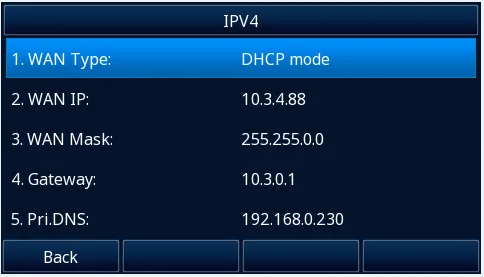 스크린샷: Htek UC9 Series IP Phone User Guide, 35쪽.
Menu → Status → Accounts 항목은 회선이 등록되었는지 보여 주며, 4단계에서 유용합니다.
2단계. 웹 인터페이스 로그인#
브라우저에 전화기 주소를 입력합니다: http://<IP телефона>.
| 공장 초기값 | |
|---|---|
| 주소 | http://<IP телефона> |
| 사용자 이름 | admin |
| 비밀번호 | admin |
| 제한된 권한의 계정 | user / 1234 |
| 전화기 메뉴 비밀번호(Advanced Setting) | admin |
처음 로그인하면 전화기는 공장 비밀번호가 사용 중이라는 경고를 전화기 화면과 브라우저 양쪽에 표시합니다. 관리자 비밀번호를 변경하고 새 비밀번호를 기록해 두십시오. 복구할 수 없으며, 전화기를 공장 초기 설정으로 재설정하는 방법밖에 없습니다.
컴퓨터와 전화기는 같은 서브넷에 있어야 합니다 — 그렇지 않으면 페이지가 열리지 않습니다.
3단계. ATS 자격 증명 입력#
3.1. ATS 프로필 (한 번만 수행)#
Profile → Basic을 열고 Profile 목록에서 Profile 1을 선택한 후 입력합니다:
| 관리자 페이지(«내선 자격 증명») | 전화기(Profile → Basic) |
|---|---|
| SIP 서버 | Primary SIP Server |
포트 5060 |
공장 초기값; ATS의 포트가 다르면 콜론으로 구분하여 서버:5090처럼 입력합니다 |
전송 방식 UDP |
SIP Transport → UDP |
DHCP SIP Server 필드는 No로 두십시오. 페이지 하단의 저장 버튼을 누릅니다.
3.2. 직원 계정#
Account → Basic을 열고 Account 목록에서 빈 줄(Account 1)을 선택한 후 입력합니다:
| 관리자 페이지(«내선 자격 증명») | 전화기(Account → Basic) |
|---|---|
| — | Account Active → Yes |
| — | Profile → 3.1단계에서 만든 프로필 |
| 로그인 | SIP User ID 및 Authenticate ID — 긴 문자열 sip-…-<номер>을 두 필드 모두에 그대로 입력 |
| 비밀번호 | Authenticate Password |
| 내선 번호 | Label(화면의 회선 표시) 및 Name(발신 상대가 보게 될 이름) |
SIP 서버, 포트 5060, 전송 방식 UDP |
3.1단계의 프로필로 설정됨 |
별표 *가 표시된 필드는 필수입니다. SaveSet을 누릅니다.
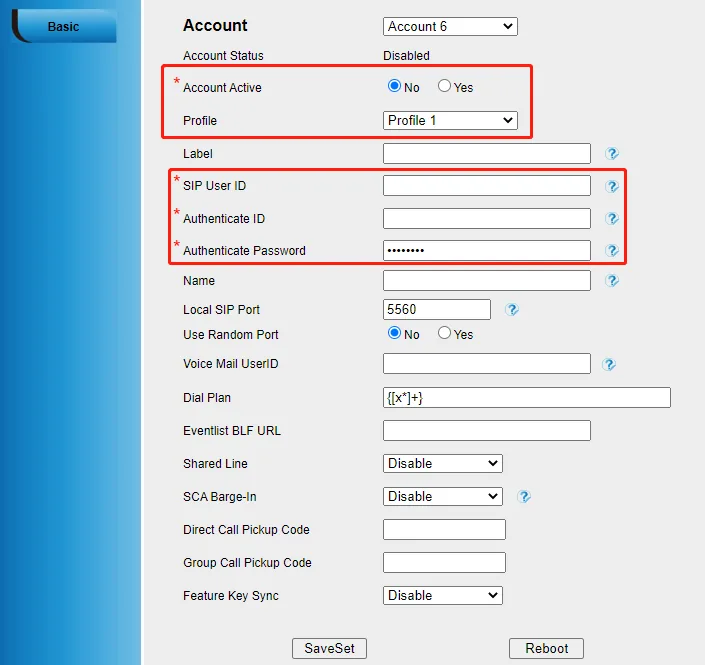 스크린샷: Htek UC9 Series IP Phone User Guide, 39쪽.
추가: 코덱, 시간, 언어, 전화기에서 직접 설정
- 코덱. Htek의 공장 코덱 순서는 PCMU(G.711 µ-law), PCMA(G.711 A-law), G.729A/B, G.726-32, G.723.1, G.722이며, 즉 필요한 것이 모두 첫 번째로 활성화되어 있습니다. 변경할 필요가 없습니다.
- 시간. 전화기는 NTP로 시간을 자동 동기화하지만, 시간대는 직접 설정하는 것이 좋습니다: Setting → Date & Time. 이렇게 하지 않으면 통화 기록에 잘못된 시간이 표시됩니다.
- 화면 언어: 브라우저에서 Setting → Preference → LCD Language 또는 전화기에서 Menu → Setting → Basic Settings → Language.
- 컴퓨터 없이 설정. 같은 계정을 키패드로 입력할 수 있습니다: Menu → Settings → Advanced(비밀번호
admin) → Accounts → 회선 선택 → Active: Enable, 그다음 Profile, SIP User ID, Authenticate ID, Password, Name → 소프트 키 Save. 포트용 콜론은 ABC 모드에서 «1» 키로 입력합니다. 이 방법도 작동하지만 숫자 키패드로 긴 로그인을 입력하는 것은 오래 걸리므로 브라우저가 더 빠릅니다.
4단계. 등록 확인#
- 웹 인터페이스에서: Account → Basic 페이지의 Account Status 필드가 해당 라인이 등록되었는지 여부를 바로 알려줍니다. 전체 요약은 시작 페이지(Version, Account Status, Network)에 있습니다.
- 전화기에서: Menu → Status → Accounts; 등록된 라인의 홈 화면에서는 아이콘이 "Line (Registered)"로 바뀝니다.
- 관리자 페이지에서: 텔레포니 → "직원 및 그룹" — 운영자에게 녹색 점과 전화기가 스스로 신고한 문자열이 표시됩니다. 상태는 PBX에서 전달되며 1분에 한 번 이하로 갱신됩니다.
- 테스트 통화: 동료의 내선 번호로 전화를 걸어 보십시오.
음질 — 에코 테스트 *43. 녹색 점은 등록만을 나타냅니다: 음성은 별도의 스트림으로 흐르고 별도로 끊깁니다. 전화기에서 ***43**을 누르고 Send / OK를 누르십시오(별표만으로는 대부분의 기기가 발신을 시작하지 않습니다). PBX가 수화기를 들고 1초 후 짧은 발신음을 낸 다음 당신의 목소리를 되돌려줍니다 — 수화기에 대고 10초 정도 말하면서 자신의 목소리를 들어 보십시오. 발신음과 자신의 목소리가 모두 들리면 음성이 양방향으로 통과하는 것입니다. 발신음은 있지만 자신의 목소리가 들리지 않으면 음성이 전화기에서 PBX로 전달되지 않는 것입니다(대개 라우터의 SIP ALG가 원인입니다). 발신음조차 없으면 음성이 PBX에서 전화기로 전달되지 않는 것입니다. 모든 결과에 대한 분석과 측정된 수치(손실, 지터, 지연)는 «통신 품질 확인» 섹션에 있습니다.
공장 초기화#
초기화는 중고로 구입한 전화기(타인의 계정과, 더 나쁘게는 타인의 자동 설정 주소가 남아 있어 재부팅할 때마다 설정을 덮어씁니다)이거나, 관리자 비밀번호를 잊어버렸거나, 기기가 예측할 수 없게 동작할 때 필요합니다. 모든 것이 지워집니다: SIP 계정과 프로필, 네트워크 설정, 비밀번호, 전화번호부, 통화 기록, 언어.
방법 1. 전화기에서. Menu → Settings → Advanced Setting(공장 비밀번호 admin) → Phone Setting → Factory Reset, 그런 다음 경고 화면에서 소프트 키 OK를 누르십시오.
방법 2. 웹 인터페이스에서. Management → Upgrade → Reset To Factory 버튼 → 확인.
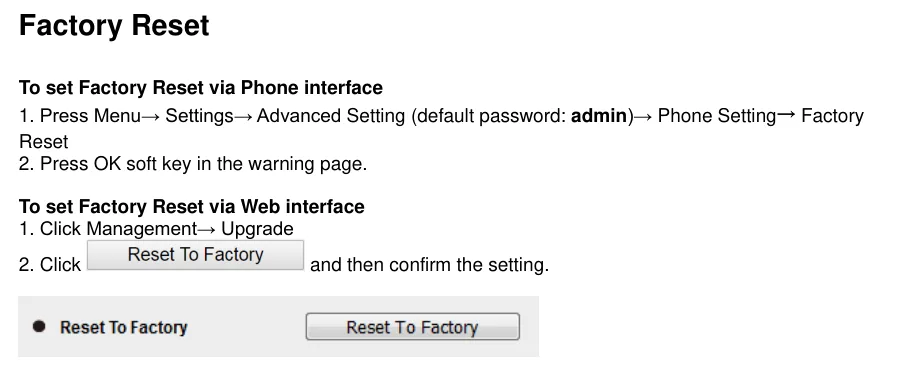 스크린샷: Htek UC9 Series IP Phone User Guide, 162쪽.
초기화 후. 전화기가 재부팅되고 다시 DHCP로 주소를 받습니다 — OK 키로 주소를 확인하십시오(1단계). 관리자 비밀번호는 다시 admin이 되고, 전화기는 다시 비밀번호가 공장 초기 상태임을 경고합니다. 프로필과 계정을 다시 입력해야 합니다.
전화기가 등록되지 않는 경우#
- Account만 또는 Profile만 입력한 경우. Htek에서 가장 흔한 실수입니다: PBX 주소는 Profile → Basic에, 로그인과 비밀번호는 Account → Basic에 있으며, 계정에서 반드시 필요한 Profile을 선택해야 합니다.
- Account Active → Yes로 설정하지 않은 경우. 라인은 설정되었지만 꺼져 있습니다.
- 로그인 필드에 내선 번호를 입력한 경우. SIP User ID와 Authenticate ID에는 "101"이 아니라 긴 문자열
sip-xxxxxxxx-<번호>가 전체로 들어가야 합니다. - 다른 창의 비밀번호를 입력한 경우. 내선 번호의 비밀번호는 한 번만 표시됩니다; 저장하지 않았다면 관리자 페이지에서 "비밀번호 재설정"을 누르고 새 비밀번호를 입력하십시오.
- 서버 필드에 포트를 잘못 추가한 경우. 저희 PBX는 표준
5060에서 동작합니다 — 서버 주소에 포트를 추가할 필요가 전혀 없습니다. - TLS 전송을 선택한 경우. 저희 PBX는 TLS/SRTP 암호화를 제공하지 않습니다: SIP Transport는
UDP여야 합니다. - 라우터의 SIP ALG. 등록은 되지만 통화가 끊기거나 한쪽만 들리는 경우 — SIP ALG를 끄십시오(자세한 내용은 개요에서).
해결되지 않았거나 — 전화기가 등록되었지만 소리가 없거나, 30초 후 통화가 끊기거나, 착신이 오지 않는 경우: 증상별 분석 — «전화기가 작동하지 않음: 진단», 표시 문구와 오류 코드 해설 — «등록되지 않음: 오류 코드».
제품군 모델#
| 모델 | 화면 / 라인 | PoE | 설정상 특징 |
|---|---|---|---|
| UC902 / UC902S / UC902P / UC902G / UC902E | 흑백, SIP 2라인 | P가 붙은 버전; G — 기가비트 포트, E — 내장 Wi-Fi 2.4 GHz | 기본 모델, 이 페이지의 단계가 변경 없이 적용됨 |
| UC903 | 흑백, SIP 2라인 | 없음 | 단계 동일 |
| UC912 / UC912E / UC912G / UC912P | 흑백, SIP 4라인 | P 버전 | 단계 동일 |
| UC921 / UC921U / UC921E / UC921G / UC921P | 흑백, SIP 6라인 | P 버전 | 단계 동일 |
| UC923 / UC923U | 흑백, SIP 6라인 | 있음 | 단계 동일; U — Wi-Fi 동글 WFBT60 지원 |
| UC924 / UC924U / UC924W / UC924E | 컬러, SIP 6라인 | 있음 | 단계 동일; W/U — 듀얼 밴드 Wi-Fi |
| UC926 / UC926U / UC926S / UC926E | 컬러, SIP 6라인, 기가비트 | 있음 | 상위 모델; 단계 동일 |
| UC842 / UC862, UC802 / UC803 / UC804 / UC806, UC840 / UC860 | 흑백, 2–6라인 | 버전에 따라 다름 | ⚠️ verify: 단종되었으며 현행 UC9 설명서에 포함되지 않습니다. 로직은 동일하지만(Profile + Account, admin/admin), 구 웹 인터페이스의 항목 이름이 다를 수 있습니다 — Htek 웹사이트의 EOL 섹션에서 해당 모델의 설명서를 확인하십시오 |
자주 묻는 질문#
Profile과 Account는 무엇이 다르고, 왜 두 개가 필요한가요?#
Profile은 PBX를 설명합니다: 서버 주소, 전송 방식, 등록 기한. Account는 직원을 설명합니다: 로그인, 비밀번호, 번호. 하나의 프로필이 전화기의 모든 계정을 처리하므로, PBX 주소가 바뀌어도 한 곳만 수정하면 됩니다. 사업장에 PBX가 하나라면 Profile 1로 충분합니다.
한 전화기에 여러 내선 번호를 등록할 수 있나요?#
네: UC912는 4개 회선, UC921/923/924/926은 6개입니다. Account 2, Account 3 등을 추가하고, 각각에 동일한 Profile 1을 지정하되 로그인과 비밀번호는 각각 다르게 입력합니다. 회선은 본체의 버튼에 배분됩니다.
전화기에 공장 비밀번호가 사용 중이라고 표시됩니다. 오류인가요?#
아니요, Htek의 정상적인 경고입니다: 관리자 비밀번호가 admin으로 남아 있는 동안 전화기 화면과 웹 인터페이스 모두에 표시됩니다. 설정에서 비밀번호를 변경하면 경고가 사라집니다. 등록과 통화에는 영향을 주지 않습니다.
자동 설정(auto provisioning)이 귀사의 PBX와 작동하나요?#
아니요, 플랫폼에는 자동 설정 서버가 없습니다 — 전화기는 위에서 설명한 대로 필드로 설정합니다. Htek 자체에는 자동 설정 메커니즘이 있고 통신 사업자들이 이를 사용합니다: 중고로 구매한 기기에 다른 프로비저닝 서버 주소가 남아 있으면, 재부팅할 때마다 설정이 덮어써집니다. 공장 초기화부터 시작하세요.
코덱에서 무엇을 변경해야 하나요?#
아니요. Htek의 공장 설정은 이미 G.711(PCMU/PCMA)로 시작하며 G.722도 포함되어 있습니다 — 이것이 바로 저희 PBX가 사용하는 것입니다.
출처#
- Htek IP Phones Administrator Guide, 버전 2.42.6.5 — https://www.htek.com/wp-content/uploads/2025/10/Htek-UC9-Series-IP-Phone-Administrator-Guide.pdf (시리즈 모델 목록 — 14쪽, OK 키로 IP 표시 및 공장
admin/admin— 17쪽, 사용자 비밀번호1234— 51쪽, 코덱 표와 공장 우선순위 — 132쪽) - Htek UC9 Series IP Phone User Guide — https://www.htek.com/wp-content/uploads/2025/10/Htek-UC9-Series-IP-Phone-User-Guide.pdf (Menu → Status 화면 — 34–36쪽, Profile → Basic 및 Account → Basic을 통한 등록 — 37–40쪽, 공장 초기화 — 162쪽)
- Htek 지원 섹션 — https://www.htek.com/all-support-phone/ (모델별 설명서와 펌웨어, 단종 기기 섹션도 있음)