Eltex VP-12/15/17/20/30 및 TAU 게이트웨이 — 당사 PBX용 설정
«Eltex»(노보시비르스크)는 러시아 통신 장비 제조사이며, VP 시리즈 IP 전화기는 고객이 국산 제품 목록에서 하드웨어를 구매해야 하는 곳에서 가장 자주 선택됩니다. 정부 계약이 있는 네트워크 매장, 기관 내 시설, 수입 대체를 요구하는 프랜차이즈 등이 그렇습니다. 같은 라인업에는 가입자 게이트웨이 TAU도 있습니다. 여기에는 매장에 이미 설치된 일반 아날로그 전화기를 연결합니다.
모든 VP의 웹 인터페이스는 동일합니다. 탭은 네트워크 · IP 텔레포니 · 사용자 인터페이스 · 시스템 · 모니터링이며, 전부 러시아어로 되어 있습니다. TAU 게이트웨이의 인터페이스도 비슷하지만 텔레포니 설정은 다른 위치에 있습니다. 이에 대해서는 아래 별도 단락에서 설명합니다.
공통 자격 증명, 포트 및 네트워크 규칙은 개요 페이지 «SIP 전화기 설정»에 있습니다.
필요한 것#
- 관리자 페이지의 내선 자격 증명: SIP 서버, 내선 번호, 로그인, 비밀번호, 포트
5060, 전송 방식UDP. 확인 위치 — «자격 증명»(텔레포니 → «직원 및 그룹» → «비밀번호 재설정»). - 컴퓨터와 같은 네트워크에 있는 전화기: WAN이라고 표시된 포트에 케이블로 연결합니다(LAN/PC가 아닙니다 — 그 포트는 컴퓨터용입니다).
- 같은 네트워크에 있는 브라우저가 설치된 컴퓨터.
- TAU 게이트웨이의 경우 —
Phone 1포트에 연결된 일반 아날로그 전화기. - 전원 어댑터: PoE는 이름에
P가 들어간 모델(VP-12P, VP-15P, VP-17P, VP-20P, VP-30P)에만 있습니다. VP-12, VP-15, VP-20은 어댑터로만 전원을 공급합니다.
1단계. 전화기의 IP 주소 확인#
출고 시 전화기는 DHCP로 주소를 받습니다. 기기 자체에서 확인할 수 있습니다:
- 소프트키 메뉴를 누릅니다.
- 1. 상태 → 1. 네트워크를 선택합니다.
- IP 주소 줄이 바로 필요한 정보입니다. (VP-20과 VP-30P에서는 항목이 같지만 번호가 없습니다: 메뉴 → 상태 → 네트워크.)
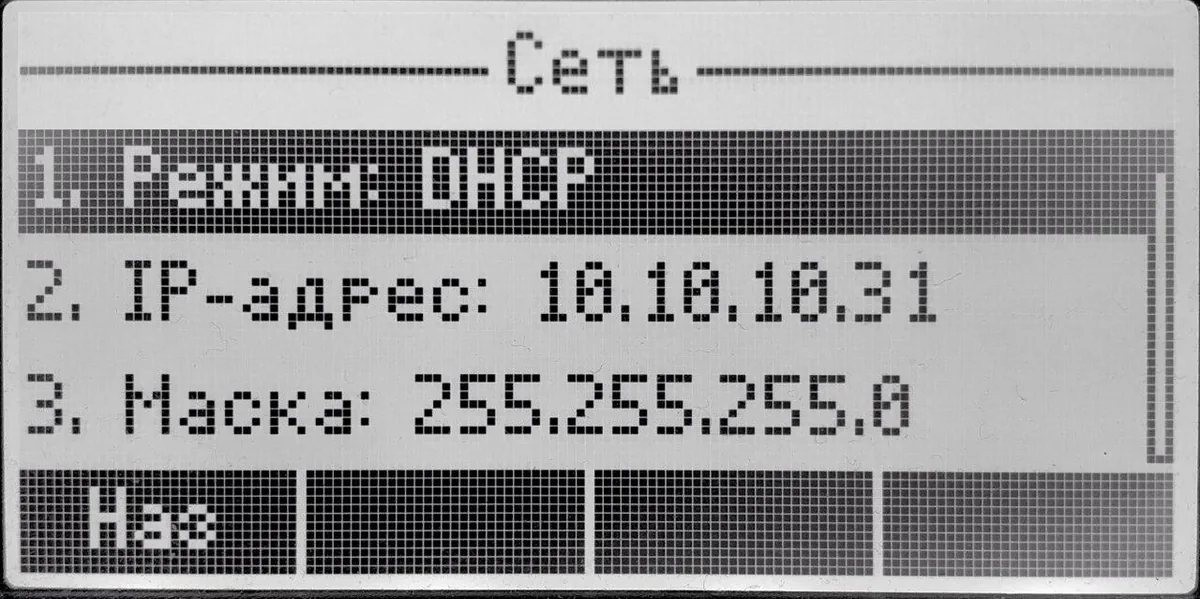 스크린샷: IP 전화기 VP-12(P), VP-15(P) 사용 설명서, 버전 2.9.6, 112페이지.
IP 주소 줄이 비어 있으면 전화기가 라우터에서 주소를 받지 못한 것입니다. 케이블이 WAN 포트에 꽂혀 있는지, 네트워크에서 DHCP가 작동하는지 확인합니다.
TAU 게이트웨이에는 화면이 없습니다. 출고 시 WAN 포트도 DHCP로 주소를 받으며, LAN 포트는 고정 주소 192.168.1.1을 가집니다. 가장 간단한 방법은 게이트웨이의 LAN 포트를 컴퓨터에 케이블로 연결하고 http://192.168.1.1을 여는 것입니다. 이후는 모두 동일합니다.
2단계. 웹 인터페이스에 로그인#
브라우저에서 1단계의 주소를 엽니다.
| 출고 시 값 | |
|---|---|
| 주소 | http://<IP телефона>(TAU 게이트웨이는 LAN 포트를 통해 http://192.168.1.1) |
| 로그인 | admin |
| 비밀번호 | password |
이는 전체 VP 시리즈와 TAU 게이트웨이에 동일합니다. TAU에는 권한이 제한된 두 개의 계정이 더 있습니다 — user/user 및 viewer이며, 설정은 admin으로 해야 합니다.
비밀번호가 변경되었고 알 수 없는 경우 복구할 수 없으며, 출고 시 설정으로 초기화만이 도움이 됩니다. «Eltex» 자체는 설정 직후 출고 시 비밀번호를 변경할 것을 권장합니다. 이는 시스템 → 비밀번호에서 수행합니다.
3단계. PBX 계정 자격 증명 입력#
IP 텔레포니 탭 → SIP 계정 하위 탭을 열고, “계정” 목록에서 **“계정 1”**을 선택한 뒤 “기본 설정” 탭에서 필드를 채웁니다:
| 관리자 페이지(“내선 자격 증명”) | 전화기(IP 텔레포니 → SIP 계정 → 계정 1) |
|---|---|
| SIP 서버 | SIP 프록시 서버 및 등록 서버(“SIP 파라미터” 블록) — 동일한 주소 |
| 로그인 | 전화번호(“기본 설정” 블록) 및 로그인(“인증” 블록) — 긴 문자열 sip-…-<번호> 전체를 두 필드 모두에 입력 |
| 비밀번호 | 비밀번호(“인증” 블록) |
포트 5060 |
별도 필드 없음: 서버 포트는 주소 뒤에 콜론으로 덧붙이며, 공장 초기값도 5060입니다. SIP 포트 필드는 건드리지 마십시오 — 전화기의 로컬 포트입니다 |
전송 UDP |
전송 — UDP가 첫 번째인 옵션을 선택 |
| 내선 번호 | 사용자 이름 — 회선 레이블(Display Name)이며, 계정 이름에도 중복 입력하면 편리합니다 |
상단의 “활성화” 플래그와 “SIP 파라미터” 블록의 “등록” 플래그를 반드시 설정하십시오 — 이것이 없으면 전화기가 PBX에 등록되지 않습니다. “SIP 프록시 사용 모드” 필드에는 Homing(또는 Parking — 서버가 하나일 때는 차이가 없습니다)을 그대로 두십시오.
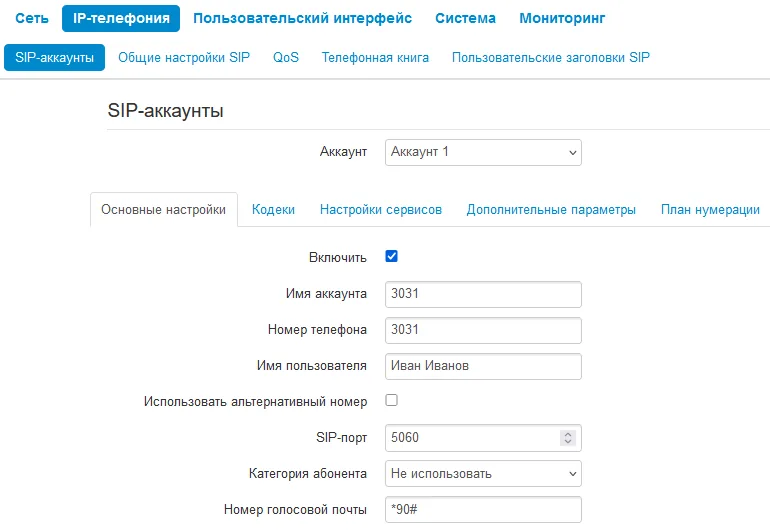 스크린샷: IP 전화기 VP-12(P), VP-15(P) 사용 설명서, 버전 2.9.6, 43페이지.
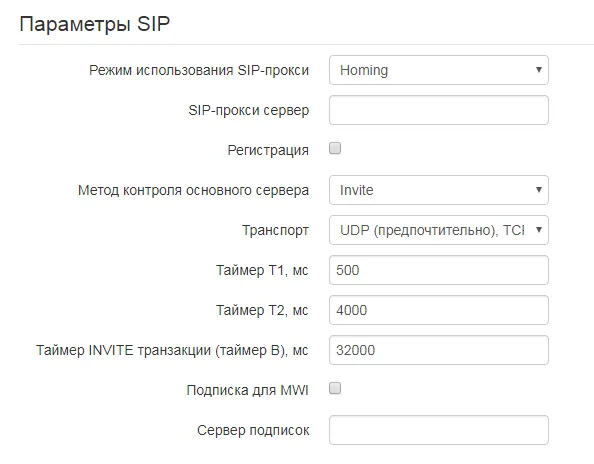 스크린샷: IP 전화기 VP-12(P), VP-15(P) 사용 설명서, 버전 2.9.6, 44페이지.
페이지 하단에서 **“적용”**을 누르십시오 — 설정이 비휘발성 메모리에 저장되고 재부팅 없이 적용됩니다.
TAU 게이트웨이에서는 어떻게 보이는가
TAU 게이트웨이는 텔레포니 설정 방식이 다릅니다: “계정”이 아니라 라인이 있으며, 아날로그 전화기가 연결된 각 FXS 포트마다 하나씩 있습니다.
- “IP 텔레포니” 섹션에서 “라인 1” 탭(
Phone 1포트)을 엽니다. - “활성화” 플래그를 설정합니다.
- 번호 — 로그인
sip-…-<번호>전체. - 사용자 이름 — 동일한 로그인: SIP 서버 인증용 이름입니다.
- 비밀번호 — 관리자 페이지의 비밀번호.
- “SIP” 탭으로 이동하여 “SIP 프록시 서버” 필드에 저희 PBX 주소를 입력합니다(포트
5060— 기본값이므로 덧붙일 필요 없음). - **“적용”**을 누릅니다.
두 번째 아날로그 전화기는 “라인 2” 탭에서 동일하게 설정하며, 자체 내선 번호가 필요합니다: 하나의 계정을 두 포트에 나눌 수 없습니다. 전체 파라미터 세트(백업 프록시, 코덱, 번호 계획)는 고급 모드 — IP 텔레포니 → SIP 프로필에 있습니다.
추가: 코덱, DTMF, 시간
- 코덱 —
IP 텔레포니 → SIP 계정 → 계정 1 → 코덱. “코덱 1” = G.711a, “코덱 2” = G.711u로 설정하고 나머지는 “비활성”으로 두십시오. VP-12와 VP-15는 목록에 G.722 코덱이 없습니다; HD Voice 표기가 있는 모델(VP-17P, VP-20(P), VP-30P)은 이를 첫 번째로 설정할 수 있습니다. - DTMF —
IP 텔레포니 → SIP 계정 → 계정 1 → 추가 파라미터 → DTMF 전송: 값 RFC2833. - 암호화 —
TLS전송을 선택하지 말고 SRTP를 활성화하지 마십시오: 플랫폼에서 이를 제공하지 않습니다. - 시간 —
시스템 → 시간: 매장의 시간대를 설정하십시오. 그렇지 않으면 전화기의 통화 기록에 시차가 생깁니다. - 웹 인터페이스 비밀번호 —
시스템 → 비밀번호.
4단계. 등록 확인#
- 전화기에서: 메뉴 → 1. 상태 → 텔레포니(이 하위 섹션에 계정 상태가 표시됩니다). 홈 화면에서 회선 옆에 해당 이름이 나타납니다.
- 웹 인터페이스에서: “모니터링” 탭 → SIP 계정 모니터링.
- 관리자 페이지에서: 텔레포니 → “직원 및 그룹” 탭 — 운영자에게 녹색 점과 전화기가 스스로 신고한 이름 문자열이 표시됩니다. 상태는 1분에 한 번보다 자주 갱신되지 않습니다.
- 테스트 통화: 전화기에서 동료의 내선 번호를 누르십시오.
음질 — 에코 테스트 *43. 녹색 점은 등록만을 나타냅니다: 음성은 별도 스트림으로 전달되며 별도로 끊깁니다. 전화기에서 ***43**을 누르고 Send / OK를 누르십시오(대부분의 기기는 별표만으로는 다이얼을 시작하지 않습니다). PBX가 수화기를 들고, 1초 후 짧은 발신음을 낸 다음 당신의 목소리를 되돌려줍니다 — 수화기에 대고 10초 정도 말하면서 자신의 목소리를 들어보십시오. 발신음과 자신의 목소리가 모두 들리면 — 음성이 양방향으로 통과합니다. 발신음은 있지만 자신의 목소리가 없으면 — 음성이 전화기에서 PBX로 도달하지 않습니다(대개 라우터의 SIP ALG가 원인입니다). 발신음조차 없으면 — 음성이 PBX에서 전화기로 도달하지 않습니다. 모든 결과에 대한 분석과 측정된 수치(손실, 지터, 지연)는 “통신 품질 확인” 섹션에 있습니다.
공장 초기화#
중고로 받은 전화기(다른 사람의 계정이 들어 있고, 더 나쁘게는 다른 사람의 자동 구성 주소가 있어 재부팅할 때마다 그 설정으로 되돌아갑니다)이거나 웹 인터페이스 비밀번호를 잊어버렸거나 기기가 예측할 수 없게 동작할 때 초기화가 필요합니다. Eltex는 처음 전원을 켰을 때 — 설정하기 전에 — 공장 초기화를 권장합니다.
전화기에서: 메뉴 → 3. 설정 → 2. 시스템 → 5. 설정 초기화 → 예. 전화기가 스스로 재부팅됩니다. VP-30P에서는 이 경로에서 관리자 비밀번호를 추가로 묻습니다.
웹 인터페이스에서: 시스템 → 구성 관리 → “공장 설정 초기화” → “초기화” 버튼.
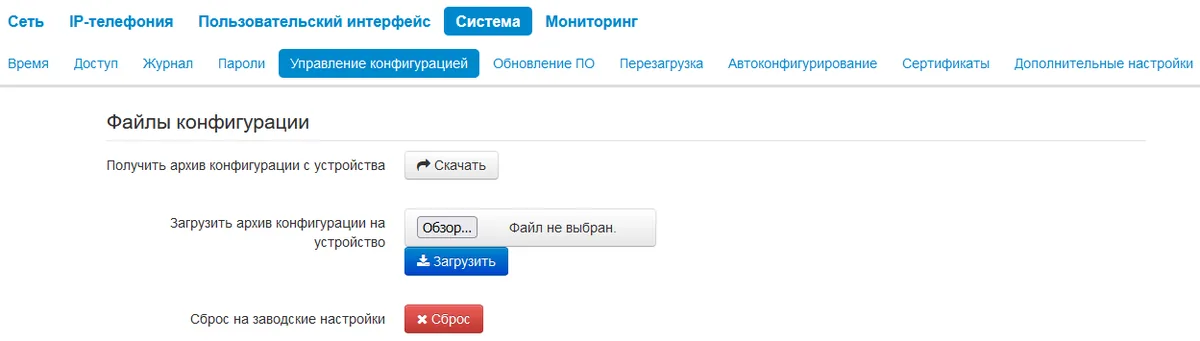 스크린샷: IP 전화기 VP-12(P), VP-15(P) 사용 설명서, 버전 2.9.6, 86쪽.
TAU 게이트웨이에는 화면도 메뉴도 없습니다: 측면 패널의 “F” 버튼을 Power 표시등이 빨간색과 녹색으로 번갈아 깜박일 때까지 누르고 계십시오. 게이트웨이가 스스로 재부팅되며, 그 후 WAN 포트는 다시 DHCP로 동작하고 LAN 포트는 192.168.1.1, 로그인은 admin/password입니다.
설정과 함께 연락처, 통화 기록, 문자 메시지가 지워지며 펌웨어는 남습니다. 초기화 후 로그인은 다시 admin/password, 주소는 DHCP로 받으며, 설정은 1단계부터 다시 시작해야 합니다.
전화기가 등록되지 않을 때#
- 플래그가 설정되지 않았습니다. 계정의 “활성화”와 “SIP 매개변수” 블록의 “등록”이 “모두 입력했는데 아무 일도 일어나지 않는” 가장 흔한 원인입니다.
- 로그인이 일부만 입력되었습니다. 번호 자체가 아니라
sip-…-<번호>가 필요하며, “인증” 블록의 “전화번호”와 “로그인” 두 필드 모두에 입력해야 합니다. - “등록 서버” 필드가 비어 있습니다. PBX 주소를 “SIP 프록시 서버”와 “등록 서버” 모두에 지정해야 하며, 저희 쪽에서는 두 주소가 일치합니다.
- 비밀번호가 만료되었습니다. 누군가 관리자 페이지에서 “비밀번호 재설정”을 눌렀다면 새 비밀번호를 발급해 다시 입력하십시오.
- 전송 방식. UDP 옵션이어야 합니다. 선택한 TLS는 오류 메시지 없이 “침묵”을 만듭니다.
- 전화기가 IP를 받지 못했습니다. 메뉴 → 상태 → 네트워크의 “IP 주소” 행이 비어 있다면 WAN 포트의 케이블과 네트워크의 DHCP를 확인하십시오.
- 다른 사람의 자동 구성. 재부팅 후 설정이 “저절로 바뀐다면” 시스템 → 자동 구성을 지우고 공장 초기화를 하십시오.
- 매장 네트워크. 라우터의 SIP ALG, 클라이언트 격리가 켜진 게스트 Wi-Fi, 닫힌 UDP 5060 — 개요를 참조하십시오.
해결되지 않았거나, 전화기가 등록되었지만 소리가 나지 않거나, 통화가 30초 후 끊기거나, 착신이 오지 않는 경우: 증상별 분석은 “전화기가 작동하지 않음: 진단”, 표시 문구와 오류 코드 해설은 “등록되지 않음: 오류 코드”를 참조하십시오.
제품군 모델#
| 모델 | 화면 / 회선 | PoE | 설정 특징 |
|---|---|---|---|
| VP-12 / VP-12P | 모노크롬, 계정 2개 | VP-12P 지원 | 단종, 지원은 유지; G.722 코덱 없음 |
| VP-15 / VP-15P | 모노크롬, 계정 2개 | VP-15P 지원 | 단종, 지원은 유지; VP-12와 설명서 공용 |
| VP-17P | 모노크롬, 계정 4개, HD Voice | 지원 | 번호가 붙은 메뉴 항목(메뉴 → 1. 상태 → 1. 네트워크) |
| VP-20 / VP-20P | 컬러 LCD, 계정 2개, HD Voice | VP-20P 지원(802.3at) | 단종; 번호 없는 메뉴 항목; 확장 콘솔 VP-EXT22 있음 |
| VP-30P | 컬러 LCD, 계정 8개, HD Voice | 지원 | 기기에서 초기화할 때 관리자 비밀번호를 묻음; 콘솔 VP-EXT22 |
| VP-30P-WB | 컬러 LCD, 최대 계정 6개 | 지원 | 추가로 Wi-Fi 및 Bluetooth 헤드셋 |
| TAU-1M.IP | 게이트웨이, FXS 포트 1개 | 없음 | LAN 192.168.1.1로 설정; TAU-2M/4M과 설명서 공용 |
| TAU-2M.IP | 게이트웨이, FXS 포트 2개 | 없음 | 포트마다 내선 하나 |
| TAU-4M.IP / TAU-4.IP | 게이트웨이, FXS 포트 4개 | 없음 | 동일 |
| TAU-8N.IP / TAU-16.IP / TAU-24.IP | 게이트웨이, FXS 포트 8 / 16 / 24개 | 없음 | 아날로그 전화기가 많은 매장용 |
| TAU-32M.IP | 게이트웨이, FXS 최대 32포트 및 FXO 최대 32포트 | 없음 | 랙 장착형, 보통 매장이 아니라 통신 사업자가 사용 |
확장 콘솔 VP-EXT22(22개 키)는 VP-20P, VP-30P, VP-30P-WB에 연결되며 자체 계정이 필요하지 않습니다 — 전화기의 계정으로 동작합니다.
자주 묻는 질문#
password 비밀번호가 맞지 않습니다 — 어떻게 해야 합니까?#
이미 변경되었거나(또는 이전 소유자가 전화기를 설정한) 경우입니다. 공장 비밀번호는 복구할 수 없고 추측은 무의미합니다 — 전화기 키패드로 공장 초기화를 하십시오. 그 후 로그인은 다시 admin/password입니다.
매장에 정부 조달이 있다면 Eltex 전화기가 필수입니까?#
“러시아 제품 목록의 장비” 요건은 장비 구매에 관한 것이지 저희 플랫폼에 관한 것이 아닙니다: PBX는 모든 SIP 전화기와 동일하게 동작합니다. VP 시리즈는 목록에 있으며(Eltex 웹사이트의 제품 정보에 RPPP 번호가 표시됨), 그래서 이러한 규칙에 따라 구매할 때 이 시리즈를 선택합니다.
전화기 한 대에 내선을 몇 개까지 설정할 수 있습니까?#
모델의 계정 수만큼 가능합니다: VP-12/VP-15/VP-20은 2개, VP-17P는 4개, VP-30P는 8개입니다. 각 계정은 개별적으로 설정하며(페이지 상단의 “계정” 목록) 관리자 페이지에서 발급한 각자의 로그인과 비밀번호가 필요합니다.
TAU 게이트웨이에 아날로그 전화기 두 대가 연결되어 있습니다 — 내선이 하나 필요합니까, 두 개 필요합니까?#
두 개입니다. TAU에서는 각 회선(FXS 포트)이 별도의 계정입니다: “회선 1”과 “회선 2”는 독립적으로 설정하며 각각 고유한 로그인과 비밀번호를 가집니다. 하나의 계정을 두 포트에 나눠 쓸 수 없습니다.
전화기 여러 대를 자동으로 설정할 수 있습니까?#
저희 플랫폼 쪽에서는 불가능합니다 — 자동 설정 서버가 없습니다. 전화기 자체에는 이 기능이 있습니다: 시스템 → 자동 구성(DHCP 옵션, TFTP/HTTP 프로필). 자체 프로비저닝 서버를 운영 중이라면 매개변수는 Eltex 설명서의 “자동 구성” 섹션에 설명되어 있습니다.
출처#
- IP 전화기 VP-12(P), VP-15(P) 사용 설명서, 소프트웨어 버전 2.9.6 — https://eltex.ru/storage/upload_center/files/14/VP-12(P)_VP-15(P)_user_manual_2.9.6.pdf
- IP 전화기 VP-17P 사용 설명서, 소프트웨어 버전 1.5.11 — https://eltex.ru/storage/upload_center/files/53/VP-17P_user_manual_1.5.11.pdf
- IP 전화기 VP-20(P) 사용 설명서, 소프트웨어 버전 1.4.1 — https://eltex.ru/storage/upload_center/files/37/VP-20(P)_user_manual_1.4.1.pdf
- IP 전화기 VP-30P 사용 설명서, 소프트웨어 버전 1.4.6 — https://eltex.ru/storage/upload_center/files/62/VP-30P_user_manual_1.4.6.pdf
- 가입자 게이트웨이 TAU-2M.IP 사용 설명서, 소프트웨어 버전 2.4.2 — https://eltex.ru/storage/upload_center/files/29/TAU-2M_IP_User_manual_2.4.2.pdf
- 라인업 구성 및 사양 — 제조사 카탈로그: https://eltex.ru/catalog/voip/