Poly (Polycom) VVX, Edge E, Trio и OBi — поставка за нашата телефонска централа
Poly е поранешниот Polycom, денес дел од HP. Во деловните простории најчесто се среќаваат стони VVX (од едноставниот VVX 150 до VVX 450 и VVX 601), во салите за состаноци — конференциските апарати Trio, а новата линија се вика Edge E. Сите тие работат на заедничкиот фирмвер Poly UC Software, па затоа се поставуваат исто: веб-интерфејс на апаратот, страница Settings → Lines.
Одделно стојат OBi — адаптери и телефони „OBi Edition“ со друг фирмвер и друг веб-интерфејс.
Две особености на марката што ги нема кај другите:
- фабричките лозинки се познати и исти кај сите: администратор —
456, корисник —123. Додека не ја смените лозинката на администраторот, телефонот при секое превчитување прикажува предупредување; - транспортот по правило не е UDP, туку
DNSnaptr— телефонот сам „открива“ протокол преку DNS-барања NAPTR и SRV. Нашата телефонска централа нема такви записи, па затоа UDP треба да се наведе изречно.
Заедничките податоци, барањата за мрежата и портите — на прегледната страница „Поставување SIP-телефони“. Овде — само особеностите на Poly.
Што ќе ви треба#
- Податоци за добавувачот од административниот панел: SIP-сервер, логин, лозинка, порта, транспорт — каде да ги најдете.
- Телефон поврзан со кабел во истата мрежа како вашиот компјутер. Напојување — преку PoE од преклопникот или со блок за напојување (кај Poly тој обично не е вклучен во комплетот).
- Компјутер со прелистувач.
- Фабричка лозинка на администраторот
456— или нова, ако веќе е сменета.
Чекор 1. Да се дознае IP-адресата на телефонот#
Фабричка адреса нема — телефонот ја добива преку DHCP. На самиот апарат:
Status → Platform → Phone → IP Address — ова е патеката што ја наведува администраторскиот водич на Poly.
На VVX 250/350/450 до менито се стигнува со копчето Home, потоа Settings. Да проверите дали телефонот воопшто ја гледа мрежата, можете на истото место: Menu → Status → Network — скролувајте надолу до редот за состојбата на LAN.
Ако екранот не ви е при рака, адресата се гледа во списокот на DHCP-клиенти на рутерот.
Чекор 2. Да се влезе во веб-интерфејсот#
| Фабричка вредност | |
|---|---|
| Адреса | https://<IP на телефонот> (веб-интерфејсот се вика Web Configuration Utility) |
| Лозинка на администраторот | 456 |
| Лозинка на корисникот | 123 |
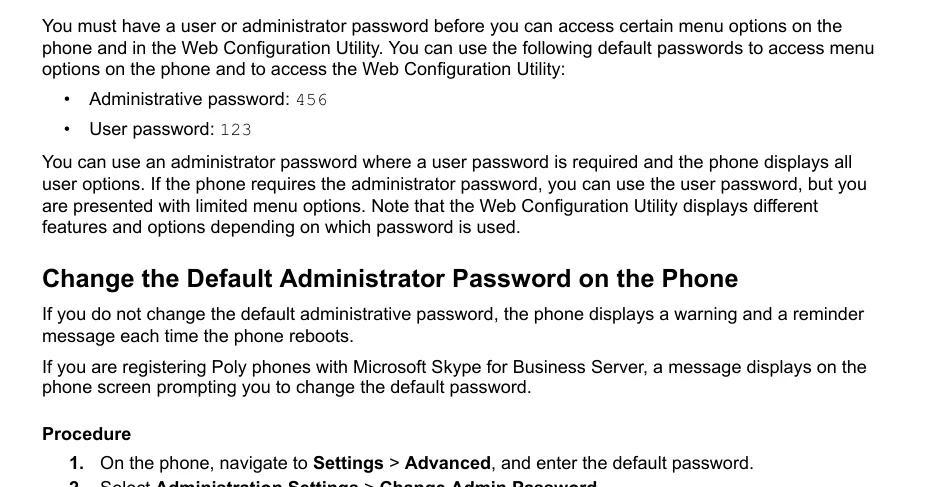 Снимка од екран: Poly UC Software Administrator Guide 6.4.0 (3725-42644-012A), стр. 36 — фабричките лозинки и начинот на нивна промена.
Влезете со администраторската лозинка: под корисничката веб-интерфејсот прикажува скратен сет страници, и поставките за линијата може да ги нема.
Сменете ја фабричката лозинка веднаш — телефон во заедничката мрежа на деловниот простор со лозинка 456 е отворена врата. На апаратот: Settings → Advanced (внесете ја тековната лозинка) → Administration Settings → Change Admin Password. Додека лозинката е фабричка, телефонот при секое превчитување прикажува предупредување — тоа не е дефект.
Ако лозинката ја сменил претходниот сопственик и не е позната — не може да се врати, ќе помогне само ресетирање.
Чекор 3. Да се внесат податоците за телефонската централа#
Отворете Settings → Lines → Line 1. Деловите на страницата — Identification (кој сте вие) и Server 1 (каде да се регистрирате).
| Во административниот панел („Податоци за добавувачот“) | Во телефонот (Settings → Lines → Line 1) | Параметар во конфигурацијата |
|---|---|---|
| Логин | Address во делот Identification | reg.1.address |
| Логин (втор пат) | Auth User ID | reg.1.auth.userId |
| Лозинка | Auth Password | reg.1.auth.password |
| Внатрешен број | Label — ознака на линијата на екранот | reg.1.label |
| SIP-сервер | Address во делот Server 1 | reg.1.server.1.address |
Порта 5060 |
Port во делот Server 1 | reg.1.server.1.port |
Транспорт UDP |
Transport → изберете UDPOnly | reg.1.server.1.transport |
⚠️ Транспортот е главното што треба да се смени. Фабричката вредност DNSnaptr го тера телефонот да бара во DNS записи NAPTR и SRV, за да го „погоди“ протоколот и портата. Нашата телефонска централа нема такви записи, и телефонот може да премине на TCP или воопшто никаде. Поставете UDPOnly и порта 5060 изречно.
Логинот се внесува целосно, со префиксот (sip-xxxxxxxx-101), и во Address, и во Auth User ID: вредноста на Auth User ID го надминува тоа што е внесено во менито Authentication на самиот апарат.
Зачувајте ги промените со копчето Save. Имињата на полињата во веб-интерфејсот се наведени според верзијата UC Software 6.x; во новите фирмвери изгледот на страницата се менувал, а имињата на параметрите во конфигурацијата (десната колона) остануваат исти.
Дополнително: кодекси, рок на регистрација, време
- Кодекси — страница Settings → Codec Priorities. Доволни ни се G.711 A-law (PCMA), G.711 µ-law (PCMU) и G.722; останатите можете да ги спуштите на дното од списокот.
- Рок на регистрација — полето Expires во делот Server 1 (
reg.1.server.1.expires); фабричката вредност не треба да се менува. - Време — страница Settings → Date & Time: временска зона и NTP-сервер. Без точна временска зона времето во историјата на повици ќе биде погрешно.
- Дијагностика на мрежата директно од телефонот — Settings → Status → Diagnostics → Network: таму има вграден ping и traceroute, погодно за проверка дали апаратот ја гледа адресата на телефонската централа.
Автоматско поставување на парк (provisioning)
Платформата не држи сервери за автоматско поставување: телефонот се поставува со полињата погоре. Кај Poly поставките се задаваат со parameter-датотеки (reg.1.address, reg.1.server.1.transport и останатите од табелата), кои апаратот ги презема од вашиот сервер за провизионинг.
Обратната страна: кај телефон купен од втора рака може да остане адресата на серверот на претходниот оператор — тогаш тој презема туѓа датотека и ја пребришува вашата поставка при секое превчитување. Во списокот на начини за ресетирање затоа има посебни точки Reset Web Configuration и Reset Local Configuration.
Чекор 4. Проверка на регистрација#
- На екранот на телефонот линијата престанува да биде прецртана, се појавува нејзиниот натпис (Label).
- Во веб-интерфејсот состојбата на линиите се гледа на почетната страница Web Configuration Utility и во делот Settings → Status.
- Во админ панелот: Телефонија → „Вработени и групи“ — кај операторот се пали зелена точка и се појавува редот со кој телефонот се претставил (на пример
PolycomVVX-VVX_450). Статусот се обновува најмногу еднаш во минута. - Тест повик: изберете од телефонот внатрешниот број на колега.
Квалитет на звукот — ехо-тест *43. Зелената точка зборува само за регистрацијата: гласот оди во посебен тек и се расипува одделно. Изберете од телефонот *43 и притиснете Send / OK (самото бирање со ѕвездичка повеќето апарати не го започнуваат). Централата ќе ја крене слушалката, по една секунда ќе даде краток тон и потоа ќе почне да ви го враќа вашиот глас — зборувајте во слушалката десетина секунди и слушајте се себеси. Се слушаат и тонот, и себеси — звукот поминува во двете насоки. Има тон, нема себеси — звукот не стигнува од телефонот до централата (најчесто е виновен SIP ALG на рутерот). Нема ни тон — звукот не стигнува од централата до телефонот. Разгледување на сите исходи и измерените бројки (загуби, џитер, задоцнување) — во делот „Проверка на квалитетот на врската“.
Враќање на фабричките поставки#
Враќањето е потребно ако апаратот е добиен од втора рака (во него има туѓа сметка и туѓа адреса за автоматско поставување), ако е заборавена администраторската лозинка или ако телефонот се однесува необјасниво.
Од апаратот: Settings → Advanced → Administration Settings → Reset to Defaults и изберете ја саканата опција. Кај Poly има неколку, и ова е случајот кога вреди да се избере попрецизно:
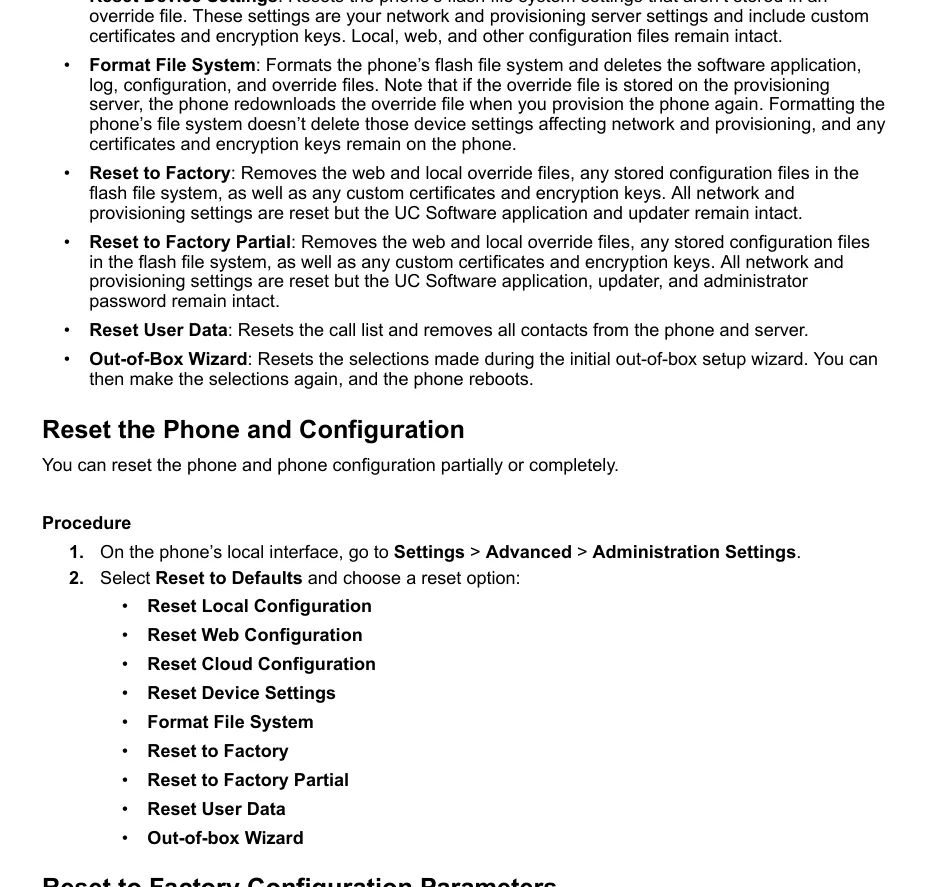 Снимка од екранот: Poly UC Software Administrator Guide 6.4.0 (3725-42644-012A), стр. 83 — опциите за враќање и што брише секоја од нив.
- Reset to Factory — целосно враќање: се бришат веб- и локалните датотеки со поставки, сите зачувани конфигурации, корисничките сертификати и клучеви; мрежните поставки и поставките за провизионирање се враќаат на почетна состојба. Фирмверот останува. Ова е опцијата што е потребна за телефон од втора рака.
- Reset to Factory Partial — истото, но администраторската лозинка се зачувува.
- Reset Web Configuration / Reset Local Configuration — ги отстрануваат само поставките направени преку веб-интерфејсот или на самиот апарат: добро е кога сметката „се враќа“ по рестартирање, а не сакате да ја чепкате мрежата.
- Reset Device Settings — ги враќа поставките на уредот (вклучително и мрежните).
- Reset User Data — го чисти списокот со повици и контактите.
- Out-of-Box Wizard — повторно го стартува почетниот водич за поставување.
Целосното враќање ја враќа администраторската лозинка на фабричката вредност 456.
Од веб-интерфејсот се достапни истите дејства — на страницата со поставки на алатката; опцијата Reset Web Configuration ги отстранува токму веб-поставките.
Што се брише при целосно враќање: сметките на линиите, мрежните поставки и поставките за провизионирање, сертификатите и клучевите, администраторската лозинка. Фирмверот (UC Software) и вчитувачот остануваат.
По враќањето: телефонот повторно ја зема адресата преку DHCP (гледајте ја како во чекор 1), администраторската лозинка повторно е 456 — повторете ги чекорите 2–4 и веднаш сменете ја лозинката.
Ако телефонот не се регистрира#
- Транспортот останал
DNSnaptr. Најчестата причина токму кај Poly: телефонот бара во DNS записи NAPTR/SRV, не ги наоѓа и оди на погрешно место. Поставете UDPOnly и порта5060. - Логинот не е внесен целосно — потребен е
sip-xxxxxxxx-<номер>, а не самиот број, и во Address, и во Auth User ID. - Влезено е со корисничката лозинка
123. Веб-интерфејсот тогаш покажува намален сет страници, и дел од поставките на линијата едноставно не се достапни. Влезете со лозинката456(или со новата администраторска). - Лозинката е застарена — некој во админ панелот притиснал „Сбросить пароль“. Издадете нова, старата веќе не работи.
- Туѓо автоматско поставување. Поставките „се враќаат“ по рестартирање — користете Reset Web Configuration или целосно враќање.
- Фирмверот не е тој. Кај VVX и Trio има сборки за Microsoft Skype for Business / Teams и „OBi Edition“ — тие се поставуваат поинаку и на обична SIP-централа може да не се вклопат. Моделот притоа е истиот.
- TLS е вклучен „за секој случај“. Платформата не обезбедува TLS и SRTP — во полето Transport мора да стои UDPOnly.
- Мрежа: SIP ALG на рутерот, гостински Wi-Fi со изолација на клиентите, затворен UDP 5060 — општи причини. Врската може да се провери директно од телефонот: Settings → Status → Diagnostics → Network.
Не помогна — или телефонот е регистриран, но нема звук, повикот се прекинува по 30 секунди, не пристигнуваат дојдовни: разгледување по симптоми — „Телефонот не работи: дијагностика“, објаснување на натписите и кодовите за грешки — „Не се регистрира: кодови за грешки“.
Модели од семејството#
| Модел | Екран / линии | PoE | Особености при поставување |
|---|---|---|---|
| VVX 101 / VVX 150 | монохромен, 1–2 линии | 802.3af | Поставувањето е исто: Settings → Lines → Line 1 |
| VVX 201 / VVX 250 | монохромен / во боја, 2–4 линии | 802.3af | Поставувањето е исто |
| VVX 301 / VVX 311 / VVX 350 | монохромен (VVX 350 — во боја), 6 линии | 802.3af | Поставувањето е исто |
| VVX 401 / VVX 411 / VVX 450 | во боја, 12 линии | 802.3af | Поставувањето е исто; на VVX 450 екранот е 10,9 см |
| VVX 501 / VVX 601 | во боја, на допир, 12 / 16 линии | 802.3af | Поставувањето е исто |
| VVX 1500 | на допир, со видеокамера, повлечен од производство | 802.3af | Фирмверот е стар, имињата на полињата се разликуваат од современите VVX |
| Edge E100 … E550 | нова линија, монохромни и во боја | 802.3af | Фирмверот е понов (Poly Edge E), има свој администраторски водич; логиката е иста, имињата на страниците може да се промениле ⚠️ verify |
| Trio 8300 / 8500 / 8800 | конференциски апарати за сали за состаноци | 802.3af | Ист UC Software; сметката се поставува исто, но Trio има свој сет аудио-поставки |
| Trio C60 | нова генерација конференциски апарат | 802.3af | Trio C60 има посебен водич од производителот, го нема во нашиот кеш |
| OBi 200 / 202 / 300 / 302 | ATA адаптери за аналогни телефони | не, надворешно напојување | Друг фирмвер и друг веб-интерфејс (OBi), не се поставува преку оваа страница ⚠️ verify |
| SoundPoint IP (legacy) | стари апарати Polycom пред линијата VVX | дел од моделите | Повлечена линија со друг фирмвер; проверено упатство немаме |
Често поставувани прашања#
Која е фабричката лозинка на телефонот Poly?#
Администратор — 456, корисник — 123. Тие се исти кај сите апарати Poly на UC Software, затоа администраторската лозинка треба да се смени веднаш: Settings → Advanced → Administration Settings → Change Admin Password. Додека лозинката е фабричка, телефонот при секое рестартирање потсетува на тоа со порака на екранот.
Телефонот изгледа поставен, но не се регистрира, а во логовите е празно#
Проверете го полето Transport кај Server 1. Фабричката вредност DNSnaptr не е UDP: телефонот најпрво бара од DNS записи NAPTR и SRV за адресата на АТС, и, откако нема да ги најде, се однесува непредвидливо. Поставете UDPOnly и порта 5060.
По што се разликува „Reset to Factory“ од „Reset to Factory Partial“?#
Двете ги бришат поставките, конфигурациските датотеки, сертификатите и клучевите и ја ресетираат мрежата со провизионирањето. Разликата е една: Partial ја зачувува администраторската лозинка, а целосното ресетирање ја враќа на фабричката 456. Ако лозинката ја помните и го прилагодувате апаратот за себе — изберете Partial.
По поставувањето телефонот наутро повторно не е регистриран#
Најверојатно во апаратот останале поставките за авто-конфигурација на претходниот оператор, и тој симнува туѓа датотека при секое рестартирање. Најпрво пробајте Reset Web Configuration и Reset Local Configuration; ако не помогнало — целосен Reset to Factory.
Имаме Poly Trio во салата за состаноци — може и тој да се поврзе?#
Да, Trio 8300/8500/8800 работат на истиот UC Software: сметката се поставува исто, преку веб-интерфејсот на апаратот. Кај него се разликува само звучниот дел — микрофоните, зоната на покривање, дополнителните модули.
Што да се прави со телефон „Poly за Teams“ или „OBi Edition“?#
Тоа е друг фирмвер. Апарат со фирмвер Microsoft Teams / Skype for Business чека свој сервер и не се поврзува на обична SIP-АТС; „OBi Edition“ се поставува преку друг веб-интерфејс. Моделот по кутијата во двата случаи изгледа исто — гледајте што пишува на екранот за вчитување.
Извори#
- Poly UC Software Administrator Guide 6.4.0 (3725-42644-012A, септември 2021) — фабрички лозинки, варианти за ресетирање, параметри
reg.x.*, патот до IP-адресата — https://kaas.hpcloud.hp.com/pdf-public/pdf_9122088_en-US-1.pdf - Poly VVX Business IP Phones User Guide 6.3.1 (3725-48813-005A, март 2021) — копчиња и екрани на VVX 250/350/450 — https://kaas.hpcloud.hp.com/pdf-public/pdf_9138121_en-US-1.pdf
- Poly Documentation Library (од 2026 година се отвора на support.hp.com) — https://docs.poly.com/
Отворени прашања (⚠️ verify во текстот): за линијата Edge E, конференцискиот апарат Trio C60, адаптерите OBi и повлечените SoundPoint IP немаме посебни водичи во нашиот кеш — страницата ги опишува според логиката заедничка за Poly, имињата на страниците на веб-интерфејсот кај овие семејства може да се разликуваат. Имињата на полињата на веб-интерфејсот се наведени според UC Software 6.x; имињата на конфигурациските параметри во десната колона од табелата во чекор 3 се земени директно од администраторскиот водич и не зависат од верзијата на изгледот.