Flyingvoice FIP1x, P-серија и преодници FTA — поставување за нашата АТС
Flyingvoice е кинески производител на евтини SIP-телефони со вграден Wi-Fi: уредот може да се постави таму каде што нема штекер за Ethernet — на пултот за пречек, во канцеларијата на управителот, во кујната. Во локалите најчесто се среќаваат едноставните дволиниски FIP10/FIP11C и P10/P11, „широкоекранските“ P20–P23 и цветните FIP13G/FIP14G/FIP15G Plus. Посебна гранка од семејството се преодниците (ATA): FTA1101, FTA5102E2, G504/G508. Во нив се вклучува обичен аналоген телефон, а во мрежата излегува веќе SIP.
Веб-интерфејсот кај сите овие уреди е ист — сини картички Status · Network · SIP Account · Phone · Administration, затоа упатството подолу одговара и за телефон и за преодник; разликите се означени посебно.
Заедничките податоци, портите и мрежните правила се на прегледната страница „Поставување SIP-телефони“.
Што ќе ви треба#
- Податоци за добавувачот од админ-панелот: SIP-сервер, внатрешен број, корисничко име, лозинка, порта
5060, транспортUDP. Каде да ги најдете — „Податоци“ (Телефонија → „Вработени и групи“ → „Ресетирај лозинка“). - Телефон во истата мрежа како и компјутерот: со кабел во портата
WAN/Internet(неPC) или преку Wi-Fi. - Компјутер со прелистувач во истата мрежа.
- За преодниците FTA/G50x — обичен аналоген телефон, вклучен во портата
FXS(Phone,Tel): без него не може да се слушне гласовното мени. - Моделите без буквата
P/Gво името (FIP10, P11, P20) не се напојуваат преку PoE — им треба адаптер за напојување.
Чекор 1. Да се дознае IP-адресата на телефонот#
Телефонот ја добива адресата автоматски преку DHCP. Може да се види директно на уредот:
- Притиснете го копчето Menu.
- Изберете Status.
- Отворете ја картичката Network → редот IPv4.
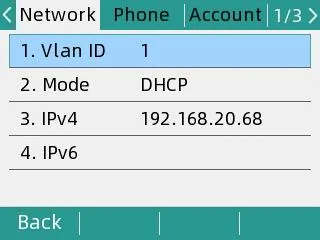 Снимка од екран: Flyingvoice P11S/P11U User Guide V1.3, стр. 15.
Запишете ја адресата од типот 192.168.20.68 — ќе ви треба во чекор 2.
Преодникот FTA/G50x нема екран, затоа адресата ја кажува гласовно:
- Кренате ја слушалката на аналогниот телефон вклучен во портата
FXS. - Внесете
****(четири ѕвездички) — ќе започне гласовното мени (IVR): „1 WAN port configuration…“. - Притиснете
2— уредот ќе ја изговори тековната IP-адреса на портата WAN. - За да излезете, притиснете
*.
Чекор 2. Да се влезе во веб-интерфејсот#
Отворете ја во прелистувачот адресата од чекор 1 — едноставно http://<IP на телефонот>, без порта.
| Фабричка вредност | |
|---|---|
| Адреса | http://<IP на телефонот> (порта 80) |
| Корисничко име | admin |
| Лозинка | admin |
Преодниците FTA имаат две сметки: admin / admin — режим на администратор (се гледа целиот сет на поставки) и admin / user — режим на корисник, во кој адресата и портата на SIP-серверот не можат да се менуваат. Поставувајте во режим на администратор.
Ако лозинката е сменета и непозната — не може да се врати, помага само ресетирање на фабричките поставки.
Чекор 3. Внесување на податоците за сметката на АТС#
Во веб-интерфејсот отворете го јазичето SIP Account → подјазичето Line 1 и пополнете два блока — Proxy and Registration и Subscriber Information:
| Во админ-панелот („Податоци за сметката на добавувачот“) | Во телефонот (SIP Account → Line 1) |
|---|---|
| SIP-сервер | Proxy Server |
| Логин | Account (поле за авторизација) и Phone Number — долгиот текст sip-…-<број> целосно во двете полиња |
| Лозинка | Password |
Порта 5060 |
Proxy Port |
Транспорт UDP |
Transport (фабричката вредност е веќе UDP) |
| Внатрешен број | Display Name — ознака на линијата на екранот |
Најпрво префрлете го Basic Setup → Line Enable на Enable, инаку линијата нема да се регистрира. Полињата Outbound Server и Backup Outbound Server оставете ги празни. На дното од страницата кликнете Save & Apply — не е потребно рестартирање.
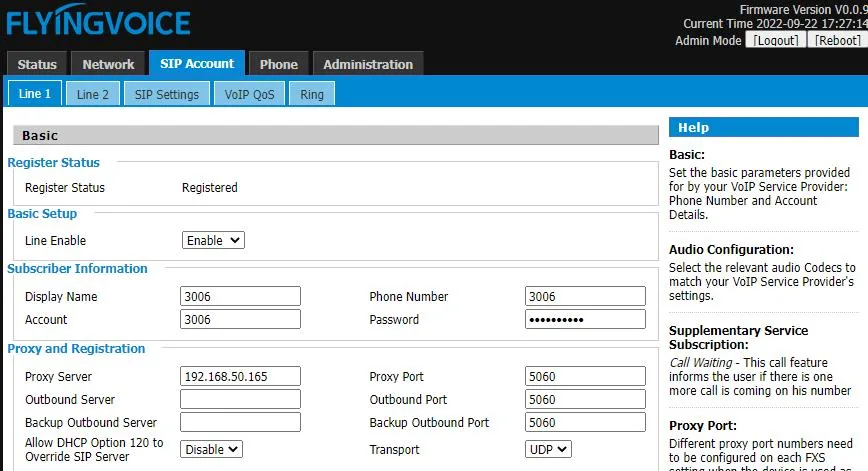 Снимка од екран: Flyingvoice P11S/P11U User Guide V1.3, стр. 17.
Кај адаптерите FTA страницата се вика исто, само блокот Proxy and Registration стои над Subscriber Information, а линијата е посебна за секоја порта FXS (кај G504 — четири, кај G508 — осум):
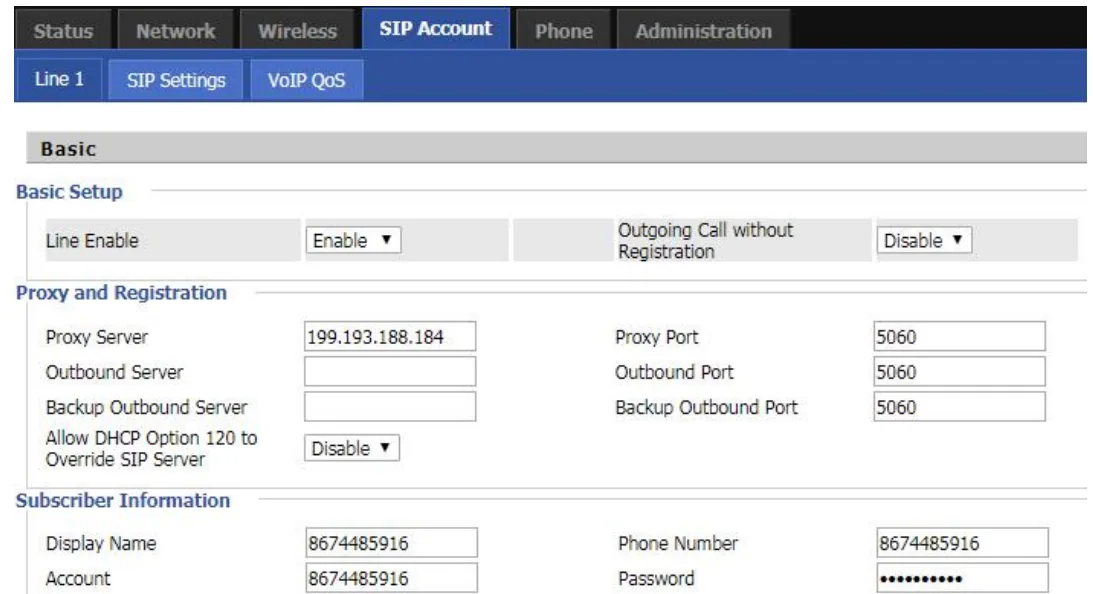 Снимка од екран: Flyingvoice FTA1101 Administrator Guide, дел SIP Account (docs.flyingvoice.com/docs/fta).
Ако ви е поудобно да внесувате од самиот телефон, без компјутер
- Menu → Advanced Settings (стандардна лозинка —
admin) → Account. - Изберете Line 1 и притиснете OK.
- Со копчето Switch префрлете го Registration на
Enable. - Пополнете ги полињата: Display Name — внатрешниот број, Register Name и User Name — логинот
sip-…-<број>целосно, Password — лозинката, SIP Server — адресата на АТС, SIP Port —5060. - Притиснете OK за да зачувате.
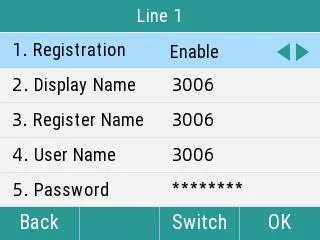 Снимка од екран: Flyingvoice P11S/P11U User Guide V1.3, стр. 16.
Дополнително: кодекови, DTMF, време
- Кодекови —
SIP Account → Line 1 → Audio Configuration. Оставете во приоритет G.711A, G.711U и G.722; G.729, G.723, iLBC и OPUS за нашата АТС не се потребни. - DTMF —
SIP Account → Line 1 → Advanced → SIP Advanced Setup → DTMF Type. Фабричката вредност е RFC2833, тоа е она што треба; не треба да се менува. - Шифрирање — не вклучувајте
SRTPи не избирајте транспортTLS: платформата не ги обезбедува, телефонот ќе престане да се регистрира. - Време —
Administration → NTP Settings: часовниот појас на објектот, инаку историјата на повици на телефонот ќе биде поместена. - Пристап до веб-интерфејсот —
Administration → Management → Administrator Settings: таму се менува и лозинката (Password Reset, тип на корисникAdmin User) и портата на веб-интерфејсот.
Чекор 4. Проверка на регистрацијата#
- Во телефонот: јазиче SIP Account → Line 1, линијата Register Status на врвот од страницата треба да покажува
Registered. На екранот на апаратот покрај линијата се појавува нејзиното име наместо предупредувањето. - Во админ-панелот: Телефонија → јазиче „Соработници и групи“ — кај операторот се пали зелена точка и линијата со која телефонот се претставил. Статусот се обновува најмногу еднаш во минута, дајте му време.
- Тест повик: изберете од телефонот внатрешниот број на колега.
Квалитет на звукот — ехо-тест *43. Зелената точка зборува само за регистрацијата: гласот оди во посебен тек и се расипува одделно. Изберете од телефонот *43 и притиснете Send / OK (само по ѕвездичката повеќето апарати не започнуваат бирање). АТС ќе ја крене слушалката, по една секунда ќе даде краток тон и потоа ќе ви го враќа вашиот глас — зборувајте во слушалката десетина секунди и слушајте се себеси. Се слушаат и тонот и себеси — звукот поминува во двете насоки. Има тон, нема себеси — звукот не доаѓа од телефонот до АТС (најчесто е виновен SIP ALG на рутерот). Нема ни тон — звукот не доаѓа од АТС до телефонот. Разгледување на сите исходи и измерените бројки (загуби, џитер, задоцнување) — во делот „Проверка на квалитетот на врската“.
Враќање на фабричките поставки#
Враќањето е потребно ако телефонот е купен од втора рака (внатре има туѓа сметка и, што е полошо, туѓа адреса за автоматско поставување — таа ќе ги врати своите поставки по секое рестартирање), ако е заборавена лозинката на веб-интерфејсот или апаратот се однесува непредвидливо.
Од телефонот:
- Menu → Advanced (стандардна лозинка —
admin) → Reset to Factory Settings. - Изберете Reset to Factory Settings → Reset.
- На прашањето на телефонот одговорете OK — ќе започне враќањето.
Од веб-интерфејсот: Administration → Management → Factory Default → копче Factory Default.
Кај адаптерите FTA/G50x нема екран и мени: притиснете и задржете го копчето Reset на куќиштето 10 секунди.
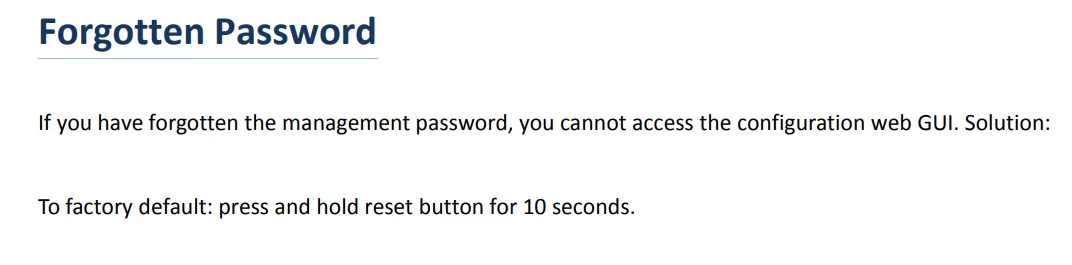 Снимка од екран: Flyingvoice FTA1101 Administrator Guide, дел Troubleshooting Guide → Forgotten Password.
Се бришат сметките, мрежните поставки, јазикот, именикот и историјата на повици; фирмверот останува. Враќањето трае неколку минути — не го исклучувајте напојувањето додека апаратот не се вчита. По враќањето телефонот е повторно достапен преку admin/admin, адресата ја добива преку DHCP, и поставувањето треба да се започне од чекор 1.
Ако телефонот не се регистрира#
- Линијата е исклучена.
SIP Account → Line 1 → Basic Setup → Line Enableтреба да бидеEnable. Најчестата причина за „ништо не се случува“. - Логинот не е внесен целосно. Потребен е
sip-…-<номер>, а не самиот број, и тоа во двете полиња —AccountиPhone Number. - Лозинката е застарена. Некој притиснал „Сбросить пароль“ во админ-панелот — издајте нова и внесете ја повторно.
- Транспортот или портата не се точни.
Transport—UDP,Proxy Port—5060. ИзбраниотTLSдава „тишина“ без пораки за грешка. - Полето Outbound Server е пополнето. Ако во полето останал адресата на претходниот провајдер, регистрацијата оди на погрешно место — исчистете го полето.
- Телефонот не добил IP. На екранот
Menu → Status → Networkлинијата IPv4 е празна. Во упатството на Flyingvoice за овој случај советуваат да се исклучат LLDP и CDP во поставките за мрежа. - Автоматска конфигурација од друг извор. Поставките „сами се менуваат“ по рестартирање — исчистете
Administration → Provisionи направете враќање на фабричките поставки. - Мрежата на објектот. SIP ALG на рутерот, гостински Wi-Fi со изолација на клиенти, затворен UDP 5060 — види преглед.
Ако не помогна — или телефонот е регистриран, но нема звук, повикот се прекинува по 30 секунди, не пристигнуваат дојдовни повици: анализа по симптоми — „Телефонот не работи: дијагностика“, објаснување на натписите и кодовите за грешка — „Не се регистрира: кодови за грешка“.
Модели од серијата#
| Модел | Екран / линии | PoE | Особености при поставување |
|---|---|---|---|
| FIP10 / FIP10P | 2,4″ ц/б, 2 линии | кај FIP10P | Wi-Fi 2,4 GHz вграден |
| FIP11C / FIP11CP | во боја, 3 линии, 6 DSS | кај FIP11CP | — |
| FIP12WP / FIP12WP-R | 3,5″ 192×64 ц/б, 2 линии, големи копчиња | да | „телефон за постари лица“: 3 копчиња со фотографии |
| FIP13G | во боја, 4 линии, 9 DSS | да | гигабитни порти |
| FIP14G | во боја, 8 линии, 21 DSS | да | гигабитни порти |
| FIP15G Plus | сензорски, 10 линии | да | Wi-Fi 2,4/5 GHz, Bluetooth |
| FIP16 Plus | преносен со клипса, 2 линии | не (батерија) | само Wi-Fi 2,4/5 GHz — за мрежа без кабел |
| P10 / P10P / P10G / P10W | 2,3″ 132×64 ц/б, 2 линии | кај P10P/P10G | P10W — Wi-Fi 2,4/5 GHz |
| P11 / P11P / P11G / P11W | 2,4″ 320×240 во боја, 2 линии | кај P11P/P11G | P11W — Wi-Fi 2,4/5 GHz |
| P10S / P10U / P11S / P11U | како P10/P11, обновена платформа | да | за овие модели е издадено посебно упатство (види „Извори“) |
| P20 / P20P / P20G | 2,3″ 132×64 ц/б, 2 линии | кај P20P/P20G | — |
| P21 / P21P | 2,4″ 320×240 во боја, 4 линии | кај P21P | — |
| P22P / P22G | 3,5–3,8″ широк екран, 2 линии | да | снимање на разговори на USB-флеш меморија |
| P23G / P23GW | 2,8″ 320×240, 8 линии | да | P23GW — Wi-Fi; поддршка за DECT-слушалка |
| FTA1101 | адаптер, 1 порта FXS | не | Wi-Fi и режим на пристапна точка; поставување преку гласовно мени или http://192.168.1.1 од портата LAN |
| FTA5102E2 | адаптер, 2 порти FXS | не | — |
| G504 / G508 | адаптер, 4 / 8 порти FXS | не | секоја порта — свој добавочен број (Line 1…8) |
Посебни линии на Flyingvoice се SAS-шлюзовите FTA5111/FTA5120 (тие имаат сопствена мини-АТС вградена) и повеќепортните FGW4148 со 16–48 порти FXS. Кон нашата АТС тие се поврзуваат преку истите полиња SIP Account, но нивните „фирмени“ функции (локално рутирање SAS) не ги користиме.
Често поставувани прашања#
На апаратот пишува FIP11C, а упатството е за P11. Дали е соодветно?#
Да. Целата серија — и FIP1x, и P1x, и P2x — имаат еден веб-интерфејс и едно администраторско упатство на Flyingvoice (види „Извори“); разликуваат се бројот на линии, екранот и копчињата. Точките од менито, имињата на полињата и фабричката лозинка се совпаѓаат.
Телефонот е поврзан преку Wi-Fi — дали треба да се постави нешто поинаку?#
Не, податоците за пристап се исти. Wi-Fi се поставува одделно (Network → WIFI во веб-интерфејсот или Menu → Wi-Fi на апаратот), а по поврзувањето адресата ја гледате на истото место — Menu → Status → Network. Имајте предвид само дека во гостинската мрежа на објектот обично е вклучена изолација на клиенти: телефонот е подобро да се поврзе на службената мрежа.
Колку добавочни броеви може да се постават во еден телефон?#
Толку колку што моделот има линии: кај FIP10/P10/P20 — две, кај FIP13G и P21 — четири, кај FIP14G и P23G — осум, кај FIP15G Plus — десет. Секоја линија се поставува на својот подтаб Line 1, Line 2 и така натаму и бара свој логин и лозинка од админ-панелот — не треба истиот добавочен број да се дуплира на две линии.
Во адаптерот се вклучени два аналогни телефони — им треба еден добавочен број или два?#
Два: кај FTA5102E2, G504 и G508 секоја порта FXS е одделна линија со своја сметка. Создајте толку оператори колку што има аналогни апарати и внесете ги нивните податоци за пристап во Line 1, Line 2 и така натаму.
Може ли паркот телефони да се постави автоматски?#
Од страна на нашата платформа — не, таа нема сервер за автоматско поставување. Самите телефони имаат таков механизам (Administration → Provision, како и фирмените FACS/FDC од Flyingvoice): ако имате свој сервер за провижининг, имињата на параметрите (DBID_SIP_ACCOUNT, DBID_SIP_PASSWORD, DBID_DNSSRV_DOMAIN, DBID_SIP_OUTBOUND_PORT, DBID_SIP_TRANSPORT) се наведени во администраторското упатство.
Извори#
- Flyingvoice SIP-FIP1X Series / P1X Series / P2X Series IP Phones Administrator Guide (онлајн упатство, редакција 03.09.2026) — https://docs.flyingvoice.com:9443/docs/dgadadw
- Flyingvoice P11S / P11U User Guide V1.3 (13.07.2026) — https://www.flyingvoice.com/Uploads/Temp/downloads/20260715/Flyingvoice_P11S-P11U_user_guide_V1.3_20260713.pdf
- Flyingvoice FTA1101 Administrator Guide (онлајн упатство, редакција 27.05.2025) — https://docs.flyingvoice.com:9443/docs/fta
- Flyingvoice ATA Administrator Guide (FTA5111 и серија FXS/FXO) — https://docs.flyingvoice.com:9443/docs/abc
- Карактеристики на моделите — каталог на производителот: https://www.flyingvoice.com/products/FIP1X.html, https://www.flyingvoice.com/products/P1X.html, https://www.flyingvoice.com/products/P2x.html, https://www.flyingvoice.com/products/ATA.html