Htek UC9xx / UC8xx — поставување за нашата АТС
Htek (трговска марка на Nanjing Hanlong Technology) — евтини IP-телефони за маса, кои често се поставуваат во кафулиња, хотели и магацини: од еднолинискиот UC902 до UC926 со екран во боја и гигабитен порт. Сите апарати од серијата UC9 имаат ист веб-интерфејс, затоа оваа страница одговара за секој од нив.
Особеност на Htek: поставувањето е разделено на два екрана — Profile (која е АТС: адреса на серверот, транспорт — се пополнува еднаш) и Account (кој е на оваа АТС: логин, лозинка, број). Ако се пополни само едниот од нив, телефонот нема да се регистрира.
Општи податоци, порти и барања за мрежата — на прегледната страница „Поставување SIP-телефони“.
Што ќе биде потребно#
- Податоци за добавочниот број од админ-панелот: Админ-панел → Телефонија → јазиче „Вработени и групи“ → кај операторот „Ресетирај лозинка“ (како да ги добиете).
- Телефон, поврзан со кабел во истата мрежа како и компјутерот. Повеќето модели се напојуваат преку PoE (802.3af); изведбите без буквата P во името бараат блок за напојување.
- Компјутер со прелистувач во истата мрежа.
Чекор 1. Да се дознае IP-адресата на телефонот#
Најбрзиот начин: на телефонот во режим на мирување притиснете го копчето OK — на екранот ќе се појави тековната IP-адреса, MAC-адресата и верзијата на фирмверот.
Подетално — преку менито: Menu → Status → Network → IPV4. Таму се гледа и дали адресата е добиена преку DHCP (WAN Type: DHCP mode) или е зададена рачно.
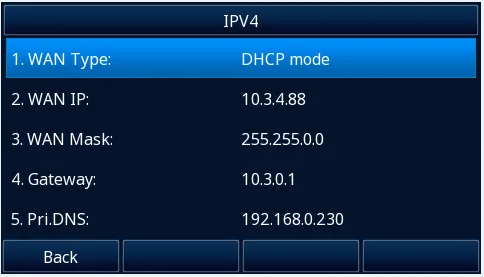 Скриншот: Htek UC9 Series IP Phone User Guide, стр. 35.
Ставката Menu → Status → Accounts покажува дали линијата е регистрирана — ќе ни послужи во чекор 4.
Чекор 2. Да се влезе во веб-интерфејсот#
Внесете ја адресата на телефонот во прелистувачот: http://<IP телефона>.
| Фабричка вредност | |
|---|---|
| Адреса | http://<IP телефона> |
| Корисничко име | admin |
| Лозинка | admin |
| Сметка со ограничени права | user / 1234 |
| Лозинка на менито на телефонот (Advanced Setting) | admin |
При првото влегување телефонот ќе покаже предупредување дека се користи фабричка лозинка — и на својот екран и во прелистувачот. Сменете ја лозинката на администраторот и запишете ја новата: не може да се врати, само ресетирање на телефонот на фабричките поставки.
Компјутерот и телефонот мора да бидат во иста подмрежа — инаку страницата едноставно нема да се отвори.
Чекор 3. Да се внесат податоците за АТС#
3.1. Профил на АТС (се прави еднаш)#
Отворете Profile → Basic, во списокот Profile изберете Profile 1 и пополнете:
| Во админ-панелот („Податоци за добавочниот број“) | Во телефонот (Profile → Basic) |
|---|---|
| SIP-сервер | Primary SIP Server |
Порта 5060 |
фабричка вредност; ако кај вашата АТС портата е друга, се пишува по две точки: сервер:5090 |
Транспорт UDP |
SIP Transport → UDP |
Полето DHCP SIP Server оставете го во положба No. Притиснете го копчето за зачувување на дното од страницата.
3.2. Сметка на вработен#
Отворете Account → Basic, во списокот Account изберете слободен ред (Account 1) и пополнете:
| Во админ-панелот („Податоци за добавочниот број“) | Во телефонот (Account → Basic) |
|---|---|
| — | Account Active → Yes |
| — | Profile → профилот создаден во чекор 3.1 |
| Логин | SIP User ID и Authenticate ID — долгиот текст sip-…-<номер> целосно, во двете полиња |
| Лозинка | Authenticate Password |
| Внатрешен број | Label (ознака на линијата на екранот) и Name (името што ќе го види повиканиот) |
SIP-сервер, порта 5060, транспорт UDP |
зададени со профилот од чекор 3.1 |
Полињата означени со ѕвездичка * се задолжителни. Притиснете SaveSet.
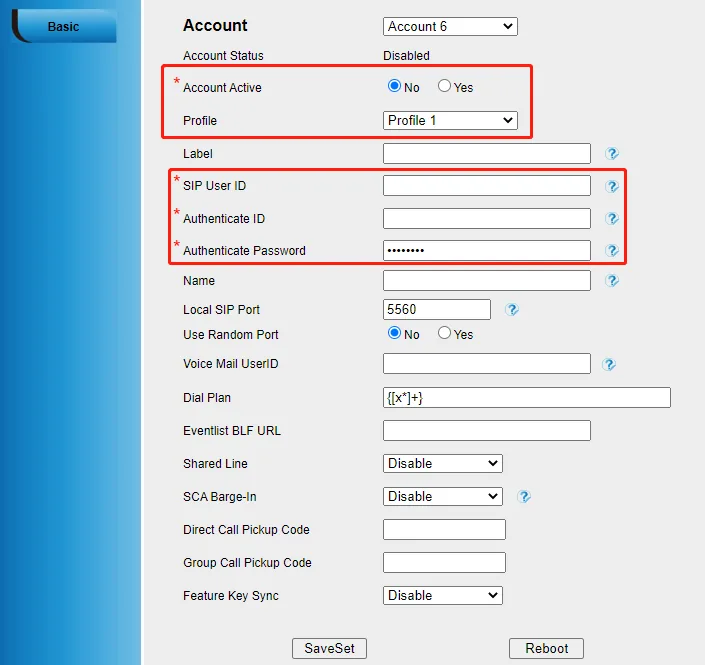 Скриншот: Htek UC9 Series IP Phone User Guide, стр. 39.
Дополнително: кодекси, време, јазик, поставување директно од телефонот
- Кодекси. Фабричкиот редослед на кодексите на Htek е PCMU (G.711 µ-law), PCMA (G.711 A-law), G.729A/B, G.726-32, G.723.1, G.722 — односно сѐ што ни е потребно е веќе вклучено прво. Не треба ништо да се менува.
- Време. Телефонот го синхронизира времето преку NTP автоматски, но часовниот појас подобро е да се постави рачно: Setting → Date & Time. Без тоа во историјата на повици ќе има погрешно време.
- Јазик на екранот: Setting → Preference → LCD Language во прелистувачот или Menu → Setting → Basic Settings → Language на самиот телефон.
- Поставување без компјутер. Истата сметка може да се внесе од тастатурата: Menu → Settings → Advanced (лозинка
admin) → Accounts → изберете линија → Active: Enable, потоа Profile, SIP User ID, Authenticate ID, Password, Name → софт-копче Save. Две точки за портата се внесуваат со копчето „1“ во режим ABC. Начинот функционира, но внесувањето долг логин на бројчаната тастатура трае долго — со прелистувач е побрзо.
Чекор 4. Проверка на регистрација#
- Во веб-интерфејсот: на страницата Account → Basic полето Account Status директно кажува дали линијата е регистрирана или не. Општ преглед — на почетната страница (Version, Account Status, Network).
- На телефонот: Menu → Status → Accounts; на главниот екран кај регистрираната линија иконата се менува во „Line (Registered)“.
- Во админ панелот: Телефонија → „Вработени и групи“ — кај операторот се пали зелена точка и редот што телефонот сам се нарекол. Статусот доаѓа од АТС и се обновува најмногу еднаш во минута.
- Тест повик: изберете го внатрешниот број на колега.
Квалитет на звукот — ехо-тест *43. Зелената точка зборува само за регистрацијата: гласот оди во посебен тек и се расипува посебно. Изберете од телефонот *43 и притиснете Send / OK (самото бирање со ѕвездичка повеќето апарати не го започнуваат). АТС ќе ја крене слушалката, по една секунда ќе даде краток тон и потоа ќе почне да ви го враќа вашиот глас — зборувајте во слушалката десетина секунди и слушајте се себеси. Се слушаат и тонот, и себеси — звукот поминува во двете насоки. Има тон, нема себеси — звукот не доаѓа од телефонот кон АТС (најчесто е виновен SIP ALG на рутерот). Нема ни тон — звукот не доаѓа од АТС кон телефонот. Разгледување на сите исходи и измерените бројки (загуби, џитер, задоцнување) — во делот „Проверка на квалитетот на врската“.
Враќање на фабричките поставки#
Враќањето е потребно ако телефонот е купен од втора рака (во него останале туѓа сметка и, што е полошо, туѓа адреса за автоматско конфигурирање — таа ќе ги пребришува вашите поставки при секое рестартирање), ако е заборавена администраторската лозинка или ако апаратот се однесува непредвидливо. Се брише сѐ: сметки и SIP профили, мрежни поставки, лозинки, телефонски именик, историја на повици, јазик.
Начин 1. Од телефонот. Menu → Settings → Advanced Setting (фабричка лозинка admin) → Phone Setting → Factory Reset, потоа софт-копчето OK на екранот за предупредување.
Начин 2. Од веб-интерфејсот. Management → Upgrade → копчето Reset To Factory → потврдете.
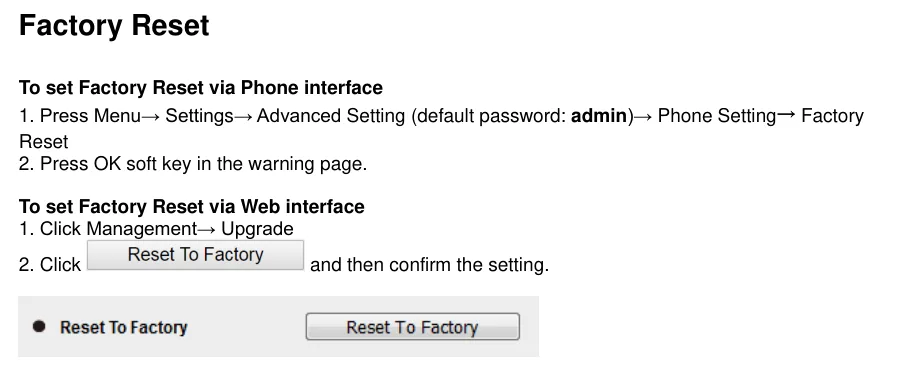 Снимка од екран: Htek UC9 Series IP Phone User Guide, стр. 162.
По враќањето. Телефонот ќе се рестартира и повторно ќе ја земе адресата преку DHCP — дознајте ја со копчето OK (чекор 1). Администраторската лозинка повторно е admin, и телефонот пак ќе предупреди дека лозинката е фабричка. Профилот и сметката треба да се внесат одново.
Ако телефонот не се регистрира#
- Пополнето е само Account или само Profile. Ова е најчестата грешка кај Htek: адресата на АТС живее во Profile → Basic, а корисничкото име со лозинката — во Account → Basic, и во сметката задолжително мора да е избран соодветниот Profile.
- Не е поставено Account Active → Yes. Линијата е наместена, но е исклучена.
- Во полето за корисничко име е внесен внатрешниот број. Во SIP User ID и Authenticate ID мора да стои долгиот текст
sip-xxxxxxxx-<номер>целосно, а не „101“. - Лозинката е внесена од погрешен прозорец. Лозинката на добавочниот број се прикажува еднаш; ако не е зачувана — притиснете во админ панелот „Сбросить пароль“ и внесете нова.
- Портата е допишана во полето за сервер неправилно. Нашата АТС работи на стандардната
5060— портата во адресата на серверот не треба да се допишува воопшто. - Избран е транспорт TLS. Нашата АТС не обезбедува TLS/SRTP шифрирање: SIP Transport мора да биде
UDP. - SIP ALG на рутерот. Регистрацијата поминува, но повикот се прекинува или се слуша само едната страна — исклучете SIP ALG (повеќе — во прегледот).
Не помогна — или телефонот е регистриран, но нема звук, повикот се кине по 30 секунди, не пристигнуваат влезни повици: разгледување по симптоми — „Телефонот не работи: дијагностика“, објаснување на натписите и кодовите за грешки — „Не се регистрира: кодови за грешки“.
Модели од фамилијата#
| Модел | Екран / линии | PoE | Особености при поставување |
|---|---|---|---|
| UC902 / UC902S / UC902P / UC902G / UC902E | ц/б, 2 SIP линии | кај изведбите со P; G — гигабитна порта, E — вграден Wi-Fi 2.4 GHz | основен модел, чекорите од оваа страница без измени |
| UC903 | ц/б, 2 SIP линии | не | чекорите се исти |
| UC912 / UC912E / UC912G / UC912P | ц/б, 4 SIP линии | кај изведбата P | чекорите се исти |
| UC921 / UC921U / UC921E / UC921G / UC921P | ц/б, 6 SIP линии | кај изведбата P | чекорите се исти |
| UC923 / UC923U | ц/б, 6 SIP линии | да | чекорите се исти; U — поддршка за Wi-Fi донгл WFBT60 |
| UC924 / UC924U / UC924W / UC924E | во боја, 6 SIP линии | да | чекорите се исти; W/U — двоопсежен Wi-Fi |
| UC926 / UC926U / UC926S / UC926E | во боја, 6 SIP линии, гигабит | да | највисок модел; чекорите се исти |
| UC842 / UC862, UC802 / UC803 / UC804 / UC806, UC840 / UC860 | ц/б, 2–6 линии | зависи од изведбата | ⚠️ verify: повлечени од производство и не влегуваат во актуелното упатство UC9. Логиката е иста (Profile + Account, admin/admin), но имињата на ставките во стариот веб-интерфејс може да се разликуваат — сверувајте се со упатството за вашиот модел во делот EOL на страницата на Htek |
Често поставувани прашања#
По што се разликува Profile од Account и зошто се потребни две?#
Profile ја опишува АТС: адресата на серверот, транспортот, роковите за регистрација. Account го опишува вработениот: корисничкото име, лозинката, бројот. Еден профил ги опслужува сите сметки на телефонот, па при промена на адресата на АТС доволно е да се поправи едно место. Ако во објектот имате една АТС, доволен ви е Profile 1.
Може ли да се регистрираат повеќе добавочни броеви на еден телефон?#
Да: UC912 има четири линии, а UC921/923/924/926 — шест. Внесете Account 2, Account 3 и така натаму, при што во секоја ќе го наведете истиот Profile 1, но свое корисничко име и лозинка. Линиите се распределуваат по копчињата на куќиштето.
Телефонот пишува дека се користи фабричката лозинка. Дали е тоа грешка?#
Не, тоа е стандардно предупредување на Htek: додека лозинката на администраторот останува admin, тоа стои и на екранот на телефонот и во веб-интерфејсот. Сменете ја лозинката во поставките — предупредувањето ќе исчезне. Тоа не влијае на регистрацијата и на повиците.
Дали автоматското конфигурирање (auto provisioning) работи со вашата АТС?#
Не, платформата нема сервер за автоматско конфигурирање — телефонот се конфигурира преку полињата, како што е опишано погоре. Самиот Htek има механизам за автоматско конфигурирање и го користат телекомуникациските оператори: ако апаратот е купен од втора рака и во него останала туѓа адреса на серверот за провизионирање, вашите поставки ќе се пребришуваат при секое рестартирање. Започнете со враќање на фабричките поставки.
Треба ли да се менува нешто во кодексите?#
Не. Фабричкиот сет на Htek веќе започнува со G.711 (PCMU/PCMA), а G.722 исто така е присутен во него — тоа е токму она што го користи нашата АТС.
Извори#
- Htek IP Phones Administrator Guide, верзија 2.42.6.5 — https://www.htek.com/wp-content/uploads/2025/10/Htek-UC9-Series-IP-Phone-Administrator-Guide.pdf (списокот на модели од серијата — стр. 14, прикажување на IP со копчето OK и фабричките
admin/admin— стр. 17, корисничката лозинка1234— стр. 51, табелата со кодекси и нивниот фабрички приоритет — стр. 132) - Htek UC9 Series IP Phone User Guide — https://www.htek.com/wp-content/uploads/2025/10/Htek-UC9-Series-IP-Phone-User-Guide.pdf (екраните Menu → Status — стр. 34–36, регистрацијата преку Profile → Basic и Account → Basic — стр. 37–40, враќање на фабричките поставки — стр. 162)
- Оддел за поддршка на Htek — https://www.htek.com/all-support-phone/ (упатства и фирмвер по модели, таму е и одделот со апарати што се повлечени од производство)