Ejoin ACOM5xx (GSM/LTE) — configurare pentru centrala noastră telefonică
Ejoin ACOM5xx — gateway-uri GSM/LTE multicanal ale companiei chineze Shenzhen Ejoin Technology (brand Ejointech): 8, 16 sau 32 de canale, la modelele superioare — până la 512 sloturi SIM, câteva SIM-uri pe canal (una în convorbire, celelalte așteaptă la rând). Litera din denumire indică rețeaua: G — doar 2G (GSM), L și PL — 4G LTE; numărul de după cratimă — numărul de sloturi SIM (ACOM516L-64 — 16 canale și 64 SIM). Este echipament „de rack”: este necesar unei unități care trebuie să conecteze la o singură centrală telefonică mai multe numere mobile deodată — o rețea de puncte de lucru sau un call-center de livrări. Pentru unu–patru numere familia este excesivă, mai comod este Yeastar TG sau Dinstar UC2000.
Pentru centrala noastră telefonică gateway-ul este încă un post suplimentar: întregul ACOM (sau fiecare canal al său) se înregistrează pe serverul centralei, iar apelul primit pe SIM gateway-ul îl formează singur către numărul grupului de apelare sau al operatorului. Ce este identic pentru toate gateway-urile (datele de conectare, unde se direcționează apelurile primite, rețeaua, limitările) — în prezentarea generală „Gateway-uri GSM și linii urbane”. Aici — pas cu pas pentru ACOM5xx, cu capturi de ecran din manualul producătorului.
Ce este necesar#
- Datele de conectare ale postului suplimentar din panoul de administrare: Telefonie → „Angajați și grupuri” → creați un operator pentru gateway (de exemplu, „GSM-gateway Ejoin”) → „Resetați parola” → fereastra „Datele de conectare ale postului suplimentar”: server SIP, Număr intern, Login, Parolă, Port
5060, TransportUDP. Parola se afișează o singură dată — transferați-o imediat în gateway. În detaliu — „Datele de conectare ale postului suplimentar pentru gateway”. - Câte posturi suplimentare: ACOM se înregistrează cu un singur cont pentru întregul gateway — atunci este suficient un post suplimentar. Dacă trebuie să distingeți pe ce SIM s-a primit apelul, creați câte un post suplimentar pentru fiecare canal (modul
Multiple Port Support, pasul 3); la 16–32 de canale conturile se introduc manual, linie cu linie. - Numărul către care gateway-ul va direcționa apelurile primite: numărul grupului de apelare (Telefonie → „Grupuri de apelare”, numere de la 700) sau numărul intern al operatorului.
- Cartele SIM cu tarif vocal și cu identificarea apelantului activată. Formatul — mini-SIM obișnuit (2FF, 25×15 mm); micro și nano — prin adaptor. SIM-urile pot fi introduse și scoase cu gateway-ul pornit. Codul PIN este mai bine să-l dezactivați din timp în telefon; dacă l-ați lăsat — se introduce în gateway (Gateway Settings → PIN Settings, activați
PIN Unblock). - Gateway-ul potrivit pentru rețeaua din țara dumneavoastră. Modelele
Gfuncționează doar acolo unde 2G mai este activ. Pentru modelele 4G producătorul nu publică benzile LTE — înainte de achiziție solicitați vânzătorului modelul modulului LTE și lista benzilor și comparați-le cu rețeaua operatorului dumneavoastră; acolo unde 2G și 3G sunt dezactivate, este nevoie și de voce prin VoLTE. - Antene — câte una pe canal (conector SMA); producătorul interzice montarea lor în interiorul carcasei metalice, în rack sunt necesare antene externe.
- Cablu de rețea, computer cu browser și telefon mobil — pentru a suna pe SIM-ul gateway-ului și a verifica apelul.
Pasul 1. Aflați adresa IP a gateway-ului#
ACOM are un singur port de rețea — WAN, iar din fabrică are adresa statică 192.168.1.67 (DHCP este dezactivat implicit). Gateway-ul se încarcă în 1–2 minute.
- Înșurubați antenele, introduceți cartelele SIM, conectați WAN la routerul unității și porniți alimentarea.
- Rețeaua unității — 192.168.1.x (router
192.168.1.1): computerul din aceeași rețea deschide pur și simpluhttp://192.168.1.67. Asigurați-vă că această adresă nu este ocupată de un alt dispozitiv — altfel va apărea un conflict de adrese. - Altă subrețea — atribuiți computerului o adresă din 192.168.1.x (de exemplu,
192.168.1.10, masca255.255.255.0) și accesațihttp://192.168.1.67, fie schimbați adresa gateway-ului prin consola USB (mai jos).
Adresa permanentă se setează în Basic Settings → Wan Settings: WAN Type = Static IP (câmpurile WAN IP, IP Mask, Default Gateway, DNS Gateway), Dynamic IP (DHCP) sau PPPoE → Submit. Dacă activați DHCP, căutați adresa în lista de închirieri DHCP a routerului: metoda de „a întreba gateway-ul adresa” prin SMS sau vocal în documentația producătorului nu există.
Schimbați adresa prin consola USB (dacă subrețeaua este alta și adresa computerului nu poate fi schimbată)
Portul USB (Console) este destinat de producător exact acestui scop — „dacă nu reușiți să găsiți IP-ul”. Instrucțiunea „How to Set Ejointech Device IP” v2.0 (pentru Windows):
- Conectați gateway-ul la computer cu un cablu USB și instalați driverul CH341SER (SETUP.EXE → Install).
- În managerul de dispozitive găsiți portul „USB-SERIAL CH340” (de exemplu, COM4).
- În PuTTY selectați
Serial, laSerial line— acest port COM,Speed— 115200 (pentru „U serial” —1500000) → Open. - Autentificați-vă:
Login: root,Password: root. Comandash wva afișa adresa curentă. - Setați adresa în subrețeaua dumneavoastră, gateway-ul routerului și DNS, salvați și reporniți:
set wanip ipaddress 192.168.1.46
set wanip gatewayip 192.168.1.1
set wanip dnsip 192.168.1.1
save
reboot
După repornire accesați în browser noua adresă.
Pasul 2. Conectarea la interfața web#
| Element | Valoare |
|---|---|
| Adresă | http://192.168.1.67 (sau adresa de la pasul 1), port 80 |
| Login | root |
| Parolă | root |
Nu există obligația de a schimba parola la prima conectare — schimbați-o dumneavoastră imediat: System Settings → User Mgmt (tot acolo — utilizatori noi, roluri în Role Mgmt și lista de adrese IP cărora li se permite conectarea). Verificați Advanced Settings → Network Settings: Telnet Port și System Telnet Port = 0 (0 — dezactivat; al doilea câmp deschide shell-ul de sistem al gateway-ului, iar interfața însăși avertizează despre riscul de atac). Pe pagina System Settings → System Warning linia Account Risk trebuie să afișeze „Device account no risk”.
Acces la distanță și securitate
- Ghidul Ejoin pentru acces la distanță propune redirecționarea portului web al gateway-ului către internet (extern 8080 → 80) și configurarea unui DDNS. Nu faceți acest lucru: cu
root/rootdin fabrică, aceasta este o ușă deschisă către parola postului dumneavoastră telefonic și către soldul cartelelor SIM. Dacă aveți nevoie de acces din exterior — prin VPN: gateway-ul poate fi el însuși client VPN (Advanced Settings → Network Settings → VPN Settings, OpenVPN sau PPTP). - Pentru centrala noastră, gateway-ului nu îi trebuie nici redirecționare de porturi, nici adresă „albă” — se înregistrează singur pe server.
Pasul 3. Introducerea datelor de autentificare ale centralei#
Contul centralei se creează în SIP Setting → Basic Settings (varianta rapidă a acelorași câmpuri — Basic Settings → Sip Server Settings; modificările dintr-o pagină se văd în cealaltă). Modul — Protocol Mode = Registration: al doilea mod, Point-to-Point, este limitat de producător la o singură rețea locală sau la adrese publice, iar pentru centrala noastră nu este potrivit.
| În panoul de administrare („Datele de autentificare ale postului telefonic”) | Câmpul din gateway (SIP Setting → Basic Settings) |
|---|---|
| — | Protocol Mode — Registration |
| — | Encryption Method — NONE (valorile proprietare EJOIN și VOS2000 nu sunt înțelese de centrala noastră) |
| Server SIP | SIP Server (în formularul rapid — SIP Server IP; acceptă atât adresă IP, cât și nume de domeniu) |
Port 5060 |
SIP Server Port — 5060 (din fabrică) |
Login sip-…-<număr> |
Account — șirul întreg |
| — | Phone Number — același login întreg |
| Parolă | Password |
Transport UDP |
Transport Protocol — UDP (din fabrică; modificarea se aplică după repornire) |
| Post telefonic intern | nu se introduce — rețineți doar ce post telefonic este ocupat de gateway |
| — | Primary Proxy IP, Secondary Proxy IP — gol (acestea sunt proxy-urile Ejoin, nu centrala noastră) |
| — | Use Phone Number, Receive All Call, Route By From — Disabled |
| — | Expiration Period — din fabrică (180 pe ecranul din ghid), Local Port — 5060 |
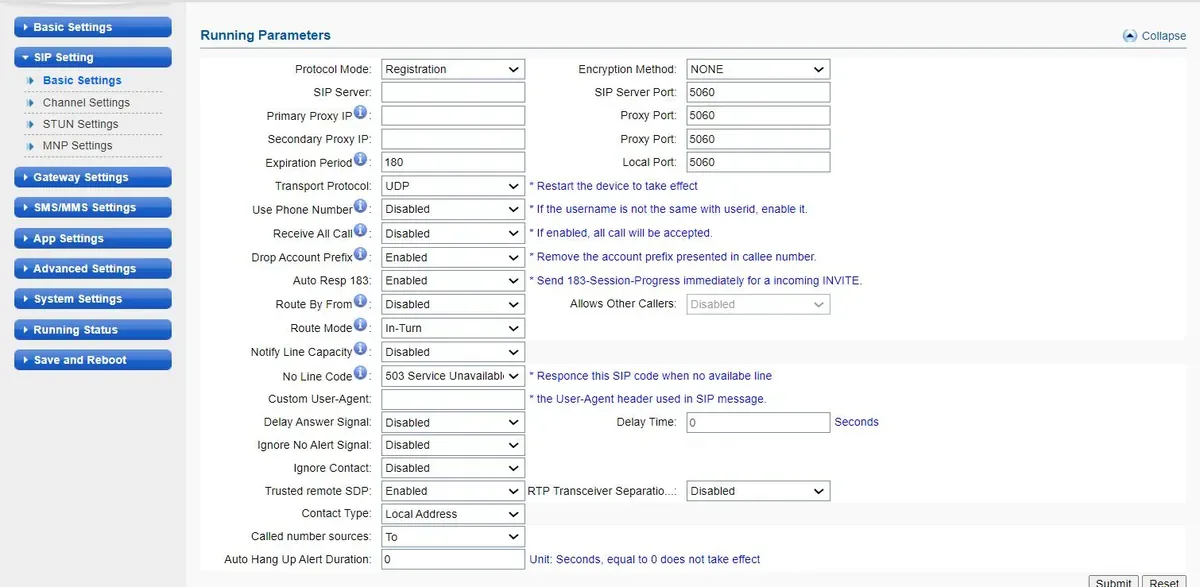 Captură de ecran: Ejointech VoIP Gateway User Manual (ACOM5XX Series), PDF 05.04.2026, p. 13.
Apăsați Submit, apoi în meniul din stânga — Save and Reboot. La ACOM modificările intră în vigoare doar după salvare și repornire (ghidul, secțiunea 11); repornirea întrerupe convorbirile în curs, așa că configurați gateway-ul în afara orelor de vârf.
Nu completați Phone Number cu numărul cartelei SIM. Acesta este numărul gateway-ului „apelant” în apelurile sale SIP, iar centrala noastră își recunoaște postul telefonic după login: scrieți acolo același login. Lăsați Receive All Call dezactivat — producătorul însuși avertizează că opțiunea activată permite apeluri către gateway de la orice server și amenință cu furtul soldului cartelelor SIM.
Un post telefonic pentru fiecare canal (Multiple Port Support)
În panoul de administrare — câte un operator pentru fiecare canal. În gateway — SIP Setting → Channel Settings: Multiple Port Support = Enabled („fiecare port își poate înregistra propriul cont SIP”), apoi în rândul fiecărui canal — Account (loginul întreg), Password și Phone Number (același login); dacă în tabel există coloana SIP Server — adresa serverului (nu este nevoie să adăugați portul, oricum este 5060). Opțiunea Dynamic Registration anulează înregistrarea canalului din care a fost scoasă cartela SIM — atunci acel operator apare gri în panoul de administrare. Coloana Allowed Prefix nu este necesară pentru apelurile primite, lăsați-o goală.
Codecuri, DTMF, NAT
- Codecuri — Advanced Settings → Codec Settings (pagina „Voice and Codec Settings”) →
Voice Codec Priority: cu butoanele Up/Down ridicați în sus PCMA (G.711 A-law) și PCMU (G.711 µ-law). G.729, G.723.1, iLBC și G.726 nu sunt folosite de centrala noastră. - DTMF — Advanced Settings → Other Settings →
DTMF Mode=RFC2833(din fabrică),RFC2833 Payload Type=101(din fabrică). - NAT — gateway-ul aflat în spatele routerului localului funcționează fără redirecționare de porturi: se înregistrează singur și își prelungește înregistrarea. Lăsați
Contact TypepeLocal Address(din fabrică). Dacă înregistrarea este verde, dar apelurile de la centrală la gateway nu ajung, încercațiPublic Address— gateway-ul își va introduce singur adresa externă. STUN (SIP Setting → STUN Settings) nu este necesar.
Pasul 4. Direcționarea apelurilor primite către centrala telefonică#
Acum trebuie să îi spunem gateway-ului ce să facă cu un apel pe SIM: să formeze numărul necesar în centrala telefonică. Deschideți Advanced Settings → Port Settings:
- În rândul fiecărui canal — câmpul
Hot-line: „atunci când un abonat din rețeaua mobilă apelează acest canal, gateway-ul transferă automat apelul către numărul indicat”. Scrieți numărul grupului de apelare (cu 700) sau numărul intern al operatorului. Disable Portnu bifați — acesta dezactivează complet canalul.Unconditional Forward,No Answer Forward,Busy Forward— acestea sunt redirecționări înapoi în rețeaua mobilă; pentru schema noastră lăsați-le goale.- Apăsați Submit, apoi Save and Reboot.
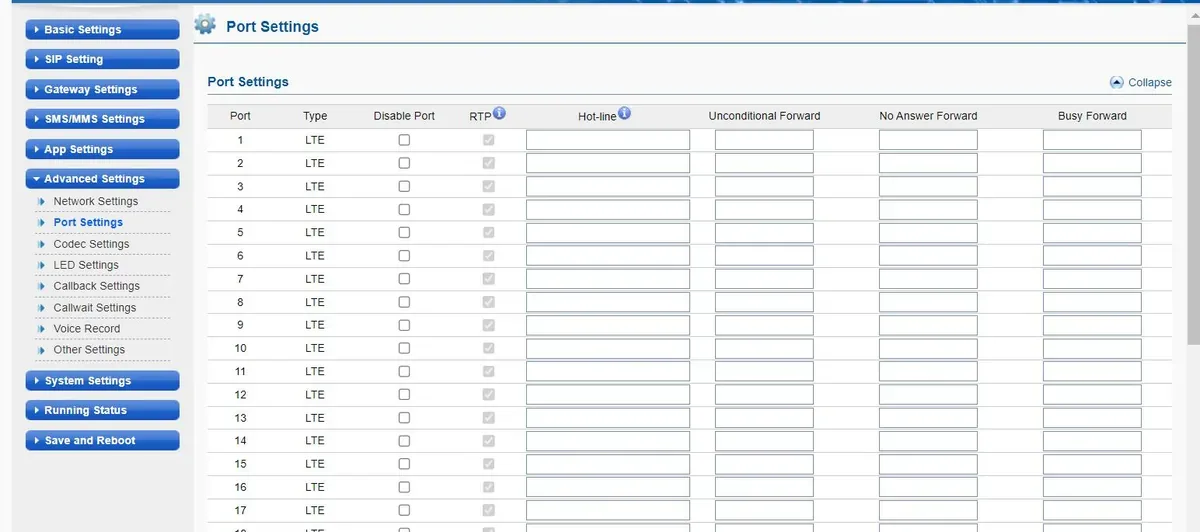 Captură de ecran: Ejointech VoIP Gateway User Manual (ACOM5XX Series), PDF 05.04.2026, p. 63.
Nu lăsați Hot-line gol. Fără el, gateway-ul ridică singur receptorul și redă în engleză „Please dial a number”, așteaptă ca apelantul să formeze numărul prin ton, iar dacă nu se formează — închide după 12 secunde. Apelantul plătește deja pentru conexiune.
În instrucțiunea Ejoin pentru platforma VOS, numărul din Hot-line este scris cu # la final (# — semnul „numărul s-a terminat, formează imediat”). Pentru centrala noastră, scrieți numărul grupului sau al operatorului fără #. Pauza înainte de formarea numărului din Hot-line este stabilită de Hotline Number Dial Delay în Advanced Settings → Other Settings.
Numărul apelantului. Transmiterea numărului abonatului mobil în apelul SIP este activată de Advanced Settings → Other Settings → Carry PSTN Caller ID, dar în ce câmp al apelului îl pune gateway-ul, în manual nu se spune. Începeți cu opțiunea dezactivată; dacă ați activat-o și apelurile, cu înregistrare verde, au încetat să ajungă la grup — dezactivați-o la loc. În panoul operatorului, numărul apelantului oricum nu se afișează deocamdată: apelul apare ca venind de la numărul intern al gateway-ului. Regulile de rutare a numerelor furnizorului (program, meniu vocal) nu se aplică apelurilor de la gateway — aceeași sarcină este rezolvată de grupul de apelare cu propriile variante în funcție de oră (vezi „Unde să direcționați apelurile primite”).
Apeluri ieșite. Apelarea din centrală spre exterior prin cartelele SIM ale acestui gateway deocamdată nu este posibilă: regula de apeluri ieșite a centralei duce doar către linia furnizorului SIP. ACOM-ul însuși poate face asta (selectarea canalului Route Mode, prefixele Allowed Prefix, numărul țintă din Called number sources), dar pentru centrala noastră nu atingeți aceste setări. Apelurile ieșite de pe propriul număr — prin furnizorul SIP, mai multe detalii — „Apeluri ieșite prin gateway — deocamdată nu”.
Pasul 5. Verificarea înregistrării și a unui apel#
- SIM în rețea. Running Status → Port Status: la fiecare slot cu SIM — pictograma verde
Register OK. GriCard Detected— cartela există, dar momentan nu este activă (pe modelele cu mai multe sloturi, în canal este online doar o singură SIM); roșiiRegister Failed,SIM Problem,Locked By Operator— SIM-ul nu s-a înregistrat. Nivelul semnalului și numărul SIM sunt afișate de vizualizarea de tip listă (List Mode) a aceleiași pagini. - Înregistrarea în centrală din partea gateway-ului. SIP Setting → Channel Settings — coloana
Status=Ready: astfel arată gateway-ul că este înregistrat pe server. - Înregistrarea în panoul de administrare. Telefonie → fila „Angajați și grupuri” — la numărul intern al gateway-ului este aprins un punct verde.
- Apelul. Sunați de pe mobil la numărul SIM — trebuie să sune operatorii grupului (sau operatorul) din
Hot-line. - Sunetul — testul de ecou
*43. Înregistrarea nu spune nimic despre sunet. Temporar scrieți înHot-lineal canalului numărul*43, apăsați Submit și Save and Reboot, apoi sunați la SIM de pe mobil: centrala va da un scurt ton, iar apoi vă va returna vocea cu întârziere — vorbiți vreo zece secunde. Auziți tonul și propria voce — sunetul în ambele direcții este în regulă; tonul se aude, dar vocea nu — sunetul nu ajunge de la gateway la centrală; nu se aude nici tonul — nu ajunge de la centrală la gateway. Rezultatul testului se vede în jurnalul de apeluri. După verificare, puneți la loc numărul grupului sau al operatorului (și din nou Save and Reboot).
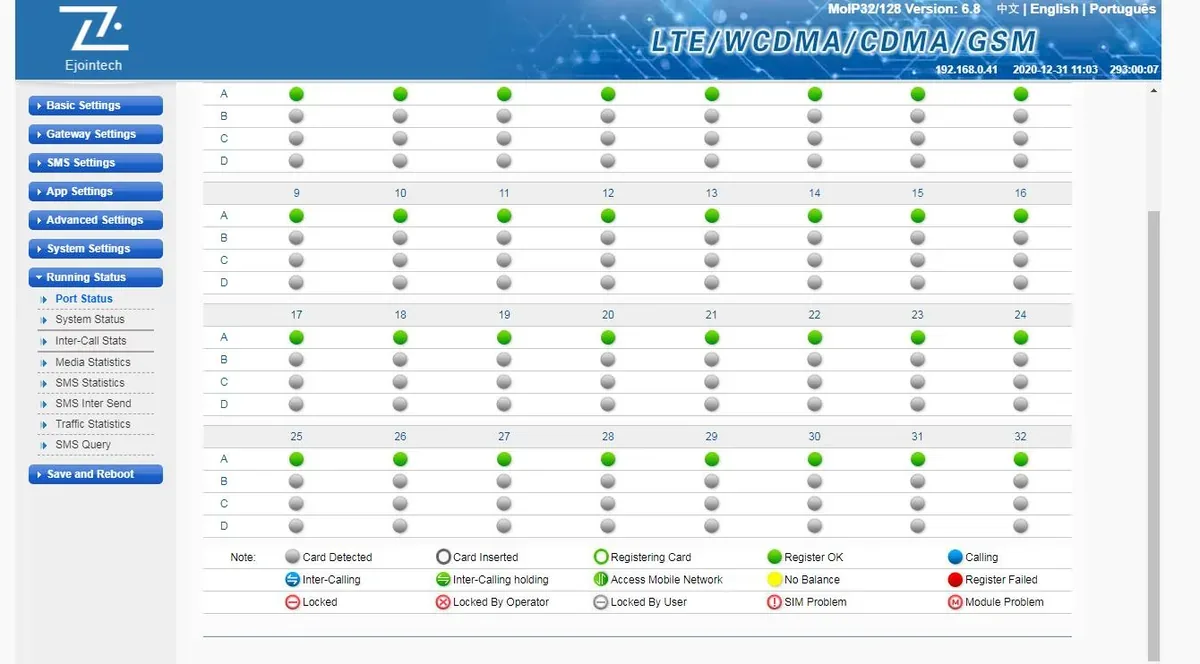 Captură de ecran: Ejointech VoIP Gateway User Manual (ACOM5XX Series), PDF 05.04.2026, p. 85.
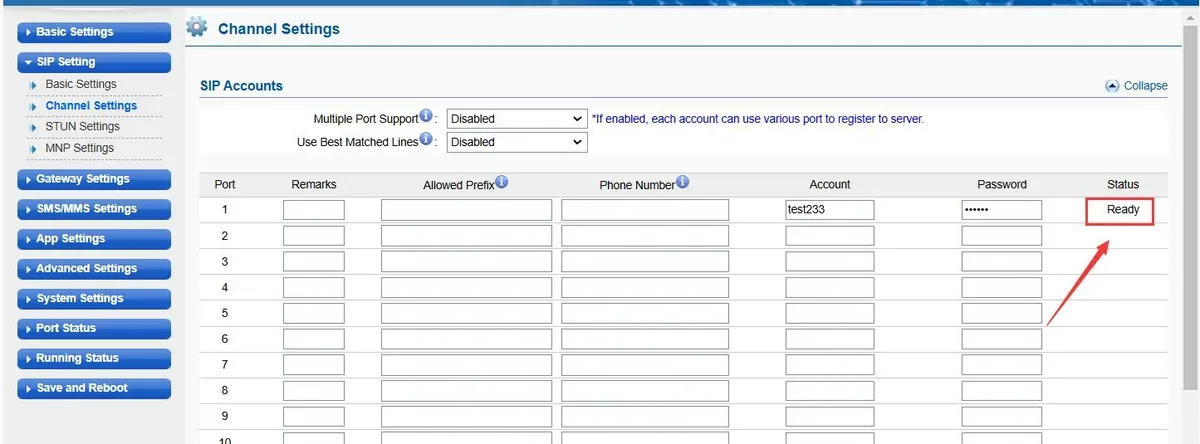 Captură de ecran: Ejoin, Instructions for Integrating Ejoin Gateway with VOS for Inbound and Outbound Calls, 11.2024, p. 2.
Tot despre verificare — în prezentarea generală, secțiunea „Cum se verifică”.
Resetare la setările din fabrică#
Resetarea este necesară dacă ați uitat parola interfeței web, gateway-ul a venit cu setări străine (de exemplu, după ce a fost folosit ca „terminator” de trafic) sau se comportă imprevizibil. Înainte de a reseta un gateway funcțional, salvați-i setările: System Settings → System Update → Export Configuration.
Cu butonul RST. Butonul RST este lângă butonul de alimentare. Pe gateway-ul pornit, țineți-l apăsat 10 secunde — gateway-ul revine la setările din fabrică.
Din interfața web. System Settings → System Update → secțiunea Restore To Factory → butonul Restore. Producătorul: apăsarea „Restore” șterge toate setările și datele utilizatorului.
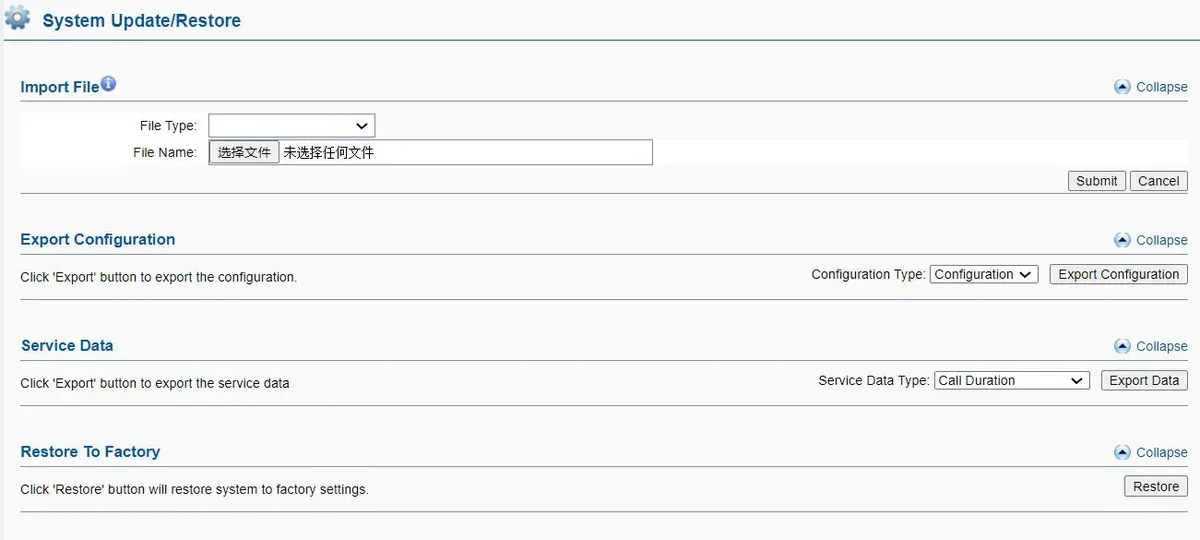 Captură de ecran: Ejointech VoIP Gateway User Manual (ACOM5XX Series), PDF 05.04.2026, p. 79.
Ce se șterge: întreaga configurație — contul PBX, Hot-line al canalelor, codurile PIN ale SIM, setările de rețea, utilizatorii și parolele; autentificarea este din nou root / root. Ce faceți după: dacă portul WAN revine la adresa 192.168.1.67 nu este menționat în documentație — începeți cu pasul 1: încercați http://192.168.1.67, dacă nu se deschide — consola USB și sh w. Apoi repetați pașii 2–5 și schimbați din nou parola. Loginul și parola postului suplimentar din panoul de administrare nu se schimbă la resetarea gateway-ului; dacă parola postului suplimentar nu s-a păstrat, emiteți una nouă cu butonul „Resetează parola”. Informații generale despre resetarea gateway-urilor — în prezentare generală.
Dacă gateway-ul nu se înregistrează#
- Setările nu s-au aplicat. Cea mai frecventă cauză la ACOM: ați apăsat Submit, dar nu ați făcut Save and Reboot. Până la repornire, gateway-ul funcționează cu setările vechi.
- SIM-ul nu este în rețea. În Port Status nu apare
Register OKverde. Verificați antena și faptul că SIM-ul este introdus cu partea corectă; mutați SIM-ul într-un port liber (așa recomandă producătorul). PIN-ul nescos sau neintrodus, un modelGacolo unde 2G este oprit, sau un model 4G fără benzile necesare ori fără VoLTE la operator — se încadrează tot aici. Dacă aveți conturi pe canale, laDynamic Registrationun canal fără SIM nu se înregistrează deloc: operatorul gri din panoul de administrare înseamnă atunci „verificați SIM-ul și antena”, nu parola. - Este activată criptarea sau proxy-ul Ejoin.
Encryption Method— doarNONE, câmpurilePrimary Proxy IPșiSecondary Proxy IP— goale. CuEJOINsauVOS2000, înregistrarea sau sunetul vor dispărea. - Modul greșit.
Protocol Mode=Point-to-Pointnu funcționează pe PBX-ul nostru — este nevoie deRegistration. - Loginul nu a fost introdus complet. În Account — întregul șir
sip-…-<număr>, nu doar numărul; în Phone Number — același login, nu numărul SIM. - Înregistrarea este verde, dar apelurile nu ajung.
Hot-linegol (apelantul aude „Please dial a number”) sau numărul din el este scris altfel decât în „Grupurile de apelare” (cu#la final, cu cifre în plus);Carry PSTN Caller IDactivat — dezactivați-l (pasul 4).
Cauzele generale (SIP ALG pe router, UDP 5060 închis) — în prezentarea generală, secțiunea „Dacă gateway-ul nu se înregistrează”; despre rețea și SIM — „Rețeaua localului, NAT și cartela SIM”.
Modelele din familie#
Interfața web, câmpurile contului SIP și ruta Hot-line sunt aceleași la toate modelele; diferă numărul de canale, numărul de SIM-uri pe canal și rețeaua. Toate modelele actuale au un port WAN și o consolă USB.
| Model | Canale / SIM | Rețea | Diferențe în configurare |
|---|---|---|---|
| ACOM508G | 8 / 8 | doar 2G GSM | 8 antene; potrivit acolo unde 2G este activ |
| ACOM508PL | 8 / 8 | 4G LTE + GSM | în tabelul de specificații al producătorului — „ACOM508L”; benzile LTE nu sunt publicate |
| ACOM508-8 / ACOM508-32 | 8 / 8 sau 32 | variantele „2G/3G/4G” și „2G” | se vând pe ejointech.cn; la -32 — 4 SIM-uri pe canal |
| ACOM516G-16 / -64 / -128 / -256 / -512 | 16 / 16…512 | 2G GSM | SIM-uri pe canal = sloturi ÷ 16 (1…32), una în convorbire |
| ACOM516L-16 / -64 / -128 / -256 / -512 | 16 / 16…512 | 4G LTE + GSM | la ACOM516L-512 sursa de alimentare este 12 V / 8 A |
| ACOM532G-32 / -128 / -256 / -512 | 32 / 32…512 | 2G GSM | -128 — 4 SIM-uri pe canal, -256 — 8, -512 — 16 |
| ACOM532L-32 / -128 / -256 / -512 | 32 / 32…512 | 4G LTE + GSM | ca ACOM532G, dar 4G |
| ACOM532 (eSIM) | 32 / 32 SIM + 32 eSIM | GSM/CDMA/WCDMA/LTE | profiluri eSIM în locul unei părți din cartelele fizice |
| ACOM516-64 (ediția 2015) | 16 / 64 | GSM, CDMA, WCDMA | scoasă din producție; are porturi LAN și WAN |
| ACOM504 | nu este indicat în documentație | nu este indicat în documentație | menționat doar în manualul din 2019, nu apare în cataloagele producătorului — verificați cu furnizorul |
Pentru un local este suficient ACOM508 (8 SIM-uri): G — acolo unde funcționează 2G, PL — acolo unde 2G este oprit, după verificarea benzilor LTE cu vânzătorul. Modelele cu sute de SIM-uri și rotație sunt destinate operatorilor de trafic, unui local nu îi sunt necesare.
Întrebări frecvente#
Se poate suna prin acest gateway din centrala telefonică spre exterior de pe numărul SIM?#
Deocamdată nu — gateway-ul nostru funcționează doar pentru apeluri primite. ACOM în sine poate apeluri ieșite, dar centrala noastră telefonică încă nu trimite apeluri către postul-gateway ca pe o linie. Apelurile ieșite de pe propriul număr — prin furnizorul SIP.
Câte posturi suplimentare îi trebuie unui gateway cu 8 SIM?#
Unul: în SIP Setting → Basic Settings întregul gateway se înregistrează cu un singur cont, iar un apel primit pe orice SIM merge prin Hot-line-ul canalului său. Câte un post suplimentar pe canal (Multiple Port Support) este necesar doar dacă în centrala telefonică este important să se vadă pe ce număr s-a sunat.
Va funcționa gateway-ul acolo unde s-a oprit 2G?#
Modelele G — nu, ele funcționează doar în GSM. Este nevoie de un model L/PL, dar producătorul nu publică benzile sale LTE: înainte de achiziție solicitați vânzătorului modelul modulului și lista benzilor și verificați la operator dacă va permite un astfel de gateway în VoLTE.
De ce există în gateway schimbarea IMEI, rotația SIM, „anti-blocare”, resetarea automată a apelurilor?#
Acestea sunt instrumente pentru terminarea în masă a traficului (SIM-box-uri), pe care producătorul se bazează pentru această serie. Într-o unitate țineți-le oprite — verificați în special acest lucru la un gateway second-hand: ele întrerup sau resping apelurile obișnuite, operatorul blochează SIM-ul pentru un astfel de comportament, iar schimbarea IMEI este ilegală în multe țări. Despre SIM în gateway în general — „Rețeaua unității, NAT și cartela SIM” și pagina „Pe țări”.
Cum se actualizează firmware-ul?#
System Settings → System Update → Import File → selectați fișierul de firmware → Submit. Gateway-ul se va reporni singur, reîmprospătați pagina după vreo trei minute. Nu există o pagină publică cu firmware-uri la producător — solicitați fișierul de la vânzător sau de la asistența Ejoin.
Se poate folosi gateway-ul în China?#
Nu: producătorul interzice în mod expres utilizarea gateway-urilor Ejointech în China continentală și nu acordă acolo licență și asistență. Nici centrala noastră telefonică nu este disponibilă în China.
Surse#
Documente Ejoin (Shenzhen Ejoin Technology Co., Ltd.), data consultării — 10.09.2026:
- Ejointech VoIP Gateway User Manual — Applicable to ACOM5XX Series (96 pag., PDF din 05.04.2026) — https://cdn.shopify.com/s/files/1/0727/2729/8323/files/Ejoin_VoIP_Gateway_ACOM5XX_User_Manual_cd5e0013-4b89-44e8-8ca3-fb092485eb8d.pdf?v=1775447515
- How to Set Ejointech Device IP (v2.0, 14.02.2025) — https://cdn.shopify.com/s/files/1/0727/2729/8323/files/How_to_Set_Ejointech_Device_IP_Login_v2.0.pdf?v=1739514647
- Instructions for Integrating Ejoin Gateway with VOS for Inbound and Outbound Calls (11.2024) — https://cdn.shopify.com/s/files/1/0727/2729/8323/files/Instructions_for_Integrating_Ejoin_Gateway_with_VOS_for_Inbound_and_Outbound_Calls.pdf?v=1735204696
- Ejoin Device Remote Access Configuration Guide (03.2025) — https://cdn.shopify.com/s/files/1/0727/2729/8323/files/Ejoin_Device_Remote_Access_Configuration_Guide.pdf?v=1741157601
- Document & Download — User Manual & Documents (ejointech.shop) — https://ejointech.shop/pages/download
- Catalog de gateway-uri VoIP ejointech.store — https://ejointech.store/collections/voip-gateway; fișe produs: ACOM508G — https://ejointech.store/products/8-ports-2g-voip-gateway, ACOM508PL — https://ejointech.store/products/sip-gateway-voip-acom508pl, ACOM516L-16 — https://ejointech.store/products/16-ports-16-sims-voip-gateway-acom516, ACOM532L-32 — https://ejointech.store/products/32-ports-32-sims-voip-gateway, ACOM532G-512 — https://ejointech.store/products/32-ports-512-sims-2g-voip-gateway, ACOM532 eSIM — https://ejointech.store/products/32-ports-esim-voip-gateway
- ACOM508-8 (ejointech.cn) — https://ejointech.cn/products/ejointech-8-port-gsm-voip-gateway-8-sim-gateway-for-voip-vpn-support-acom508-8
- Site oficial — http://www.ejointech.com/
- Copii ale manualelor vechi ale producătorului pe ManualsLib: ACOM516 User Manual V1.2 (17.07.2015) — https://www.manualslib.com/manual/1861162/Ejoin-Acom516.html; ACOM5xx VoIP Gateway User Manual V1.4 (17.10.2019) — https://www.manualslib.com/manual/3233411/Ejoin-Acom5-Series.html