Poly (Polycom) VVX, Edge E, Trio și OBi — configurare pentru centrala noastră telefonică
Poly este fostul Polycom, astăzi parte din HP. În unități se întâlnesc cel mai des telefoanele de birou VVX (de la simplul VVX 150 până la VVX 450 și VVX 601), în sălile de conferință — aparatele de conferință Trio, iar noua gamă se numește Edge E. Toate funcționează pe firmware-ul comun Poly UC Software, de aceea se configurează la fel: interfața web a aparatului, pagina Settings → Lines.
Separat stau OBi — adaptoarele și telefoanele „OBi Edition” cu alt firmware și altă interfață web.
Două particularități ale mărcii, pe care alte mărci nu le au:
- parolele din fabrică sunt cunoscute și identice la toate: administrator —
456, utilizator —123. Cât timp nu schimbați parola de administrator, telefonul afișează un avertisment la fiecare repornire; - transportul implicit nu este UDP, ci
DNSnaptr— telefonul „află” singur protocolul prin interogări DNS NAPTR și SRV. Centrala noastră nu are astfel de înregistrări, de aceea UDP trebuie indicat explicit.
Datele comune, cerințele de rețea și porturile — pe pagina de prezentare „Configurarea telefoanelor SIP”. Aici — doar particularitățile Poly.
Ce este necesar#
- Datele postului suplimentar din panoul de administrare: server SIP, login, parolă, port, transport — de unde le luați.
- Un telefon conectat prin cablu în aceeași rețea cu computerul dumneavoastră. Alimentare — prin PoE de la switch sau cu bloc de alimentare (la Poly acesta de obicei nu este inclus).
- Un computer cu browser.
- Parola de administrator din fabrică
456— sau cea nouă, dacă a fost deja schimbată.
Pasul 1. Aflați adresa IP a telefonului#
Nu există o adresă din fabrică — telefonul o primește prin DHCP. Pe aparatul însuși:
Status → Platform → Phone → IP Address — aceasta este calea indicată de ghidul de administrare Poly.
La VVX 250/350/450 se ajunge la meniu cu butonul Home, apoi Settings. Puteți verifica dacă telefonul vede deloc rețeaua tot acolo: Menu → Status → Network — derulați în jos până la linia de stare LAN.
Dacă nu aveți ecranul la îndemână, adresa se vede în lista de clienți DHCP de pe router.
Pasul 2. Intrați în interfața web#
| Valoare din fabrică | |
|---|---|
| Adresă | https://<IP-ul telefonului> (interfața web se numește Web Configuration Utility) |
| Parola de administrator | 456 |
| Parola de utilizator | 123 |
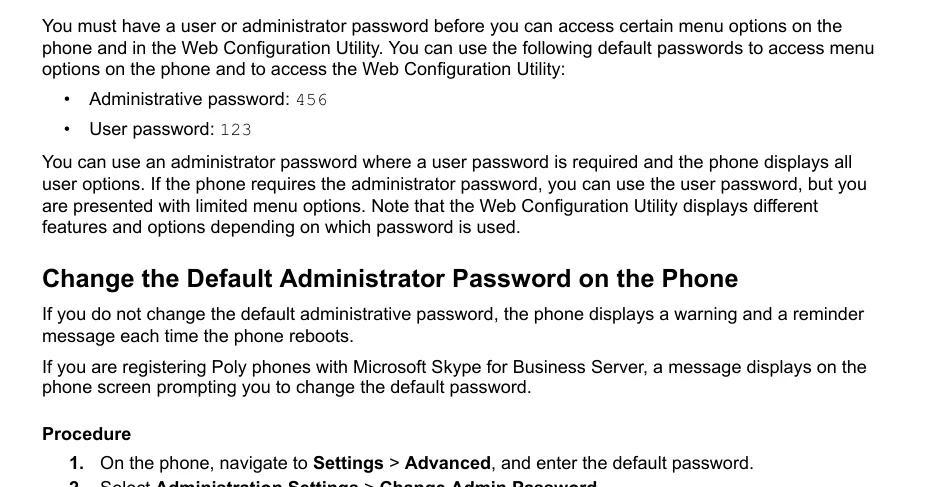 Captură de ecran: Poly UC Software Administrator Guide 6.4.0 (3725-42644-012A), p. 36 — parolele din fabrică și modul de schimbare a lor.
Intrați cu parola de administrator: cu cea de utilizator interfața web afișează un set redus de pagini, iar setările liniei pot lipsi.
Schimbați imediat parola din fabrică — un telefon în rețeaua comună a unității cu parola 456 este o ușă deschisă. Pe aparat: Settings → Advanced (introduceți parola curentă) → Administration Settings → Change Admin Password. Cât timp parola este cea din fabrică, telefonul afișează un avertisment la fiecare repornire — aceasta nu este o defecțiune.
Dacă parola a fost schimbată de un proprietar anterior și nu este cunoscută — nu poate fi recuperată, ajută doar resetarea.
Pasul 3. Introduceți datele de autentificare ale centralei#
Deschideți Settings → Lines → Line 1. Secțiunile paginii — Identification (cine sunteți) și Server 1 (unde să se înregistreze).
| În panoul de administrare („Datele postului suplimentar”) | În telefon (Settings → Lines → Line 1) | Parametru în configurație |
|---|---|---|
| Login | Address în secțiunea Identification | reg.1.address |
| Login (a doua oară) | Auth User ID | reg.1.auth.userId |
| Parolă | Auth Password | reg.1.auth.password |
| Număr intern | Label — eticheta liniei pe ecran | reg.1.label |
| Server SIP | Address în secțiunea Server 1 | reg.1.server.1.address |
Port 5060 |
Port în secțiunea Server 1 | reg.1.server.1.port |
Transport UDP |
Transport → alegeți UDPOnly | reg.1.server.1.transport |
⚠️ Transportul este principalul lucru care trebuie schimbat. Valoarea din fabrică DNSnaptr face telefonul să caute în DNS înregistrările NAPTR și SRV pentru a „ghici” protocolul și portul. Centrala noastră nu are astfel de înregistrări, iar telefonul poate trece pe TCP sau nu se poate conecta deloc. Setați UDPOnly și portul 5060 explicit.
Loginul se introduce în întregime, cu prefix (sip-xxxxxxxx-101), atât în Address, cât și în Auth User ID: valoarea Auth User ID o suprascrie pe cea introdusă în meniul Authentication de pe aparat.
Salvați modificările cu butonul Save. Denumirile câmpurilor din interfața web sunt conform versiunii UC Software 6.x; în firmware-urile noi aspectul paginii s-a schimbat, însă numele parametrilor de configurație (coloana din dreapta) rămân aceleași.
Suplimentar: codecuri, durata înregistrării, ora
- Codecuri — pagina Settings → Codec Priorities. Ne sunt suficiente G.711 A-law (PCMA), G.711 µ-law (PCMU) și G.722; restul pot fi coborâte la sfârșitul listei.
- Durata înregistrării — câmpul Expires din secțiunea Server 1 (
reg.1.server.1.expires); valoarea din fabrică nu trebuie schimbată. - Ora — pagina Settings → Date & Time: fusul orar și serverul NTP. Fără un fus orar corect, ora din istoricul apelurilor va fi greșită.
- Diagnosticarea rețelei direct de pe telefon — Settings → Status → Diagnostics → Network: acolo există ping și traceroute integrate, utile pentru a verifica dacă aparatul vede adresa centralei.
Configurarea automată a parcului de telefoane (provisioning)
Platforma nu găzduiește servere de configurare automată: telefonul se configurează prin câmpurile de mai sus. La Poly setările se definesc prin fișiere parameter (reg.1.address, reg.1.server.1.transport și altele din tabel), pe care aparatul le descarcă de pe serverul dumneavoastră de provisioning.
Reversul medaliei: un telefon cumpărat second-hand poate păstra adresa serverului operatorului anterior — atunci descarcă un fișier străin și suprascrie configurația dumneavoastră la fiecare repornire. În lista metodelor de resetare există pentru aceasta punctele separate Reset Web Configuration și Reset Local Configuration.
Pasul 4. Verificarea înregistrării#
- Pe ecranul telefonului linia nu mai este tăiată, apare eticheta ei (Label).
- În interfața web starea liniilor se vede pe pagina principală Web Configuration Utility și în secțiunea Settings → Status.
- În panoul de administrare: Telefonie → „Angajați și grupuri” — la operator se aprinde un punct verde și apare rândul cu care telefonul se identifică (de exemplu
PolycomVVX-VVX_450). Starea se actualizează cel mult o dată pe minut. - Apel de test: formați de pe telefon numărul intern al unui coleg.
Calitatea sunetului — testul de ecou *43. Punctul verde indică doar înregistrarea: vocea merge pe un flux separat și se strică separat. Formați de pe telefon *43 și apăsați Send / OK (majoritatea aparatelor nu încep formarea doar cu asterisc). Centrala ridică receptorul, după o secundă dă un ton scurt și apoi vă returnează propria voce — vorbiți în receptor vreo zece secunde și ascultați-vă. Se aud și tonul, și propria voce — sunetul trece în ambele direcții. Tonul se aude, propria voce nu — sunetul nu ajunge de la telefon la centrală (cel mai des vinovat este SIP ALG de pe router). Nu se aude nici tonul — sunetul nu ajunge de la centrală la telefon. Analiza tuturor cazurilor și cifrele măsurate (pierderi, jitter, întârziere) — în secțiunea „Verificarea calității conexiunii”.
Resetarea la setările din fabrică#
Resetarea este necesară dacă aparatul a fost achiziționat la mâna a doua (are contul altcuiva și adresa de auto-configurare a altcuiva), dacă parola de administrator a fost uitată sau dacă telefonul se comportă inexplicabil.
De pe aparat: Settings → Advanced → Administration Settings → Reset to Defaults și alegeți opțiunea dorită. La Poly sunt mai multe, și acesta este cazul în care merită să alegeți mai precis:
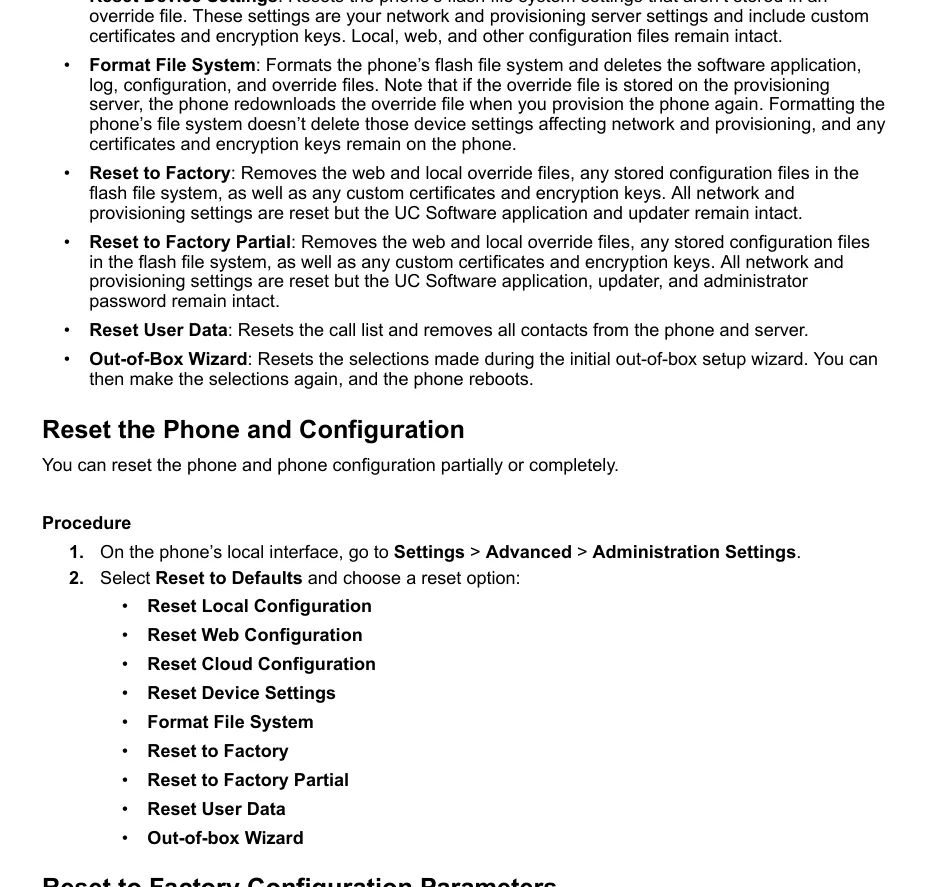 Captură de ecran: Poly UC Software Administrator Guide 6.4.0 (3725-42644-012A), p. 83 — opțiunile de resetare și ce șterge fiecare.
- Reset to Factory — resetare completă: se șterg fișierele web și locale de configurare, toate configurațiile salvate, certificatele și cheile utilizatorului; setările de rețea și setările de provisioning se resetează. Firmware-ul rămâne. Aceasta este opțiunea necesară pentru un telefon achiziționat la mâna a doua.
- Reset to Factory Partial — același lucru, dar parola de administrator se păstrează.
- Reset Web Configuration / Reset Local Configuration — elimină doar setările făcute prin interfața web sau pe aparat: este potrivită când contul „revine” după repornire, iar rețeaua nu vreți să o atingeți.
- Reset Device Settings — resetează setările dispozitivului (inclusiv cele de rețea).
- Reset User Data — curăță lista de apeluri și contactele.
- Out-of-Box Wizard — repornește asistentul de configurare inițială.
Resetarea completă readuce parola de administrator la valoarea din fabrică 456.
Din interfața web sunt disponibile aceleași acțiuni — pe pagina de setări a utilității; opțiunea Reset Web Configuration elimină exact setările web.
Ce se șterge la resetarea completă: conturile liniilor, setările de rețea și setările de provisioning, certificatele și cheile, parola de administrator. Firmware-ul (UC Software) și bootloader-ul rămân.
După resetare: telefonul preia din nou adresa prin DHCP (verificați-o ca la pasul 1), parola de administrator este din nou 456 — repetați pașii 2–4 și schimbați imediat parola.
Dacă telefonul nu se înregistrează#
- Transportul a rămas
DNSnaptr. Cea mai frecventă cauză tocmai la Poly: telefonul caută în DNS înregistrările NAPTR/SRV, nu le găsește și ajunge în altă parte. Setați UDPOnly și portul5060. - Loginul nu este introdus complet — este nevoie de
sip-xxxxxxxx-<номер>, nu doar de număr, atât în Address, cât și în Auth User ID. - Ați intrat cu parola de utilizator
123. Interfața web afișează atunci un set redus de pagini, iar o parte din setările liniei sunt pur și simplu indisponibile. Intrați cu parola456(sau cu cea nouă de administrator). - Parola a expirat — cineva a apăsat în panoul de administrare „Resetează parola”. Emiteți una nouă, cea veche nu mai funcționează.
- Auto-configurare străină. Setările „revin” după repornire — folosiți Reset Web Configuration sau resetarea completă.
- Firmware-ul nu este cel potrivit. La VVX și Trio există versiuni pentru Microsoft Skype for Business / Teams și „OBi Edition” — acestea se configurează altfel și pot să nu funcționeze pe o centrală SIP obișnuită. Modelul rămâne același.
- TLS este activat „pentru orice eventualitate”. Platforma nu oferă TLS și SRTP — în câmpul Transport trebuie să fie UDPOnly.
- Rețeaua: SIP ALG pe router, Wi-Fi pentru oaspeți cu izolarea clienților, UDP 5060 blocat — cauze generale. Conexiunea poate fi verificată direct de pe telefon: Settings → Status → Diagnostics → Network.
Nu a ajutat — sau telefonul este înregistrat, dar nu are sunet, apelul se întrerupe după 30 de secunde, nu vin apeluri primite: analiza pe simptome — „Telefonul nu funcționează: diagnosticare”, descifrarea inscripțiilor și codurilor de eroare — „Nu se înregistrează: coduri de eroare”.
Modele din familie#
| Model | Ecran / linii | PoE | Particularități de configurare |
|---|---|---|---|
| VVX 101 / VVX 150 | monocrom, 1–2 linii | 802.3af | Configurarea este aceeași: Settings → Lines → Line 1 |
| VVX 201 / VVX 250 | monocrom / color, 2–4 linii | 802.3af | Configurarea este aceeași |
| VVX 301 / VVX 311 / VVX 350 | monocrom (VVX 350 — color), 6 linii | 802.3af | Configurarea este aceeași |
| VVX 401 / VVX 411 / VVX 450 | color, 12 linii | 802.3af | Configurarea este aceeași; la VVX 450 ecranul are 10,9 cm |
| VVX 501 / VVX 601 | color tactil, 12 / 16 linii | 802.3af | Configurarea este aceeași |
| VVX 1500 | tactil, cu cameră video, scos din producție | 802.3af | Firmware vechi, denumirile câmpurilor diferă de cele ale modelelor VVX moderne |
| Edge E100 … E550 | gamă nouă, monocrome și color | 802.3af | Firmware mai nou (Poly Edge E), cu ghid administrativ propriu; logica este aceeași, denumirile paginilor s-ar putea să se fi schimbat ⚠️ verify |
| Trio 8300 / 8500 / 8800 | aparate de conferință pentru săli de ședințe | 802.3af | Același UC Software; contul se configurează la fel, dar Trio are propriul set de setări audio |
| Trio C60 | noua generație de aparat de conferință | 802.3af | Trio C60 are un ghid separat al producătorului, care nu se află în cache-ul nostru |
| OBi 200 / 202 / 300 / 302 | adaptoare ATA pentru telefoane analogice | nu, bloc de alimentare extern | Alt firmware și altă interfață web (OBi), nu se configurează după această pagină ⚠️ verify |
| SoundPoint IP (legacy) | aparate Polycom vechi, dinaintea gamei VVX | o parte dintre modele | Gamă scoasă din producție, cu alt firmware; nu avem o instrucțiune verificată |
Întrebări frecvente#
Ce parolă are din fabrică telefonul Poly?#
Administrator — 456, utilizator — 123. Sunt aceleași la toate aparatele Poly cu UC Software, de aceea parola de administrator trebuie schimbată imediat: Settings → Advanced → Administration Settings → Change Admin Password. Cât timp parola este cea din fabrică, telefonul reamintește acest lucru printr-un mesaj pe ecran la fiecare repornire.
Telefonul pare configurat, dar nu se înregistrează, iar în loguri nu apare nimic#
Verificați câmpul Transport la Server 1. Valoarea din fabrică DNSnaptr nu este UDP: telefonul cere mai întâi la DNS înregistrările NAPTR și SRV pentru adresa PBX-ului, iar dacă nu le găsește, se comportă imprevizibil. Setați UDPOnly și portul 5060.
Prin ce diferă „Reset to Factory” de „Reset to Factory Partial”?#
Ambele șterg setările, fișierele de configurare, certificatele și cheile și resetează rețeaua împreună cu provizionarea. Diferența este una singură: Partial păstrează parola de administrator, iar resetarea completă o readuce la cea din fabrică, 456. Dacă vă amintiți parola și pregătiți aparatul pentru dumneavoastră — alegeți Partial.
După configurare, telefonul dimineața nu este din nou înregistrat#
Cel mai probabil, în aparat au rămas setările de autoconfigurare ale operatorului anterior și acesta descarcă un fișier străin la fiecare repornire. Încercați mai întâi Reset Web Configuration și Reset Local Configuration; dacă nu a ajutat — Reset to Factory complet.
Avem un Poly Trio într-o sală de ședințe — se poate conecta și acesta?#
Da, Trio 8300/8500/8800 funcționează cu același UC Software: contul se configurează la fel, prin interfața web a aparatului. Diferă doar partea audio — microfoanele, zona de acoperire, modulele suplimentare.
Ce facem cu un telefon „Poly pentru Teams” sau „OBi Edition”?#
Este alt firmware. Un aparat cu firmware Microsoft Teams / Skype for Business așteaptă propriul server și nu se conectează la un PBX SIP obișnuit; „OBi Edition” se configurează prin altă interfață web. Modelul arată la fel pe cutie în ambele cazuri — uitați-vă ce scrie pe ecranul de pornire.
Surse#
- Poly UC Software Administrator Guide 6.4.0 (3725-42644-012A, septembrie 2021) — parolele din fabrică, variantele de resetare, parametrii
reg.x.*, calea către adresa IP — https://kaas.hpcloud.hp.com/pdf-public/pdf_9122088_en-US-1.pdf - Poly VVX Business IP Phones User Guide 6.3.1 (3725-48813-005A, martie 2021) — tastele și ecranele VVX 250/350/450 — https://kaas.hpcloud.hp.com/pdf-public/pdf_9138121_en-US-1.pdf
- Poly Documentation Library (din 2026 se deschide pe support.hp.com) — https://docs.poly.com/
Întrebări deschise (⚠️ verify în text): pentru gama Edge E, aparatul de conferință Trio C60, adaptoarele OBi și modelele SoundPoint IP scoase din producție nu avem ghiduri separate în cache — pagina le descrie după logica comună Poly, denumirile paginilor interfeței web pot diferi la aceste familii. Denumirile câmpurilor interfeței web sunt date după UC Software 6.x; numele parametrilor de configurare din coloana din dreapta a tabelului de la pasul 3 sunt preluate direct din ghidul administratorului și nu depind de versiunea interfeței.