Flyingvoice FIP1x, seria P și adaptoarele FTA — configurare pentru centrala noastră telefonică
Flyingvoice este un producător chinez de telefoane SIP ieftine cu Wi-Fi integrat: aparatul poate fi montat acolo unde nu există priză Ethernet — la pupitrul de întâmpinare, în biroul managerului, în bucătărie. În unități se întâlnesc cel mai des modelele simple cu două linii FIP10/FIP11C și P10/P11, cele „cu ecran lat” P20–P23 și cele color FIP13G/FIP14G/FIP15G Plus. O ramură separată a familiei o reprezintă adaptoarele (ATA): FTA1101, FTA5102E2, G504/G508. La acestea se conectează un telefon analogic obișnuit, iar în rețea pleacă deja SIP.
Interfața web este aceeași la toate aceste dispozitive — file albastre Status · Network · SIP Account · Phone · Administration, așa că instrucțiunea de mai jos se potrivește atât telefonului, cât și adaptorului; diferențele sunt marcate separat.
Datele comune, porturile și regulile de rețea se află pe pagina de prezentare „Configurarea telefoanelor SIP”.
Ce veți avea nevoie#
- Datele postului suplimentar din panoul de administrare: server SIP, număr intern, login, parolă, portul
5060, transportulUDP. De unde le luați — „Datele de conectare” (Telefonie → „Angajați și grupuri” → „Resetați parola”). - Telefonul în aceeași rețea cu computerul: prin cablu în portul
WAN/Internet(nuPC) sau prin Wi-Fi. - Un computer cu browser în aceeași rețea.
- Pentru adaptoarele FTA/G50x — un telefon analogic obișnuit, conectat la portul
FXS(Phone,Tel): fără el nu veți auzi meniul vocal. - Modelele fără litera
P/Gîn denumire (FIP10, P11, P20) nu se alimentează prin PoE — au nevoie de un bloc de alimentare.
Pasul 1. Aflați adresa IP a telefonului#
Telefonul primește adresa automat prin DHCP. O puteți vedea direct pe aparat:
- Apăsați tasta Menu.
- Selectați Status.
- Deschideți fila Network → rândul IPv4.
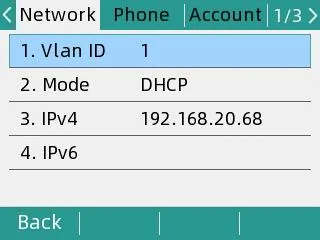 Captură de ecran: Flyingvoice P11S/P11U User Guide V1.3, p. 15.
Notați adresa de forma 192.168.20.68 — vă va trebui la pasul 2.
Adaptorul FTA/G50x nu are ecran, așa că își spune adresa vocal:
- Ridicați receptorul telefonului analogic conectat la portul
FXS. - Formați
****(patru steluțe) — va începe meniul vocal (IVR): „1 WAN port configuration…”. - Apăsați
2— dispozitivul va dicta adresa IP curentă a portului WAN. - Pentru a ieși, apăsați
*.
Pasul 2. Intrați în interfața web#
Deschideți în browser adresa de la pasul 1 — pur și simplu http://<IP-ul telefonului>, fără port.
| Valoare din fabrică | |
|---|---|
| Adresă | http://<IP-ul telefonului> (portul 80) |
| Login | admin |
| Parolă | admin |
Adaptoarele FTA au două conturi: admin / admin — modul administrator (se vede întregul set de setări) și admin / user — modul utilizator, în care adresa și portul serverului SIP nu pot fi modificate. Configurați în modul administrator.
Dacă parola a fost schimbată și nu o cunoașteți, nu poate fi recuperată; vă ajută doar resetarea la setările din fabrică.
Pasul 3. Introduceți datele de autentificare ale centralei telefonice#
În interfața web, deschideți fila SIP Account → subfila Line 1 și completați două blocuri — Proxy and Registration și Subscriber Information:
| În panoul de administrare („Datele de autentificare ale postului intern”) | În telefon (SIP Account → Line 1) |
|---|---|
| Server SIP | Proxy Server |
| Login | Account (câmpul de autorizare) și Phone Number — șirul lung sip-…-<номер> integral în ambele câmpuri |
| Parolă | Password |
Portul 5060 |
Proxy Port |
Transport UDP |
Transport (valoarea din fabrică — deja UDP) |
| Postul intern | Display Name — eticheta liniei pe ecran |
Mai întâi comutați Basic Setup → Line Enable pe Enable, altfel linia nu se înregistrează. Lăsați goale câmpurile Outbound Server și Backup Outbound Server. În josul paginii apăsați Save & Apply — nu este nevoie de repornire.
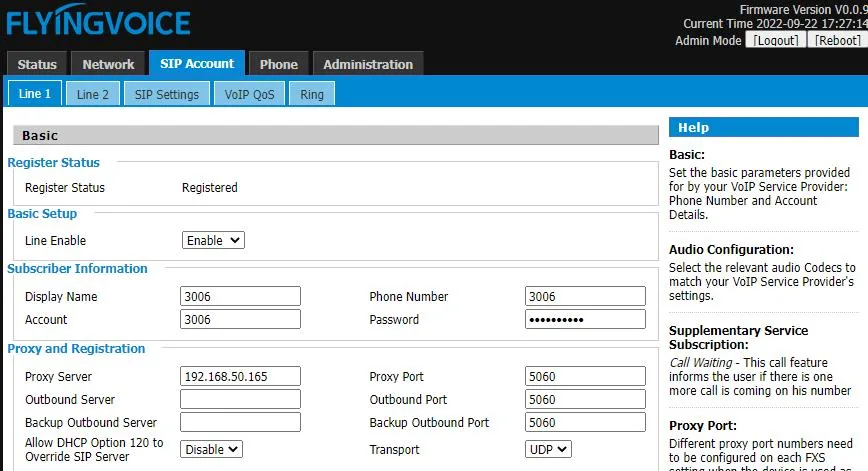 Captură de ecran: Flyingvoice P11S/P11U User Guide V1.3, p. 17.
La adaptoarele FTA pagina se numește la fel, doar că blocul Proxy and Registration este deasupra blocului Subscriber Information, iar linia este separată pentru fiecare port FXS (la G504 — patru, la G508 — opt):
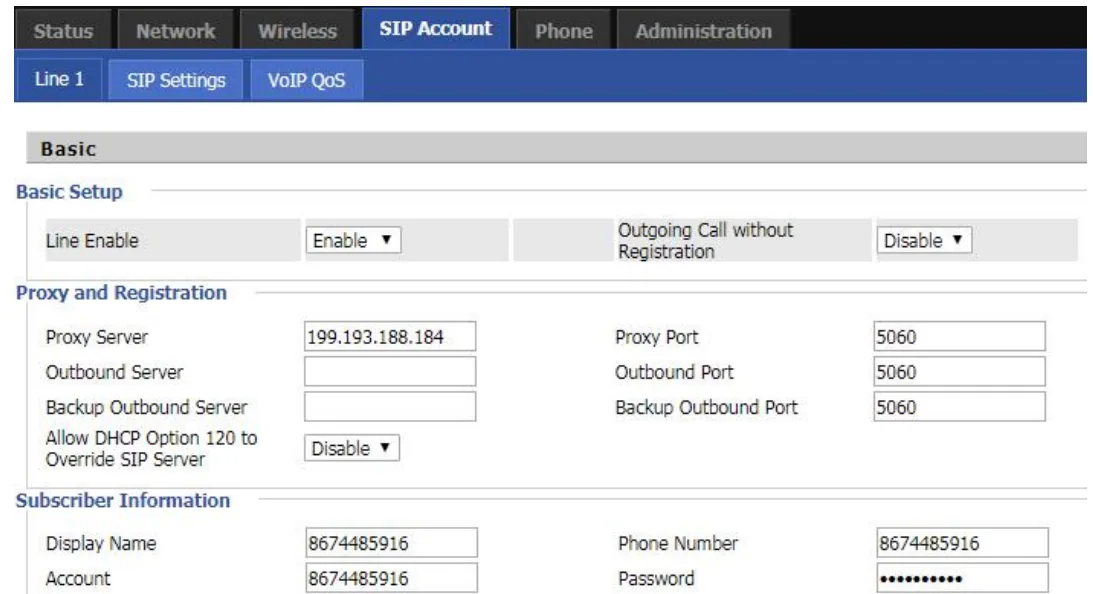 Captură de ecran: Flyingvoice FTA1101 Administrator Guide, secțiunea SIP Account (docs.flyingvoice.com/docs/fta).
Dacă vă este mai comod să introduceți direct de pe telefon, fără computer
- Menu → Advanced Settings (parola implicită —
admin) → Account. - Selectați Line 1 și apăsați OK.
- Cu tasta Switch comutați Registration pe
Enable. - Completați câmpurile: Display Name — postul intern, Register Name și User Name — loginul
sip-…-<номер>integral, Password — parola, SIP Server — adresa centralei telefonice, SIP Port —5060. - Apăsați OK pentru a salva.
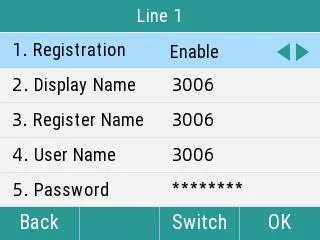 Captură de ecran: Flyingvoice P11S/P11U User Guide V1.3, p. 16.
Suplimentar: codecuri, DTMF, ora
- Codecuri —
SIP Account → Line 1 → Audio Configuration. Lăsați în prioritate G.711A, G.711U și G.722; G.729, G.723, iLBC și OPUS nu sunt necesare pentru centrala noastră. - DTMF —
SIP Account → Line 1 → Advanced → SIP Advanced Setup → DTMF Type. Valoarea din fabrică — RFC2833, este cea necesară; nu trebuie schimbată. - Criptare — nu activați
SRTPși nu alegeți transportulTLS: platforma nu le oferă, telefonul nu se va mai înregistra. - Ora —
Administration → NTP Settings: fusul orar al localului, altfel istoricul apelurilor de pe telefon va fi decalat. - Accesul la interfața web —
Administration → Management → Administrator Settings: tot acolo se schimbă parola (Password Reset, tipul de utilizatorAdmin User) și portul interfeței web.
Pasul 4. Verificați înregistrarea#
- În telefon: fila SIP Account → Line 1, rândul Register Status din partea de sus a paginii trebuie să afișeze
Registered. Pe ecranul aparatului, lângă linie apare numele acesteia în locul avertismentului. - În panoul de administrare: Telefonie → fila „Angajați și grupuri” — la operator se aprinde un punct verde și rândul cu care telefonul s-a identificat. Starea se actualizează cel mult o dată pe minut, acordați-i timp.
- Apel de test: formați de pe telefon postul intern al unui coleg.
Calitatea sunetului — testul de ecou *43. Punctul verde indică doar înregistrarea: vocea circulă pe un flux separat și se defectează separat. Formați de pe telefon *43 și apăsați Send / OK (majoritatea aparatelor nu încep formarea doar cu asteriscul). Centrala ridică receptorul, după o secundă emite un ton scurt și apoi vă va returna propria voce — vorbiți în receptor circa zece secunde și ascultați-vă. Dacă auziți și tonul, și propria voce — sunetul trece în ambele direcții. Dacă auziți tonul, dar nu vă auziți — sunetul nu ajunge de la telefon la centrală (cel mai des vinovat este SIP ALG de pe router). Dacă nu auziți nici tonul — sunetul nu ajunge de la centrală la telefon. Analiza tuturor cazurilor și cifrele măsurate (pierderi, jitter, întârziere) — în secțiunea „Verificarea calității conexiunii”.
Resetarea la setările din fabrică#
Resetarea este necesară dacă telefonul a fost cumpărat la mâna a doua (în interior se află contul altcuiva și, mai rău, adresa de configurare automată a altcuiva — aceasta își va restabili setările după fiecare repornire), dacă parola interfeței web a fost uitată sau dacă aparatul se comportă imprevizibil.
De pe telefon:
- Menu → Advanced (parola implicită —
admin) → Reset to Factory Settings. - Selectați Reset to Factory Settings → Reset.
- La întrebarea telefonului răspundeți OK — începe resetarea.
Din interfața web: Administration → Management → Factory Default → butonul Factory Default.
La adaptoarele FTA/G50x nu există ecran și meniu: apăsați și țineți apăsat butonul Reset de pe carcasă 10 secunde.
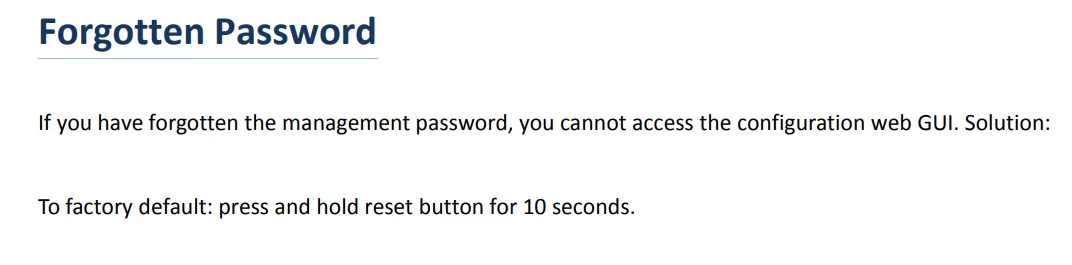 Captură de ecran: Flyingvoice FTA1101 Administrator Guide, secțiunea Troubleshooting Guide → Forgotten Password.
Se șterg conturile, setările de rețea, limba, agenda și jurnalul apelurilor; firmware-ul rămâne. Resetarea durează câteva minute — nu întrerupeți alimentarea până când aparatul nu se încarcă. După resetare, telefonul este din nou accesibil cu admin/admin, primește adresa prin DHCP, iar configurarea trebuie începută de la pasul 1.
Dacă telefonul nu se înregistrează#
- Linia este oprită.
SIP Account → Line 1 → Basic Setup → Line Enabletrebuie să fieEnable. Cea mai frecventă cauză a situației „nu se întâmplă nimic”. - Loginul nu a fost introdus complet. Este nevoie de
sip-…-<număr>, nu doar de număr, și în ambele câmpuri —AccountșiPhone Number. - Parola este expirată. Cineva a apăsat „Resetează parola” în panoul de administrare — generați una nouă și introduceți-o din nou.
- Transportul sau portul nu sunt cele corecte.
Transport—UDP,Proxy Port—5060.TLSselectat produce „liniște” fără mesaje de eroare. - Outbound Server este completat. Dacă în câmp a rămas adresa unui furnizor anterior, înregistrarea ajunge în altă parte — goliți câmpul.
- Telefonul nu a primit IP. Pe ecran,
Menu → Status → Network, linia IPv4 este goală. În ghidul Flyingvoice, pentru acest caz se recomandă dezactivarea LLDP și CDP în setările de rețea. - Configurare automată străină. Setările „se schimbă singure” după repornire — goliți
Administration → Provisionși faceți o resetare la valorile din fabrică. - Rețeaua localului. SIP ALG pe router, Wi-Fi pentru oaspeți cu izolarea clienților, UDP 5060 închis — consultați prezentarea generală.
Dacă nu a ajutat — sau telefonul este înregistrat, dar nu aveți sunet, apelul se întrerupe după 30 de secunde, nu sosesc apeluri primite: analiza pe simptome — „Telefonul nu funcționează: diagnosticare”, explicarea inscripțiilor și a codurilor de eroare — „Nu se înregistrează: coduri de eroare”.
Modelele din familie#
| Model | Ecran / linii | PoE | Particularități de configurare |
|---|---|---|---|
| FIP10 / FIP10P | 2,4″ alb-negru, 2 linii | la FIP10P | Wi-Fi 2,4 GHz integrat |
| FIP11C / FIP11CP | color, 3 linii, 6 DSS | la FIP11CP | — |
| FIP12WP / FIP12WP-R | 3,5″ 192×64 alb-negru, 2 linii, butoane mari | da | „telefon pentru vârstnici”: 3 butoane cu fotografii |
| FIP13G | color, 4 linii, 9 DSS | da | porturi gigabit |
| FIP14G | color, 8 linii, 21 DSS | da | porturi gigabit |
| FIP15G Plus | tactil, 10 linii | da | Wi-Fi 2,4/5 GHz, Bluetooth |
| FIP16 Plus | portabil cu clemă, 2 linii | nu (acumulator) | doar Wi-Fi 2,4/5 GHz — pentru rețea fără cablu |
| P10 / P10P / P10G / P10W | 2,3″ 132×64 alb-negru, 2 linii | la P10P/P10G | P10W — Wi-Fi 2,4/5 GHz |
| P11 / P11P / P11G / P11W | 2,4″ 320×240 color, 2 linii | la P11P/P11G | P11W — Wi-Fi 2,4/5 GHz |
| P10S / P10U / P11S / P11U | ca P10/P11, platformă actualizată | da | pentru aceste modele a fost publicat un ghid separat (vezi „Surse”) |
| P20 / P20P / P20G | 2,3″ 132×64 alb-negru, 2 linii | la P20P/P20G | — |
| P21 / P21P | 2,4″ 320×240 color, 4 linii | la P21P | — |
| P22P / P22G | 3,5–3,8″ ecran lat, 2 linii | da | înregistrarea convorbirilor pe stick USB |
| P23G / P23GW | 2,8″ 320×240, 8 linii | da | P23GW — Wi-Fi; suport pentru cască DECT |
| FTA1101 | adaptor, 1 port FXS | nu | Wi-Fi și mod punct de acces; configurare prin meniu vocal sau http://192.168.1.1 de pe portul LAN |
| FTA5102E2 | adaptor, 2 porturi FXS | nu | — |
| G504 / G508 | adaptor, 4 / 8 porturi FXS | nu | fiecărui port îi corespunde propriul număr (Line 1…8) |
Serii separate Flyingvoice — gateway-urile SAS FTA5111/FTA5120 (au propria mini-centrală la bord) și FGW4148 cu mai multe porturi, pentru 16–48 de porturi FXS. La centrala noastră se conectează prin aceleași câmpuri SIP Account, dar funcțiile lor „de firmă” (rutarea locală SAS) nu le folosim.
Întrebări frecvente#
Pe aparat scrie FIP11C, iar ghidul este pentru P11. Este potrivit?#
Da. Întreaga serie — atât FIP1x, cât și P1x și P2x — are o singură interfață web și un singur ghid de administrare Flyingvoice (vezi „Surse”); diferă numărul de linii, ecranul și butoanele. Elementele de meniu, denumirile câmpurilor și parola din fabrică coincid.
Telefonul este conectat prin Wi-Fi — se configurează altfel?#
Nu, datele de autentificare sunt aceleași. Wi-Fi se configurează separat (Network → WIFI în interfața web sau Menu → Wi-Fi pe aparat), iar după conectare adresa o consultați tot acolo — Menu → Status → Network. Țineți cont doar că în rețeaua pentru oaspeți a localului este de obicei activată izolarea clienților: telefonul este indicat să fie conectat la rețeaua de serviciu.
Câte numere se pot atribui unui singur telefon?#
Atâtea câte linii are modelul: FIP10/P10/P20 — două, FIP13G și P21 — patru, FIP14G și P23G — opt, FIP15G Plus — zece. Fiecare linie se configurează în subfilada ei Line 1, Line 2 și așa mai departe și necesită propriul login și propria parolă din panoul de administrare — nu este nevoie să duplicați un număr pe două linii.
În adaptor sunt conectate două telefoane analogice — le trebuie un număr sau două?#
Două: la FTA5102E2, G504 și G508 fiecare port FXS este o linie separată cu propriul cont. Creați atâția operatori câte aparate analogice aveți și introduceți datele lor în Line 1, Line 2 și așa mai departe.
Se pot configura automat mai multe telefoane?#
Din partea platformei noastre — nu, aceasta nu are server de configurare automată. Telefoanele în sine au acest mecanism (Administration → Provision, precum și FACS/FDC de la Flyingvoice): dacă aveți propriul server de provisioning, numele parametrilor (DBID_SIP_ACCOUNT, DBID_SIP_PASSWORD, DBID_DNSSRV_DOMAIN, DBID_SIP_OUTBOUND_PORT, DBID_SIP_TRANSPORT) sunt enumerate în ghidul de administrare.
Surse#
- Flyingvoice SIP-FIP1X Series / P1X Series / P2X Series IP Phones Administrator Guide (ghid online, ediția 03.09.2026) — https://docs.flyingvoice.com:9443/docs/dgadadw
- Flyingvoice P11S / P11U User Guide V1.3 (13.07.2026) — https://www.flyingvoice.com/Uploads/Temp/downloads/20260715/Flyingvoice_P11S-P11U_user_guide_V1.3_20260713.pdf
- Flyingvoice FTA1101 Administrator Guide (ghid online, ediția 27.05.2025) — https://docs.flyingvoice.com:9443/docs/fta
- Flyingvoice ATA Administrator Guide (FTA5111 și seria FXS/FXO) — https://docs.flyingvoice.com:9443/docs/abc
- Caracteristicile modelelor — catalogul producătorului: https://www.flyingvoice.com/products/FIP1X.html, https://www.flyingvoice.com/products/P1X.html, https://www.flyingvoice.com/products/P2x.html, https://www.flyingvoice.com/products/ATA.html