Htek UC9xx / UC8xx — configurare pentru centrala noastră telefonică
Htek (marcă comercială a Nanjing Hanlong Technology) — telefoane IP de birou ieftine, care sunt des instalate în cafenele, hoteluri și depozite: de la UC902 cu o singură linie până la UC926 cu ecran color și port gigabit. Toate aparatele din seria UC9 au aceeași interfață web, așa că această pagină este potrivită pentru oricare dintre ele.
Particularitatea Htek: configurarea este împărțită pe două ecrane — Profile (ce centrală telefonică este: adresa serverului, transportul — se completează o singură dată) și Account (cine este pe această centrală: login, parolă, număr). Dacă completați doar unul dintre ele, telefonul nu se înregistrează.
Datele comune, porturile și cerințele de rețea — pe pagina de prezentare „Configurarea telefoanelor SIP”.
Ce este necesar#
- Datele postului suplimentar din panoul de administrare: Panou de administrare → Telefonie → fila „Angajați și grupuri” → la operator „Resetează parola” (cum le obțineți).
- Un telefon conectat prin cablu în aceeași rețea cu computerul. Majoritatea modelelor sunt alimentate prin PoE (802.3af); versiunile fără litera P în denumire necesită bloc de alimentare.
- Un computer cu browser în aceeași rețea.
Pasul 1. Aflați adresa IP a telefonului#
Cea mai rapidă metodă: pe telefon, în modul de așteptare, apăsați tasta OK — pe ecran va apărea adresa IP curentă, adresa MAC și versiunea firmware-ului.
Mai detaliat — prin meniu: Menu → Status → Network → IPV4. Acolo se vede și dacă adresa a fost obținută prin DHCP (WAN Type: DHCP mode) sau a fost setată manual.
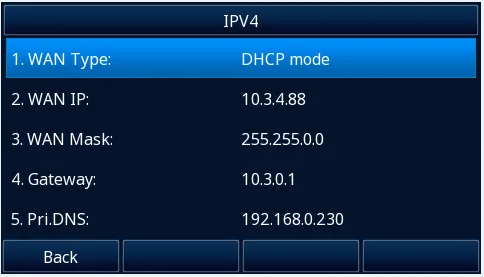 Captură de ecran: Htek UC9 Series IP Phone User Guide, p. 35.
Opțiunea Menu → Status → Accounts arată dacă linia este înregistrată — va fi utilă la pasul 4.
Pasul 2. Autentificarea în interfața web#
Introduceți adresa telefonului în browser: http://<IP telefon>.
| Valoare din fabrică | |
|---|---|
| Adresă | http://<IP telefon> |
| Nume de utilizator | admin |
| Parolă | admin |
| Cont cu drepturi limitate | user / 1234 |
| Parola meniului telefonului (Advanced Setting) | admin |
La prima autentificare, telefonul va afișa un avertisment că se folosește parola din fabrică — atât pe ecranul său, cât și în browser. Schimbați parola administratorului și notați-o pe cea nouă: nu poate fi recuperată, doar resetarea telefonului la setările din fabrică.
Computerul și telefonul trebuie să fie în aceeași subrețea — altfel pagina pur și simplu nu se va deschide.
Pasul 3. Introduceți datele de autentificare ale centralei#
3.1. Profilul centralei (se face o singură dată)#
Deschideți Profile → Basic, în lista Profile selectați Profile 1 și completați:
| În panoul de administrare („Datele de autentificare ale postului suplimentar”) | În telefon (Profile → Basic) |
|---|---|
| Server SIP | Primary SIP Server |
Portul 5060 |
valoare din fabrică; dacă centrala dumneavoastră are alt port, acesta se scrie după două puncte: server:5090 |
Transport UDP |
SIP Transport → UDP |
Lăsați câmpul DHCP SIP Server pe poziția No. Apăsați butonul de salvare din partea de jos a paginii.
3.2. Contul angajatului#
Deschideți Account → Basic, în lista Account selectați un rând liber (Account 1) și completați:
| În panoul de administrare („Datele de autentificare ale postului suplimentar”) | În telefon (Account → Basic) |
|---|---|
| — | Account Active → Yes |
| — | Profile → profilul creat la pasul 3.1 |
| Login | SIP User ID și Authenticate ID — întregul șir lung sip-…-<număr>, în ambele câmpuri |
| Parolă | Authenticate Password |
| Numărul intern | Label (eticheta liniei pe ecran) și Name (numele pe care îl va vedea apelatul) |
Server SIP, portul 5060, transport UDP |
setate prin profilul de la pasul 3.1 |
Câmpurile marcate cu asterisc * sunt obligatorii. Apăsați SaveSet.
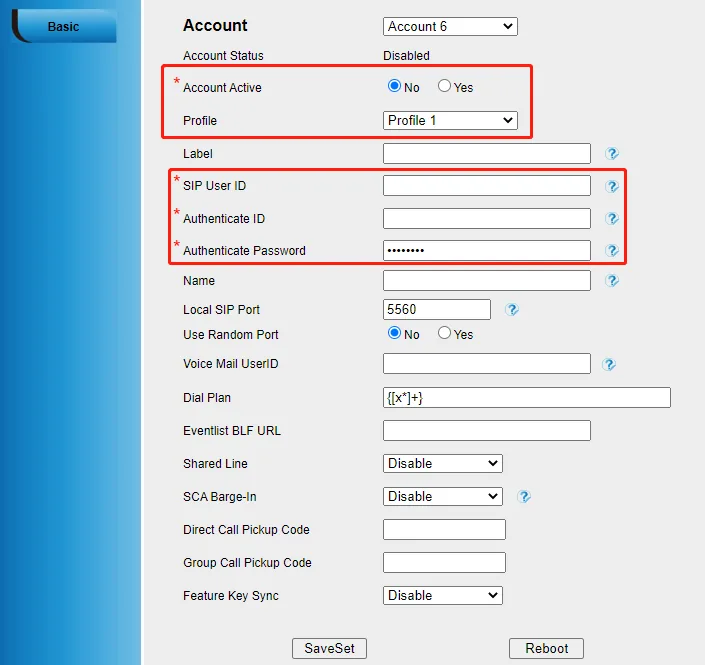 Captură de ecran: Htek UC9 Series IP Phone User Guide, p. 39.
Suplimentar: codecuri, ora, limba, configurarea direct de pe telefon
- Codecuri. Ordinea din fabrică a codecurilor Htek este PCMU (G.711 µ-law), PCMA (G.711 A-law), G.729A/B, G.726-32, G.723.1, G.722, — adică tot ce ne trebuie este deja activat pe prima poziție. Nu este necesar să schimbați nimic.
- Ora. Telefonul sincronizează ora prin NTP automat, dar fusul orar este mai bine să îl setați manual: Setting → Date & Time. Fără aceasta, în istoricul apelurilor ora va fi greșită.
- Limba ecranului: Setting → Preference → LCD Language în browser sau Menu → Setting → Basic Settings → Language pe telefonul propriu-zis.
- Configurare fără computer. Același cont poate fi introdus de la tastatură: Menu → Settings → Advanced (parola
admin) → Accounts → selectați linia → Active: Enable, apoi Profile, SIP User ID, Authenticate ID, Password, Name → tasta soft Save. Două puncte pentru port se tastează cu tasta „1” în modul ABC. Metoda funcționează, dar tastarea unui login lung de la tastatura numerică durează mult — cu browserul este mai rapid.
Pasul 4. Verificarea înregistrării#
- În interfața web: pe pagina Account → Basic, câmpul Account Status spune direct dacă linia este înregistrată sau nu. Rezumatul general este pe pagina de start (Version, Account Status, Network).
- Pe telefon: Menu → Status → Accounts; pe ecranul principal, la o linie înregistrată pictograma se schimbă în „Line (Registered)”.
- În panoul de administrare: Telefonie → „Angajați și grupuri” — la operator se aprinde un punct verde și rândul cu numele pe care telefonul și l-a dat. Statusul vine de la centrală și se actualizează cel mult o dată pe minut.
- Apel de test: formați numărul intern al unui coleg.
Calitatea sunetului — test de ecou *43. Punctul verde spune doar că linia este înregistrată: vocea merge pe un flux separat și se strică separat. Formați de pe telefon *43 și apăsați Send / OK (majoritatea aparatelor nu încep formarea doar cu asterisc). Centrala ridică receptorul, după o secundă dă un ton scurt și apoi vă returnează propriul dumneavoastră glas — vorbiți în receptor vreo zece secunde și ascultați-vă. Dacă auziți și tonul, și propria voce — sunetul trece în ambele direcții. Dacă auziți tonul, dar nu vă auziți — sunetul nu ajunge de la telefon la centrală (cel mai des vinovat este SIP ALG de pe router). Dacă nu auziți nici tonul — sunetul nu ajunge de la centrală la telefon. Analiza tuturor cazurilor și cifrele măsurate (pierderi, jitter, întârziere) sunt în secțiunea „Verificarea calității conexiunii”.
Resetarea la setările din fabrică#
Resetarea este necesară dacă telefonul a fost cumpărat la mâna a doua (au rămas în el contul altcuiva și, mai rău, adresa de auto-configurare a altcuiva — aceasta vă va suprascrie setările la fiecare repornire), dacă ați uitat parola de administrator sau dacă aparatul se comportă imprevizibil. Se șterge tot: conturile și profilurile SIP, setările de rețea, parolele, agenda telefonică, istoricul apelurilor, limba.
Metoda 1. De pe telefon. Menu → Settings → Advanced Setting (parola din fabrică admin) → Phone Setting → Factory Reset, apoi tasta soft OK de pe ecranul de avertizare.
Metoda 2. Din interfața web. Management → Upgrade → butonul Reset To Factory → confirmați.
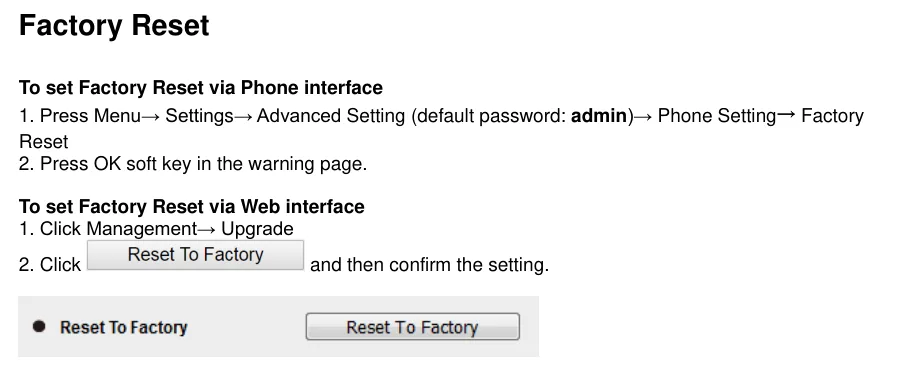 Captură de ecran: Htek UC9 Series IP Phone User Guide, p. 162.
După resetare. Telefonul se va reporni și va lua din nou o adresă prin DHCP — aflați-o cu tasta OK (pasul 1). Parola de administrator este din nou admin, iar telefonul vă va avertiza iar că parola este cea din fabrică. Profilul și contul trebuie introduse din nou.
Dacă telefonul nu se înregistrează#
- Este completat doar Account sau doar Profile. Aceasta este cea mai frecventă greșeală la Htek: adresa centralei se află în Profile → Basic, iar loginul cu parola — în Account → Basic, și în cont trebuie neapărat selectat Profile-ul dorit.
- Nu este setat Account Active → Yes. Linia este configurată, dar este oprită.
- În câmpul de login este introdus numărul intern. În SIP User ID și Authenticate ID trebuie să fie întreg șirul lung
sip-xxxxxxxx-<номер>, nu „101”. - Parola este introdusă din altă fereastră. Parola numărului suplimentar se afișează o singură dată; dacă nu a fost salvată — apăsați în panoul de administrare „Resetare parolă” și introduceți una nouă.
- Portul este adăugat incorect în câmpul de server. Centrala noastră funcționează pe portul standard
5060— nu este nevoie să adăugați deloc portul la adresa serverului. - Este selectat transportul TLS. Centrala noastră nu oferă criptare TLS/SRTP: SIP Transport trebuie să fie
UDP. - SIP ALG pe router. Înregistrarea reușește, dar apelul se întrerupe sau se aude o singură parte — dezactivați SIP ALG (mai multe detalii — în prezentarea generală).
Dacă nu a ajutat — sau telefonul este înregistrat, dar nu aveți sunet, apelul se întrerupe după 30 de secunde, nu sosesc apeluri primite: analiza pe simptome — „Telefonul nu funcționează: diagnosticare”, explicarea inscripțiilor și codurilor de eroare — „Nu se înregistrează: coduri de eroare”.
Modelele din familie#
| Model | Ecran / linii | PoE | Particularități de configurare |
|---|---|---|---|
| UC902 / UC902S / UC902P / UC902G / UC902E | alb-negru, 2 linii SIP | la versiunile cu P; G — port gigabit, E — Wi-Fi 2,4 GHz integrat | model de bază, pașii acestei pagini fără modificări |
| UC903 | alb-negru, 2 linii SIP | nu | aceiași pași |
| UC912 / UC912E / UC912G / UC912P | alb-negru, 4 linii SIP | la versiunea P | aceiași pași |
| UC921 / UC921U / UC921E / UC921G / UC921P | alb-negru, 6 linii SIP | la versiunea P | aceiași pași |
| UC923 / UC923U | alb-negru, 6 linii SIP | da | aceiași pași; U — suport pentru dongle Wi-Fi WFBT60 |
| UC924 / UC924U / UC924W / UC924E | color, 6 linii SIP | da | aceiași pași; W/U — Wi-Fi dual-band |
| UC926 / UC926U / UC926S / UC926E | color, 6 linii SIP, gigabit | da | modelul superior; aceiași pași |
| UC842 / UC862, UC802 / UC803 / UC804 / UC806, UC840 / UC860 | alb-negru, 2–6 linii | depinde de versiune | ⚠️ verify: scoase din producție și nu fac parte din manualul actual UC9. Logica este aceeași (Profile + Account, admin/admin), dar denumirile punctelor din vechea interfață web pot diferi — consultați manualul modelului dumneavoastră în secțiunea EOL de pe site-ul Htek |
Întrebări frecvente#
Prin ce diferă Profile de Account și de ce sunt două?#
Profile descrie centrala telefonică: adresa serverului, transportul, termenele de înregistrare. Account descrie angajatul: loginul, parola, numărul. Un singur profil deservește toate conturile telefonului, așa că la schimbarea adresei centralei este suficient să corectați un singur loc. Dacă în unitate există o singură centrală, vă este suficient Profile 1.
Se pot înregistra mai multe posturi suplimentare pe un singur telefon?#
Da: UC912 are patru linii, iar UC921/923/924/926 — șase. Creați Account 2, Account 3 și așa mai departe, indicând în fiecare același Profile 1, dar un login și o parolă proprii. Liniile sunt repartizate pe butoanele de pe carcasă.
Telefonul afișează că este folosită parola din fabrică. Este o eroare?#
Nu, este un avertisment normal din partea Htek: cât timp parola de administrator rămâne admin, acesta apare atât pe ecranul telefonului, cât și în interfața web. Schimbați parola în setări — avertismentul dispare. Nu influențează înregistrarea și apelurile.
Funcționează configurarea automată (auto provisioning) cu centrala dumneavoastră?#
Nu, platforma nu are server de configurare automată — telefonul se configurează prin câmpuri, așa cum este descris mai sus. Htek însuși are un mecanism de configurare automată, folosit de operatorii de comunicații: dacă aparatul este cumpărat second-hand și a rămas în el adresa serverului de provisioning al altcuiva, setările dumneavoastră vor fi suprascrise la fiecare repornire. Începeți cu resetarea la setările din fabrică.
Trebuie schimbat ceva la codecuri?#
Nu. Setul din fabrică Htek începe deja cu G.711 (PCMU/PCMA), iar G.722 este și el prezent — exact ceea ce folosește centrala noastră.
Surse#
- Htek IP Phones Administrator Guide, versiunea 2.42.6.5 — https://www.htek.com/wp-content/uploads/2025/10/Htek-UC9-Series-IP-Phone-Administrator-Guide.pdf (lista modelelor din serie — p. 14, afișarea IP cu tasta OK și
admin/admindin fabrică — p. 17, parola de utilizator1234— p. 51, tabelul codecurilor și prioritatea lor din fabrică — p. 132) - Htek UC9 Series IP Phone User Guide — https://www.htek.com/wp-content/uploads/2025/10/Htek-UC9-Series-IP-Phone-User-Guide.pdf (ecranele Menu → Status — p. 34–36, înregistrarea prin Profile → Basic și Account → Basic — p. 37–40, resetarea la setările din fabrică — p. 162)
- Secțiunea de suport Htek — https://www.htek.com/all-support-phone/ (ghiduri și firmware pe modele, tot acolo secțiunea cu aparatele scoase din producție)