Mediatrix C7/S7/G7 (FXO/FXS/BRI) — kendi santralimiz için yapılandırma
Mediatrix, Kanadalı Media5 şirketinin ağ geçidi serisidir (şu anda M5 Technologies markası altında satılıyor, belgeler ve ürün kodları hâlâ "Media5 / Mediatrix" olarak geçiyor). Bunlar operatör sınıfı ağ geçitleridir: entegratörler ve operatörler tarafından kurulur, seri üretim modellere göre daha pahalıdır ancak iyi belgelenmiştir. Tüm modeller tek bir DGW yazılımı ve tek bir web arayüzü üzerinde çalışır. Kurulum için masaüstü C7 modelleri ilgi çekicidir: C730 (4 şehir hattı, FXO portları), C733 (8 hat), C731 (4 hat + 4 analog telefon) ve operatör hattı ISDN BRI ise C720h / C720 / C740. E1/T1 akışı için rafa monte G7 vardır. S7 ve C710/C711 yalnızca analog telefonlar içindir (FXS portları), bunlara şehir hattı bağlanamaz.
Kendi santralimiz için ağ geçidi bir dahili numara daha gibidir: santral sunucusuna kaydolur ve hatta çağrı geldiğinde kendisi çağrı grubunun veya operatörün numarasını çevirir. Tüm ağ geçitleri için ortak konular (kimlik bilgileri, gelen çağrıların nereye yönlendirileceği, ağ, sınırlamalar) «GSM ağ geçitleri ve şehir hatları» genel bakışındadır. Burada ise Mediatrix için adım adım, üretici belgelerinden ekran görüntüleriyle anlatılmıştır.
Mediatrix'te önceden bilinmesi gereken iki özellik:
- SIP ile ilgili değişikliklerin çoğu yalnızca sayfanın üst kısmındaki restart required services bağlantısına (veya System → Services) tıklandıktan sonra geçerli olur — bu yapılmazsa ağ geçidi eski değerlerle çalışmaya devam eder;
- ağ geçidinde fabrika ayarlarında yönetici yetkilerine sahip, parolasız
publichesabı bulunur — giriş yaptıktan hemen sonra kapatılmalıdır (adım 2).
Gerekenler#
- Yönetim panelinden dahili numara kimlik bilgileri: Telefon → «Çalışanlar ve gruplar» → ağ geçidi için bir operatör oluşturun (örneğin, «Mediatrix ağ geçidi, şehir hattı») → «Parolayı sıfırla» → «Dahili numara kimlik bilgileri» penceresi: SIP sunucusu, Dahili numara, Kullanıcı adı, Parola, Port
5060, TaşımaUDP. Parola yalnızca bir kez gösterilir — hemen ağ geçidine aktarın. Ayrıntılar için — «Ağ geçidi için dahili numara kimlik bilgileri». - Kaç dahili numara: tüm ağ geçidi için bir tane. Mediatrix, tüm portlar için ortak bir hesapla kaydolabilir (Unit Registration) — en kolayı budur. Santralde hatları ayırt etmek gerekirse, port başına bir dahili numara verilebilir (3. adımdaki blok).
- Ağ geçidinin gelen çağrıları yönlendireceği numara: çağrı grubunun numarası (Telefon → «Çağrı grupları», 700'den başlayan numaralar) veya operatörün dahili numarası.
- Hat: FXO portuna (RJ-11) şehir analog hattı veya operatör ekipmanından BRI portuna ISDN hattı (G7'de — E1/T1 akışı).
- DHCP'li ağ (işletmenin yönlendiricisi), ağ kablosu, tarayıcılı bir bilgisayar ve hatta çağrı yapmak için bir cep telefonu.
Adım 1. Ağ geçidinin IP adresini öğrenme#
Mediatrix'te farklı fabrika ayarlarına sahip iki ağ portu vardır:
| Port | Fabrika ayarı | Nasıl bağlanılır |
|---|---|---|
| ETH1 (WAN, ana) | yönlendiriciden DHCP ile adres alır | işletmenin ağındaki yönlendiriciden veya anahtardan kablo |
| ETH2 (LAN; G7'de — ETH2–ETH5 portları) | statik adres 192.168.0.10, maske 255.255.255.0 |
doğrudan bilgisayara kablo; bilgisayara aynı maskeyle 192.168.0.11 adresini verin |
DHCP ile alınan adresi öğrenme yolları:
- Power göstergesi, ağ geçidi DHCP sunucusundan adres beklerken yanıp söner ve adres alındığında sabit yanar. Adresin kendisi — yönlendiricideki DHCP istemci listesindedir (gövdenin altındaki etiketteki MAC adresine göre arayın).
- Telefondan — yalnızca FXS portu olan modellerde (C731, FXS kartlı C7, S7): FXS portuna normal bir analog telefon bağlayın, ahizeyi kaldırın ve
*#*0tuşlayın — ağ geçidi adresini sesli olarak bildirir. C730 ve C733'te FXS portu yoktur. - DHCP olmadan — dizüstü bilgisayarı ETH2'ye bağlayın ve
http://192.168.0.10adresini açın.
MAC adresi ve güncel durum web arayüzünde de görülebilir: System → Information.
Adım 2. Web arayüzüne giriş#
Tarayıcıda http://<ağ geçidi adresi> adresini açın (HTTP, port 80; HTTPS de vardır).
| Ne | Değer |
|---|---|
| Kullanıcı adı ve parola | admin / administrator |
| İkinci fabrika kullanıcısı | public — parola boş, yönetici yetkileri |
public hesabını hemen kapatın. Bu hesabın parolası olmadığı sürece, işletmenin ağındaki herkes ağ geçidine yönetici yetkileriyle giriş yapabilir. Mediatrix'te ilk girişte parola değiştirme zorunluluğu yoktur — bu elle yapılır: Management → Access Control → Users tablosu → public hesabını silin (veya ona bir parola verin) ve admin parolasını değiştirin. Kullanıcı adı büyük/küçük harfe duyarlıdır. Tüm kullanıcılar silinirse, yeniden başlatmadan sonra fabrika kullanıcıları geri gelir.
İpucu: Sayfanın sağ üst köşesindeki Show Help düğmesi, yardımı olan alanları vurgular — açıklama fareyle üzerine gelindiğinde görünür.
Media5, yapılandırmaya kendi talimatlarına göre fabrika ayarlarından başlamanızı önerir. Ağ geçidi daha önce bir yerde çalıştıysa — önce sıfırlama yapın (aşağıdaki «Fabrika ayarlarına sıfırlama» bölümü).
Adım 3. Santralin hesap bilgilerini girin#
Mediatrix üç şeyi birbirinden ayırır: nereye kaydolunacağı (SIP/Servers), parola isteğine neyle yanıt verileceği (SIP/Authentication) ve hangi adla kaydolunacağı (SIP/Registrations). Üçünü de doldurun.
3.1. Santral adresi — SIP → Servers. Default Servers tablosunda: Registrar Host ve Proxy Host — <SIP-сервер>:5060 (her iki alan, aynı değer). Bağlantı noktasını açıkça yazın: sunucu adını 0 bağlantı noktasıyla veya bağlantı noktası olmadan belirtirseniz, ağ geçidi sunucumuzda bulunmayan bir SRV DNS kaydı arayabilir. Messaging Server Host ve Outbound Proxy Host alanlarını boş bırakın. Apply düğmesine, ardından sayfanın üst kısmındaki restart required services bağlantısına tıklayın.
 Ekran görüntüsü: Configuration Note «Basic FXO Mediatrix Unit Configuration with Asterisk» (DGW 49.2.2941, 2023-08-09), s. 9. Değerler üreticinin örneğidir; bizim santralimiz için her iki alana da
 :5060 ile birlikte SIP sunucusu yazılır.
3.2. SIP ağ geçidi — SIP → Gateways. Gateway Configuration tablosunda default satırında Type = Trunk (fabrika ayarı böyledir; genel kayıt yalnızca bu türle çalışır) ve Port = 0 (bu da 5060'tır) olmalıdır. Genellikle hiçbir şeyi değiştirmek gerekmez.
3.3. Taşıma — SIP → Transport. Protocol Configuration bölümünde: UDP = Enable (TCP de kabul edilir). TLS'i etkinleştirmeyin: santralimizde TLS yoktur ve Mediatrix'te TLS'in etkinleştirilmesi UDP ile TCP'yi devre dışı bırakır.
3.4. Kullanıcı adı ve parola — SIP → Authentication. Authentication tablosunda varsayılan ağ geçidi satırını açın (düzenleme simgesi) ve şunları ayarlayın: Validate Realm = Disable, Realm — boş, User Name — sip-…-<номер> kullanıcı adının tamamı, Password — parola. Apply and Refresh Registration düğmesine tıklayın.
 Ekran görüntüsü: Configuration Note «Basic FXO Mediatrix Unit Configuration with Asterisk» (DGW 49.2.2941, 2023-08-09), s. 10.
 $Example yerine dahili hattın kullanıcı adı ve parolası yazılır.
3.5. Kayıt — SIP → Registrations. Unit Registration tablosunda: User Name — aynı kullanıcı adının tamamı, Gateway Name = All. Apply and Refresh düğmesine, ardından restart required services bağlantısına tıklayın.
 Ekran görüntüsü: Configuration Note «Basic FXO Mediatrix Unit Configuration with Asterisk» (DGW 49.2.2941, 2023-08-09), s. 11.
 default_user yerine dahili hattın kullanıcı adı yazılır.
3.6. Uygula — System → Services → bağlantı hâlâ görünüyorsa restart required services.
| Yönetim panelinde («Dahili hattın hesap bilgileri») | Mediatrix ağ geçidinde nerede |
|---|---|
| SIP sunucusu | SIP → Servers → Registrar Host ve Proxy Host (<SIP-сервер>:5060) |
sip-…-<номер> kullanıcı adı |
SIP → Registrations → Unit Registration → User Name ve SIP → Authentication → User Name — her iki yerde de satırın tamamı |
| Parola | SIP → Authentication → Password (Validate Realm = Disable) |
5060 bağlantı noktası |
Registrar Host ve Proxy Host içinde :5060; SIP → Gateways → Port = 0 (= 5060) |
UDP taşıması |
SIP → Transport → UDP = Enable, TLS = Disable |
| Dahili numara | girilmez — yalnızca ağ geçidinin hangi dahiliyi kullandığını unutmayın |
Kodekler, DTMF, NAT
- Kodekler — Media → Codecs:
G.711 A-lawveG.711 µ-lawkodeklerini etkin bırakın (her zaman kullanılabilirler). Mediatrix'in diğer kodekleri «bankalar» halinde toplanmıştır (Select Codec Bank: G.722, G.723.1, G.726 veya G.729) — santralimiz için G.711 yeterlidir, G.729 kullanmaz. - DTMF — Media → Misc → DTMF Transport tablosu → Transport Method =
Out-of-Band using RTP(bu RFC 2833'tür), Payload Type =101. Üretici bu yöntemi tercih edilen yöntem olarak adlandırır. - NAT — İşletmenin yönlendiricisi arkasındaki ağ geçidi, bağlantı noktası yönlendirmesi olmadan çalışır: kaydı kendisi sürdürür. Yönlendiricideki SIP ALG'yi kapatın. SIP/Servers sayfasındaki Keep-Alive tablosu, belgelere göre çoğu durumda zorunlu değildir.
Farklı hatlar farklı dahililerle (Endpoints Registration)
Her hattın santrale kendi dahilisiyle gelmesini istiyorsanız, yönetim panelinde her bağlantı noktası için bir operatör tanımlayın ve Unit Registration yerine bağlantı noktası kaydını kullanın:
- SIP → Registrations → Endpoints Registration tablosu: her FXO bağlantı noktasında Register =
Enable, Gateway Name =default→ Apply and Refresh. - SIP → Authentication → Edit All Entries (sayfanın altında): her bağlantı noktası için bir satır — Criteria =
Endpoint, Endpoint = bağlantı noktası, Validate Realm =Disable, User Name / Password — kendi dahilinizin bilgileri → Apply and Refresh Registration.
«Kimden» alanındaki kullanıcı adı (adım 4.4) bu modda da gereklidir. C7 toplamda 64 kayıt, G7 ve S7 ise 500'e kadar kayıt tutar.
Adım 4. Gelen çağrıları PBX'e yönlendirme#
Analog hattan gelen çağrının hedef numarası yoktur, bu nedenle şluz'a iki şey söylenmelidir: FXO portlarından gelen çağrıların PBX yönüne gittiği (rota) ve hangi numaranın çevrileceği (Automatic Call).
4.1. FXO → PBX rotası — Call Router → Route Config. Routes tablosunda ➕ simgesine tıklayın ve Configure Route bölümünü doldurun: Sources — Suggestion listesinde tüm FXO portlarını seçin (ekran görüntüsünde — fxo-Slot4/FXO1 … FXO4), Criteria Property = None, Destination = sip-default → Save.
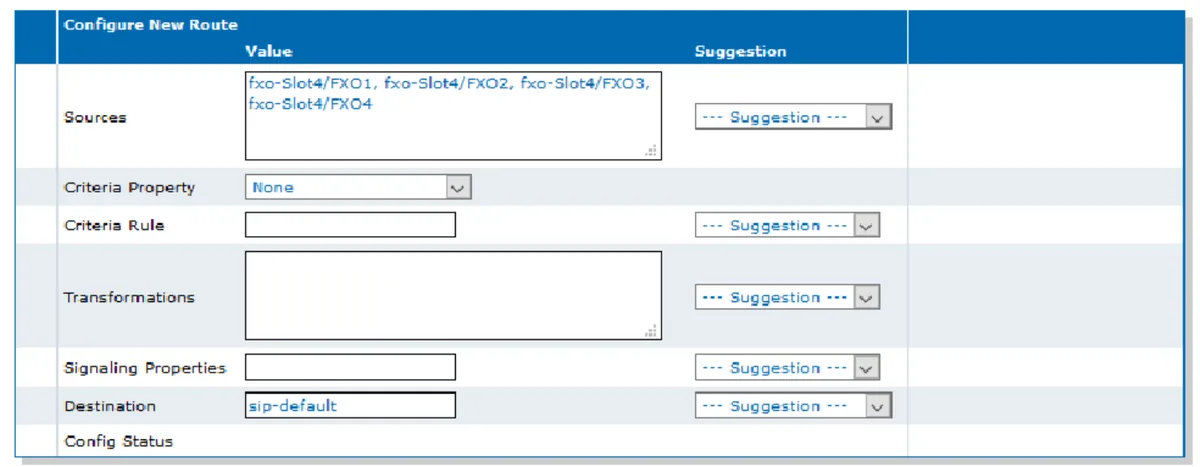 Ekran görüntüsü: Configuration Note «Basic FXO Mediatrix Unit Configuration with Asterisk» (DGW 49.2.2941, 2023-08-09), s. 12.
4.2. PBX'teki numara — Telephony → Services. Select Endpoint listesinde FXO portunu seçin, ardından Automatic Call bölümünde: Endpoint Specific = Yes, Automatic Call Activation = Enable, Automatic Call Target = çağrı grubu numarası (700 ile) veya operatörün dahili numarası → Apply. Her port için tekrarlayın; farklı hatlar farklı gruplara yönlendirilebilir.
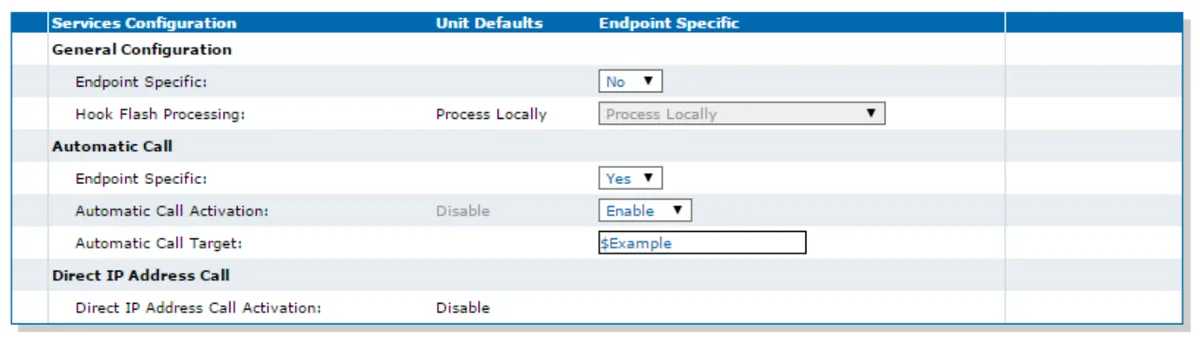 Ekran görüntüsü: Configuration Note «Basic FXO Mediatrix Unit Configuration with Asterisk» (DGW 49.2.2941, 2023-08-09), s. 15.
 $Example yerine çağrı grubu veya operatör numarası.
4.3. Hattın ülkesi — Telephony → Misc. Select Endpoint = Default, Country tablosunda ülkenizi seçin → Apply. Tonlar, hat parametreleri ve arayan numarası formatı ülkeye bağlıdır; fabrika ayarında hangi ülkenin ayarlı olduğu belgelerde belirtilmemiştir, bu nedenle her zaman ayarlayın.
4.4. «Kimden» alanına giriş. PBX'imiz dahili numarayı çağrının From alanındaki girişten tanır. Mediatrix kendi belgelerine göre (DGW Call Properties) buraya hattın arayan numarası tanımlayıcısından arayanın numarasını koyar, numara yoksa anonymous kelimesini koyar. Düzeltme yapılmazsa kayıt yeşil olur ancak hattan gelen çağrılar reddedilir. Giriş, Call Router → Route Config içinde bir dönüşümle (Call Property Transformation) yerleştirilir:
- Transformations tablosu → ➕: Name — örneğin
to-pbx; Transformation Applies To =Calling SIP Username(SIP'te arayanın adı — Mediatrix'te numaradan önceliklidir veFromalanına girer); Criteria Based On — koşulsuz (kılavuzun Call Router örneğindemap911dönüşümü için koşul belirtilmemiştir) → Save and Insert Rule. - Configure Transformation Rule içinde: Name =
to-pbx, Criteria — boş, Transformation — Girişsip-…-<numara>tamamen → Save. - Adım 4.1'deki rotayı açın ve Transformations alanında
to-pbxseçin → Save.
Bu adım Media5 kılavuzlarına göre yazılmıştır; gerçek bir Mediatrix üzerinde henüz test etmedik. Sonuç hemen görülür: bu adımdan sonra hattan gelen çağrı gruba ulaşıyorsa (adım 5) — her şey doğrudur; hâlâ reddediliyorsa — şluz tedarikçinizden FXO çağrıları için Calling SIP Username alanının nasıl ayarlanacağını sorun.
Arayanın numarası. From alanına giriş gittiğinde, çağrı operatör panelinde şluz dahilisinden gelmiş olarak görünür — PBX abonesinin numarası henüz gösterilmez. Sağlayıcı numaralarının yönlendirme kuralları (zaman planı, sesli menü) şluzdan gelen çağrılara uygulanmaz — aynı görevi kendi zaman seçenekleriyle çağrı grubu çözer (bkz. «Gelen çağrılar nereye yönlendirilir»).
Giden çağrılar. Bu şluzun hatları üzerinden PBX'ten dışarı arama henüz mümkün değildir: PBX'in giden çağrı kuralı yalnızca SIP sağlayıcı hattına yönlendirir. Mediatrix'in kendisi bunu yapabilir (sip-default rotası → Hunt tablosunda FXO port grubu), ancak PBX'imiz için bu kısmı yapılandırmayın. Kendi numaranızdan giden çağrılar — SIP sağlayıcı üzerinden, ayrıntılar — «Şluz üzerinden giden çağrılar — henüz yok».
FXO hatları: yanıt, arayan numarası tanımlayıcısı ve kapatma
- Şluz ne zaman ahizeyi kaldırır — POTS → FXO Configuration → FXO Answering Configuration → Wait Before Answering Delay. Gecikme, çağrılar arasında arayanın numarasını alabilmek için gereklidir. Operatör numarayı iletmiyorsa Media5 bunu
2500ms'ye düşürmeyi önerir — arayan PBX'e daha hızlı ulaşır. - Arayan numarası tanımlayıcısı — ülkeye göre (Telephony → Misc → Country): FSK (Bellcore, ETSI ve diğerleri) veya DTMF, 20 haneye kadar.
- Kapatma. Temel gösterge — hattaki akımın kesilmesidir. Operatör bunu vermiyorsa ve abone ahizeyi kapattıktan sonra çağrı operatörde «asılı» kalıyorsa, POTS → FXO Configuration → FXO Force End of Call içinde ek göstergeleri etkinleştirin: «meşgul» sinyaline göre (Force End Of Call On Tone Detection Mode — ülke tonu veya kendi tonunuz, Custom Tone) ve sessizliğe göre (Force End Of Call On Silence Detection Mode).
- FXO ve FXS portlarını sokak boyunca giden dış kablolamaya bağlamayın: üretici hattaki tehlikeli voltaj konusunda uyarır.
ISDN BRI (C720h, C720, C740) ve E1/T1 (G7)
İlke analog hatla aynıdır: Call Router → Route Config içinde Sources = BRI portları (G7'de — PRI) ve Destination = sip-default olan bir rota, artı adım 4.4'teki to-pbx dönüşümü. Hedef numara açısından fark: ISDN hattı çevrilen numarayı kendisi iletir (BRI'de MSN, PRI'de DDI) ve bu numaralar PBX'imizde şluz dahilisi için bilinmez. Bunlar, Transformation Applies To = Called E164 olan ikinci bir dönüşümle grup numarasına yazılır: Criteria — operatörün gönderdiği numara, Transformation — çağrı grubu numarası. Her numara için ayrı bir kural, numaraları farklı gruplara ayırır.
BRI portu TE (operatör hattına) veya NT (eski ISDN PBX'e) olarak yapılandırılır, protokol — DSS1 (EuroISDN) veya QSIG. C7'de ISDN telefonlar için besleme yoktur. Bu sayfanın yazıldığı belgelerde ISDN için adım adım talimat yoktur — hat parametrelerini operatörden, adımları şluz tedarikçinizden sorun.
Adım 5. Kaydı ve aramayı doğrulama#
- Şubedeki kayıt. SIP → Registrations → Unit Registration Status tablosu — kendi kullanıcı adınızın bulunduğu satır başarılı kaydı göstermelidir.
- Yönetim panelindeki kayıt. Telefon → «Çalışanlar ve gruplar» sekmesi — dahili şubenin yanında yeşil nokta yanar.
- Arama. Cep telefonunuzdan sabit numarayı arayın — Automatic Call Target içindeki gruptaki operatörler (veya operatör) çalmalıdır. Telefonu kapatın — operatördeki çağrı saniyeler içinde sonlanmalıdır; takılı kalıyorsa adım 4'teki «FXO hatları» bölümüne bakın.
- Ses — yankı testi
*43. Kayıt, ses hakkında hiçbir şey söylemez. Geçici olarak portun Automatic Call Target alanına*43yazın ve hattı arayın: santral kısa bir çalma sesi verir, ardından sesinizi gecikmeli olarak geri döndürür — on saniye kadar konuşun. Çalma sesini ve kendinizi duyuyorsanız ses iki yönde de sorunsuzdur; çalma sesi var ama kendinizi duymuyorsanız ses şubeden santrale ulaşmıyor; çalma sesi bile yoksa ses santralden şubeye ulaşmıyor. Testin sonucu çağrı kayıtlarında görünür. Kontrolden sonra grup numarasını geri koyun ve Apply düğmesine basın.
Doğrulamayla ilgili her şey genel bakışta, «Nasıl doğrulanır» bölümünde.
Fabrika ayarlarına sıfırlama#
Sıfırlama, parola veya adres unutulduysa, şube başka bir yapılandırmayla geldiyse ya da Media5 yönergesine göre kuruluma başlıyorsanız (bu yönerge fabrika ayarlarını gerektirir) gerekir. Reset/Default düğmesi gövdeye gömülüdür, açık durumdaki şubede ataçla basılır. Ne olacağını basılı tutma süresi belirler — göstergeleri izleyin:
| Göstergeler | Ne zaman bırakılır | Ne olur |
|---|---|---|
| yalnızca Power yanıp söner | hemen | yeniden başlatma, ayarlar değişmez |
| tümü saniyede bir yanıp söner | 7–11 saniye aralığında | kısmi sıfırlama (Partial Reset): kullanıcı parolaları fabrika ayarlarına döner, ETH1 portunda 192.168.0.1 yedek yönetim adresi etkinleşir, diğer yapılandırma korunur |
| tümü sabit yanar | 12–16 saniye sonra | tam sıfırlama (Factory Reset) |
| söner | daha uzun | sıfırlama iptal edilir — düğmeye yanlışlıkla basıldıysa kullanışlıdır |
Web arayüzünden: Management → Firmware Upgrade → tam sıfırlama (komut satırında — fpu.defaultsetting parametresi).
Tam sıfırlamanın sildikleri: tüm yapılandırma, kullanıcı dosyaları, sertifikalar (fabrika sertifikaları hariç) ve günlükler. Bunu DHCP bulunan bir ağda yapın: DHCP sunucusu olmadan şube sonsuz döngüde istek gönderir.
Sonrasında yapılacaklar:
- Tam sıfırlamadan sonra şube yeniden ETH1 üzerinden DHCP ile adres alır ve ETH2 üzerinde
192.168.0.10adresine yanıt verir, giriş —admin/administratorveya parolasızpublic. Adım 1'den başlayın,publichesabını hemen kapatın, SIP/Servers, Authentication, Unit Registration, rotayı, Automatic Call, ülkeyi ve kullanıcı adı dönüşümünü yeniden ayarlayın. - Kısmi sıfırlamadan sonra
192.168.0.xaralığından bir adrese sahip bilgisayarla ETH1'e bağlanın vehttp://192.168.0.1adresini açın. Bitirdikten sonra yedek adresi kapatın: Management → Misc → çalışan yönetim ağ arayüzünü seçin (Rescue değil, aksi halde erişimi kaybedersiniz) → Apply; ardından Network → Interfaces → Rescue Interface tablosu → Activation =Disable→ Apply. Üretici, kullanıcı parolalarının ve firewall kurallarının yeniden ayarlanması gerektiğini hatırlatır — aksi halde şube korumasız kalır.
Dahili şubenin yönetim panelindeki kullanıcı adı ve parolası şube sıfırlamasıyla değişmez; dahili şubenin parolası kaydedilmediyse «Parolayı sıfırla» düğmesiyle yeni bir parola verin. Şube sıfırlamaları hakkında genel bilgi — genel bakışta.
Şube kaydolmuyorsa#
- Değişiklikler uygulanmadı. Apply'dan sonra restart required services düğmesine basılmadı (sayfanın üstünde veya System → Services) — şube eski değerlerle çalışıyor.
- Kullanıcı adı her yere girilmedi.
sip-…-<numara>kullanıcı adı hem Unit Registration → User Name hem de SIP/Authentication → User Name alanlarında eksiksiz yer almalıdır; Unit Registration'da Gateway Name =All; Authentication'da Realm boşsa Validate Realm =Disable. - Sunucu adresi portsuz. Registrar Host ve Proxy Host alanlarında
:5060yoksa şube, sunucu adına göre SRV kaydı arayabilir ve bulamayabilir. Portu açıkça ekleyin. - TLS açık. Mediatrix'te TLS, UDP ve TCP'yi aynı anda kapatır. SIP → Transport:
UDP=Enable,TLS=Disable. - Kayıt yeşil ama hattan gelen aramalar reddediliyor. «Kimden» alanında kullanıcı adı yerine arayanın numarası veya
anonymousgidiyor: adım 4.4'teki dönüşüm yok ya da FXO →sip-defaultrotasına bağlı değil. - Hat çalıyor ama santralde sessizlik var. Adım 4.1'deki rota yok, portta Automatic Call açık değil (Endpoint Specific =
Yes, Activation =Enable) veya Automatic Call Target alanında santralde bulunmayan bir numara var. Grup numarasının santraldeki herhangi bir telefondan çevrilebildiğini kontrol edin.
Kısmi sıfırlamadan sonra web arayüzüne giriş yapılamıyorsa ETH1 portu üzerinden 192.168.0.1 adresine gidin (bkz. «Sıfırlama»). Genel nedenler (yönlendiricideki SIP ALG, kapalı UDP 5060) — genel bakışta, «Şube kaydolmuyorsa» bölümünde; ağ hakkında — «İşletmenin ağı, NAT ve SIM kart».
Model ailesi#
C7 numarası iki kartı kodlar: son rakamlar — 1 = 4 FXS, 2 = 2 BRI, 3 = 4 FXO, 4 = 4 BRI, 5 = 2 FXS, 7 = 2 FXO, H = 1 BRI. Buradan C731 = FXO + FXS, C733 = iki FXO kartı.
| Model | Bağlantı noktaları / kanallar | Ağ / hat | Yapılandırmadaki farklar |
|---|---|---|---|
| C730 | 4 FXO; 2 × 10/100 Ethernet (ETH1 — WAN, ETH2 — LAN) | şehir hattı | bu sayfadaki gibi; masaüstü veya duvara monte, harici 12 V güç kaynağı |
| C733 | 8 FXO (iki kart) | şehir hattı | en yoğun FXO modeli C7; rota ve Automatic Call — 8 bağlantı noktasının tamamı için |
| C731 | 4 FXO + 4 FXS | şehir hattı + analog telefonlar | adres FXS'teki telefondan *#*0 ile öğrenilebilir; FXS'teki telefonlar dahili numaralardır, bkz. «SIP telefonların yapılandırılması» |
| C720h / C720 / C740 | 1, 2 veya 4 BRI (2, 4 veya 8 kanal) | ISDN BRI | TE/NT bağlantı noktası, EuroISDN veya QSIG; BRI bağlantı noktalarından rota; ISDN telefonlar için güç yok. Derleme mevcudiyetini tedarikçinizden sorun — M5 özel sipariş kodunun onaylanmasını ister |
| C721 / C725 / C741 / C745 | 2 veya 4 BRI + 4 veya 2 FXS | ISDN BRI + telefonlar | C720/C740 gibi |
| G7 | 1, 2 veya 4 E1/T1 (120 kanala kadar), 8 BRI, 4 veya 24 FXO, 8 FXS — siparişe göre; 5 × GE; 1U 19″ | ISDN PRI, BRI, şehir hattı | aynı ürün yazılımı ve menü; LAN bağlantı noktaları ETH2–ETH5; 500 kayda kadar; ürün koduyla siparişe göre üretilir |
| S7 / S7 LP | 16 veya 24 FXS | yalnızca telefonlar | şehir hattı bağlanamaz — bu analog telefonlar için bir ağ geçididir |
| C710 / C711 | 4 veya 8 FXS | yalnızca telefonlar | S7 ile aynı, masaüstü kasada |
| Mediatrix 1204, 4400, 3000 | FXO / 1–4 BRI / E1-T1 | — | satıştan kaldırıldı, yerini C7 ve G7 aldı; ürün yazılımları da DGW, ancak eski sürümler — menü öğeleri farklı olabilir |
Bir-iki analog hat için Mediatrix gereğinden fazladır — daha basit ve daha ucuz ağ geçitleri var (bkz. genel bakıştaki aile tablosu). Ağ geçidi işletmede zaten varsa (çoğu zaman bir operatörden kalır) veya ayrıntılı belgelere sahip bir üreticiden ISDN BRI ve E1 gerekiyorsa iyidir.
Sık sorulan sorular#
Bu ağ geçidi üzerinden santralden şehir numarasıyla dışarı aranabilir mi?#
Henüz hayır — bizde ağ geçidi yalnızca gelen aramalar için çalışır. Mediatrix'in kendisi giden aramaları yapabilir (sip-default rotası → boş hat seçimiyle FXO bağlantı noktası grubu), ancak santralimiz şimdilik aramaları hat gibi bir dahili numaraya sahip ağ geçidine göndermiyor. Kendi numaranızdan giden aramalar — SIP sağlayıcısı üzerinden.
4 veya 8 hatlık bir ağ geçidi için kaç dahili numara gerekir?#
Bir tane: Unit Registration ağ geçidini tek bir hesapla kaydeder, tüm hatlardan gelen aramalar bu hesap üzerinden geçer. Santralde hatları ayırt etmek gerekiyorsa — Endpoints Registration, bağlantı noktası başına bir dahili numara (3. adımdaki blok).
Kayıt yeşil, ancak hattan gelen aramalar kabul edilmiyor, neden?#
Mediatrix «Kimden» alanına arayanın numarasını veya anonymous yazar, santralimiz ise dahili numarayı oturum açma adından tanır. FXO → sip-default rotasında Calling SIP Username = oturum açma adı dönüşümü gerekir (adım 4.4).
Panelde arayanın numarası neden görünmüyor?#
Santralin aramayı bir dahili numaradan gelmiş olarak tanıması için «Kimden» alanına ağ geçidinin oturum açma adı gider. Santral abonenin numarasını henüz göstermiyor — arama, ağ geçidinin dahili numarasından gelmiş olarak görünür.
public hesabı tehlikeli mi?#
Evet, parolası olmadığı sürece: fabrika ayarında ağ geçidine parolasız ve yönetici haklarıyla giriş yapılmasına izin verir. Silin veya Management → Access Control → Users bölümünde bir parola belirleyin. Kısmi sıfırlamadan sonra parolalar fabrika ayarlarına döner — yeniden kontrol edin.
Ayarları değiştirdim, ancak ağ geçidi eskisi gibi davranıyor?#
Sayfanın üst kısmındaki veya System → Services bölümündeki restart required services düğmesine basın. Bu yapılmadan SIP değişikliklerinin bir kısmı uygulanmaz.
Kaynaklar#
Media5 (Mediatrix) / M5 Technologies belgeleri, erişim tarihi — 10.09.2026:
- Model C — Mediatrix C7 Series, Hardware Installation Guide (DGW 49.2, 2023-08-09) — https://documentation.media5corp.com/download/attachments/62825807/Model%20C%20Mediatrix%20C7%20Hardware%20Installation%20Guide.pdf
- Model M — Mediatrix G7 Series, Hardware Installation Guide — https://documentation.media5corp.com/download/attachments/62825807/Model%20M%20Mediatrix%20G7%20Hardware%20Installation%20Guide.pdf
- Model M — Mediatrix S7 and S7 LP Series, Hardware Installation Guide — https://documentation.media5corp.com/download/attachments/62825807/Model%20M%20Mediatrix%20S7%20and%20Mediatrix%20S7%20LP%20Series%20Hardware%20Installation%20Guide.pdf
- Configuration Note — Basic FXO Mediatrix Unit Configuration with Asterisk (DGW 49.2.2941, 2023-08-09) — https://documentation.media5corp.com/download/attachments/45481987/Basic%20FXO%20Mediatrix%20Unit%20Configuration%20with%20Asterisk.pdf
- Configuration Note — Basic FXO Gateway Configuration — https://documentation.media5corp.com/download/attachments/45481987/Basic%20FXO%20Gateway%20Configuration.pdf
- Technical Bulletin — Basic SIP Unit Registration — https://documentation.media5corp.com/download/attachments/45482024/Basic%20SIP%20Unit%20Registration.pdf
- Technical Bulletin — Basic SIP Endpoint Registration — https://documentation.media5corp.com/download/attachments/45482024/Basic%20SIP%20Endpoint%20Registration.pdf
- DGW Configuration Guide — Call Properties — https://documentation.media5corp.com/download/attachments/62825785/Call%20Properties.pdf
- DGW Configuration Guide — Call Router — https://documentation.media5corp.com/download/attachments/62825785/Call%20Router.pdf
- DGW Configuration Guide — POTS Configuration — https://documentation.media5corp.com/download/attachments/62825785/POTS%20Configuration.pdf
- DGW Configuration Guide — SIP Transport — https://documentation.media5corp.com/download/attachments/62825785/SIP%20Transport.pdf
- DGW Configuration Guide — Codec Configuration — https://documentation.media5corp.com/download/attachments/62825785/Codec%20Configuration.pdf
- Delta Document from Mediatrix 4400 to C7 Series (BRI modelleri) — https://documentation.media5corp.com/download/attachments/44413839/Delta%20Document%20from%20Mediatrix%204400%20to%20C7%20Series.pdf
- Mediatrix C7 Series Datasheet — https://documentation.media5corp.com/download/attachments/62825807/Mediatrix_C7_Series_datasheet.pdf
- Mediatrix G7 Series Datasheet — https://documentation.media5corp.com/download/attachments/62825807/Mediatrix_G7_Series_datasheet.pdf
- M5 Technologies — Mediatrix C7 Series — https://www.m5technologies.com/pages/mediatrix-c7-series