Topex MobiLink IP / 4G — santralimiz için yapılandırma
MobiLink IP, Romanya merkezli Rohde & Schwarz Topex şirketinin, tek Ethernet portlu, bir veya iki SIM kartlı masaüstü GSM/3G ağ geçididir. İçine operatörün SIM'i takılır ve o numaraya gelen çağrı, SIP üzerinden IP santrale ulaşır. MobiLink IP'nin 4G sürümü yoktur — yalnızca 2G (GSM) ve 3G (HSDPA/HSPA) vardır. Ürün ailesi üreticinin sitesinden kaldırılmıştır, son yazılım 2014'te çıkmıştır, bu nedenle yeni işletmeler bunu satın almaz. Bu sayfa, MobiLink IP'si hâlihazırda kurulu olanlar içindir; yeni bir satın alma için 4G destekli modern bir ağ geçidi seçin, örneğin Yeastar TG.
Santralimiz için ağ geçidi bir dahili numaradır: santrale kullanıcı adı ve parola ile kaydolmalıdır. Üretici, kendi kılavuzlarında (Asterisk, 3CX) MobiLink IP'yi farklı şekilde — IP adresi üzerinden "trunk" olarak, kayıt olmadan — bağlar. Santralimiz için bu yöntem uygun değildir, bu nedenle burada ağ geçidinin GSM portunun santrale kullanıcı olarak kaydolduğu Call mode = User modu anlatılmaktadır. Tüm ağ geçitleri için ortak olan konular (kimlik bilgileri, gelen çağrıların nereye yönlendirileceği, ağ, sınırlamalar) «GSM ağ geçitleri ve şehir hatları» genel bakışındadır. Burada ise MobiLink IP için, üreticinin kılavuzundaki ekran görüntüleriyle adım adım anlatılmaktadır.
Neler gerekli#
- Her SIM için dahili numara kimlik bilgileri. Yönetim panelinde: Telefon → «Çalışanlar ve gruplar» → ağ geçidi için bir operatör oluşturun (örneğin «GSM ağ geçidi, SIM 1»; ikinci SIM için ikincisini) → «Parolayı sıfırla» → «Dahili numara kimlik bilgileri» penceresi: SIP sunucusu, Dahili numara, Kullanıcı adı, Parola, Port
5060, TaşımaUDP. Parola yalnızca bir kez gösterilir — hemen ağ geçidine aktarın. Ayrıntılı bilgi — «Ağ geçidi için dahili numara kimlik bilgileri». - SIP sunucusunun IP adresi. MobiLink IP, santralin adresini yalnızca rakamlarla kabul eder. Bilgisayarınızda
nslookup <SIP sunucusu>komutuyla öğrenin (kimlik bilgileri penceresindeki adresi yazın). - Ağ geçidinin gelen çağrıları yönlendireceği numara: çağrı grubu numarası (Telefon → «Çağrı grupları», 700'den başlayan numaralar) veya operatörün dahili numarası.
- Sesli tarifeli bir SIM kart. PIN sorgusunu önceden telefonda kaldırın. SIM, sağ üstteki yuvaya, LED'lerin altına, yalnızca güç kapalıyken takılır; sol yuva
SIM2, sağ yuvaSIM1'dir. - Kutudan çıkan antenler (
ANT1/ANT2konnektörleri, güç olmadan bağlayın), 12 V güç kaynağı, ağ kablosu, bilgisayar ve ağ geçidinin SIM'ini aramak için cep telefonu.
Adım 1. Ağ geçidinin IP adresini öğrenme#
Ağ geçidinin fabrika çıkışı statik adresi 192.168.173.1'dir; bu adres altındaki etikette de yazılıdır («Default connect»). Fabrika çıkışı DHCP kullanılmaz. MobiLink IP'de arama, ekran ve sesli menü yardımcı programları yoktur.
- SIM'i takın, antenleri vidalayın, kabloyu
ETHportuna ve gücü bağlayın. - Bilgisayarınıza aynı ağdan bir adres verin, örneğin
192.168.173.10, maske255.255.0.0(255.255.255.0de olur); ağ geçidi ve DNS belirtmenize gerek yoktur. Tarayıcıda proxy açıksa192.168.173.1adresini istisnalara ekleyin. https://192.168.173.1adresini açın ve 2. adıma geçin.- Aynı yerde, NETWORK → IP Settings bölümünde ağ geçidine işletmenin ağından bir adres, ağ geçidi ve DNS atayın →
Save→Commit(ağ geçidi yeniden başlar ve yeni adresten erişilebilir olur). NETWORK → Firewall ve CALL CONTROL → Access In bölümlerinde kendi bilgisayarınızın erişimini kapatmayın: fabrika çıkışıAccess Inbölümünde192.168.0.0/16ağına izin verilir, başka bir ağdaki bilgisayarı ağ geçidi kabul etmez.
Adresi değiştirip unuttuysanız — geriye yalnızca donanım sıfırlaması kalır (bkz. «Fabrika ayarlarına sıfırlama»): bu işlem, diğer tüm fabrika ayarlarıyla birlikte 192.168.173.1 adresini geri getirir. Yalnızca IP'yi ayrıca sıfırlamak mümkün değildir.
Adım 2. Web arayüzüne giriş#
Web arayüzü yalnızca HTTPS üzerinden çalışır. Sertifika kendinden imzalıdır — tarayıcı uyaracaktır, kabul edin. Başlangıç sayfasında iki bağlantı vardır: Administration Pages (yapılandırma) ve SMS Pages (yalnızca SMS).
| Ne | Değer |
|---|---|
| Adres | https://192.168.173.1 (veya 1. adımdaki adres) |
| Bağlantı | Administration Pages |
| Kullanıcı adı | admin |
| Parola | 99admin11 |
| Yalnızca SMS için giriş | SMS Pages bağlantısı, user / 99user11 |
99admin11 işe yaramazsa password deneyin: üreticinin 3CX (2012) kılavuzunda fabrika parolası böyle adlandırılmıştır, ancak kılavuzlar 99admin11 vermektedir.
Her iki parolayı hemen değiştirin: SYSTEM → Password → Account listesinde admin (ardından user) seçin → yeni parolayı iki kez girin → Save. Üretici en az 6 karakter, harf ve rakam önermektedir.
Ayarlar nasıl kaydedilir. Sayfadaki Save düğmesi değişiklikleri yalnızca geçici belleğe yazar. Bunları kaydedip uygulayan, sol menünün altındaki Commit düğmesidir — ve bu sırada ağ geçidi yeniden başlar, tüm görüşmeler kesilir. Ayarları çalışma saatleri dışında düzenleyin ve Commit düğmesine sonunda bir kez basın. Herhangi bir sayfadaki Default düğmesi yalnızca o sayfanın alanlarını fabrika ayarlarına döndürür.
Web arayüzü ve SSH güvenliği
- Ağ geçidinin
2222portunda SSH'ı vardır (admingirişi, aynı parolayla). Üreticinin wiki'si bir zamanlarrootkullanıcısının parolasını da yayımlamıştı ve 2014'ten beri yazılım çıkmamaktadır. Bu nedenle ne web arayüzünü ne de ağ geçidinin SSH'ını dışarıya yönlendirmeyin, yalnızca işletmenin yerel ağında tutun. - Tarayıcıda «Parolayı hatırla» kutusunu işaretlemeyin — üretici de bunu önermektedir.
- Sızan bir dahili numara parolası, santraliniz üzerinden sizin hesabınıza çağrı yapılmasına olanak tanır. Şüphe durumunda dahili numaraya «Parolayı sıfırla» düğmesiyle yeni bir parola verin ve bunu ağ geçidine girin.
Adım 3. PBX'in hesap bilgilerini girin#
MobiLink IP'de PBX bilgileri iki yere girilir: sunucu adresi tüm cihaz için birdir, kullanıcı adı ve parola ise her GSM portu için ayrıdır.
1. PBX adresi. CALL CONTROL → Settings, PBX Settings bloğu:
PBX IP Address— SIP sunucusunun IP adresi (rakamlarla, bkz. "Neler gerekli");Port—5060;Protocol—SIP. Satıcının ekran görüntüsündeH323yazıyor — bunu bırakmayın, aksi halde SIP kaydı olmaz.
Save düğmesine basın. Ağ geçidi bu alandaki adresi kendisi CALL CONTROL → Access In listesine ekler — bu, çağrı kabul ettiği adreslerin listesidir.
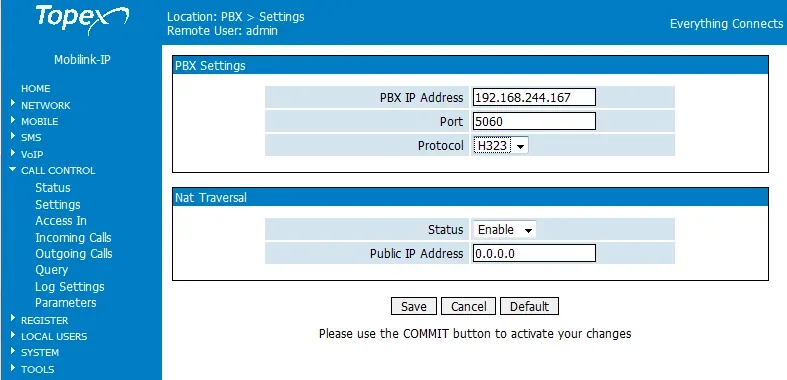 Ekran görüntüsü: MobiLink IP User Manual, yazılım 1.2.8, Rev. M (2011), s. 108.
2. Portun kullanıcı adı ve parolası. CALL CONTROL → Incoming Calls → mobile1 satırında Edit, ardından More düğmesine basın. Açılan pencerede:
Call mode—User(Trunkdeğil): User modunda GSM modülünden gelen çağrılar PBX'e kullanıcı adı ve parolayla kayıtlı bir kullanıcı olarak çıkar, Trunk modunda ise kayıt olmadan çıkar ve PBX'imiz bunları kabul etmez;Extension— hesap bilgileri penceresindeki Kullanıcı adı, tam olarak;Password— hesap bilgileri penceresindeki Parola.
Save düğmesine basın. Aynı satırdaki gelen çağrı rotası 4. adımda doldurulur, Commit ise en sonda yapılır.
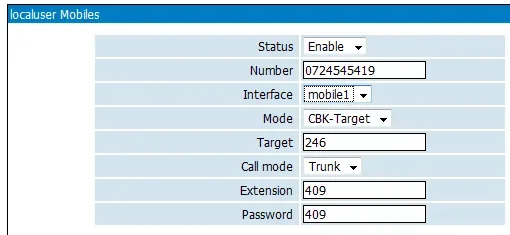 Ekran görüntüsü: MobiLink IP User Manual, yazılım 1.2.8, Rev. M (2011), s. 127. Görüntüde Mobile Users bölümünün More penceresi var; kılavuz Incoming Calls'un More penceresini yalnızca metinle anlatıyor (sw1.2.21 kılavuzu, s. 119), ekran görüntüsü yok. İçindeki
 Call mode, Extension ve Password alanları aynıdır, Number alanı yoktur.
| Yönetim panelinde ("Dahili hesap bilgileri") | MobiLink IP'deki alan |
|---|---|
| SIP sunucusu | CALL CONTROL → Settings → PBX IP Address — sunucunun IP adresi rakamlarla; satıcının örneklerinde sunucu adına rastlanmaz |
5060 portu |
CALL CONTROL → Settings → Port = 5060; VoIP → SIP Settings → Local SIP Port alanını 5060 olarak bırakın |
UDP taşıma |
ayrı bir alan yok: PBX ile bağlantı belgelerde yalnızca UDP üzerinden anlatılıyor |
sip-…-<numara> kullanıcı adı |
Incoming Calls → mobile1 → More → Extension, satırın tamamı |
| Parola | aynı yerde, Password |
| Dahili numara | girilmez — yalnızca bu SIM'in hangi dahiliyi kullandığını unutmayın |
| — | CALL CONTROL → Settings → Protocol = SIP; More → Call mode = User |
Extension alanı ve bizim kullanıcı adımız. Satıcının tüm örneklerinde Extension alanında kısa bir numara var (409, 441). Harf ve tire içeren bir kullanıcı adını kabul edip etmeyeceği belgelerde belirtilmemiş. Commit sonrasında REGISTER → Status bölümünde kayıt OK olmuyorsa ve kullanıcı adı ile parola doğru girilmişse, bu ağ geçidi PBX'imizle çalışamaz — bkz. "Ağ geçidi kaydolmuyorsa".
İkinci SIM (MobiLink IP 2 GSM / 2 HSPA). mobile2 satırının kendi More penceresi vardır — ona ikinci dahiliyi verin ("Operatörler"den ikinci kullanıcı adı ve parola). PBX adresi her iki port için ortaktır.
Uygulama. 3. ve 4. adımları bitirdiğinizde Commit düğmesine basın. Ağ geçidi yeniden başlar ve kaydolmaya başlar.
Kayıt aralığı, kodekler, DTMF, NAT
- Kayıt aralığı — REGISTER → Settings:
Expire Time(saniye) — ağ geçidi bir yönlendiricinin arkasındaysa 60–120 girin. Aynı yerdeNAT Refresh— ağ geçidinin yönlendirici üzerinden bağlantıyı ne sıklıkla "tazelediği" (satıcının ekran görüntüsünde 50 sn). - Kodekler — VoIP → Codec Settings, dört
Codec Priorityyuvası:1=G.711 a-law(Avrupa),2=G.711 u-law,3ve4=none. Ağ geçidinde G.722 yok; G.723 ve G.729'u PBX'imiz kullanmıyor. - DTMF — VoIP → DTMF Settings: yalnızca
RFC 2833işaretleyin (Payload Type=101),In Band,SIP InfoveH.245 alphanumericişaretlerini kaldırın. Birden fazla yöntem işaretlenirse PBX bir rakamı iki kez alabilir. - NAT — CALL CONTROL → Settings içindeki Nat Traversal bloğunu (
Status,Public IP Address) satıcı, PBX'in kendisinin yönlendirici üzerinden ağ geçidine çağrı yaptığı durum için anlatıyor. Bizim PBX ağ geçidine çağrı yapmaz, isteğin geldiği adrese yanıt verir. Yönlendiricideki SIP ALG'yi kapatın. - TLS ve SRTP PBX ile bağlantı için belgelerde anlatılmamış; otomatik yapılandırma (provisioning) yok — her şey elle girilir.
Adım 4. Gelen aramaları PBX'e yönlendirme#
Şimdi şluzeye SIM'e gelen aramada ne yapacağını söylemek gerekiyor: PBX'te gerekli numarayı tuşlamasını. Bu, 3. adımdakiyle aynı CALL CONTROL → Incoming Calls satırıdır. İki satır vardır — mobile1 ve mobile2, her GSM modülü için bir tane; bunlar silinemez veya yenisi eklenemez.
mobile1satırındaEditdüğmesine basın.Status—Enable.Mode—Target(arama doğrudan belirtilen numaraya gider).Target— arama grubu numarası (700 ile başlayan) veya operatörün dahili numarası.Ignore(baştan kaç hanenin atlanacağı) veLimit(görüşme süresi üst sınırı) alanlarını fabrika ayarında bırakın.More—Call mode = User, kullanıcı adı ve parolayı (3. adım) kontrol edin →Save.- İkinci SIM için —
mobile2satırında da aynısını yapın, ardındanCommit.
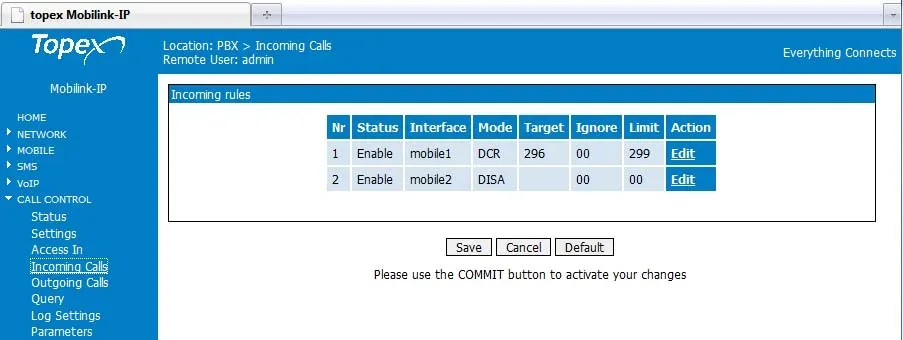 Ekran görüntüsü: MobiLink IP User Manual, yazılım sürümü 1.2.8, Rev. M (2011), s. 110. Satıcının örneğinde
 mobile1 için mod DCR, mobile2 için DISA'dır; bizim PBX'imiz için her iki satırda da Target seçin.
Diğer Mode modları: DISA ve DCR
DISA— arayan kişi zil sesini duyar ve dahili numarayı kendisi tuşlar. Bunun için DTMF'nin her iki tarafta da aynı şekilde iletilmesi gerekir (VoIP → DTMF Settings). İşletmenin misafirleri için arama grubunaTargetdaha uygundur.DCR(Dynamic Call Routing) — SIM'e gelen geri arama, bu numarayı şluzeye en son arayan dahili ile birleştirilir. Bizde şluzeye giden arama yok, bu nedenle DCR'nin bizim PBX'imiz için bir anlamı yoktur.CBK(geri arama) Incoming Calls'ta yoktur, yalnızca LOCAL USERS → Mobile Users'ta bulunur — işletmenin buna ihtiyacı yoktur.
Arayanın numarası. Şluze, SIM abonesinin numarasını görür: bu numara CALL CONTROL → Status sayfasındaki ANI alanında gösterilir. Ancak Call mode = User modunda arama, kılavuza göre PBX'e «belirlediğiniz kullanıcının ID'siyle», yani şluzenin dahili numarası adına gider. Bu nedenle operatör panelinde arama büyük olasılıkla misafirin numarasından değil, şluzenin dahili numarasından gelmiş olarak görünecektir. Sağlayıcının numara yönlendirme kuralları (zaman planı, sesli menü) şluzeden gelen aramalara uygulanmaz — aynı görevi arama grubu çözer (bkz. «Gelen aramalar nereye yönlendirilir»).
Giden aramalar. Bu şluzenin SIM kartları üzerinden PBX'ten dışarı arama şimdilik yapılamaz: PBX'in giden arama kuralı yalnızca SIP sağlayıcısı hattına yönlendirir. MobiLink IP bunu kendisi yapabilir (CALL CONTROL → Outgoing Calls, mobile1/mobile2/any için ön ek kuralları), ancak bizim PBX'imiz için bu tabloyu doldurmayın. Kendi numaranızdan giden aramalar — SIP sağlayıcısı üzerinden, ayrıntılar — «Şluze üzerinden giden aramalar — şimdilik yok».
Adım 5. Kaydı ve aramayı kontrol etme#
- SIM ağda.
MOBILE 1(MOBILE 2) LED'i yeşil yanıyor — modül ağa kayıtlı ve boşta. Kırmızı yanıp sönüyorsa — SIM yok veya ağ yok; turuncu yanıp sönüyorsa — PIN yanlış. Ayrıntılar — MOBILE → Status sayfasında. - Şluzeye kayıt. REGISTER → Status →
Reload: kullanıcı adınızın bulunduğu satırdaStatussütunu =OK,Pbxsütununda — sunucu IP'si ve:5060. - Yönetim panelinde kayıt. Telefon → «Çalışanlar ve gruplar» sekmesi — dahili şluzede yeşil nokta yanıyor.
- Arama. Cep telefonundan SIM numarasını arayın —
Targetalanındaki gruptaki operatörler (veya operatör) çalmalıdır. Aramanın gidişatı CALL CONTROL → Status sayfasında görülür (mobile1/mobile2portlarıBUSYolur). - Ses —
*43yankı testi. Kayıt, ses hakkında hiçbir şey söylemez. Geçici olarakmobile1satırınınTargetalanına*43numarasını yazın →Save→Commit, yeniden başlatma sonrası kaydı bekleyin ve cep telefonundan SIM'i arayın: PBX kısa bir zil sesi verir, ardından sesinizi gecikmeli olarak geri döndürür — yaklaşık on saniye konuşun. Zil sesini ve kendinizi duyuyorsanız — ses her iki yönde de sorunsuz; zil sesi var ama kendinizi duymuyorsanız — ses şluzeden PBX'e ulaşmıyor; zil sesi bile yoksa — ses PBX'ten şluzeye ulaşmıyor. Testin sonucu arama kayıtlarında görülür.Targetalanının yıldız işaretini kabul edip etmediği belgelerde belirtilmemiştir; kabul etmezse sesi operatöre yapacağınız normal bir aramayla kontrol edin. Kontrolden sonra grup veya operatör numarasını geri yazın ve tekrarCommitdüğmesine basın.
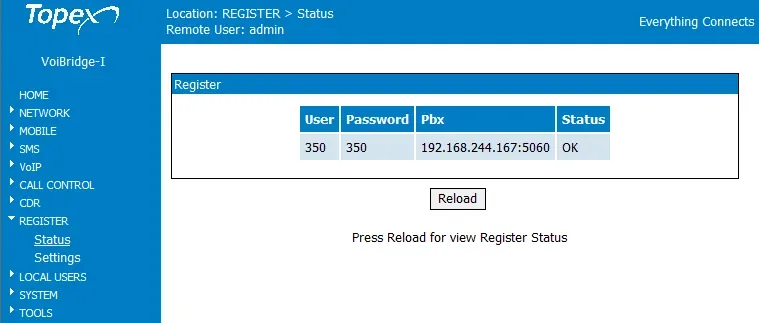 Ekran görüntüsü: MobiLink IP User Manual, yazılım sürümü 1.2.8, Rev. M (2011), s. 122 (satıcının görüntüsünün başlığında VoiBridge-I ibaresi var, sayfa aynıdır).
Kontrolle ilgili her şey — genel bakışta, «Nasıl kontrol edilir» bölümünde.
Fabrika ayarlarına sıfırlama#
Adresi veya parolayı unuttuysanız, şalter size başkasının ayarlarıyla geldiyse ya da öngörülemez davranıyorsa sıfırlama gerekir.
RST düğmesiyle. Gömme düğme alt panelde, güç konektörü ile ETH arasındadır. Yalnızca basmak yeterli değildir — sıra şöyledir:
- Gücü kesin (fişi çekin).
RSTdüğmesine ataçla basın ve basılı tutun.- Düğmeyi bırakmadan gücü verin.
- Üç LED de kırmızı yandığı anda
RSTdüğmesini hemen bırakın. Daha uzun basılı tutarsanız sıfırlama olmaz — baştan tekrarlayın.
Web arayüzünden. SYSTEM → Defaults («Default Configuration» sayfası) → «Are you sure you want to load default settings?» sorusuna Yes. Sayfada sıfırlamadan sonra hangi ağ adresinin olacağı görünür.
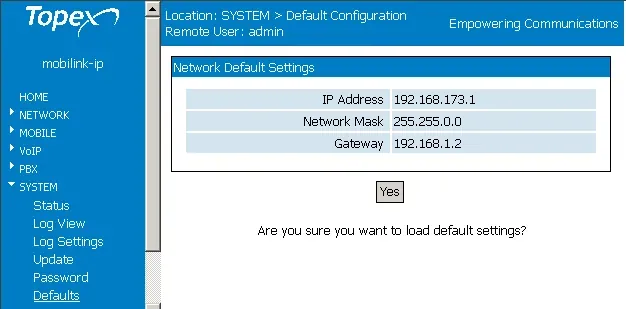 Ekran görüntüsü: MobiLink IP User Manual, yazılım 1.2.8, Rev. M (2011), s. 144.
Silinenler: şalterin tüm ayarları — PBX adresi, port giriş bilgileri ve parolaları, Incoming Calls yönlendirmeleri, kodekler, ağ ayarları (adres yeniden 192.168.173.1 olur). admin ve user giriş parolalarının da bunlarla birlikte sıfırlanıp sıfırlanmadığını kılavuz açıkça söylemiyor. Sonrasında ne yapmalı: https://192.168.173.1 adresinden giriş yapın (admin / 99admin11, parola da sıfırlandıysa) ve 1–4. adımları tekrarlayın. Yönetim panelindeki dahili numaraların kullanıcı adı ve parolası şalterin sıfırlanmasıyla değişmez; parola kaydedilmediyse «Parolayı sıfırla» düğmesiyle yeni bir parola verin.
Yazılım güncellemesinden önce (SYSTEM → Update) üretici, ayarların bir kopyasını SYSTEM → Save ile almanızı, güncellemeden sonra da Load ile geri yüklemenizi önerir: güncelleme ayarların bir kısmını silebilir. Yazılım, etikettekiyle tam olarak aynı donanım koduyla alınmalıdır (örneğin M1P veya M2J değil, M2P). Şalterlerin sıfırlanmasıyla ilgili genel bilgiler — genel bakışta.
Şalter kaydolmuyorsa#
Commitdüğmesine basılmadı.Saveyalnızca alanları hatırlar;Commitolmadan değişiklikler uygulanmaz ve yeniden başlatmada kaybolur.Trunkmodu veyaH323protokolü. More penceresindeCall mode = User, CALL CONTROL → Settings bölümündeProtocol = SIPvePort = 5060olmalıdır. Trunk modunda şalter çağrıları kayıt olmadan gönderir — üretici şalteri Asterisk ve 3CX'e böyle bağlar, ancak bizim PBX'imiz bu tür çağrıları kabul etmez.- Sunucu adresi yanlış IP.
PBX IP Addressalanına SIP sunucusunun IP'si rakamlarla girilmelidir. Sunucunun IP'si değiştiyse şalter sessizce kaydolmayı bırakır — adresi yeniden öğrenin (nslookup) ve girin. - Kullanıcı adı
Extensionalanına sığmıyor. Kullanıcı adı tüm harfleri ve tireleriyle eksiksiz girilmelidir. Alan onu kesiyor veya kaydetmiyorsa bu şalter kaydolamaz — modern bir şalterle değiştirilmesi gerekir (bkz. «Ailelere göre kılavuzlar»). - SIM şebekede değil.
MOBILE nLED'i kırmızı veya turuncu yanıp sönüyor: SIM yok, PIN yanlış (yanlış PIN ile üç yeniden başlatmadan sonra SIM, PUK'a kadar bloke olur), anten bağlı değil ya da ülkenizde 2G/3G kapalı ve MobiLink IP'de 4G yok. - Kayıt yeşilken SIM'e gelen çağrı PBX'e ulaşmıyor. Incoming Calls satırında
Status=Disable,ModeTargetdeğil veyaTargetalanında PBX'te bulunmayan bir numara var. Çağrının sonlanma nedenini şalterACL_REJECTolarak gösteriyorsa adres CALL CONTROL → Access In listesi tarafından reddedilmiştir — listede PBX sunucusunun IP'sinin bulunduğunu kontrol edin.
Genel nedenler (yönlendiricideki SIP ALG, kapalı UDP 5060) — genel bakışta, «Şalter kaydolmuyorsa» bölümünde; ağ ve SIM ile ilgili — «İşletmenin ağı, NAT ve SIM kart».
Ailenin modelleri#
Web menüsü, port hesabı ve gelen çağrı yönlendirmesi tüm MobiLink IP modellerinde aynıdır; GSM modülü sayısı ve 3G desteği farklıdır. Model kodu alttaki etikettedir (örneğin MOBIPC-M2P).
| Model | SIM / kanal | Şebeke | Ayarlardaki farklar |
|---|---|---|---|
MobiLink IP 1 GSM (MOBIP_GSM_C1P) |
1 / 1 | 2G GSM/GPRS/EDGE | Incoming Calls içinde tek mobile1 satırı |
MobiLink IP 2 GSM (MOBIP_GSM_C2P) |
2 / 2 | 2G | mobile1 ve mobile2 satırları, her birinin kendi More penceresi ve kendi dahili numarası var |
MobiLink IP HSDPA (MOBIP_GSM_C1W6) |
1 / 1 | 2G'ye düşebilen 3G UMTS/HSDPA 900/2100 | MOBILE → Settings bölümünde Network görünür: Auto (önce 3G) / yalnızca 2G / yalnızca 3G |
MobiLink IP 2 HSPA (MOBIP_GSM_C2W6) |
2 / 2 | 2G'ye düşebilen 3G UMTS/HSPA 900/2100 | HSDPA gibi, iki modül |
MobiLink IP, erken kart M1P / M2P |
1–2 / 1–2 | 2G | aynı program; yazılımı etiketteki koda göre tam olarak seçin |
| VB2SIM / VoiBridge Lite | 2 / 2 | 2G veya 3G HSPA | iki Ethernet portlu farklı gövde; RST düğmesiyle sıfırlama aynı, ancak web menüsü belgelerde MobiLink IP ile karşılaştırılmamış — tedarikçinize sorun |
MobiLink IP'de bir adet Ethernet 10/100 portu, 12 V güç, VoIP tarafındaki kodekler — G.711 a-law / u-law, G.723, G.729 (G.722 yok).
Ülkenizde 2G ve 3G
MobiLink IP yalnızca 2G ve 3G şebekelerinde çalışır. 3G'nin kapatıldığı yerlerde 3G modelleri 2G'de çalışır; hem 2G hem 3G'nin kapatıldığı yerlerde şalter şebekeye hiç kaydolamaz — VoLTE desteklemez. Hangi şebekelerin nerede kapatıldığı ve GSM şalterinin kendi çağrılarınız için nerede izinli olduğu — «Ülkelere göre».
Sık sorulan sorular#
Bu ağ geçidi üzerinden santralden SIM numarasıyla dışarı arama yapılabilir mi?#
Henüz hayır — bizde ağ geçidi yalnızca gelen aramalar için çalışıyor. MobiLink IP'nin kendisi giden aramaları destekliyor (CALL CONTROL → Outgoing Calls), ancak santralimiz henüz aramaları hat gibi dahili ağ geçidine göndermiyor. Kendi numaranızdan giden aramalar — SIP sağlayıcısı üzerinden.
Topex kılavuzlarında ağ geçidi Asterisk ve 3CX'e IP ile, parolasız bağlanıyor. Aynı şekilde yapılabilir mi?#
Hayır. Bu kılavuzlarda ağ geçidi Trunk modunda çalışıyor ve santral onun IP adresini biliyor. Bizim santralimiz yalnızca kayıtlı dahilileri kabul ediyor ve ağ geçidinin adresini bilmiyor. Dahili kullanıcı adı ve parolasıyla Call mode = User modu gerekiyor (3. adım).
4G veya VoLTE destekli MobiLink IP var mı?#
Hayır. MobiLink IP'nin yalnızca 2G ve 3G (HSDPA/HSPA) sürümleri var. Ülkenizde 2G ve 3G kapatıldıysa veya yakında kapatılacaksa, 4G ve VoLTE destekli bir ağ geçidi alın — ailelere göre seçim genel bakışta.
Neden her düzeltme görüşmeleri kesiyor?#
Ayarları yalnızca Commit düğmesi uyguluyor ve bu düğme ağ geçidini yeniden başlatıyor. Ayarları arama yokken değiştirin ve tüm düzeltmelerden sonra Commit düğmesine bir kez basın.
99admin11 parolası kabul edilmiyor. Ne yapmalı?#
password deneyin — 3CX için satıcı kılavuzunda parola bu şekilde adlandırılmış. Bu da kabul edilmezse, ağ geçidini RST düğmesiyle sıfırlayın (bkz. «Fabrika ayarlarına sıfırlama») — bundan sonra yapılandırmayı yeniden yapmanız gerekecek.
Peki SMS?#
SMS'i ağ geçidi kendisi gönderip alıyor: giriş SMS Pages (user) üzerinden, aynı yerde listeden toplu gönderim ve SMS'i e-postaya yönlendirme de var. Bunun bizim santralimizle ilgisi yok.
Kaynaklar#
Rohde & Schwarz Topex S.A. belgeleri (2009'a kadar — TOPEX S.A.). Satıcının wiki sitesi artık yanıt vermiyor, bu nedenle belgelerin bir kısmı Web Archive veya ManualsLib kopyaları olarak verilmiştir. Erişim tarihi — 10.09.2026.
- MobiLink IP User Manual, yazılım Mobilink-IP-1.2.8-M2P-SAX, Rev. M (2011) — http://web.archive.org/web/20120417045701id_/http://wiki.topex.ro:80/files/manualmobip/Usermanual_MobIPv128_new.pdf
- MobiLink IP User Manual sw1.2.21 (2012), s. 119 — Incoming Calls, More düğmesi ve santrale kayıt — https://www.manualslib.com/manual/762198/Rohde-And-Schwarz-Topex-Mobilink-Ip.html?page=119
- Aynı belge, s. 134 — «6.9.6 Trunk or User» — https://www.manualslib.com/manual/762198/Rohde-And-Schwarz-Topex-Mobilink-Ip.html?page=134
- Topex Wiki: Connect to the IP Mobilink (2012) — http://web.archive.org/web/20121201065118id_/http://wiki.topex.ro:80/index.php?title=Connect_to_the_IP_Mobilink&printable=yes
- Topex Wiki: Basic GSM to Voip configuration — http://web.archive.org/web/20131207074832id_/http://wiki.topex.ro:80/index.php/Basic_GSM_to_Voip_configuration
- Topex Wiki: Basic Voip to GSM configuration — http://web.archive.org/web/20140312035155id_/http://wiki.topex.ro:80/index.php/Basic_Voip_to_GSM_configuration
- Topex Wiki: Interconnect with Asterisk IPPBX — http://web.archive.org/web/20120203212004id_/http://wiki.topex.ro:80/index.php/Interconnect_with_Asterisk_IPPBX
- Topex Wiki: Hardware reset to defaults (VoiBridge Lite) — http://web.archive.org/web/20140816204845id_/http://wiki.topex.ro:80/index.php/Hardware_reset_to_defaults
- Topex Wiki: Mobilink IP — Downloads — Firmware — http://web.archive.org/web/20140927002638id_/http://wiki.topex.ro:80/index.php/Mobilink_IP:Downloads:Firmware
- Configuring Topex Mobilink IP with 3CX (topex.ro, 2012) — http://web.archive.org/web/20120125095312id_/http://www.topex.ro/en/solutions/customer_premisses_equipment/configuring_topex_mobilink_ip_with_3cx
- Fixed Cellular Terminals — Mobilink/Voxell Product Family (broşür, 2017) — https://www.topex.ro/wp-content/uploads/2017/02/FCT-Terminals-Brochure-1.pdf
- EU Declaration of Conformity № 532, MobiLink IP (2015) — http://web.archive.org/web/20151112211927id_/http://www.topex.ro/user/declaration_mobilinkip_en.pdf