Poly (Polycom) VVX, Edge E, Trio ve OBi — işletme yönetim platformumuzun santrali için yapılandırma
Poly, eski adıyla Polycom olup bugün HP'nin bir parçasıdır. İşletmelerde en sık masaüstü VVX modelleri (basit VVX 150'den VVX 450 ve VVX 601'e kadar), toplantı odalarında konferans cihazları Trio, yeni seride ise Edge E görülür. Hepsi ortak Poly UC Software yazılımıyla çalıştığı için aynı şekilde yapılandırılır: cihazın web arayüzü, Settings → Lines sayfası.
Ayrı bir yerde OBi modelleri durur — farklı yazılıma ve farklı web arayüzüne sahip «OBi Edition» adaptörler ve telefonlar.
Bu markanın diğerlerinde olmayan iki özelliği:
- fabrika parolaları bilinir ve hepsinde aynıdır: yönetici —
456, kullanıcı —123. Yönetici parolasını değiştirene kadar telefon her yeniden başlatmada bir uyarı gösterir; - varsayılan taşıma UDP değil,
DNSnaptr'dır — telefon protokolü DNS üzerinden NAPTR ve SRV sorgularıyla kendisi «bulmaya çalışır». Santralimizde bu tür kayıtlar yok, bu yüzden UDP'yi açıkça belirtmek gerekir.
Ortak bilgiler, ağ gereksinimleri ve portlar genel bakış sayfasında — «SIP telefonların yapılandırılması». Burada yalnızca Poly'ye özgü noktalar var.
Gerekenler#
- Yönetim panelinden dahili numara bilgileri: SIP sunucusu, kullanıcı adı, parola, port, taşıma — bunları nereden alabilirsiniz.
- Bilgisayarınızla aynı ağa kabloyla bağlı telefon. Güç — anahtardan PoE ile ya da güç adaptörüyle (Poly'de bu genellikle kutuya dahil değildir).
- Tarayıcısı olan bir bilgisayar.
- Fabrika yönetici parolası
456— ya da daha önce değiştirildiyse yeni parola.
Adım 1. Telefonun IP adresini öğrenme#
Fabrika adresi yoktur — telefon adresi DHCP ile alır. Cihazın kendisinde:
Status → Platform → Phone → IP Address — Poly yönetici kılavuzunun belirttiği yol budur.
VVX 250/350/450'de menüye Home düğmesiyle, ardından Settings ile ulaşılır. Telefonun ağı görüp görmediğini yine orada kontrol edebilirsiniz: Menu → Status → Network — LAN durum satırına kadar aşağı kaydırın.
Ekran elinizin altında değilse adres, yönlendiricinin DHCP istemci listesinde görünür.
Adım 2. Web arayüzüne giriş#
| Fabrika değeri | |
|---|---|
| Adres | https://<telefonun IP adresi> (web arayüzünün adı Web Configuration Utility) |
| Yönetici parolası | 456 |
| Kullanıcı parolası | 123 |
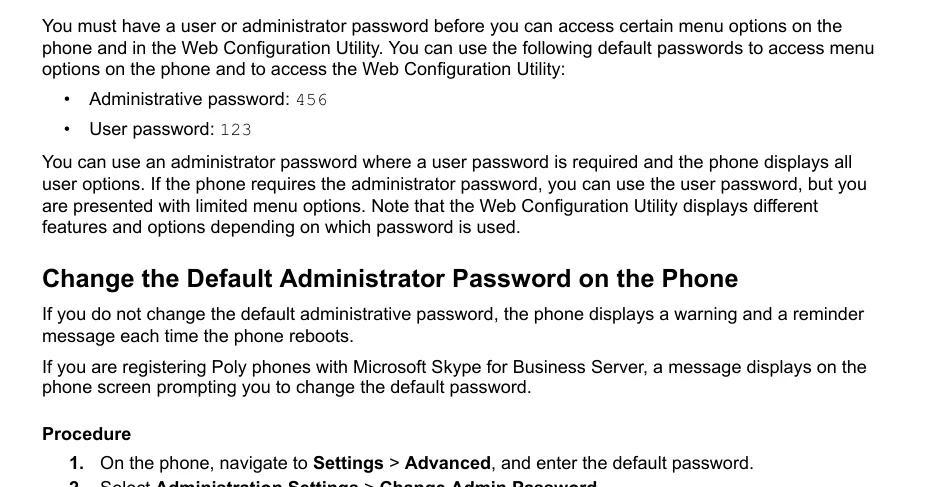 Ekran görüntüsü: Poly UC Software Administrator Guide 6.4.0 (3725-42644-012A), s. 36 — fabrika parolaları ve değiştirme sırası.
Yönetici parolasıyla girin: kullanıcı parolasıyla web arayüzü kısıtlı bir sayfa kümesi gösterir ve hat ayarları orada olmayabilir.
Fabrika parolasını hemen değiştirin — işletmenin ortak ağında 456 parolalı bir telefon açık bir kapıdır. Cihazda: Settings → Advanced (mevcut parolayı girin) → Administration Settings → Change Admin Password. Parola fabrika değerinde olduğu sürece telefon her yeniden başlatmada bir uyarı gösterir — bu bir arıza değildir.
Parolayı önceki sahibi değiştirdiyse ve bilinmiyorsa — kurtarılamaz, yalnızca sıfırlama yardımcı olur.
Adım 3. Santralin hesap bilgilerini girme#
Settings → Lines → Line 1 sayfasını açın. Sayfanın bölümleri — Identification (kim olduğunuz) ve Server 1 (nereye kaydolunacağı).
| Yönetim panelinde («Dahili numara bilgileri») | Telefonda (Settings → Lines → Line 1) | Yapılandırmadaki parametre |
|---|---|---|
| Kullanıcı adı | Identification bölümündeki Address | reg.1.address |
| Kullanıcı adı (ikinci kez) | Auth User ID | reg.1.auth.userId |
| Parola | Auth Password | reg.1.auth.password |
| Dahili numara | Label — ekrandaki hat etiketi | reg.1.label |
| SIP sunucusu | Server 1 bölümündeki Address | reg.1.server.1.address |
Port 5060 |
Server 1 bölümündeki Port | reg.1.server.1.port |
Taşıma UDP |
Transport → UDPOnly seçin | reg.1.server.1.transport |
⚠️ Değiştirilmesi gereken en önemli şey taşımadır. Fabrika değeri DNSnaptr, telefonu protokolü ve portu «tahmin etmek» için DNS'te NAPTR ve SRV kayıtları aramaya zorlar. Santralimizde bu tür kayıtlar yok ve telefon TCP'ye geçebilir ya da hiçbir yere gidemez. UDPOnly ve 5060 portunu açıkça ayarlayın.
Kullanıcı adı tam olarak, önekle birlikte (sip-xxxxxxxx-101) hem Address hem de Auth User ID alanına girilir: Auth User ID değeri, cihazın kendi Authentication menüsünde girilen değeri geçersiz kılar.
Değişiklikleri Save düğmesiyle kaydedin. Web arayüzü alan adları UC Software 6.x sürümüne göre verilmiştir; yeni yazılımlarda sayfanın görünümü değişti, ancak yapılandırma parametre adları (sağ sütun) aynı kalır.
Ek olarak: kodekler, kayıt süresi, saat
- Kodekler — Settings → Codec Priorities sayfası. Bizim için G.711 A-law (PCMA), G.711 µ-law (PCMU) ve G.722 yeterlidir; diğerlerini listenin altına indirebilirsiniz.
- Kayıt süresi — Server 1 bölümündeki Expires alanı (
reg.1.server.1.expires); fabrika değerini değiştirmeye gerek yok. - Saat — Settings → Date & Time sayfası: saat dilimi ve NTP sunucusu. Doğru saat dilimi olmadan arama geçmişindeki saat yanlış olur.
- Doğrudan telefondan ağ tanılama — Settings → Status → Diagnostics → Network: burada yerleşik ping ve traceroute vardır, cihazın santralin adresini görüp görmediğini kontrol etmek için kullanışlıdır.
Filoya otomatik yapılandırma (provisioning)
Platform otomatik yapılandırma sunucusu barındırmaz: telefon yukarıdaki alanlarla yapılandırılır. Poly'de ayarlar, cihazın sizin provizyon sunucunuzdan aldığı parameter dosyalarıyla (reg.1.address, reg.1.server.1.transport ve tablodaki diğerleri) tanımlanır.
Diğer yüzü: ikinci elden alınan bir telefonda önceki operatörün sunucu adresi kalmış olabilir — bu durumda telefon başkasının dosyasını indirir ve her yeniden başlatmada sizin ayarınızın üzerine yazar. Sıfırlama yöntemleri listesinde bunun için ayrı Reset Web Configuration ve Reset Local Configuration maddeleri vardır.
Adım 4. Kaydı doğrulama#
- Telefonun ekranında hattın üzeri çizili olmaktan çıkar, hattın etiketi (Label) görünür.
- Web arayüzünde hatların durumu Web Configuration Utility ana sayfasında ve Settings → Status bölümünde görülebilir.
- Yönetim panelinde: Telefon → «Çalışanlar ve gruplar» — operatörün yanında yeşil bir nokta yanar ve telefonun kendini adlandırdığı satır görünür (örneğin
PolycomVVX-VVX_450). Durum en fazla dakikada bir güncellenir. - Test araması: telefondan bir iş arkadaşınızın dahili numarasını tuşlayın.
Ses kalitesi — yankı testi *43. Yeşil nokta yalnızca kaydı gösterir: ses ayrı bir akışta gider ve ayrıca bozulur. Telefondan *43 tuşlayın ve Send / OK düğmesine basın (cihazların çoğu yıldız işaretiyle tuşlamayı başlatmaz). Santral ahizeyi açar, bir saniye sonra kısa bir çevir sesi verir ve ardından size kendi sesinizi geri göndermeye başlar — ahizeye on saniye kadar konuşun ve kendinizi dinleyin. Hem çevir sesi hem de kendiniz duyuluyorsa ses iki yönde de geçiyor demektir. Çevir sesi var, kendiniz yok — ses telefondan santrale ulaşmıyor (çoğunlukla suçlu yönlendiricideki SIP ALG'dir). Çevir sesi bile yok — ses santralden telefona ulaşmıyor. Tüm sonuçların çözümlemesi ve ölçülen değerler (kayıp, jitter, gecikme) — «Bağlantı kalitesini kontrol etme» bölümünde.
Fabrika ayarlarına sıfırlama#
Sıfırlama, cihaz elinize ikinci elden geçtiyse (içinde başkasının hesabı ve başkasının otomatik yapılandırma adresi varsa), yönetici parolası unutulduysa veya telefon açıklanamayan davranıyorsa gereklidir.
Cihazdan: Settings → Advanced → Administration Settings → Reset to Defaults ve istediğiniz seçeneği seçin. Poly'de bunlardan birkaç tane var ve bu, daha isabetli seçmeniz gereken durumlardan biri:
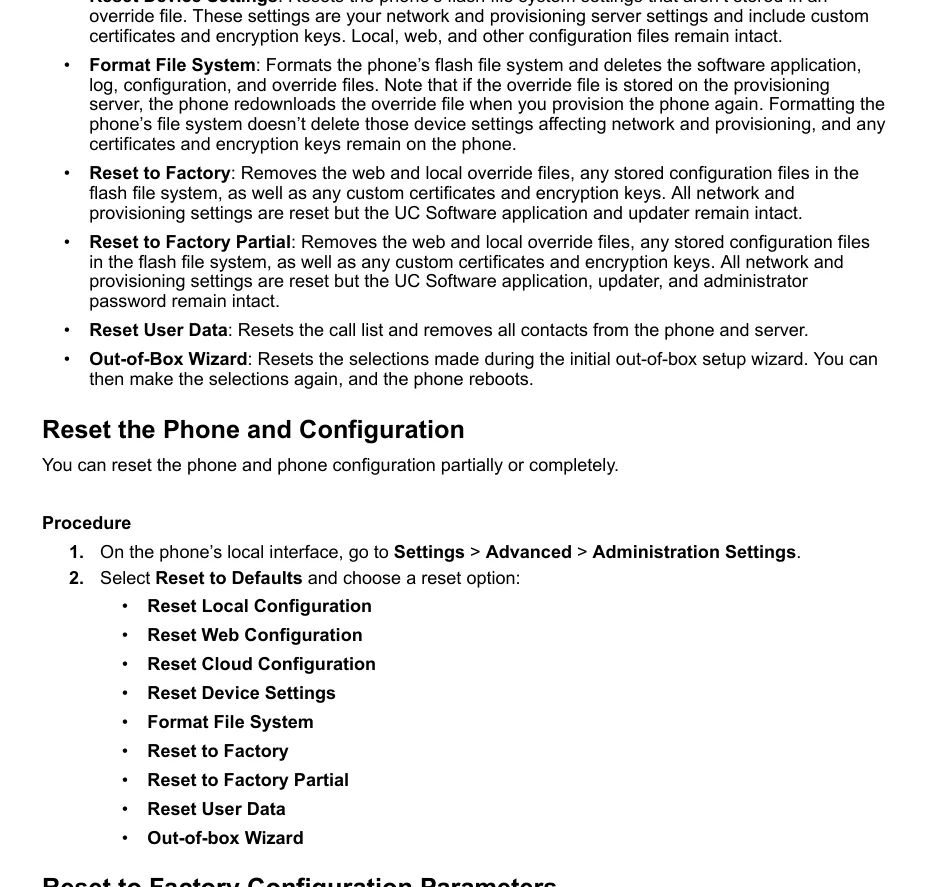 Ekran görüntüsü: Poly UC Software Administrator Guide 6.4.0 (3725-42644-012A), s. 83 — sıfırlama seçenekleri ve her birinin neleri sildiği.
- Reset to Factory — tam sıfırlama: web ve yerel ayar dosyaları, kayıtlı tüm yapılandırmalar, kullanıcı sertifikaları ve anahtarları silinir; ağ ayarları ve yapılandırma sağlama ayarları sıfırlanır. Yazılım kalır. İkinci el bir telefon için gereken seçenek budur.
- Reset to Factory Partial — aynısı, ancak yönetici parolası korunur.
- Reset Web Configuration / Reset Local Configuration — yalnızca web arayüzünden veya cihazın kendisinden yapılan ayarları kaldırır: hesap yeniden başlatmadan sonra «geri geliyorsa» ve ağa dokunmak istemiyorsanız uygundur.
- Reset Device Settings — cihaz ayarlarını (ağ ayarları dahil) sıfırlar.
- Reset User Data — arama listesini ve kişileri temizler.
- Out-of-Box Wizard — ilk kurulum sihirbazını yeniden başlatır.
Tam sıfırlama yönetici parolasını fabrika değeri olan 456'ya döndürür.
Web arayüzünden aynı işlemler yapılabilir — yardımcı programın ayarlar sayfasında; Reset Web Configuration seçeneği tam olarak web ayarlarını kaldırır.
Tam sıfırlamada silinenler: hat hesapları, ağ ayarları ve yapılandırma sağlama ayarları, sertifikalar ve anahtarlar, yönetici parolası. Yazılım (UC Software) ve önyükleyici kalır.
Sıfırlamadan sonra: telefon yeniden DHCP üzerinden adres alır (1. adımdaki gibi bakın), yönetici parolası yeniden 456 olur — 2–4. adımları tekrarlayın ve parolayı hemen değiştirin.
Telefon kaydolmuyorsa#
- Taşıma
DNSnaptrolarak kalmış. Poly'de en sık görülen neden tam olarak budur: telefon DNS'te NAPTR/SRV kayıtlarını arar, bulamaz ve yanlış yere gider. UDPOnly ve5060portunu ayarlayın. - Giriş tam olarak girilmemiş — numaranın kendisi değil
sip-xxxxxxxx-<numara>gereklidir; hem Address hem de Auth User ID alanına. - Kullanıcı parolası
123ile giriş yapılmış. Web arayüzü bu durumda kısaltılmış bir sayfa kümesi gösterir ve hat ayarlarının bir kısmına erişilemez.456parolasıyla (veya yeni yönetici parolasıyla) giriş yapın. - Parola eskimiş — yönetim panelinde biri «Parolayı sıfırla» düğmesine basmış. Yeni bir parola verin, eski artık çalışmaz.
- Başkasının otomatik yapılandırması. Ayarlar yeniden başlatmadan sonra «geri geliyor» — Reset Web Configuration veya tam sıfırlama kullanın.
- Yazılım farklı. VVX ve Trio'da Microsoft Skype for Business / Teams ve «OBi Edition» için derlemeler bulunur — bunlar farklı şekilde yapılandırılır ve normal bir SIP santralde çalışmayabilir. Model ise aynıdır.
- TLS «her ihtimale karşı» açılmış. Platform TLS ve SRTP sunmaz — Transport alanında UDPOnly olmalıdır.
- Ağ: yönlendiricideki SIP ALG, istemci izolasyonlu misafir Wi-Fi, kapalı UDP 5060 — genel nedenler. Bağlantıyı doğrudan telefondan kontrol edebilirsiniz: Settings → Status → Diagnostics → Network.
İşe yaramadıysa — ya da telefon kayıtlı ama ses yok, arama 30 saniye sonra kopuyor, gelen aramalar gelmiyorsa: belirtilere göre çözümleme — «Telefon çalışmıyor: tanılama», ekran yazılarının ve hata kodlarının açıklaması — «Kaydolmuyor: hata kodları».
Modeller#
| Model | Ekran / hatlar | PoE | Yapılandırma özellikleri |
|---|---|---|---|
| VVX 101 / VVX 150 | monokrom, 1–2 hat | 802.3af | Yapılandırma aynı: Settings → Lines → Line 1 |
| VVX 201 / VVX 250 | monokrom / renkli, 2–4 hat | 802.3af | Yapılandırma aynı |
| VVX 301 / VVX 311 / VVX 350 | monokrom (VVX 350 — renkli), 6 hat | 802.3af | Yapılandırma aynı |
| VVX 401 / VVX 411 / VVX 450 | renkli, 12 hat | 802.3af | Yapılandırma aynı; VVX 450'de ekran 10,9 cm |
| VVX 501 / VVX 601 | renkli dokunmatik, 12 / 16 hat | 802.3af | Yapılandırma aynı |
| VVX 1500 | dokunmatik, video kameralı, üretimden kaldırıldı | 802.3af | Ürün yazılımı eski, alan adları günümüz VVX'lerinden farklı |
| Edge E100 … E550 | yeni seri, monokrom ve renkli | 802.3af | Ürün yazılımı daha yeni (Poly Edge E), kendine ait yönetici kılavuzu var; mantık aynı, sayfa adları değişmiş olabilir ⚠️ verify |
| Trio 8300 / 8500 / 8800 | toplantı odaları için konferans cihazları | 802.3af | Aynı UC Software; hesap aynı şekilde yapılandırılır, ancak Trio'nun kendine ait ses ayarları kümesi var |
| Trio C60 | konferans cihazının yeni nesli | 802.3af | Trio C60'ın satıcıya ait ayrı bir kılavuzu var, bizim önbelleğimizde yok |
| OBi 200 / 202 / 300 / 302 | analog telefonlar için ATA adaptörleri | yok, harici güç kaynağı | Farklı ürün yazılımı ve farklı web arayüzü (OBi), bu sayfaya göre yapılandırılmaz ⚠️ verify |
| SoundPoint IP (legacy) | VVX serisinden önceki eski Polycom cihazları | bazı modeller | Farklı ürün yazılımına sahip, üretimden kaldırılmış seri; doğrulanmış bir talimatımız yok |
Sık sorulan sorular#
Poly telefonun fabrika çıkışı parolası nedir?#
Yönetici — 456, kullanıcı — 123. UC Software kullanan tüm Poly cihazlarında bunlar aynıdır, bu nedenle yönetici parolası hemen değiştirilmelidir: Settings → Advanced → Administration Settings → Change Admin Password. Parola fabrika değerinde olduğu sürece telefon her yeniden başlatmada ekranda bir mesajla bunu hatırlatır.
Telefon yapılandırılmış görünüyor ama kaydolmuyor ve günlükler boş#
Server 1'in Transport alanını kontrol edin. Fabrika değeri DNSnaptr UDP değildir: telefon önce DNS'ten santral adresi için NAPTR ve SRV kayıtlarını sorar ve bunları bulamayınca öngörülemez davranır. UDPOnly ve 5060 portunu ayarlayın.
«Reset to Factory» ile «Reset to Factory Partial» arasındaki fark nedir?#
Her ikisi de ayarları, yapılandırma dosyalarını, sertifikaları ve anahtarları siler, ağı ve provizyonu sıfırlar. Tek fark şudur: Partial yönetici parolasını korur, tam sıfırlama ise onu fabrika değeri olan 456'ya döndürür. Parolayı hatırlıyorsanız ve cihazı kendinize göre değiştiriyorsanız Partial'ı seçin.
Yapılandırmadan sonra telefon sabah yine kayıtlı değil#
Büyük olasılıkla cihazda önceki operatörün otomatik yapılandırma ayarları kalmıştır ve telefon her yeniden başlatmada yabancı bir dosya indirir. Önce Reset Web Configuration ve Reset Local Configuration'ı deneyin; işe yaramazsa tam Reset to Factory yapın.
Toplantı odamızda Poly Trio var — onu da bağlayabilir miyiz?#
Evet, Trio 8300/8500/8800 aynı UC Software üzerinde çalışır: hesap aynı şekilde, cihazın web arayüzünden yapılandırılır. Yalnızca ses kısmı farklıdır — mikrofonlar, kapsama alanı, ek modüller.
«Poly for Teams» veya «OBi Edition» telefonla ne yapmalı?#
Bu farklı bir ürün yazılımıdır. Microsoft Teams / Skype for Business ürün yazılımına sahip cihaz kendi sunucusunu bekler ve normal bir SIP santraline bağlanmaz; «OBi Edition» ise başka bir web arayüzünden yapılandırılır. Her iki durumda da model kutu üzerinde aynı görünür — açılış ekranında ne yazdığına bakın.
Kaynaklar#
- Poly UC Software Administrator Guide 6.4.0 (3725-42644-012A, Eylül 2021) — fabrika parolaları, sıfırlama seçenekleri,
reg.x.*parametreleri, IP adresine giden yol — https://kaas.hpcloud.hp.com/pdf-public/pdf_9122088_en-US-1.pdf - Poly VVX Business IP Phones User Guide 6.3.1 (3725-48813-005A, Mart 2021) — VVX 250/350/450 tuşları ve ekranları — https://kaas.hpcloud.hp.com/pdf-public/pdf_9138121_en-US-1.pdf
- Poly Documentation Library (2026'dan itibaren support.hp.com üzerinde açılıyor) — https://docs.poly.com/
Açık sorular (metinde ⚠️ verify): Edge E serisi, Trio C60 konferans cihazı, OBi adaptörleri ve üretimden kaldırılmış SoundPoint IP için önbelleğimizde ayrı kılavuzlar yok — sayfa bunları Poly için ortak mantığa göre anlatıyor, bu ailelerde web arayüzü sayfa adları farklı olabilir. Web arayüzü alan adları UC Software 6.x'e göre verilmiştir; 3. adımın tablosundaki sağ sütunda yer alan yapılandırma parametresi adları doğrudan yönetici kılavuzundan alınmıştır ve arayüz sürümüne bağlı değildir.