Fanvil X3S / X3SP — kendi santralimiz için adım adım kurulum
Fanvil X3S, renkli ekranlı ve iki hatlı uygun fiyatlı bir masaüstü IP telefonudur: genellikle resepsiyon bankosuna, bara veya bir ofise konur. Bu sayfa, tek bir model için hazırlanmış ayrıntılı bir kılavuzdur ve IP telefonu ilk kez kuran kişiye yöneliktir. Adımları yukarıdan aşağıya doğru izleyin: yaklaşık 15 dakika içinde telefon santralinizin çağrılarını alacaktır.
Aynı kılavuz X3S'in yakınları için de geçerlidir — X3SP (ağ kablosu üzerinden besleme ile), X3G, X3SG ve X3S Pro / X3SP Pro. Aralarında bir fark olduğunda bu, metinde açıkça belirtilmiştir. Diğer Fanvil telefonları (X1S, X4U–X7, V6x, otel tipi H) için ortak sayfaya «Fanvil X / V / H», tüm markalar için ortak bilgilere ise «SIP telefonların kurulumu» genel bakışına göz atın.
X3S'in üç parolası — karıştırmayın#
X3S'te üç farklı parola vardır. «Parolayı giriyorum ama kabul etmiyor» ifadesinin en sık nedeni budur: kişi bir yere başka bir yere ait parolayı girer.
| Ne | Fabrika değeri | Nerede gerekir |
|---|---|---|
| Telefonun web arayüzüne giriş (tarayıcı üzerinden) | kullanıcı adı admin, parola admin |
Adım 2 — tarayıcıdaki giriş penceresi |
| Telefonun kendi menüsünün PIN'i («Gelişmiş ayarlar», klavye kilidini açma) | 123 |
Telefon ekranda parola sorduğunda |
| SIP hesabının (dahilinin) parolası | fabrika değeri yoktur — bunu Cenaly yönetim paneli verir | Adım 3 — Authentication Password alanı |
SIP hesabının parolası admin de değildir, 123 de değildir. Bu, yönetim panelindeki «Dahili hesap bilgileri» penceresinden gelen uzun bir paroladır.
Neye ihtiyacınız olacak#
- Yönetim panelinden dahili bilgileri. Yönetim paneli → Telefon → «Çalışanlar ve gruplar» sekmesini açın. Bir operatör oluşturduğunuzda hemen «Dahili hesap bilgileri» penceresi açılır. Pencereyi zaten kapattıysanız, operatörün yanındaki «Parolayı sıfırla» düğmesine basın — pencere yeni bir parolayla yeniden açılır. Pencerede altı değer vardır: SIP sunucusu, dahili numara, kullanıcı adı, parola, port ve taşıma. «Tüm ayarları kopyala» düğmesine basın ve metni bilgisayarınızdaki bir nota kaydedin. Parola yalnızca bir kez gösterilir: sonradan görüntülenemez, yalnızca yeni bir parola verilebilir. Ayrıntılar için — «Hesap bilgileri».
- Boş portu olan bir yönlendirici veya anahtar ve bir ağ kablosu (kablo telefonun kutusundadır).
- Besleme. Normal X3S'te ağ üzerinden besleme yoktur: 5 V'luk bir güç adaptörü gerekir (ürünle birlikte gelir). X3SP, X3G, X3SG ve X3S Pro, PoE (802.3af) destekli bir anahtardan beslenir; böyle bir anahtar yoksa ayrıca satılan güç adaptörü de uygundur.
- Telefonla aynı ağda, tarayıcısı olan bir bilgisayar (Chrome, Edge, Firefox). Misafir Wi-Fi uygun olmaz: genellikle cihazların birbirini görmesine izin vermez.
Adım 0. Telefonu bağlayın#
X3S'in arkasında iki özdeş ağ girişi vardır ve bunlar kolayca karıştırılır:
| Giriş | Simge | İçine ne takılır |
|---|---|---|
| Network (ağ) | çizgilerle birleştirilmiş üç kare | Yönlendiriciden veya anahtardan gelen kablo. Bu zorunludur |
| PC (bilgisayar) | monitör | Bu iş istasyonundaki bilgisayara giden kablo. Zorunlu değildir: telefon ağı yalnızca «geçirir» ve bilgisayarın ayrı bir prize ihtiyacı olmaz |
| DC 5V | yuvarlak giriş | Güç adaptörü (X3SP'de — PoE yoksa) |
| Ahize ve kulaklık | ahize ve kulaklık simgeleri | Ahizenin spiral kablosu — ahize simgeli girişe, kulaklık girişine değil |
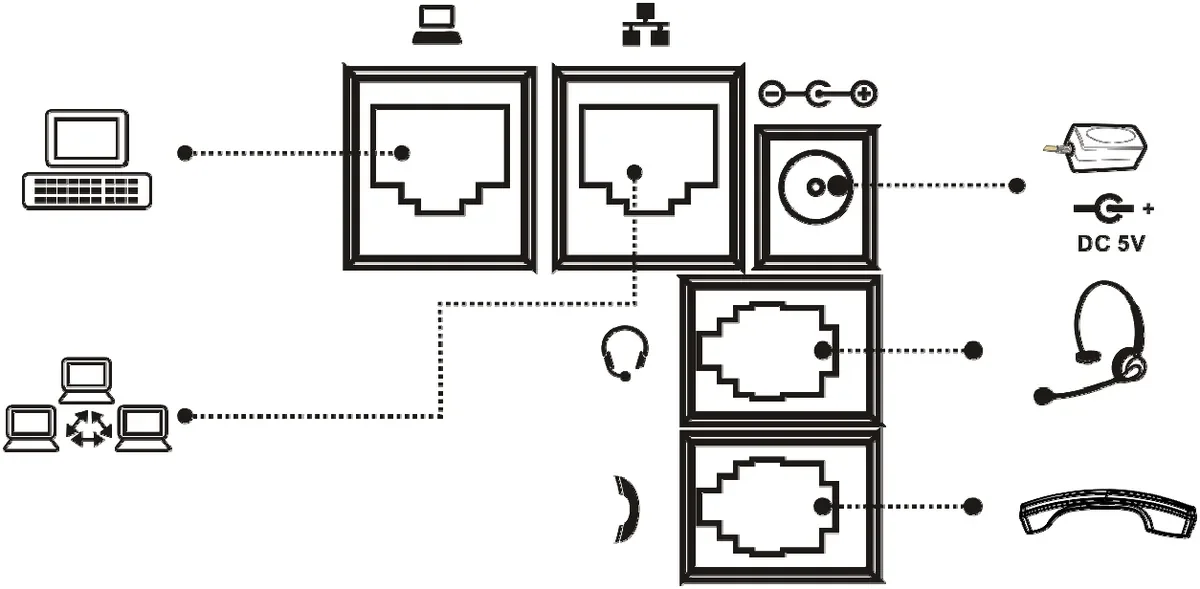 Ekran görüntüsü: Fanvil X3S User Manual (kapağında — X3G), belge sürümü 2.0, s. 13 — «Connecting to the Device».
Bağlantı şeması genellikle şöyledir:
İnternet → Yönlendirici / anahtar ──kablo──> [Network] Fanvil X3S [PC] ──kablo──> bilgisayar
                                                     │
                                            güç adaptörü (veya PoE)
Telefonu açın ve yüklenmesi için yaklaşık bir dakika bekleyin. Fabrika ayarında X3S IP adresini yönlendiriciden kendisi alır (DHCP modu), bu nedenle bu aşamada hiçbir şey ayarlamanız gerekmez.
Adım 1. Telefonun IP adresini öğrenme#
IP adresi, telefonunuzun ağınızdaki "ev numarası"dır. Telefonun ayarlarını bilgisayardan açabilmek için gereklidir.
En hızlı yol: bekleme modundayken telefonda yuvarlak navigasyon tuşundaki aşağı ok ↓ işaretine basın. Hemen Status ekranı açılır:
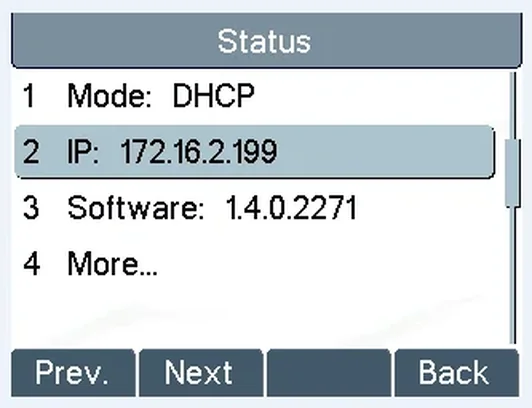 Ekran görüntüsü: Fanvil X3S User Manual, s. 17 — "Check the Device's IP Address".
Gereken satır IP satırıdır. Görselde bu 172.16.2.199; sizde kendi adresiniz olacak, çoğunlukla 192.168.1.57 veya 192.168.0.105 biçiminde. Bunu not edin.
Aynı ekranı menüden de açabilirsiniz: Menu → Status (Rusça menüde — Меню → 1 Статус → 2 IP). X3SG ve X3S Pro'da Status bölümünde sekmeler vardır: Network sekmesini açın, adres IPv4 satırındadır.
Adres yerine Negotiating… yazıyorsa, telefon router'dan adres almamıştır:
- Router'dan gelen kablonun PC değil Network girişine takılı olduğunu kontrol edin.
- Router'da adres dağıtımının (DHCP) açık olduğunu kontrol edin — ev ve ofis router'larında fabrika ayarı olarak açıktır.
- Telefonu router'ın bağlı cihazlar listesinde bulun.
Fanvil,X3Sadıyla ya da adsız görünebilir. En güvenilir yöntem MAC adresine göre aramaktır: MAC adresi telefonun altındaki etikette ve Status → More… ekranında yazılıdır.
Telefonun adresinin değişmemesini mi istiyorsunuz?
Fabrika ayarında adres, router yeniden başlatıldıktan sonra değişebilir. Telefonun çalışması için bu önemli değildir: telefon santralimizi kendisi bulur, santralin de onun adresini bilmesi gerekmez. Sabit adres yalnızca web arayüzüne sık sık giriyorsanız işinize yarar.
En iyi yöntem — router'da "rezervasyon" (DHCP Reservation, "IP'yi MAC'e bağlama"). Router ayarlarında telefonun MAC adresini ve istediğiniz adresi, örneğin 192.168.1.50 yazarsınız. Telefon fabrika DHCP modunda kalır ama her zaman aynı adresi alır. Bu yöntemde maske, ağ geçidi veya DNS'te hata yapmanız mümkün değildir.
Telefonun kendisinde statik adresi yalnızca kendi ağınızın parametrelerini biliyorsanız tanımlayın: Menu → Settings → Advanced Settings (PIN 123) → Network → Network Settings → Static IP. Burada adres, maske, ağ geçidi ve DNS doldurulmalıdır, örneğin 192.168.1.50 / 255.255.255.0 / 192.168.1.1 / 192.168.1.1. Dört alandan herhangi birindeki tek bir hata telefonun ağdan kaybolmasına yol açar. O zaman tek çare fabrika ayarlarına sıfırlamadır.
Adım 2. Web arayüzüne giriş#
Telefonu cihaz üzerindeki tuşlarla değil bilgisayardan ayarlamak daha kolaydır: böylece uzun kullanıcı adını ve parolayı panodan yapıştırabilirsiniz.
- Aynı ağdaki bilgisayarda tarayıcıyı açın.
- Adres çubuğuna (arama kutusuna değil!)
http://ve telefonun IP adresini yazın, örneğinhttp://192.168.1.57, ve Enter'a basın. - User, Password ve Language alanlarının bulunduğu giriş penceresi açılır:
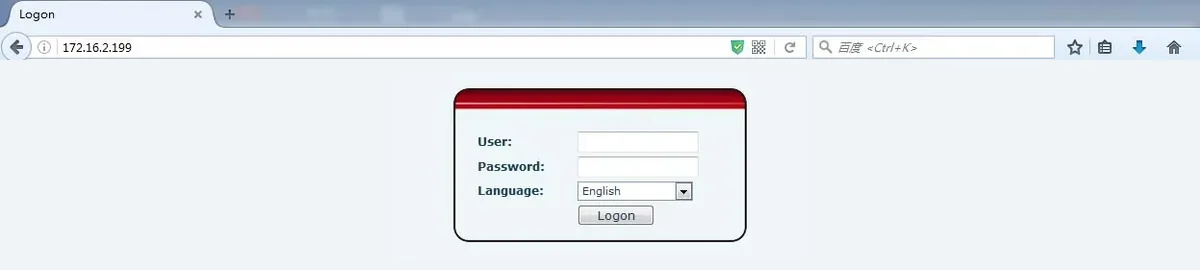 Ekran görüntüsü: Fanvil X3S User Manual, s. 18 — "Web Portal Login Page".
| Alan | Ne girilmeli |
|---|---|
| User | admin |
| Password | admin |
| Language | English olarak bırakın: bu kılavuzdaki menü adları İngilizce verilmiştir |
Web arayüzünün fabrika kullanıcı adı ve parolası — admin / admin (küçük harflerle). Bunlar telefonun altındaki etikette de yazılıdır.
Sayfa açılmıyor mu?
- Bilgisayar ve telefon aynı ağda olmalıdır. Bilgisayar misafir Wi-Fi'ye, telefon ofis router'ına bağlıysa sayfa açılmaz.
- Adresi kontrol edin: içinde router'ın adresi değil, telefonun IP'si olmalıdır.
- En basit kontrol: bilgisayarı telefonun üzerindeki PC girişine kabloyla bağlayın ve aynı adresi açın.
admin parolası kabul edilmiyor mu? O zaman parola değiştirilmiştir: telefonu ayarlayan önceki sahibi veya operatör tarafından. Eski parolayı öğrenmek mümkün değildir, tek çare telefonu fabrika ayarlarına sıfırlamaktır.
Adım 3. Santralın hesap bilgilerini girin#
Hangi web arayüzüne sahipsiniz#
X3S'in web arayüzü, üretim yılına ve yazılıma bağlı olarak iki türlüdür. Alanlar aynıdır, yalnızca adları ve yerleri farklıdır. Giriş yaptıktan sonra ekrana bakın:
- Yeni görünüm — solda kırmızı menü (System, Network, Line, Phone settings…), hat sayfasında Register Settings ve SIP Server 1 blokları. X3SG, X3S Pro ve güncel yazılımlı cihazlar böyle görünür.
- Eski görünüm — menü bölümleri üstte büyük harflerle (SYSTEM, NETWORK, LINES, PHONE…), hat sayfasında tek uzun tablo Basic Settings.
Nereye ne girilir#
Line → SIP sayfasını açın (eski görünümde — LINES → SIP). Üstteki Line listesinden ilk hattı seçin — SIP 1 (yeni görünümde buna örneğin …@SIP1 denir). Değerleri "Dahili hesap bilgileri" penceresinden aktarın:
| Yönetim panelinde ("Dahili hesap bilgileri") | Yeni görünüm (Line → SIP) | Eski görünüm (LINES → SIP) |
|---|---|---|
| SIP sunucusu | SIP Server 1 bloğunda Server Address | SIP Proxy Server Address |
5060 portu |
Server Port (zaten 5060 olarak ayarlı) |
SIP Proxy Server Port (zaten 5060 olarak ayarlı) |
UDP taşıma protokolü |
SIP Server 1 bloğunda Transport Protocol | Aynı sayfadaki Advanced Settings bölümünde Transport Protocol |
Kullanıcı adı (sip-…-<numara>) |
Username | Username |
| Aynı kullanıcı adı bir kez daha | Authentication User | Authentication Name |
| Parola | Authentication Password | Authentication Password |
| Dahili numara (veya ad: "Bar", "Resepsiyon") | Display name | Display Name |
| — | Activate — işaretleyin | Activate — işaretleyin |
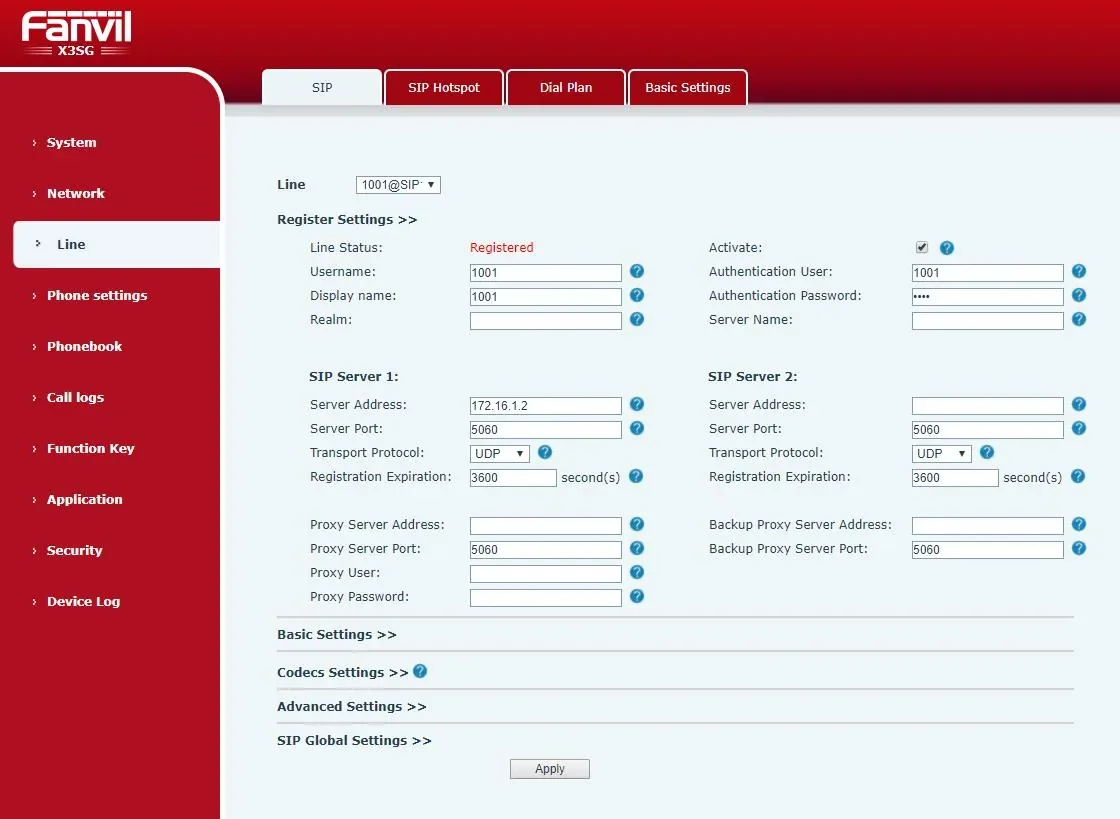 Ekran görüntüsü: Fanvil X3SG User Manual V1.0 (yazılım 1.1.20), s. 31 — "Web SIP registration". Yeni yazılımlı X3S ve X3S Pro'da sayfa aynıdır.
En sık hata yapılan üç kural:
- Kullanıcı adı tam olarak ve iki kez girilir — Username ve Authentication User (Authentication Name) alanlarına. Uzundur,
sip-1a2b3c4d-101gibidir. Kısa dahili numara101bu alanlara uygun değildir: onunla telefon kaydolmaz. - Kopyalayın, yeniden yazmayın. Kaydedilmiş metinde değeri seçin, Ctrl+C, alana tıklayın, Ctrl+V. Parolada
lile1,Oile0kolayca karıştırılır. Başında veya sonunda boşluk olmamasına dikkat edin. - Activate işareti zorunludur. O olmadan, tüm alanlar doğru doldurulmuş olsa bile hat kapalıdır.
Şu alanları boş bırakın: Realm, Server Name, Proxy Server Address / Outbound Proxy Address, SIP Server 2 bloğunun tamamı ve Backup Proxy. Santralımız bunlara ihtiyaç duymaz ve gereksiz bir değer kaydı engelleyebilir. Registration Expiration alanını fabrika değerinde bırakın.
Sayfanın altındaki Apply düğmesine basın. Telefonu yeniden başlatmak gerekmez: birkaç saniye içinde kaydı kendisi gönderir.
Telefonun kendi tuşlarından ayarlama (bilgisayar yoksa)
Aynı şeylerin tümü cihazın klavyesinden girilebilir, yalnızca uzun kullanıcı adını ve parolayı yazmak daha uzun sürer.
- Menu → Settings → Advanced Settings (Rusça menüde — Menü → 3 Ayarlar → 2 Gelişmiş ayarlar), PIN
123. - Accounts → SIP1 → Basic Settings (X3SG ve X3S Pro'da: Menu → System → Accounts → Line 1, aynı PIN).
- Sırayla Server Address, Server Port, Username, Auth. User, Auth. Password alanlarını doldurun ve Registration seçeneğini
Enabledkonumuna getirin. Her alandan sonra Save düğmesine basın.
2aB düğmesi klavye düzenini değiştirir: rakamlar, küçük ve büyük harfler. Kullanıcı adındaki tire - işareti yıldız * düğmesiyle girilir (harf modunda istediğiniz simge görünene kadar birkaç kez basın).
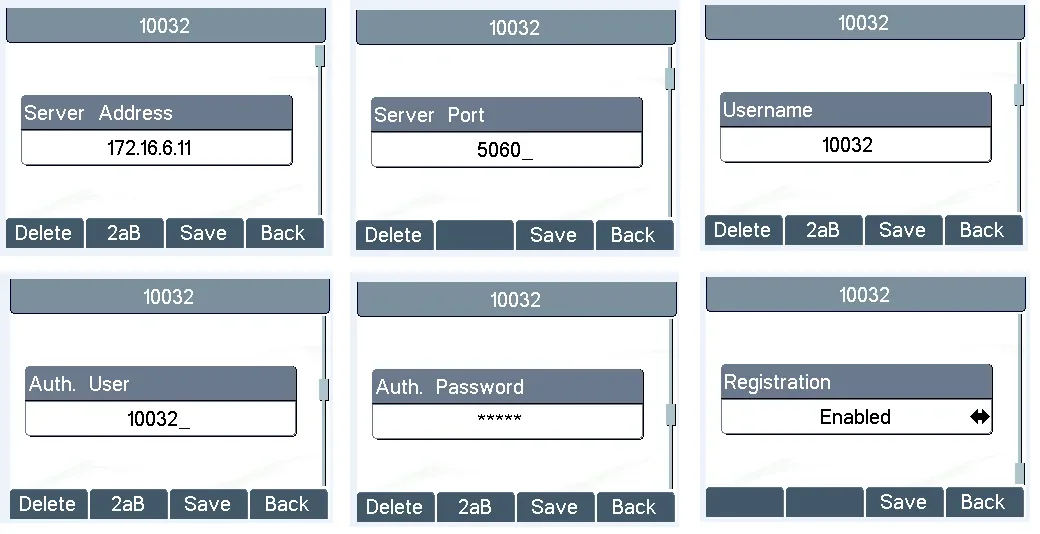 Ekran görüntüsü: Fanvil X3S User Manual, s. 20–24 — "Line Configurations".
Ek olarak: kodekler, DTMF, NAT, saat
Aşağıdakilerin tümü aynı Line → SIP sayfasında, daraltılmış Codecs Settings ve Advanced Settings bloklarındadır. İlk kurulumda bunlardan hiçbirine dokunmak gerekmez: X3S'in fabrika değerleri santralımıza uygundur. Buraya yalnızca bir şeyler ters gidiyorsa bakmak gerekir.
- Kodekler (Codecs Settings). Santralımız G.711A (PCMA), G.711U (PCMU) ve G.722 ile konuşur. Bunlar etkin listesinde olmalıdır, tercihen bu sırayla. Diğerlerine dokunmanıza gerek yoktur. Arama bağlanıyor ama ses gelmiyorsa sorun neredeyse hiçbir zaman kodeklerde değildir: bkz. Adım 4'teki "Ses kontrolü".
- DTMF Type (Advanced Settings) — RFC2833. Bu fabrika değeridir. Sesli menünün rakam tuşlamalarını "duyup duymaması" ("1'e basın…") ve kodla arama aktarmanın çalışıp çalışmaması buna bağlıdır. Yalnızca önceki sahibi
SIP INFOveyaInbandayarladıysa değiştirmek gerekir. - Use STUN — kapalı. Santralımız STUN'a ihtiyaç duymaz.
- Keep Alive Type —
SIP OPTIONveyadummy UDP, aralık yaklaşık 30 saniye. Kayıt varsa ama birkaç dakika sonra kayboluyorsa bunu açın: böylece telefon, yönlendiricinin bağlantıyı "unutmasını" engeller. - Enable Rport — açılabilir. Kaprisli bir yönlendiricinin arkasında yardımcı olur.
- Saat — Phone settings → Time/Date (eski görünümde — PHONE → Time/Date): işletmenin saat dilimini seçin, SNTP sunucusunu fabrika değerinde bırakın. Bu olmadan telefonda arama geçmişindeki saat yanlış olur.
- Telefon menü dili — cihazdan: Menu → Settings → Basic Settings → Language (Menü → 3 Ayarlar → 1 Temel ayarlar → 7 Dil). Rusça orada mevcuttur.
Yönlendiricide port yönlendirmesi yapmak gerekmez. Telefon santrala kendisi bağlanır (kayıt için UDP 5060, ses için UDP 10000–20000). "5060 portunu internetten telefona yönlendir" kuralı yalnızca telefonu başkalarının tarayıcılarına ve sizin hesabınıza yapılacak arama girişimlerine açar. Ayrıntılar — "İşletmenin ağı".
Adım 4. Kaydı doğrulayın#
«Kayıt oldu», telefonun santralimizi bulduğu ve santralin kullanıcı adı ile parolayı kabul ettiği anlamına gelir. Bunu üç yerde kontrol edin:
- Web arayüzünde. Line → SIP sayfasında Line Status satırı Registered göstermelidir. Satır kendiliğinden güncellenmez: sayfayı yenilemek için F5'e basın. Diğer değerler:
Trying— telefon deniyor ama henüz yanıt yok;Timeout— sunucu yanıt vermedi;Unapplied— hat etkin değil veya ayarlar uygulanmadı (Activate onay kutusunu kontrol edin ve Apply düğmesine basın). Her iki hat için özet System → Information sayfasında da bulunur. - Telefonda. Hat tuşu sabit yeşil yanar ve ekranda hat etiketi görünür (Display Name alanına girdiğiniz metin).
- Yönetim panelinde. Telefon Hizmeti → «Çalışanlar ve gruplar» bölümünde operatörün yanında yeşil bir nokta ve yanında telefonun kendini tanıttığı satır (örneğin,
Fanvil X3S …) belirir. Durum santralden gelir ve dakikada birden sık güncellenmez.
Test araması: ahizeyi kaldırın ve bir iş arkadaşınızın dahili numarasını tuşlayın. Ya da iş arkadaşınızdan sizi aramasını isteyin.
Ses kontrolü — yankı testi *43. Yeşil nokta yalnızca kaydı gösterir. Ses ayrı bir akışta gider ve ayrıca bozulur: ses hiç olmadığında bile yeşil nokta yanar. Bu nedenle ayarlardan sonra mutlaka yankı testi yapın:
- Ahizeyi kaldırın,
*43tuşlayın ve Dial (veya OK) düğmesine basın. Tek yıldızla telefon aramaya başlamaz. - Santral yanıt verir ve bir saniye sonra kısa bir ses tonu verir.
- Ahizeye yaklaşık on saniye konuşun: santral size kendi sesinizi geri verecektir.
Sonucu nasıl okumalısınız:
| Ne duyulur | Ne anlama gelir |
|---|---|
| Ses tonu, sonra kendi sesiniz | Ses her iki yönde de geçiyor. Hazır |
| Ses tonu var, kendi sesiniz yok | Ses telefondan santrale ulaşmıyor. Çoğunlukla suçlu yönlendiricideki SIP ALG'dir — kapatın |
| Ses tonu bile yok, sessizlik | Ses santralden telefona ulaşmıyor. Yönlendirici veya güvenlik duvarı UDP 10000–20000'i engelliyor |
| Ses kesiliyor, «robot» gibi | Ağ paket kaybediyor. Telefonu tekrarlayıcılar ve Wi-Fi köprüleri üzerinden değil, kabloyla bağlayın |
Yankı testi hiçbir ücrete tabi değildir, hiçbir yeri aramaz ve kimseyi rahatsız etmez. Ölçülen değerler (kayıp, jitter, gecikme) arama kayıtlarında görünür; ayrıntılı inceleme ise «Bağlantı kalitesi kontrolü» bölümündedir.
Fabrika ayarlarına sıfırlama#
Ne zaman gerekir:
- telefon ikinci elden alındı veya önceki operatörden kaldı;
adminparolası web arayüzüne uymuyor veya PIN123menüye uymuyor;- telefon yeniden başlatıldıktan sonra «kendiliğinden» eski ayarları geri getiriyor (önceki operatörün otomatik yapılandırması böyle çalışır);
- ayarlarda karıştınız ve temiz bir sayfadan başlamak istiyorsunuz.
⚠️ Sıfırlama her şeyi siler: hesabı, ağ ayarlarını, dili, telefon rehberini ve arama geçmişini. Yazılım kalır. Telefon başka bir operatörde çalışıyorsa ve emin değilseniz, önce mevcut ayarlarını yazın.
Telefondan (X3S, X3SP, X3G):
- Bekleme modunda Menu → Settings → Advanced Settings (Menü → 3 Ayarlar → 2 Gelişmiş ayarlar) düğmesine basın.
- PIN
123girin. - Reset to Default seçin. Telefon «Factory Reset, Continues?» diye sorar — Yes (veya OK) düğmesine basın.
- Telefon fabrika ayarlarıyla yeniden başlar.
Telefondan (X3SG, X3S Pro): Menu → Advanced Settings, PIN 123 → Restore factory Settings → neyin silineceğini seçin → OK. PIN'i kimsenin hatırlamadığı durumlar için menüsüz bir yol da var: bekleme modunda OK düğmesini 6 saniye basılı tutun.
Web arayüzünden (tüm modeller): System → Configurations. X3SG ve X3S Pro'da Reset Phone düğmesi her şeyi birden siler. Yanında Clear Configurations vardır — modüllere göre seçmeli temizleme: SIP (hesaplar), AUTOPROVISION (yabancı otomatik yapılandırma sunucusunun adresi), MMI (web arayüzü parolaları) ve diğerleri.
Sıfırlamadan sonra fabrika değerleri yeniden geçerlidir: web arayüzü admin / admin, PIN 123, ağ DHCP. Ardından telefonu yeniden yapılandırın: dil ve saat dilimi, sonra 1–4. adımlar.
Telefon kayıt olamıyorsa#
En sık görülen nedenden nadir olana doğru sırayla:
- Line → SIP sayfasında
Activateonay kutusu işaretli değil. Tüm alanlar doğru doldurulmuş ama hat kapalı. Bu durumda Line Status genellikleUnappliedolur. - Kullanıcı adında tam numara yerine kısa numara var. Username ve Authentication User (Authentication Name) alanlarına
sip-…-<номер>biçimindeki tam kullanıcı adı girilmelidir. Orada101yazıyorsa santral reddeder ve Line StatusTryingdurumunda takılır. - Kullanıcı adı yalnızca tek alana girilmiş. Authentication User boşsa veya farklı bir şey yazıyorsa, Username ile aynı kullanıcı adını girin.
- Parola eskimiş veya hatalı girilmiş. Yönetim panelinde biri "Parolayı sıfırla" düğmesine bastıysa eski parola artık çalışmaz. Tahmin etmeye çalışmayın: yeni bir parola oluşturup kopyalayarak yapıştırın.
- Line Status'te
Timeout— telefon sunucuya ulaşamamış. Server Address adresini kontrol edin (pencereyi yeniden açıp kopyalayın: kendine ait sunucusu olan işletmenin adresi ortak adres değil, kendine özgüdür),5060portunu ve UDP taşıma protokolünü doğrulayın. Önceden başka bir operatörle kullanılan telefonlarda sıklıkla TCP veya TLS ayarlı kalır. - Ekranda Network Disconnected yanıp sönüyor — telefon ağda değil. Kablo Network yerine PC portuna takılmış olabilir veya switch portu çalışmıyor.
- Ekranda Status satırında IP yerine
Negotiating…yazıyor — yönlendirici adres vermemiş. 1. adıma bakın. - Kayıt görünüp birkaç dakika sonra kayboluyor — yönlendirici bağlantıyı "unutuyor". Keep Alive Type seçeneğini açın (3. adımdaki "Gelişmiş" bölümüne bakın) ve yönlendiricide SIP ALG'yi kapatın.
- Ayarlar yeniden başlatma sonrası "kendiliğinden geri geliyor" — önceki operatörün otomatik yapılandırması çalışıyor. Fabrika ayarlarına sıfırlama gerekir.
Genel ağ kaynaklı nedenler (portlar, SIP ALG, misafir Wi-Fi) genel bakış sayfasındaki "Kayıt olamıyorsa" bölümünde anlatılmıştır.
İşe yaramadıysa — ya da telefon kayıtlı ama ses yok, görüşme 30 saniye sonra kesiliyor, gelen aramalar ulaşmıyorsa: belirtilere göre çözümleme — "Telefon çalışmıyor: tanılama", ekran yazıları ve hata kodlarının açıklaması — "Kayıt olamıyor: hata kodları".
Kayıt oldu ama bir şeyler çalışmıyor#
Dahili aramalar geçiyor ama dışarıya (şehir ve cep telefonlarına) geçmiyor. Burada artık telefon ayarı söz konusu değil: kayıt gerçekleştiyse kullanıcı adı ve parola doğrudur. Dışarı giden aramalar yönetim panelinden açılır: Telefon Hizmeti → "Giden" sekmesi. Fabrika ayarında bunlar kapalıdır, böylece kimse sizin hesabınızdan arama yapamaz. Aynı yerde aramanın üzerinden gideceği numara veya sağlayıcı trunk'ı ve "çevrilen numara kalıbı → hat" biçimindeki kurallar seçilir. Kurallar, çalışanların numarayı alıştıkları şekilde çevirmesi ve sağlayıcının numarayı kendi biçiminde alması için rakamları kesebilir veya ekleyebilir.
Arama bağlanıyor ama karşı taraf duyulmuyor (ya da o sizi duymuyor). Bu kayıtla değil, ses akışıyla ilgilidir. *43 yankı testini yapın (4. adım) — sonucuna göre sesin hangi yönde kaybolduğu hemen görülür. On vakadan dokuzunda yönlendiricide SIP ALG'yi kapatmak sorunu çözer.
Sesli menü rakamlara tepki vermiyor ("1'e basın"). DTMF Type = RFC2833 olduğundan emin olun (Line → SIP → Advanced Settings). Bu fabrika değeridir, ancak önceki sahibi değiştirmiş olabilir.
Serideki modeller#
Aşağıdaki tüm modellerde web arayüzü, fabrika admin / admin bilgileri ve PIN 123 aynıdır. Farklılıklar güç kaynağı, ağ portlarının hızı ve web arayüzünün görünümüdür.
| Model | Güç kaynağı | Ağ portları | Ayar farklılıkları |
|---|---|---|---|
| X3S | Yalnızca 5 V güç adaptörü (kutuya dahil), PoE yok | 2 × 10/100 Mbit/s | Temel model, 2 SIP hattı. Her şey yukarıda anlatıldığı gibidir |
| X3SP | PoE 802.3af veya güç adaptörü (ayrı satılır) | 2 × 10/100 Mbit/s | X3S ile aynı, artı ağ kablosu üzerinden güç |
| X3G | PoE veya güç adaptörü | Gigabit | Aynı serinin eski modeli; menü ve adımlar X3S ile aynıdır |
| X3SG | PoE veya güç adaptörü | Gigabit | Yeni web arayüzü (3. adımdaki ekran görüntüsü); telefonda hesap — Menu → System → Accounts; OK düğmesiyle sıfırlama (6 sn) |
| X3S Pro / X3SP Pro | X3S Pro — güç adaptörü; X3SP Pro — PoE veya güç adaptörü | modelin veri sayfasına bakın | X3SG gibi yeni web arayüzü; menü yolları aynıdır |
Ürün yazılımı sürümünü öğrenme: Status ekranı (↓ düğmesi), Software satırı. Veya web arayüzünde: System → Information.
Sık sorulan sorular#
Hangi parola girilmeli: admin, 123 yoksa yönetim panelindeki mi?#
Bunun nerede sorulduğuna bağlıdır. Tarayıcıdaki giriş penceresi — admin / admin. Telefon kendi ekranında parola sorar («Gelişmiş ayarlar» veya kilit açma için) — 123. Line → SIP sayfasındaki Authentication Password alanı — yönetim panelindeki «Dahili hesap bilgileri» penceresindeki paroladır. «X3S'in üç parolası» tablosuna bakın.
Yönetim panelindeki pencere kapanmışsa SIP parolası nereden alınır?#
Eski parolayı görmek mümkün değil: biz parolanın kendisini değil, yalnızca «parmak izini» saklıyoruz. Telefon hizmeti → «Çalışanlar ve gruplar» bölümünde operatörün yanındaki «Parolayı sıfırla» düğmesine basın. Yeni bir parola görünür, eski parola hemen geçersiz olur. Bu dahili başka bir cihazda (örneğin uygulamada) zaten yapılandırılmışsa, yeni parolayı oraya da girin.
Telefon «Enter Password» yazıyor, ekranda kilit simgesi var, tuşlar çalışmıyor#
Klavye kilitlenmiş: biri # tuşuna uzun basmış. Kilidi açmak için PIN 123 girin (PIN değiştirilmediyse). Zamanlayıcılı otomatik kilitleme web arayüzünde Keyboard Lock Settings bloğunda ayarlanır (eski görünümde — PHONE → Advanced); fabrika ayarında kapalıdır ve telefon yalnızca # tuşuna uzun basınca kilitlenir.
STUN açmak, Outbound Proxy veya Realm belirtmek gerekli mi?#
Hayır. Bizim telefon hizmetimizde bu alanlar boş kalır, STUN kapalıdır. Bunları bazı yabancı sağlayıcılar ister, bizde ise yalnızca kaydı engellerler.
X3S'te ikinci bir dahili açılabilir mi?#
Evet, telefonun iki hattı var. Line listesinde ikinci hattı (SIP 2) seçin ve 3. adımdaki gibi başka bir dahilinin bilgileriyle doldurun. Giden aramalar varsayılan hattan yapılır, bu hat ekranın sol üst köşesinde gösterilir. ← → tuşlarıyla değiştirilir.
Bilgisayar yoksa telefon yapılandırılabilir mi?#
Evet, cihazın tuşlarıyla: talimat 3. adımdaki «Telefonun kendi tuşlarıyla yapılandırma» başlıklı katlanmış blokta. Uzun kullanıcı adını yazmak zahmetli ama işe yarıyor.
Kaynaklar#
- Fanvil X3S User Manual (kapakta — X3G), belge sürümü 2.0, yazılım 2.0, 10.12.2016 — https://download.fanvil.com/User%20Manual/En/X3S/X3S_User_Manual.pdf — konektörler (s. 13), ↓ tuşuyla IP (s. 17), admin/admin girişi (s. 18), ağ ve PIN 123 (s. 19–20), cihazdan hesap bilgileri (s. 20–24), sıfırlama (s. 53, 82), LINES / SIP alanları tablosu (s. 57–62), arızalar (s. 84)
- Fanvil X3S / X3SP / X3G — Hızlı Kurulum Kılavuzu V1.1 (Rusça) — https://www.fanvil.com/upload/files/20210927/1812npzdz2.pdf — Rusça menüdeki öğe adları, konektörlerin işlevi, «aşağı — Durum»
- Fanvil X3SG User Manual V1.0 (yazılım 1.1.20, 29.08.2019) — https://www.fanvil.com/upload/files/20210927/1812d2np20.pdf — yeni web arayüzü Line → SIP (s. 31), OK düğmesiyle sıfırlama ve System → Configurations (s. 94–95)
- Fanvil X3S(P) Pro / X3SG Pro User Manual V1.0 — https://www.fanvil.com/upload/files/20260106/1058pn086r.pdf — güç, yeni modellerin menü yolları
- Fanvil Document Center — X3 modellerinin tüm kılavuzları ve veri sayfaları (datasheet): https://www.fanvil.com/service/doc/file/index.html