Fanvil X / V / H — kendi santralimiz için yapılandırma
Fanvil, Gürcistan, Rusya, Türkiye ve Arnavutluk'ta en yaygın bütçe IP telefon markasıdır: rafa monte edilen basit X1S ve X3S, hızlı arama tuşları için yan ekranlı X4U/X5U/X6U, ofis için dokunmatik X7 ve X210, eğimli ekranlı V64/V65 ve odalar için otel tipi H3W/H5W. Bu cihazların tümünde web arayüzü aynıdır — solda System, Network, Line, Phone settings bölümlerinden oluşan kırmızı bir menü — bu nedenle aşağıdaki adımlar tüm seri için aynıdır; yalnızca ekran boyutu ve hat sayısı farklıdır.
Ortak bilgiler, işletmenin ağ gereksinimleri ve genel değerler için genel bakış sayfasına bakın: «SIP telefon yapılandırması». Burada yalnızca Fanvil ile ilgili olanlar yer alıyor.
X3S / X3SP'yi ilk kez mi yapılandırıyorsunuz? Bu model için yeni başlayanlara yönelik ayrı ve ayrıntılı bir kılavuz var — hangi kablo nereye, üç farklı parola, her iki web arayüzü türü, hata çözümlemesi: «Fanvil X3S / X3SP — adım adım».
Gerekenler#
- Yönetim panelinden dahili numara bilgileri: SIP sunucusu, kullanıcı adı, parola, port, taşıma. Nereden alınır — «Bilgiler» (Telefon → «Çalışanlar ve gruplar» → «Parolayı sıfırla»).
- Bilgisayarınızla aynı ağa bağlı telefon: kabloyla kurumsal switch'e (PoE'li modellerde güç aynı kablodan gelir), H5W ve W610W'de Wi-Fi ile de olabilir.
- Aynı ağda tarayıcısı olan bir bilgisayar.
- Cihazın fabrika PIN'i —
123, web arayüzüne fabrika girişi —admin/admin. Telefon ikinci el alındıysa ve parolalar uyuşmuyorsa, fabrika ayarlarına sıfırlama ile başlayın.
Adım 1. Telefonun IP adresini öğrenme#
Telefonda bekleme modundayken 【Menu】 → 【Status】 tuşlarına basın ve Network sekmesini seçin. ETH IP satırı, cihazın ağınızdaki adresidir.
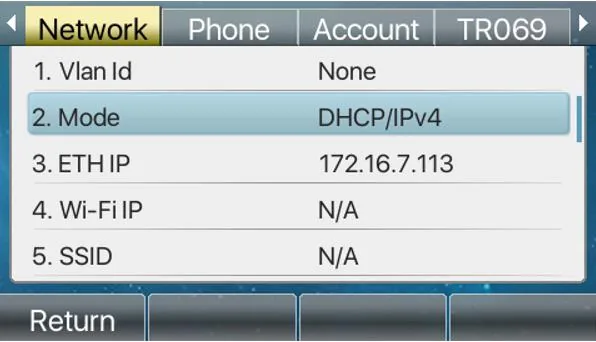 Ekran görüntüsü: Fanvil XU-V2 Series User Manual (X4U/X5U/X6U), yazılım 1.0.0, s. 33.
İşe yarar küçük notlar:
- Telefon fabrikadan DHCP ile adres alır — yani kabloyu takıp yarım dakika beklemek yeterlidir.
- Ekranın ortasında «WAN Disconnected» simgesi yanıp sönüyorsa kablo takılı değildir veya switch portu çalışmıyordur: yapılandırmaya sıra gelmez.
- Ağ parametreleri (statik IP, VLAN) 【Menu】 → 【System】 → 【Network】 altındadır ve menü PIN sorar — fabrika değeri
123.
Adım 2. Web arayüzüne giriş#
Tarayıcıda http://<telefonun IP adresi> adresini açın — User, Password alanları ve dil seçimi olan bir giriş penceresi görünür.
| Fabrika değeri | |
|---|---|
| Adres | http://<telefonun IP adresi> |
| User | admin |
| Password | admin |
| Cihazın kendi menü PIN'i | 123 |
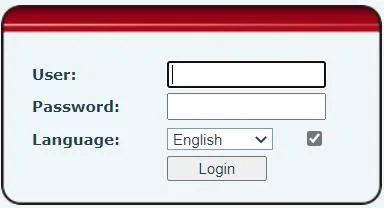 Ekran görüntüsü: Fanvil XU-V2 Series User Manual, s. 34.
admin/admin kullanıcı adı ve parolası X, V ve H serisinin tümünde fabrika değeridir. Uyuşmuyorsa değiştirilmiş demektir: parola kurtarılamaz, yalnızca telefon sıfırlanabilir. İlk girişten hemen sonra System → Account altından parolayı değiştirin — telefon işletmenin ortak ağında duruyor.
Adım 3. Santralin hesap bilgilerini girin#
Web arayüzünde Line → SIP bölümünü açın, Line listesinden ilk hattı seçin ve Register Settings bloğunu doldurun:
| Yönetim panelinde ("Dahili hesap bilgileri") | Telefonda (Line → SIP) |
|---|---|
| SIP sunucusu | SIP Server 1 bloğundaki Server Address |
Kullanıcı adı (sip-…-<numara>) |
Username ve Authentication User — eksiksiz, her iki alana da |
| Parola | Authentication Password |
5060 portu |
Server Port (fabrika değeri zaten 5060) |
UDP taşıma protokolü |
Transport Protocol |
| Dahili numara | Display name — hattın ekrandaki etiketi |
| — | Activate — onay kutusu işaretli olmalı |
Realm, Server Name, Proxy Server Address, SIP Server 2 ve Backup Proxy alanlarını boş bırakın: santralimiz bunlara ihtiyaç duymaz.
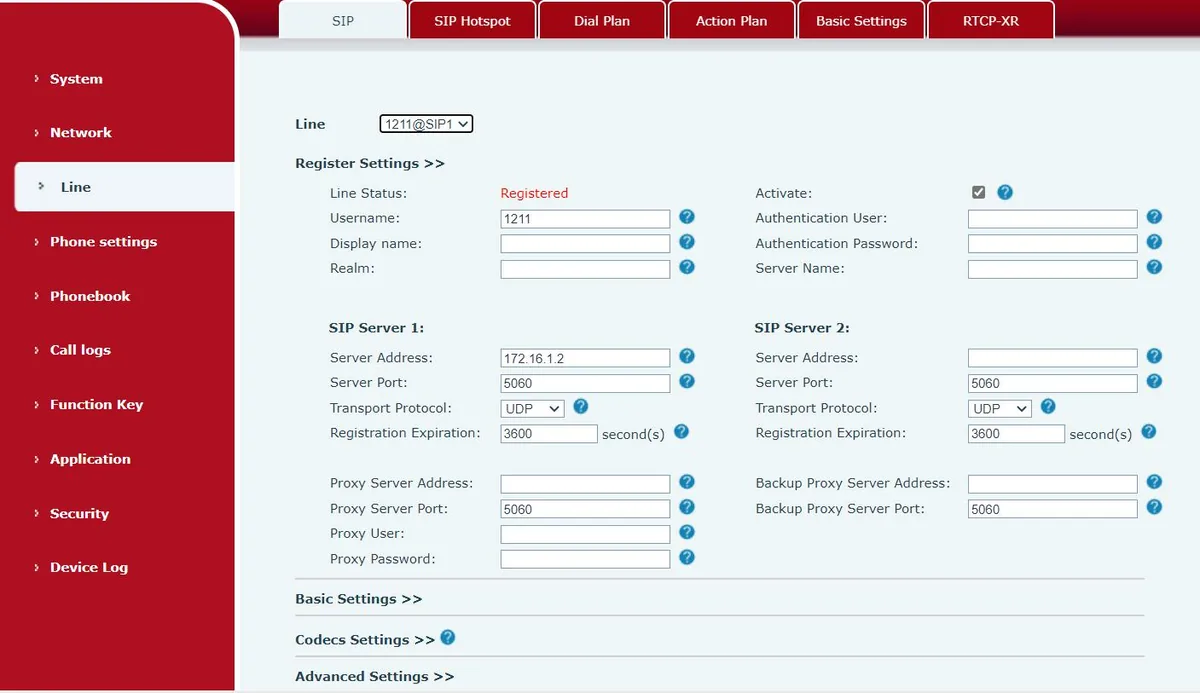 Ekran görüntüsü: Fanvil XU-V2 Series User Manual, s. 36.
Sayfanın altındaki Apply düğmesine basın. Telefonu yeniden başlatmanız gerekmez — kayıt hemen gerçekleşir.
Ek bilgiler: kodekler, NAT, saat, filo otomatik yapılandırması
Listelenen tüm ayarlar aynı Line → SIP sayfasında, formun altındaki daraltılmış Codecs Settings ve Advanced Settings bloklarında bulunur.
- Codecs Settings — öncelik sıralı kodek listesi. G.711A (PCMA), G.711U (PCMU) ve G.722 açık kalsın, diğerlerini listeden çıkarabilirsiniz.
- DTMF Type (Advanced Settings) — RFC2833. Bu fabrika değeridir, yalnızca daha önce biri tarafından yeniden yapılandırılmış bir telefonda değiştirilmesi gerekir.
- Keep Alive Type (Advanced Settings) — yaklaşık 30 saniye aralıklı
dummy UDPveyaSIP OPTION. Kayıt görünüyor ama birkaç dakika sonra kayboluyorsa bunu açın: böylece yönlendiricinin NAT'ında bir "delik" açılır. - Enable Rport ve Keep Authentication de aynı yerdedir — kaprisli yönlendiricilerin arkasında yardımcı olur.
- Auto TCP — telefon, 1500 bayttan uzun SIP paketlerinde kendiliğinden TCP'ye geçer. Bu normal davranıştır ve Transport Protocol alanına elle TCP yazmakla aynı şey değildir.
- DNS Mode — santralin adresi bir alan adıyla verilmişse
A.SRVveNAPTRmodlarına ihtiyacımız yok. - Saat — Phone settings → Time/Date: işletmenin saat dilimi ve SNTP sunucusu. Saat doğru olmazsa arama geçmişindeki zaman damgaları yanlış olur.
- Filo otomatik yapılandırması. Platformun kendi provizyon sunucusu yoktur, ancak telefonun kendisi bunu destekler: System → Auto Provision (sunucu adresi,
$mac.cfg, DHCP Option 66). Cihaz önceki bir operatörden kaldıysa bu bölümü temizlemek gerekir — aksi hâlde telefon her yeniden başlatmada sizin yapılandırmanızın üzerine başkasınınkini yazar. - Hotline (hattın Advanced Settings bölümü) — telefon, ahize kaldırılır kaldırılmaz belirlenen numarayı çevirir. Girişteki veya depodaki cihaz için kullanışlıdır: Enable Hotline, Hotline Number — resepsiyonun dahili numarası, Hotline Delay — saniye cinsinden gecikme.
Adım 4. Kaydı doğrulayın#
- Web arayüzünde aynı Line → SIP sayfasındaki Line Status satırı Registered gösterecektir. Yalnızca sayfa yenilendiğinde güncellenir — F5'e basın, "kendiliğinden" görünmez.
- Telefonda: 【Menu】 → 【Status】 → Account sekmesi — hattın durumu (
register/trying/time out). Ana ekranda hattın etiketi görünür. - Yönetim panelinde (Telefon → "Çalışanlar ve gruplar") operatörün yanında yeşil bir nokta ve telefonun kendini tanıttığı satır belirir — örneğin
Fanvil X4U 2.12.0. Durum santralden gelir ve dakikada birden sık güncellenmez. - Test araması: telefondan bir iş arkadaşınızın dahili numarasını çevirin.
Ses kalitesi — yankı testi *43. Yeşil nokta yalnızca kaydı gösterir: ses ayrı bir akışta gider ve ayrıca bozulur. Telefondan *43 çevirin ve Send / OK düğmesine basın (cihazların çoğu yıldız işaretinden sonra kendiliğinden arama başlatmaz). Santral ahizeyi açar, bir saniye sonra kısa bir çevir sesi verir ve ardından sesinizi size geri yansıtır — ahizeye on saniye kadar konuşun ve kendinizi dinleyin. Hem çevir sesi hem de kendi sesiniz duyuluyorsa ses her iki yönde de geçiyor demektir. Çevir sesi var, kendiniz yoksanız ses telefondan santrale ulaşmıyor demektir (çoğunlukla suçlu yönlendiricideki SIP ALG'dir). Çevir sesi bile yoksa ses santralden telefona ulaşmıyor demektir. Tüm olası sonuçların çözümlemesi ve ölçülen değerler (kayıp, jitter, gecikme) «Bağlantı kalitesinin kontrolü» bölümündedir.
Fabrika ayarlarına sıfırlama#
Sıfırlama, telefon ikinci elden alındıysa, önceki bir operatörden kaldıysa, web arayüzü parolası unutulduysa veya cihaz tuhaf davranıyorsa gereklidir. Fanvil'de üç yöntem vardır.
Telefonun kendisinden, menü üzerinden. 【Menu】 → 【System】, PIN'i girin (fabrika değeri 123) → 【Restore factory Settings】 → neyin silineceğini seçin → 【OK】. "Yapılandırma dosyasını sil" veya "her şeyi sil" seçilirse telefon kendiliğinden yeniden başlar.
Telefonun kendisinden, menüsüz (PIN hatırlanmadığında): bekleme modunda 【OK】 düğmesini 6 saniye basılı tutun — cihaz sıfırlamaya geçer.
Web arayüzünden. System → Configurations: Reset Phone düğmesi yapılandırmayı ve yerel tabloları tamamen siler. Yanındaki Clear Configurations ise modül bazında seçici çalışır: SIP (hesaplar), AUTOPROVISION (başka bir otomatik yapılandırma sunucusunun adresi), TR069, MMI (web arayüzü parolaları), DSS Key. Otel tipi H3W/H5W modellerinde bu düğme System → Configuration → Reset Phone yolundadır.
Silinenler: hat hesapları, ağ ayarları, dil, rehber, arama geçmişi, parolalar (web arayüzü admin/admin değerine, PIN 123 değerine döner). Yazılım kalır. Sıfırlamadan sonra telefon dil seçmenizi ister, ardından saat dilimi, ağ (DHCP değilse) ve 3. adımdaki hesap bilgileri gelir.
Telefon kayıt olamıyorsa#
- Hatta
Activateonay kutusu işaretli değil (Line → SIP → Register Settings). Alanlar dolu, hat kapalı — Fanvil'de en sık yapılan hata. - Kullanıcı adı eksik girilmiş. Username ve Authentication User alanlarına kısa dahili numara değil, tam
sip-…-<numara>yazılmalıdır. Bu durumda santralin yanıtıForbiddenolur, Line Status iseTryingdurumunda takılıpTimeout'a düşer. - Parola eskimiş. Yönetim panelinde biri "Parolayı sıfırla" düğmesine bastı — eski parola artık çalışmıyor. Yeni bir parola verin, tahmin etmeye çalışmayın.
- Transport Protocol UDP değil. Elinizdeki cihazda önceki operatörden kalan TCP veya TLS ayarı kalabilir ve telefon net bir hata vermeden susar.
- Sunucu adresi yanlış yazılmış veya başka bir adres. Kendi sunucusu olan işletmenin adresi farklıdır; "Dahili numara kimlik bilgileri" penceresinden "Tüm ayarları kopyala" düğmesiyle kopyalayın.
- Ekranda
WAN Disconnected— telefon hiç ağda değil: kablo, anahtar portu, PoE. - Kayıt görünüp birkaç dakika sonra kayboluyor — NAT. Keep Alive Type (Advanced Settings) seçeneğini açın ve yönlendiricideki SIP ALG'yi kapatın.
- Ayarlar "kendiliğinden geri geliyor" — başka bir otomatik provizyon çalışıyor: bkz. sıfırlama.
Genel ağ nedenleri (portlar, SIP ALG, misafir Wi-Fi) genel bakış sayfasının "Kayıt olamıyorsa" bölümünde.
İşe yaramadıysa — ya da telefon kayıtlı ama ses yok, görüşme 30 saniye sonra kopuyor, gelen aramalar gelmiyorsa: belirtilere göre inceleme — "Telefon çalışmıyor: tanılama", ekran yazılarının ve hata kodlarının açıklaması — "Kayıt olamıyor: hata kodları".
Model ailesi#
Aşağıdaki tüm modellerde web arayüzü, menü yolları, fabrika admin/admin bilgileri ve PIN 123 aynıdır — farklı olan ekran, hat sayısı ve PoE bulunmasıdır.
| Model | Ekran / hatlar | PoE | Yapılandırma özellikleri |
|---|---|---|---|
| X1S / X1SP / X1SG | 128×48 metin, 2 SIP hattı | Yalnızca X1SP ve X1SG'de | Raf için en basit cihaz; yapılandırma anlatılanla tamamen aynı |
| X3S / X3SP / X3SG | 2,8″ renkli, 2 SIP hattı (X3SG — 4) | Yalnızca X3SP ve X3SG'de | Aynı menü; X3SG'de gigabit portlar |
| X3U / X3U Pro | 2,8″ renkli, 20 SIP hattına kadar | Var | XU serisinden — arayüz bu sayfadaki ekran görüntüleriyle aynı |
| X4U | 2,8″ ana + 2,4″ yan, 12 SIP hattı | Var | Yan ekran — hızlı arama tuşları (DSS), kaydı etkilemez |
| X5U / X5U-R | 3,5″ ana + 2,4″ yan, 16 SIP hattı | Var | Aynı |
| X6U | 4,3″ ana + iki adet 2,4″ yan, 20 SIP hattı | Var | 5 sayfada 60 DSS tuşuna kadar |
| X7 / X7C | 7″ dokunmatik, 20 SIP hattı, 116 DSS tuşuna kadar | Var | Web arayüzünden yapılandırma; ekranda da aynı menü öğeleri |
| X7A | 7″ dokunmatik (1024×600), Android, 20 SIP hattı | Var | Android kabuğu, ancak SIP hatları aynı web arayüzünden yapılandırılır |
| X210 / X210i | Renkli + yan ekranlar, 20 SIP hattı, 106 DSS tuşuna kadar | Var | Yönetici cihazı; X210i — kameralı |
| V64 / V65 | 4,3″ (480×272) eğimli, 20 SIP hattı | Var | Wi-Fi ve Bluetooth var; Wi-Fi üzerinden çalışırken adresi Network sekmesindeki Wi-Fi IP satırından bakın |
| H3W / H5W | H5W — 3,5″ renkli, 2 SIP hattı | Var | Otel modelleri: daha az tuş, Wi-Fi var. Web arayüzünden sıfırlama — System → Configuration → Reset Phone |
| W610W / W611W ⚠️ verify | 2″ (240×320) renkli, 4 SIP hattı, Wi-Fi 2,4/5 GHz | Yok (taşınabilir) | LINKVIL serisinin taşınabilir Wi-Fi cihazı. Fanvil doküman merkezinde şu anda W610W kılavuzu yayınlanmış; W611W'yi de ona göre yapılandırın — arayüz ortak |
Sık sorulan sorular#
Fanvil, kullanıcı adı ve parola doğru olduğu halde kayıt olamıyor#
Line → SIP sayfasında iki yeri kontrol edin: hattın Activate onay kutusu ve Advanced Settings bloğundaki Transport Protocol = UDP. Bu, üç nedenden ikisidir; üçüncüsü Username alanına tam sip-…-<numara> yerine kısa dahili numaranın girilmiş olmasıdır.
Web arayüzü parolasını veya telefon PIN'ini unuttunuz#
Fabrika değerleri — web arayüzü için admin/admin, cihaz menüsü için 123. Bunlar değiştirilmiş ve hatırlanmıyorsa geri alınamaz: bekleme modunda 【OK】 tuşunu 6 saniye basılı tutun — telefon fabrika ayarlarına sıfırlanır, ardından hesabı yeniden girmeniz gerekir.
Telefonu yapılandırdınız, sabah tekrar kayıt olamıyor#
Neredeyse her zaman bu başka bir otomatik provizyondur: cihaz önceki operatörden kalmıştır, System → Auto Provision bölümünde onun adresi durur ve telefon her yeniden başlatmada sizinkinin üzerine başka bir yapılandırma indirir. Tam sıfırlama yapın (System → Configurations → Reset Phone) ve yeniden yapılandırın.
Girişteki telefonun, ahize kaldırılır kaldırılmaz resepsiyonu aramasını nasıl sağlarım?#
Line → SIP → Advanced Settings → Enable Hotline, Hotline Number alanına resepsiyonun dahili numarası, Hotline Delay alanına saniye cinsinden gecikme (0 — anında). Ayar telefonun kendisinde durur, santral tarafında bir şey yapmanız gerekmez.
X4U/X5U/X6U yan ekranında çalışma arkadaşlarını gösterebilir miyim?#
Evet, bunlar DSS tuşlarıdır: Function Key → Function Key, tür BLF/NEW CALL, değer — arkadaşınızın dahili numarası. Tuş hem numarayı çevirir hem de kişinin meşgul olup olmadığını gösterir. Bunun kayıtla ilgisi yoktur — önce hattı Registered durumuna getirin.
Kaynaklar#
- Fanvil XU-V2 Series User Manual (X4U / X5U / X5U-R / X6U, yazılım 1.0.0, 06.04.2022) — https://www.fanvil.com/upload/files/20220610/10350h4b62.pdf
- Fanvil X7-V2 & X7C-V2 User Manual — https://www.fanvil.com/upload/files/20220623/1426nf82l0.pdf
- Fanvil H3W / H5W User Manual (otel modelleri) — https://www.fanvil.com/upload/files/20240716/153488fhfj.pdf
- LINKVIL by Fanvil W610W User Manual — https://www.fanvil.com/upload/files/20231115/11304600bf.pdf
- Fanvil Document Center — tüm modeller için kılavuz ve veri sayfası kataloğu: https://www.fanvil.com/service/doc/file/index.html
- Model özellikleri (ekran, hat sayısı, PoE) — aynı doküman merkezindeki ilgili modellerin veri sayfaları (datasheet).