Flyingvoice FIP1x, P serisi ve FTA adaptörleri — santralimiz için yapılandırma
Flyingvoice, yerleşik Wi-Fi'li uygun fiyatlı SIP telefonları üreten bir Çinli üreticidir: cihazı Ethernet prizi olmayan yerlere — karşılama bankosuna, yönetici odasına, mutfağa — koyabilirsiniz. İşletmelerde en sık basit iki hatlı FIP10/FIP11C ve P10/P11, "geniş ekranlı" P20–P23 ve renkli FIP13G/FIP14G/FIP15G Plus modelleri görülür. Ailenin ayrı bir kolu da adaptörlerdir (ATA): FTA1101, FTA5102E2, G504/G508. Bunlara sıradan bir analog telefon bağlanır ve ağa artık SIP olarak çıkar.
Bu cihazların tümünde web arayüzü aynıdır — mavi sekmeler Status · Network · SIP Account · Phone · Administration — bu nedenle aşağıdaki yönerge hem telefon hem de adaptör için geçerlidir; farklar ayrıca belirtilmiştir.
Ortak bilgiler, portlar ve ağ kuralları için genel bakış sayfasına bakın: «SIP telefonların yapılandırılması».
Gerekenler#
- Yönetim panelinden dahili numara bilgileri: SIP sunucusu, dahili numara, kullanıcı adı, parola,
5060portu,UDPtaşıma protokolü. Nereden alınır — «Bilgiler» (Telefon → «Çalışanlar ve gruplar» → «Parolayı sıfırla»). - Bilgisayarla aynı ağdaki telefon: kablo ile
WAN/Internetportuna (PCdeğil) veya Wi-Fi üzerinden. - Aynı ağdaki tarayıcılı bir bilgisayar.
- FTA/G50x adaptörleri için
FXSportuna (Phone,Tel) bağlı sıradan bir analog telefon: o olmadan sesli menüyü duyamazsınız. - Adında
P/Gharfi olmayan modeller (FIP10, P11, P20) PoE ile beslenmez — güç adaptörü gerekir.
Adım 1. Telefonun IP adresini öğrenme#
Telefon adresini DHCP ile otomatik alır. Bunu doğrudan cihazdan görebilirsiniz:
- Menu tuşuna basın.
- Status seçeneğini seçin.
- Network sekmesini açın → IPv4 satırı.
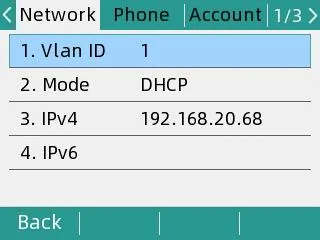 Ekran görüntüsü: Flyingvoice P11S/P11U User Guide V1.3, s. 15.
192.168.20.68 biçimindeki adresi not edin — 2. adımda gerekecek.
FTA/G50x adaptörünün ekranı yoktur, bu nedenle adresi sesli olarak bildirir:
FXSportuna bağlı analog telefonun ahizesini kaldırın.****(dört yıldız) tuşlayın — sesli menü (IVR) başlar: «1 WAN port configuration…».2tuşuna basın — cihaz WAN portunun geçerli IP adresini söyler.- Çıkmak için
*tuşuna basın.
Adım 2. Web arayüzüne giriş#
Tarayıcıda 1. adımdaki adresi açın — yalnızca http://<telefonun IP adresi>, port olmadan.
| Fabrika değeri | |
|---|---|
| Adres | http://<telefonun IP adresi> (port 80) |
| Kullanıcı adı | admin |
| Parola | admin |
FTA adaptörlerinde iki hesap vardır: admin / admin — yönetici modu (tüm ayar grubu görünür) ve admin / user — SIP sunucusunun adresinin ve portunun değiştirilemediği kullanıcı modu. Yapılandırmayı yönetici modunda yapın.
Parola değiştirilmiş ve bilinmiyorsa geri alınamaz; yalnızca fabrika ayarlarına sıfırlama yardımcı olur.
Adım 3. Santralın hesap bilgilerini girin#
Web arayüzünde SIP Account sekmesini → Line 1 alt sekmesini açın ve iki bloğu doldurun — Proxy and Registration ve Subscriber Information:
| Yönetim panelinde ("Dahili numara hesap bilgileri") | Telefonda (SIP Account → Line 1) |
|---|---|
| SIP sunucusu | Proxy Server |
| Kullanıcı adı | Account (yetkilendirme alanı) ve Phone Number — uzun sip-…-<numara> dizesini olduğu gibi her iki alana da yazın |
| Parola | Password |
5060 portu |
Proxy Port |
UDP taşıma protokolü |
Transport (fabrika değeri — zaten UDP) |
| Dahili numara | Display Name — ekrandaki hat etiketi |
Önce Basic Setup → Line Enable ayarını Enable konumuna getirin, aksi halde hat kaydolmaz. Outbound Server ve Backup Outbound Server alanlarını boş bırakın. Sayfanın altındaki Save & Apply düğmesine basın — yeniden başlatma gerekmez.
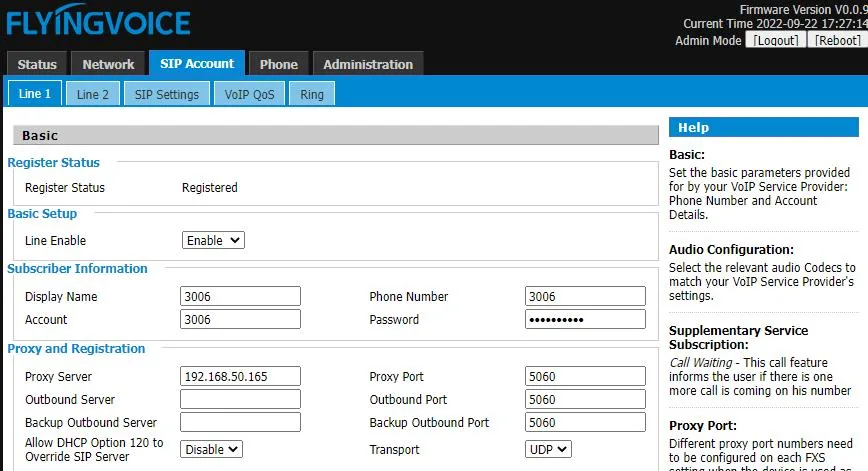 Ekran görüntüsü: Flyingvoice P11S/P11U User Guide V1.3, s. 17.
FTA adaptörlerinde sayfa adı aynıdır, yalnızca Proxy and Registration bloğu Subscriber Information bloğunun üstünde yer alır ve her FXS portu için ayrı bir hat vardır (G504'te dört, G508'te sekiz):
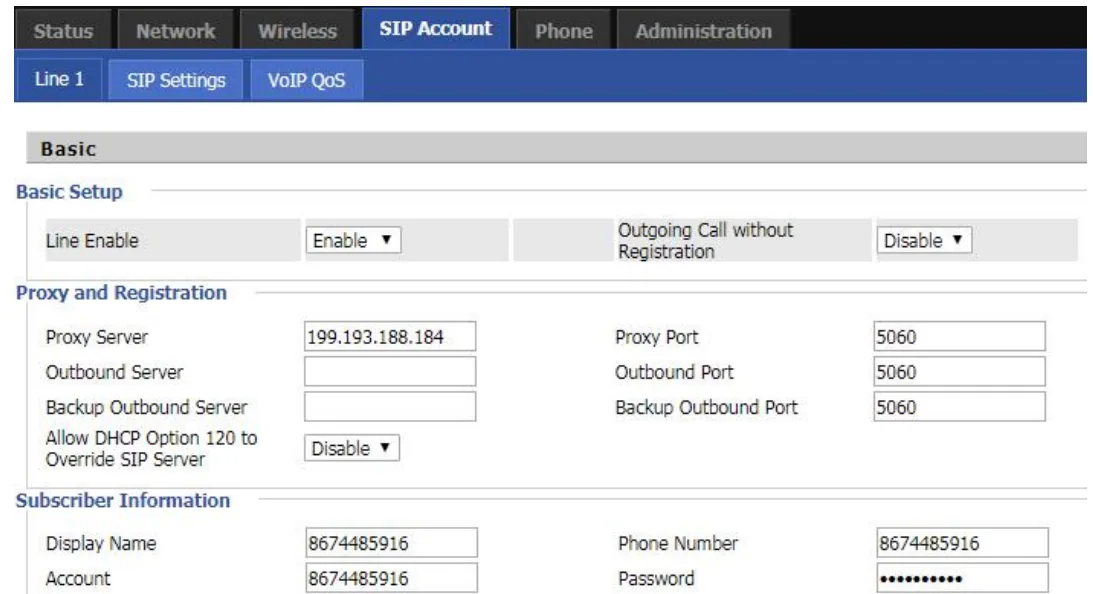 Ekran görüntüsü: Flyingvoice FTA1101 Administrator Guide, SIP Account bölümü (docs.flyingvoice.com/docs/fta).
Bilgisayar olmadan doğrudan telefondan girmek daha kolaysa
- Menu → Advanced Settings (varsayılan parola —
admin) → Account. - Line 1 seçeneğini seçin ve OK düğmesine basın.
- Switch düğmesiyle Registration ayarını
Enablekonumuna getirin. - Alanları doldurun: Display Name — dahili numara, Register Name ve User Name —
sip-…-<numara>kullanıcı adını olduğu gibi, Password — parola, SIP Server — santral adresi, SIP Port —5060. - Kaydetmek için OK düğmesine basın.
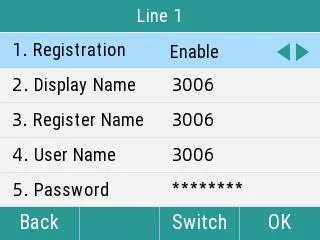 Ekran görüntüsü: Flyingvoice P11S/P11U User Guide V1.3, s. 16.
Ek olarak: kodekler, DTMF, saat
- Kodekler —
SIP Account → Line 1 → Audio Configuration. Öncelik sırasında G.711A, G.711U ve G.722 bırakın; G.729, G.723, iLBC ve OPUS santralimiz için gerekli değildir. - DTMF —
SIP Account → Line 1 → Advanced → SIP Advanced Setup → DTMF Type. Fabrika değeri — RFC2833, gereken de budur; değiştirmeye gerek yok. - Şifreleme —
SRTPetkinleştirmeyin veTLStaşıma protokolünü seçmeyin: platform bunları sunmuyor, telefon kaydolmayı bırakır. - Saat —
Administration → NTP Settings: işletmenin saat dilimi, aksi halde telefondaki arama geçmişi kaymış görünür. - Web arayüzüne erişim —
Administration → Management → Administrator Settings: parola (Password Reset, kullanıcı tipiAdmin User) ve web arayüzü portu da burada değiştirilir.
Adım 4. Kaydı doğrulayın#
- Telefonda: SIP Account → Line 1 sekmesinde, sayfanın üst kısmındaki Register Status satırı
Registeredgöstermelidir. Cihazın ekranında hattın yanında uyarı yerine hattın adı görünür. - Yönetim panelinde: Telefon Santrali → "Çalışanlar ve gruplar" sekmesi — operatörün yanında yeşil bir nokta ve telefonun kendini tanıttığı satır belirir. Durum en fazla dakikada bir güncellenir, biraz zaman tanıyın.
- Test araması: telefondan iş arkadaşınızın dahili numarasını tuşlayın.
Ses kalitesi — yankı testi *43. Yeşil nokta yalnızca kaydı gösterir: ses ayrı bir akış üzerinden gider ve ayrıca bozulur. Telefondan *43 tuşlayın ve Send / OK düğmesine basın (cihazların çoğu yıldız işaretiyle aramayı kendiliğinden başlatmaz). Santral ahizeyi açar, bir saniye sonra kısa bir sinyal sesi verir ve ardından sesinizi size geri yansıtır — ahizeye on saniye kadar konuşun ve kendinizi dinleyin. Hem sinyal sesi hem kendiniz duyuluyorsa — ses her iki yönde de geçiyor. Sinyal sesi var, kendiniz yok — ses telefondan santrale ulaşmıyor (çoğunlukla suçlu yönlendiricideki SIP ALG'dir). Sinyal sesi bile yok — ses santralden telefona ulaşmıyor. Tüm sonuçların çözümlemesi ve ölçülen değerler (kayıplar, jitter, gecikme) — "Bağlantı kalitesinin kontrolü" bölümünde.
Fabrika ayarlarına sıfırlama#
Sıfırlama, telefon ikinci elden alınmışsa (içinde başkasının hesabı ve daha kötüsü başkasının otomatik yapılandırma adresi vardır — her yeniden başlatmadan sonra kendi ayarlarını geri yükler), web arayüzü parolası unutulmuşsa veya cihaz öngörülemeyen davranıyorsa gereklidir.
Telefondan:
- Menu → Advanced (varsayılan parola —
admin) → Reset to Factory Settings. - Reset to Factory Settings → Reset seçeneğini seçin.
- Telefonun sorusuna OK yanıtını verin — sıfırlama başlar.
Web arayüzünden: Administration → Management → Factory Default → Factory Default düğmesi.
FTA/G50x adaptörlerinde ekran ve menü yoktur: gövdedeki Reset düğmesine basılı tutun 10 saniye.
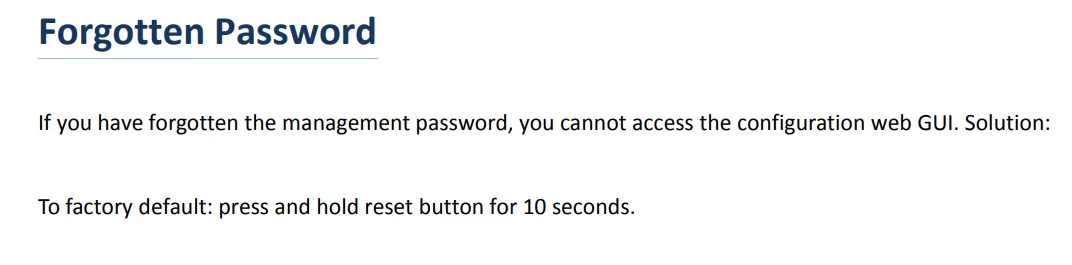 Ekran görüntüsü: Flyingvoice FTA1101 Administrator Guide, Troubleshooting Guide → Forgotten Password bölümü.
Hesaplar, ağ ayarları, dil, rehber ve arama geçmişi silinir; yazılım kalır. Sıfırlama birkaç dakika sürer — cihaz açılana kadar gücü kesmeyin. Sıfırlamadan sonra telefon yine admin/admin ile erişilebilir, adresi DHCP ile alır ve yapılandırmaya 1. adımdan başlanmalıdır.
Telefon kayıt olamıyorsa#
- Hat kapalı.
SIP Account → Line 1 → Basic Setup → Line EnableayarınınEnableolması gerekir. "Hiçbir şey olmuyor" durumunun en sık nedeni budur. - Kullanıcı adı eksik girilmiş. Numaranın kendisi değil,
sip-…-<numara>biçimi gerekir ve her iki alana da —AccountvePhone Number. - Parola eskimiş. Yönetim panelinde biri "Parolayı sıfırla" düğmesine bastı — yeni bir parola oluşturup yeniden girin.
- Taşıma veya bağlantı noktası yanlış.
Transport—UDP,Proxy Port—5060. SeçiliTLShata mesajı vermeden "sessizlik" yaratır. - Outbound Server dolu. Alanda önceki sağlayıcının adresi kaldıysa kayıt yanlış yere gider — alanı temizleyin.
- Telefon IP almadı. Ekranda
Menu → Status → Networkaltında IPv4 satırı boştur. Flyingvoice kılavuzu bu durumda ağ ayarlarında LLDP ve CDP'nin kapatılmasını önerir. - Yabancı otomatik yapılandırma. Ayarlar yeniden başlatmadan sonra "kendiliğinden değişiyor" —
Administration → Provisionbölümünü temizleyin ve fabrika ayarlarına sıfırlayın. - İşletmenin ağı. Yönlendiricide SIP ALG, istemci izolasyonlu misafir Wi-Fi, kapalı UDP 5060 — bkz. genel bakış.
İşe yaramadıysa — ya da telefon kayıtlı ama ses yok, görüşme 30 saniye sonra kopuyor, gelen aramalar gelmiyorsa: belirtilere göre çözümleme — "Telefon çalışmıyor: tanılama", ekran yazıları ve hata kodlarının açıklaması — "Kayıt olmuyor: hata kodları".
Serideki modeller#
| Model | Ekran / hatlar | PoE | Yapılandırma özellikleri |
|---|---|---|---|
| FIP10 / FIP10P | 2,4″ siyah-beyaz, 2 hat | FIP10P'de var | 2,4 GHz Wi-Fi dahili |
| FIP11C / FIP11CP | renkli, 3 hat, 6 DSS | FIP11CP'de var | — |
| FIP12WP / FIP12WP-R | 3,5″ 192×64 siyah-beyaz, 2 hat, büyük tuşlar | var | "yaşlılar için telefon": fotoğraflı 3 tuş |
| FIP13G | renkli, 4 hat, 9 DSS | var | gigabit bağlantı noktaları |
| FIP14G | renkli, 8 hat, 21 DSS | var | gigabit bağlantı noktaları |
| FIP15G Plus | dokunmatik, 10 hat | var | 2,4/5 GHz Wi-Fi, Bluetooth |
| FIP16 Plus | klipsli taşınabilir, 2 hat | yok (akü) | yalnızca 2,4/5 GHz Wi-Fi — kablosuz ağ için |
| P10 / P10P / P10G / P10W | 2,3″ 132×64 siyah-beyaz, 2 hat | P10P/P10G'de var | P10W — 2,4/5 GHz Wi-Fi |
| P11 / P11P / P11G / P11W | 2,4″ 320×240 renkli, 2 hat | P11P/P11G'de var | P11W — 2,4/5 GHz Wi-Fi |
| P10S / P10U / P11S / P11U | P10/P11 gibi, yenilenmiş platform | var | bu modeller için ayrı bir kılavuz yayımlandı (bkz. "Kaynaklar") |
| P20 / P20P / P20G | 2,3″ 132×64 siyah-beyaz, 2 hat | P20P/P20G'de var | — |
| P21 / P21P | 2,4″ 320×240 renkli, 4 hat | P21P'de var | — |
| P22P / P22G | 3,5–3,8″ geniş ekran, 2 hat | var | görüşmeleri USB belleğe kaydetme |
| P23G / P23GW | 2,8″ 320×240, 8 hat | var | P23GW — Wi-Fi; DECT kulaklık desteği |
| FTA1101 | adaptör, 1 FXS bağlantı noktası | yok | Wi-Fi ve erişim noktası modu; yapılandırma sesli menüden veya LAN bağlantı noktasından http://192.168.1.1 ile |
| FTA5102E2 | adaptör, 2 FXS bağlantı noktası | yok | — |
| G504 / G508 | adaptör, 4 / 8 FXS bağlantı noktası | yok | her bağlantı noktasına kendi dahili numarası (Line 1…8) |
Flyingvoice'un ayrı serileri — SAS ağ geçitleri FTA5111/FTA5120 (bunların üzerinde kendi mini santrali vardır) ve 16–48 FXS bağlantı noktalı çok portlu FGW4148. Bunlar bizim santralimize aynı SIP Account alanlarıyla bağlanır, ancak onların "kendilerine özgü" işlevlerini (yerel SAS yönlendirmesi) kullanmıyoruz.
Sık sorulan sorular#
Cihazda FIP11C yazıyor, kılavuz ise P11 için. Bu uygun mu?#
Evet. Tüm seride — hem FIP1x, hem P1x, hem P2x — tek bir web arayüzü ve tek bir Flyingvoice yönetici kılavuzu vardır (bkz. "Kaynaklar"); farklı olan hat sayısı, ekran ve tuşlardır. Menü öğeleri, alan adları ve fabrika parolası aynıdır.
Telefon Wi-Fi ile bağlı — bir şeyi farklı mı yapılandırmak gerekir?#
Hayır, bilgiler aynıdır. Wi-Fi ayrıca yapılandırılır (web arayüzünde Network → WIFI veya cihazda Menu → Wi-Fi), bağlandıktan sonra adresi yine orada görürsünüz — Menu → Status → Network. Yalnızca şunu unutmayın: işletmenin misafir ağında genellikle istemci izolasyonu açıktır; telefonu hizmet ağına bağlamak daha doğrudur.
Bir telefona kaç dahili numara tanımlanabilir?#
Modelin kaç hattı varsa o kadar: FIP10/P10/P20'de iki, FIP13G ve P21'de dört, FIP14G ve P23G'de sekiz, FIP15G Plus'ta on. Her hat kendi alt sekmesinde (Line 1, Line 2 ve benzeri) yapılandırılır ve yönetim panelinden kendi kullanıcı adı ve parolasını gerektirir — aynı dahili numarayı iki hatta kopyalamak gerekmez.
Adaptöre iki analog telefon bağlı — onlara bir mi yoksa iki dahili numara mı gerekir?#
İki: FTA5102E2, G504 ve G508'de her FXS bağlantı noktası kendi hesabına sahip ayrı bir hattır. Kaç analog cihaz varsa o kadar operatör oluşturun ve bilgilerini Line 1, Line 2 ve benzerine girin.
Bir telefon filosunu otomatik olarak yapılandırmak mümkün mü?#
Bizim platformumuz tarafında — hayır, otomatik yapılandırma sunucusu yok. Telefonların kendisinde bu mekanizma var (Administration → Provision ve Flyingvoice'un kendine özgü FACS/FDC'si): kendi provizyon sunucunuzu kurduysanız, parametre adları (DBID_SIP_ACCOUNT, DBID_SIP_PASSWORD, DBID_DNSSRV_DOMAIN, DBID_SIP_OUTBOUND_PORT, DBID_SIP_TRANSPORT) yönetici kılavuzunda listelenmiştir.
Kaynaklar#
- Flyingvoice SIP-FIP1X Series / P1X Series / P2X Series IP Phones Administrator Guide (çevrimiçi kılavuz, 03.09.2026 sürümü) — https://docs.flyingvoice.com:9443/docs/dgadadw
- Flyingvoice P11S / P11U User Guide V1.3 (13.07.2026) — https://www.flyingvoice.com/Uploads/Temp/downloads/20260715/Flyingvoice_P11S-P11U_user_guide_V1.3_20260713.pdf
- Flyingvoice FTA1101 Administrator Guide (çevrimiçi kılavuz, 27.05.2025 sürümü) — https://docs.flyingvoice.com:9443/docs/fta
- Flyingvoice ATA Administrator Guide (FTA5111 ve FXS/FXO serisi) — https://docs.flyingvoice.com:9443/docs/abc
- Model özellikleri — üretici kataloğu: https://www.flyingvoice.com/products/FIP1X.html, https://www.flyingvoice.com/products/P1X.html, https://www.flyingvoice.com/products/P2x.html, https://www.flyingvoice.com/products/ATA.html