Htek UC9xx / UC8xx — santralimiz için yapılandırma
Htek (Nanjing Hanlong Technology'nin ticari markası) — kafelerde, otellerde ve depolarda sıkça kullanılan uygun fiyatlı masaüstü IP telefonlarıdır: tek hatlı UC902'den renkli ekranlı ve gigabit portlu UC926'ya kadar. UC9 serisindeki tüm cihazlar aynı web arayüzüne sahiptir, bu nedenle bu sayfa hepsi için geçerlidir.
Htek'in özelliği: yapılandırma iki ekrana bölünmüştür — Profile (hangi santral: sunucu adresi, taşıma — bir kez doldurulur) ve Account (bu santralde kim: kullanıcı adı, parola, numara). Yalnızca biri doldurulursa telefon kaydolmaz.
Genel bilgiler, portlar ve ağ gereksinimleri için genel bakış sayfasına bakın: «SIP telefonların yapılandırılması».
Gerekenler#
- Yönetim panelinden dahili numara bilgileri: Yönetim paneli → Telefon Hizmeti → «Çalışanlar ve gruplar» sekmesi → operatörün yanında «Parolayı sıfırla» (nasıl alınır).
- Bilgisayarla aynı ağa kabloyla bağlı bir telefon. Çoğu model PoE (802.3af) ile beslenir; adında P harfi bulunmayan sürümler güç adaptörü gerektirir.
- Aynı ağda tarayıcısı olan bir bilgisayar.
Adım 1. Telefonun IP adresini öğrenin#
En hızlı yol: telefon bekleme modundayken OK tuşuna basın — ekranda geçerli IP adresi, MAC adresi ve yazılım sürümü görünür.
Daha ayrıntılısı — menü üzerinden: Menu → Status → Network → IPV4. Burada adresin DHCP ile mi alındığı (WAN Type: DHCP mode) yoksa elle mi girildiği de görülür.
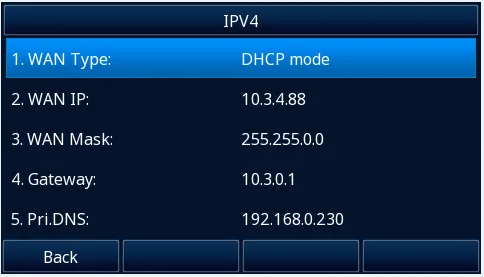 Ekran görüntüsü: Htek UC9 Series IP Phone User Guide, s. 35.
Menu → Status → Accounts öğesi hattın kayıtlı olup olmadığını gösterir — 4. adımda işinize yarayacaktır.
Adım 2. Web arayüzüne giriş yapın#
Tarayıcıya telefonun adresini girin: http://<telefonun IP adresi>.
| Fabrika değeri | |
|---|---|
| Adres | http://<telefonun IP adresi> |
| Kullanıcı adı | admin |
| Parola | admin |
| Kısıtlı yetkili hesap | user / 1234 |
| Telefon menüsü parolası (Advanced Setting) | admin |
İlk girişte telefon, fabrika parolasının kullanıldığına dair bir uyarı gösterir — hem kendi ekranında hem de tarayıcıda. Yönetici parolasını değiştirin ve yenisini not edin: geri alınamaz, yalnızca telefonu fabrika ayarlarına sıfırlayabilirsiniz.
Bilgisayar ve telefon aynı alt ağda olmalıdır — aksi halde sayfa açılmaz.
Adım 3. Santralin hesap bilgilerini girin#
3.1. Santral profili (bir kez yapılır)#
Profile → Basic bölümünü açın, Profile listesinden Profile 1'i seçin ve doldurun:
| Yönetim panelinde («Dahili numara bilgileri») | Telefonda (Profile → Basic) |
|---|---|
| SIP sunucusu | Primary SIP Server |
Port 5060 |
fabrika değeri; santralinizin portu farklıysa iki nokta üst üste ile yazılır: sunucu:5090 |
Taşıma UDP |
SIP Transport → UDP |
DHCP SIP Server alanını No konumunda bırakın. Sayfanın altındaki kaydet düğmesine basın.
3.2. Çalışanın hesabı#
Account → Basic bölümünü açın, Account listesinden boş bir satır (Account 1) seçin ve doldurun:
| Yönetim panelinde («Dahili numara bilgileri») | Telefonda (Account → Basic) |
|---|---|
| — | Account Active → Yes |
| — | Profile → 3.1. adımda oluşturulan profil |
| Kullanıcı adı | SIP User ID ve Authenticate ID — uzun sip-…-<numara> dizesini olduğu gibi, her iki alana |
| Parola | Authenticate Password |
| Dahili numara | Label (ekrandaki hat etiketi) ve Name (aranan kişinin göreceği ad) |
SIP sunucusu, port 5060, taşıma UDP |
3.1. adımdaki profille ayarlanır |
Yıldız işareti * ile işaretlenen alanlar zorunludur. SaveSet düğmesine basın.
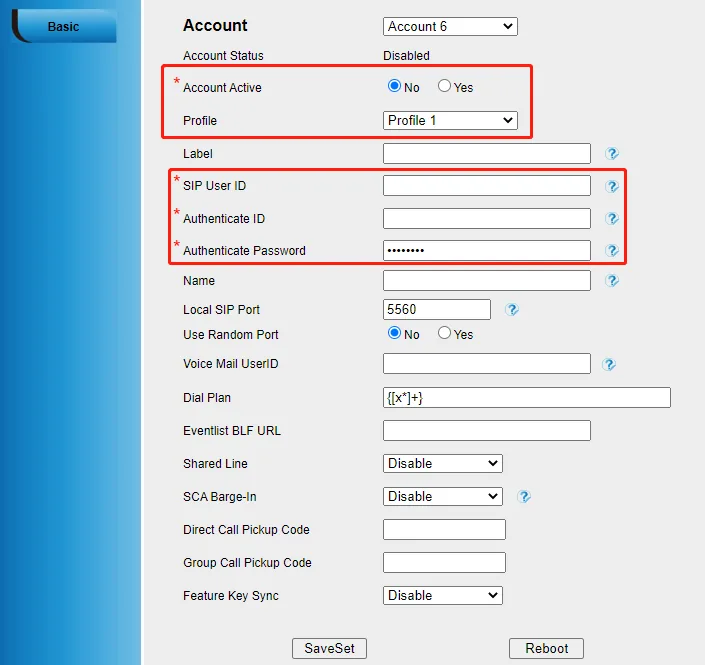 Ekran görüntüsü: Htek UC9 Series IP Phone User Guide, s. 39.
Ek bilgiler: kodekler, saat, dil, doğrudan telefondan yapılandırma
- Kodekler. Htek'in fabrika kodek sırası — PCMU (G.711 µ-law), PCMA (G.711 A-law), G.729A/B, G.726-32, G.723.1, G.722 — yani ihtiyacımız olan her şey zaten ilk sırada etkin. Hiçbir şey değiştirmek gerekmez.
- Saat. Telefon saatini NTP ile otomatik eşitler, ancak saat dilimini elle ayarlamak daha iyidir: Setting → Date & Time. Aksi halde arama geçmişinde yanlış saat görünür.
- Ekran dili: tarayıcıda Setting → Preference → LCD Language veya telefonun kendisinde Menu → Setting → Basic Settings → Language.
- Bilgisayar olmadan yapılandırma. Aynı hesap bilgileri klavyeden de girilebilir: Menu → Settings → Advanced (parola
admin) → Accounts → hat seçin → Active: Enable, ardından Profile, SIP User ID, Authenticate ID, Password, Name → yazılım tuşu Save. Port için iki nokta üst üste, ABC modunda «1» tuşuyla yazılır. Yöntem çalışır, ancak uzun kullanıcı adını sayısal klavyede yazmak uzun sürer — tarayıcıyla daha hızlıdır.
Adım 4. Kaydı doğrulayın#
- Web arayüzünde: Account → Basic sayfasındaki Account Status alanı hattın kayıtlı olup olmadığını doğrudan söyler. Genel özet başlangıç sayfasındadır (Version, Account Status, Network).
- Telefonda: Menu → Status → Accounts; ana ekranda kayıtlı hattın simgesi «Line (Registered)» olarak değişir.
- Yönetim panelinde: Telefoni → «Çalışanlar ve gruplar» — operatörün yanında yeşil nokta ve telefonun kendini tanıttığı satır görünür. Durum santralden gelir ve dakikada birden sık güncellenmez.
- Test araması: bir iş arkadaşınızın dahili numarasını tuşlayın.
Ses kalitesi — yankı testi *43. Yeşil nokta yalnızca kaydı gösterir: ses ayrı bir akışta gider ve ayrıca bozulur. Telefondan *43 tuşlayın ve Send / OK düğmesine basın (cihazların çoğu yıldız işaretiyle aramayı kendiliğinden başlatmaz). Santral ahizeyi açar, bir saniye sonra kısa bir çevir sesi verir ve ardından size kendi sesinizi geri göndermeye başlar — ahizeye on saniye kadar konuşun ve kendinizi dinleyin. Hem çevir sesi hem kendiniz duyuluyorsa ses iki yönde de geçiyor demektir. Çevir sesi var, kendiniz yok — ses telefondan santrale ulaşmıyor (çoğunlukla suçlu yönlendiricideki SIP ALG'dir). Çevir sesi bile yok — ses santralden telefona ulaşmıyor. Tüm sonuçların çözümlemesi ve ölçülen değerler (kayıp, jitter, gecikme) «Bağlantı kalitesinin kontrolü» bölümündedir.
Fabrika ayarlarına sıfırlama#
Sıfırlama, telefon ikinci elden alındıysa (içinde başkasının hesabı ve daha kötüsü başkasının otomatik yapılandırma adresi kalmıştır — her yeniden başlatmada sizin ayarlarınızın üzerine yazar), yönetici parolası unutulduysa veya cihaz öngörülemeyen davranıyorsa gereklidir. Her şey silinir: SIP hesapları ve profilleri, ağ ayarları, parolalar, telefon rehberi, arama geçmişi, dil.
Yöntem 1. Telefondan. Menu → Settings → Advanced Setting (fabrika parolası admin) → Phone Setting → Factory Reset, ardından uyarı ekranındaki OK yazılım tuşuna basın.
Yöntem 2. Web arayüzünden. Management → Upgrade → Reset To Factory düğmesi → onaylayın.
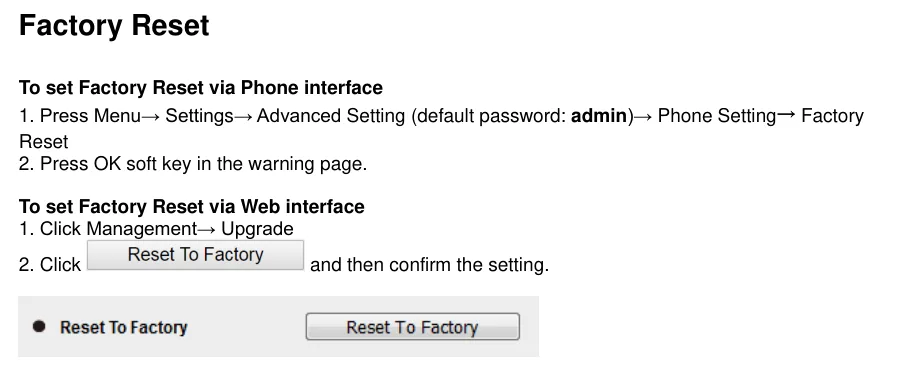 Ekran görüntüsü: Htek UC9 Series IP Phone User Guide, s. 162.
Sıfırlamadan sonra. Telefon yeniden başlar ve yine DHCP üzerinden adres alır — adresi OK tuşuyla öğrenin (adım 1). Yönetici parolası yine admin olur ve telefon parolanın fabrika parolası olduğu uyarısını tekrar verir. Profil ve hesabın yeniden girilmesi gerekir.
Telefon kaydolmuyorsa#
- Yalnızca Account ya da yalnızca Profile doldurulmuş. Htek'te en sık yapılan hata budur: santral adresi Profile → Basic içinde, kullanıcı adı ve parola ise Account → Basic içinde bulunur ve hesapta mutlaka doğru Profile seçili olmalıdır.
- Account Active → Yes ayarlanmamış. Hat yapılandırılmış ama kapalı.
- Kullanıcı adı alanına dahili numara girilmiş. SIP User ID ve Authenticate ID alanlarında «101» değil,
sip-xxxxxxxx-<номер>biçimindeki uzun dizenin tamamı yer almalıdır. - Parola yanlış pencereden girilmiş. Dahilinin parolası yalnızca bir kez gösterilir; kaydedilmediyse yönetim panelinde «Parolayı sıfırla» düğmesine basın ve yeni parolayı girin.
- Sunucu alanına port yanlış eklenmiş. Santralimiz standart
5060portunda çalışır — sunucu adresine port eklemek hiç gerekmez. - TLS taşıması seçilmiş. Santralimiz TLS/SRTP şifrelemesi sunmaz: SIP Transport
UDPolmalıdır. - Yönlendiricideki SIP ALG. Kayıt gerçekleşir ama arama kesilir ya da tek taraf duyulur — SIP ALG'yi kapatın (ayrıntılar için genel bakış).
İşe yaramadıysa — ya da telefon kayıtlı ama ses yok, arama 30 saniye sonra kopuyor, gelen aramalar gelmiyorsa: belirtilere göre çözümleme «Telefon çalışmıyor: tanılama», ekran yazılarının ve hata kodlarının açıklaması «Kaydolmuyor: hata kodları».
Aile modelleri#
| Model | Ekran / hatlar | PoE | Yapılandırma özellikleri |
|---|---|---|---|
| UC902 / UC902S / UC902P / UC902G / UC902E | tek renkli, 2 SIP hattı | P sürümlerinde var; G — gigabit port, E — dahili Wi-Fi 2.4 GHz | temel model, bu sayfadaki adımlar değişmez |
| UC903 | tek renkli, 2 SIP hattı | yok | adımlar aynı |
| UC912 / UC912E / UC912G / UC912P | tek renkli, 4 SIP hattı | P sürümünde var | adımlar aynı |
| UC921 / UC921U / UC921E / UC921G / UC921P | tek renkli, 6 SIP hattı | P sürümünde var | adımlar aynı |
| UC923 / UC923U | tek renkli, 6 SIP hattı | var | adımlar aynı; U — WFBT60 Wi-Fi dongle desteği |
| UC924 / UC924U / UC924W / UC924E | renkli, 6 SIP hattı | var | adımlar aynı; W/U — çift bantlı Wi-Fi |
| UC926 / UC926U / UC926S / UC926E | renkli, 6 SIP hattı, gigabit | var | üst model; adımlar aynı |
| UC842 / UC862, UC802 / UC803 / UC804 / UC806, UC840 / UC860 | tek renkli, 2–6 hat | sürüme bağlı | ⚠️ verify: üretimden kaldırılmıştır ve güncel UC9 kılavuzuna dahil değildir. Mantık aynıdır (Profile + Account, admin/admin), ancak eski web arayüzündeki menü adları farklı olabilir — Htek sitesindeki EOL bölümünde kendi modelinizin kılavuzuna bakın |
Sık sorulan sorular#
Profile ile Account arasındaki fark nedir ve neden ikisi de gerekli?#
Profile santrali tanımlar: sunucu adresi, taşıma, kayıt süreleri. Account çalışanı tanımlar: kullanıcı adı, parola, numara. Tek bir profil telefonun tüm hesaplarına hizmet eder, bu nedenle santral adresi değiştiğinde tek bir yeri düzeltmek yeterlidir. İşletmede tek bir santral varsa Profile 1 size yeter.
Tek bir telefonda birden fazla dahili kaydedilebilir mi?#
Evet: UC912'de dört hat, UC921/923/924/926'da altı hat vardır. Account 2, Account 3 ve devamını oluşturun; her birinde aynı Profile 1'i belirtin, ancak kendi kullanıcı adı ve parolasını girin. Hatlar gövdedeki tuşlara dağıtılır.
Telefon fabrika parolasının kullanıldığını söylüyor. Bu bir hata mı?#
Hayır, bu Htek'in olağan uyarısıdır: yönetici parolası admin olarak kaldığı sürece hem telefon ekranında hem de web arayüzünde görünür. Parolayı ayarlardan değiştirin — uyarı kaybolur. Kaydı ve aramaları etkilemez.
Otomatik yapılandırma (auto provisioning) santralinizle çalışır mı?#
Hayır, platformun otomatik yapılandırma sunucusu yoktur — telefon yukarıda açıklandığı gibi alanlarla yapılandırılır. Htek'in kendisinde otomatik yapılandırma mekanizması vardır ve operatörler bunu kullanır: cihaz ikinci elden alınmışsa ve içinde başka bir provizyon sunucu adresi kalmışsa, ayarlarınız her yeniden başlatmada silinir. Fabrika ayarlarına sıfırlama ile başlayın.
Codec'lerde bir şey değiştirmek gerekir mi?#
Hayır. Htek'in fabrika seti zaten G.711 (PCMU/PCMA) ile başlar ve içinde G.722 de vardır — bu tam olarak santralimizin kullandığıdır.
Kaynaklar#
- Htek IP Phones Administrator Guide, sürüm 2.42.6.5 — https://www.htek.com/wp-content/uploads/2025/10/Htek-UC9-Series-IP-Phone-Administrator-Guide.pdf (seri model listesi — s. 14, OK tuşuyla IP gösterimi ve fabrika
admin/admin— s. 17, kullanıcı parolası1234— s. 51, codec tablosu ve fabrika öncelikleri — s. 132) - Htek UC9 Series IP Phone User Guide — https://www.htek.com/wp-content/uploads/2025/10/Htek-UC9-Series-IP-Phone-User-Guide.pdf (Menu → Status ekranları — s. 34–36, Profile → Basic ve Account → Basic üzerinden kayıt — s. 37–40, fabrika ayarlarına sıfırlama — s. 162)
- Htek destek bölümü — https://www.htek.com/all-support-phone/ (modellere göre kılavuzlar ve yazılımlar, ayrıca üretimden kaldırılmış cihazlar bölümü)