Cenaly Phone: تحويل المكالمة
كيفية تحويل مكالمة جارية إلى زميل أو إلى رقم آخر. تحويل المكالمة متاح أثناء المكالمة — زر «تحويل» على شاشة المكالمة (انظر «الاتصال والمكالمة وسجل المكالمات»).
فتح تحويل المكالمة#
أثناء المكالمة اضغط «تحويل». ستُفتح نافذة «إلى مَن تحوّل المكالمة؟»:
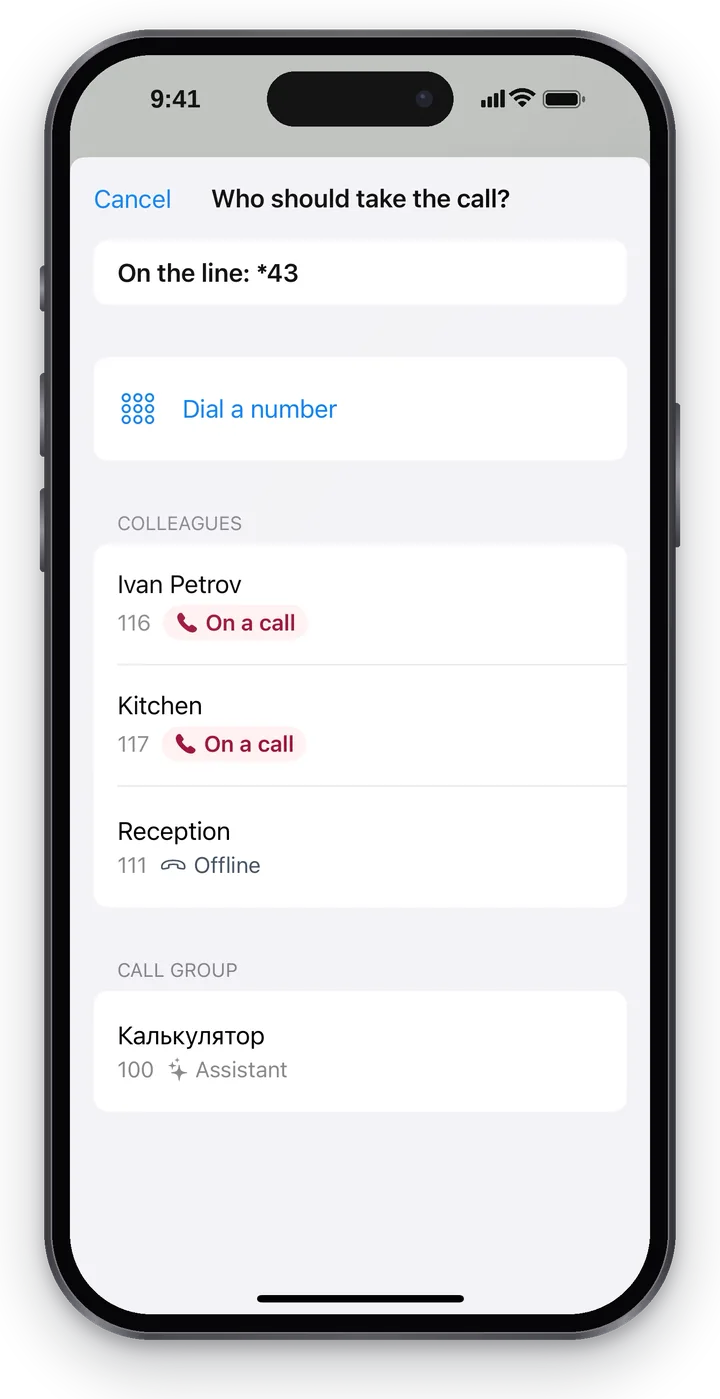 لقطة شاشة: Cenaly Phone لـ iPhone، اختيار مَن تُحوَّل إليه المكالمة.
- في الأعلى — «على الخط: …»، مَن تتحدث معه الآن؛
- بحث «الاسم أو الرقم الداخلي»؛
- «اطلب رقمًا» — لتحويل المكالمة إلى رقم غير موجود في القائمة (مثل رقم جوال زميل)؛
- قوائم «المفضلة» و**«الزملاء»** و**«مكالمات المجموعة»** — ولكل زميل رقم داخلي وحالة.
تساعد الحالة على اختيار مَن تُحوَّل إليه المكالمة:
| الحالة | ما تعنيه |
|---|---|
| متفرغ | الزميل متصل ولا يتحدث |
| في مكالمة | الزميل يتحدث الآن — الأفضل اختيار غيره أو التحدث أولًا |
| مكالمة جارية / يطلب رقمًا | أحدهم يتصل بالزميل الآن أو هو يطلب رقمًا |
| غائب / عدم الإزعاج | الزميل طلب عدم إرسال المكالمات إليه |
| غير متصل | لا يوجد أي جهاز للزميل متصل الآن — لن تصل إليه المكالمة |
| الحالة غير معروفة | لم تُحدَّث الحالة منذ وقت طويل؛ سيظهر فوق القائمة «حالات المكالمات غير متاحة الآن» |
اختيار مَن تُحوَّل إليه المكالمة#
اضغط على الزميل — ستظهر علامة ✓ بجانبه، وستظهر في الأسفل أزرار تحويل المكالمة. الضغط وحده لا يحوّل شيئًا.
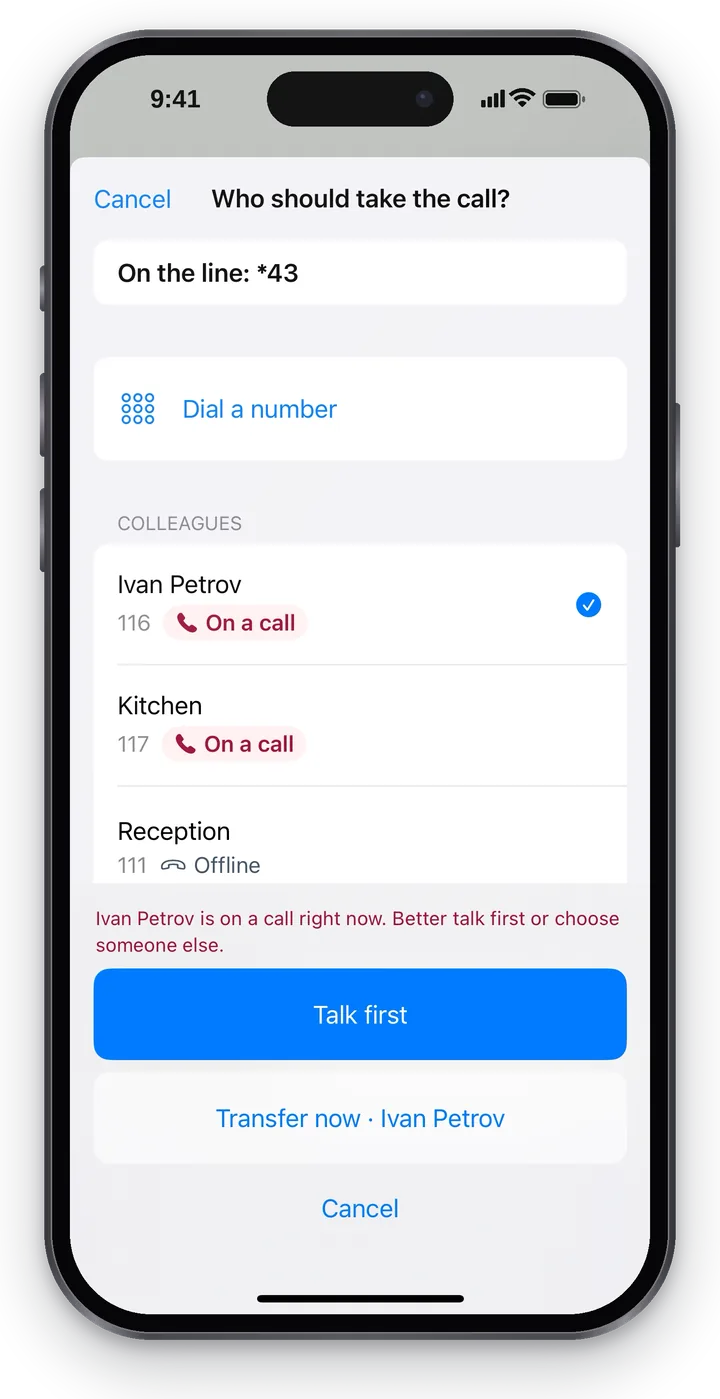 لقطة شاشة: Cenaly Phone لـ iPhone، تم اختيار الزميل — طريقتان لتحويل المكالمة.
إذا كان الزميل المختار يتحدث الآن، سيظهر فوق الأزرار: «إيفان بيتروف في مكالمة الآن. الأفضل التحدث أولًا أو اختيار زميل آخر.»
| الطريقة | كيف تعمل | متى تكون مناسبة |
|---|---|---|
| «التحدث أولًا» | ينتظر المتصل على الانتظار، وتتصل أنت بالزميل وتشرح له مَن على الخط؛ ثم توصلهما | عندما تحتاج إلى تنبيه الزميل أو معرفة ما إذا كان يستطيع الرد |
| «تحويل فوري» | تنتقل المكالمة فورًا إلى الزميل، وتنقطع أنت | عندما يكون الزميل في مكانه وعلى علم بالأمر |
«التحدث أولًا»#
- اختر زميلًا واضغط «التحدث أولًا». سيُوضع المتصل على الانتظار، وسيتصل التطبيق بالزميل. في أعلى شاشة المكالمة: «المتصل ينتظر · نتصل بـ: إيفان بيتروف…».
- ردّ الزميل — «إيفان بيتروف على الخط. المتصل لا يسمعك». اشرح له مَن يتصل ولماذا.
- اضغط «الربط مع إيفان بيتروف» — سيُربط المتصل والزميل، وتنقطع أنت. سيعرض التطبيق «تم تحويل المكالمة».
غيّرت رأيك — «العودة إلى المتصل»: ستنتهي المكالمة مع الزميل، وتعود للتحدث مع المتصل.
إذا لم يردّ الزميل، سيظهر «إيفان بيتروف لم يرد» وزران: «العودة إلى المتصل» أو «اختيار زميل آخر».
«تحويل فوري»#
اختر زميلًا واضغط «تحويل فوري · الاسم». سيكتب التطبيق «نحوّل المكالمة: …» وعندما تؤكد خدمة الهاتف التحويل — «تم تحويل المكالمة»؛ وستُغلق شاشة المكالمة.
إذا فشل التحويل، سيظهر «تعذّر التحويل. ما زلت على الخط» — تواصل الحديث ويمكنك «اختيار زميل آخر».
النصوص أثناء تحويل المكالمة#
| النص | ما يعنيه |
|---|---|
| «المتصل ينتظر · نتصل بـ: …» | اتصلت بالزميل، والمتصل على الانتظار |
| «… على الخط. المتصل لا يسمعك» | ردّ الزميل؛ والمتصل لا يسمع حديثك مع الزميل |
| «… لم يرد» | الزميل لم يرفع السماعة |
| «المتصل ينتظر» | انتهت المكالمة مع الزميل، والمتصل ما زال على الانتظار — عُد إليه |
| «نحوّل المكالمة: …» | خدمة الهاتف تحوّل المكالمة |
| «تم تحويل المكالمة» | تم تأكيد التحويل — المكالمة عند الزميل |
| «تعذّر التحويل. ما زلت على الخط» | لم ينجح التحويل، والمكالمة مستمرة |
استكشاف الأخطاء وإصلاحها#
| العَرَض | ما العمل |
|---|---|
| زر «تحويل» غير نشط | تحويل المكالمة متاح فقط أثناء المكالمة وليس أثناء استعادة الاتصال؛ ولا يمكن التحويل في مكالمة مع زميل أثناء «التحدث أولًا» — اربطهما أو عُد إلى المتصل |
| الزميل غير موجود في القائمة | ابحث عنه بالاسم أو الرقم أو اضغط «اطلب رقمًا» |
| «توجد مكالمة أخرى: …» | لديك مكالمة أخرى غريبة على الانتظار — عُد إليها أولًا أو أنهِها |
| حالات «الحالة غير معروفة» | الحالات غير متاحة مؤقتًا — يمكن التحويل، لكن الأفضل «التحدث أولًا» |
الأسئلة الشائعة#
هل يسمع المتصل حديثي مع الزميل؟#
لا. أثناء «التحدث أولًا» مع الزميل يكون المتصل على الانتظار ولا يسمعك.
هل يمكن تحويل المكالمة إلى جوال الزميل؟#
نعم: «اطلب رقمًا» ورقم الهاتف — إذا سمح المدير بالمكالمات الصادرة إلى هذه الأرقام.