Cenaly Phone: الزملاء وجهات الاتصال
تبويب «جهات الاتصال» — كل من يمكن الاتصال به من Cenaly Phone: الزملاء في مكان العمل مع حالتهم المباشرة، وجهات اتصالك، وجهات اتصال iPhone.
ما يوجد في التبويب#
في الأعلى — البحث «الاسم أو الرقم» ومبدّل «الزملاء / جهاتي / الهاتف». تُحدَّث القائمة إذا سحبتها إلى الأسفل.
في جميع القوائم قاعدة واحدة: النقر على الاسم يفتح البطاقة، والسماعة الخضراء على اليمين تُجري المكالمة فورًا. وإذا كانت لجهة الاتصال عدة أرقام، يسأل التطبيق «أي رقم أطلب؟».
الزملاء وحالاتهم#
 لقطة شاشة: Cenaly Phone لـ iPhone، الزملاء مع الحالات.
أولًا «المفضّلون»، ثم «الزملاء» (أنت أولًا، مع علامة «أنت»)، ثم الأرقام «الخدمية» — مجموعات المكالمات، والغرف، والمساعدون. لا يتغيّر الترتيب عند تغيّر الحالات.
لكل زميل رقم داخلي وحالة. الحالة رمز وكلمة، وليست لونًا فقط:
| الحالة | ما تعنيه |
|---|---|
| 📞 في مكالمة | الزميل يتحدث الآن. السطر مميّز بشريط على اليسار — يظهر فورًا من هو مشغول |
| 🔔 مكالمة واردة | أحدهم يتصل بالزميل الآن |
| ↗ يطلب رقمًا | الزميل يتصل بنفسه |
| ✅ متاح | متصل ولا يتحدث |
| ⏸ غائب | ضغط «الغياب»: لا تصله مكالمات المجموعة، أما المباشرة فنعم |
| 🌙 عدم الإزعاج | لا تُقبل مكالمات جديدة على رقمه |
| غير متصل | لا يوجد أي جهاز للزميل متصل الآن |
| ❔ الحالة غير معروفة | بيانات الحالة قديمة |
إذا لم تُحدَّث الحالات منذ وقت طويل، يظهر فوق القائمة «حالات المكالمات غير متاحة الآن» ووقت آخر تأكيد — ولا يمكن الوثوق بالحالات في تلك اللحظة. لكن الاتصال يبقى ممكنًا.
في وضعي «عادي» و«الكل» (زر «العرض») يوجد فوق القائمة مرشّح «الكل / الأشخاص / الخدمية»، وفي وضع «الكل» أيضًا «في مكالمة».
بطاقة الزميل والمفضّلون#
اضغط على اسم الزميل — تُفتح البطاقة: الاسم، «الرقم الداخلي …»، الحالة، زر «اتصال» و**«إضافة إلى المفضّلة»** / «إزالة من المفضّلة».
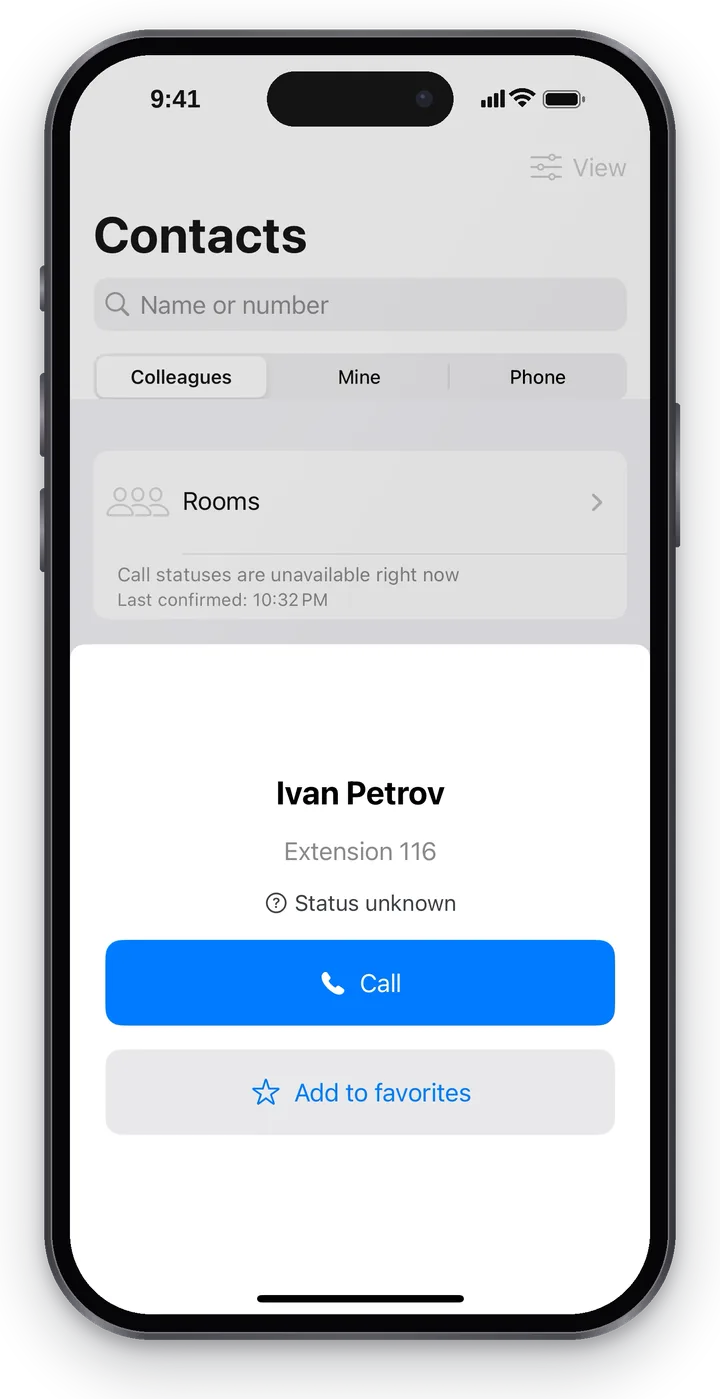 لقطة شاشة: Cenaly Phone لـ iPhone، بطاقة الزميل.
يظهر الزملاء المفضّلون أولًا في «جهات الاتصال» وفي «الرئيسية». لتغيير القائمة والترتيب — «الرئيسية» ← «اختيار الزملاء».
جهات اتصال «جهاتي»#
«جهاتي» — جهات اتصالك العملية (مورّد، مندوب توصيل، عميل دائم) التي تُخزَّن على هذا الهاتف فقط: لا تصل إلى الاتصالات الهاتفية ولا إلى الموظفين الآخرين.
- اضغط «إضافة جهة اتصال».
- أدخل «الاسم»، و**«الرقم الأساسي»**، وعند الحاجة «رقمًا إضافيًا».
- اضغط «حفظ».
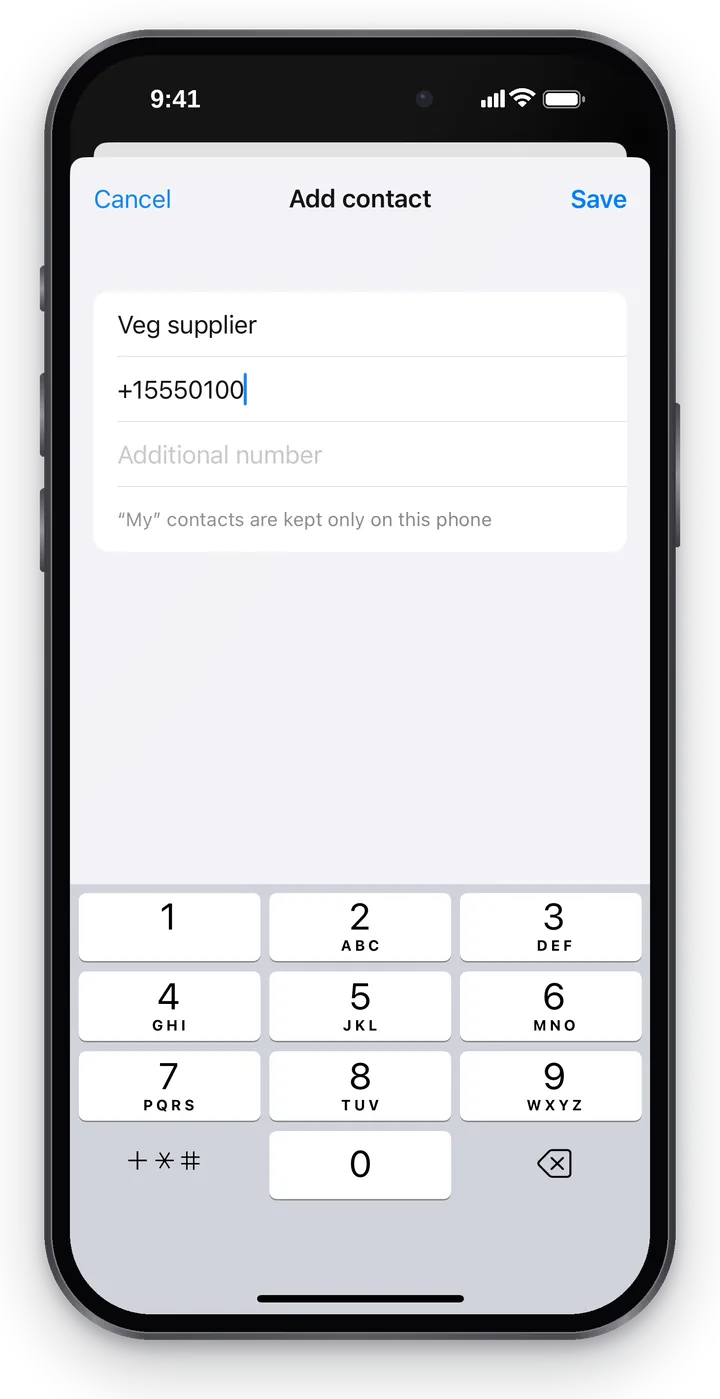 لقطة شاشة: Cenaly Phone لـ iPhone، جهة اتصال «جهاتي» جديدة.
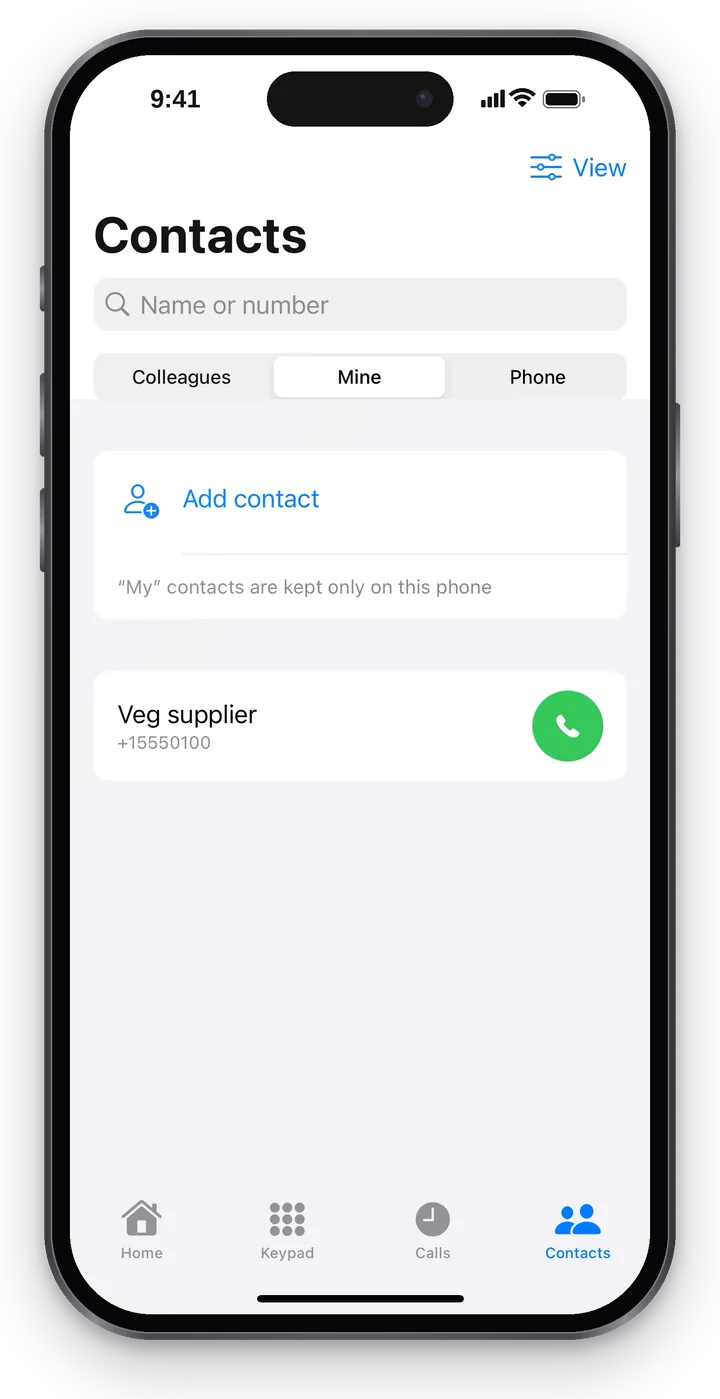 لقطة شاشة: Cenaly Phone لـ iPhone، جهات اتصال «جهاتي».
في بطاقة جهة الاتصال — الأرقام مع زر «نسخ الرقم»، و**«تعديل»، و«حذف»**. ويمكن الحذف أيضًا بالسحب على السطر. بعد الحذف يظهر لثوانٍ شريط «تم حذف جهة الاتصال» مع زر «تراجع» — فتعود جهة الاتصال إلى مكانها.
تُستبدل الأسماء من «جهاتي» في سجل المكالمات، وفي تلميحات الطلب، وفي المكالمة الواردة.
جهات اتصال iPhone#
«الهاتف» — دفتر عناوين iPhone. يسأل التطبيق أولًا: «هل تريد عرض جهات الاتصال من دفتر عناوين هذا الهاتف؟ تُقرأ على الهاتف فقط ولا تُرسل إلى أي مكان.» — وبعد «عرض جهات اتصال الهاتف» فقط يطلب إذن iOS.
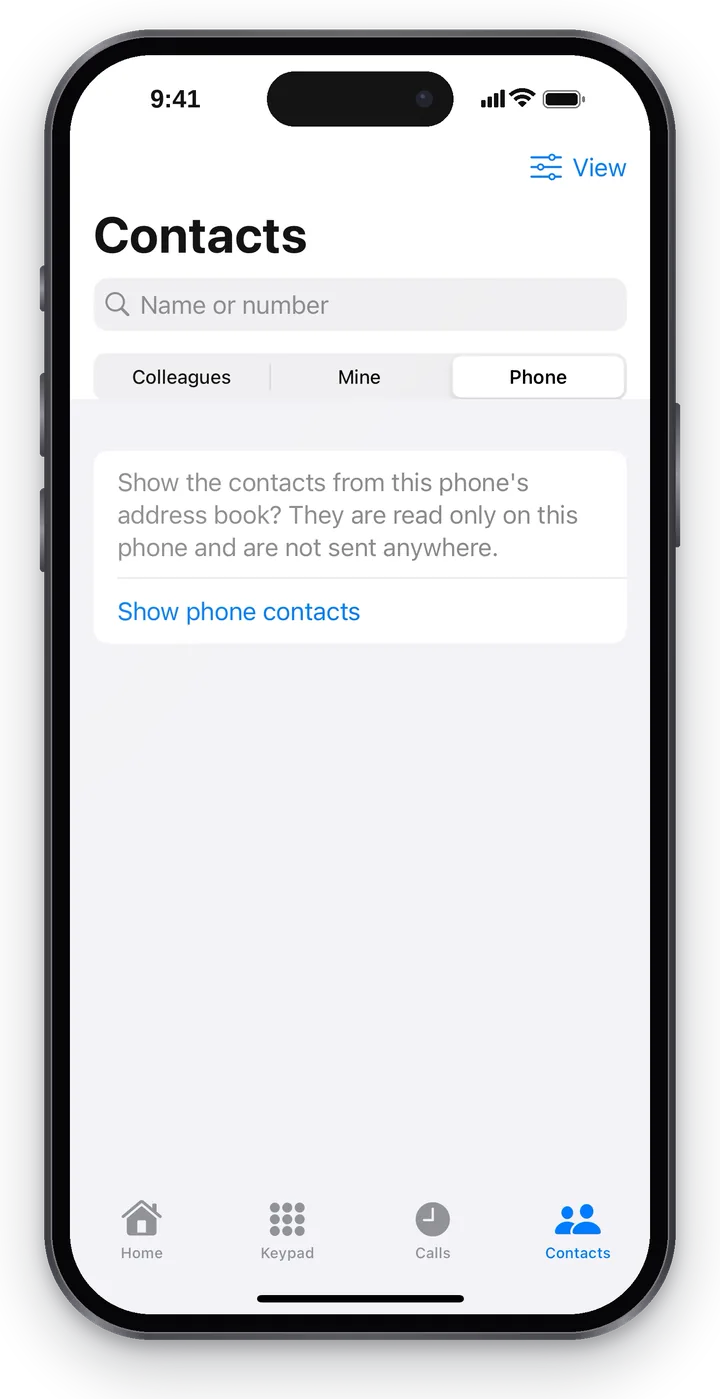 لقطة شاشة: Cenaly Phone لـ iPhone، جهات اتصال iPhone — بالموافقة.
إذا رفضت — ستظهر «الوصول إلى جهات الاتصال معطّل. يمكن تفعيله في إعدادات النظام»: «الإعدادات» في iPhone ← «الخصوصية والأمان» ← «جهات الاتصال» ← Cenaly Phone.
الغرف#
«الغرف» (في أعلى قائمة الزملاء) — غرف مؤتمرات دائمة في مكان العمل. اضغط الزر الأخضر عند الغرفة — فتدخلها بمكالمة.
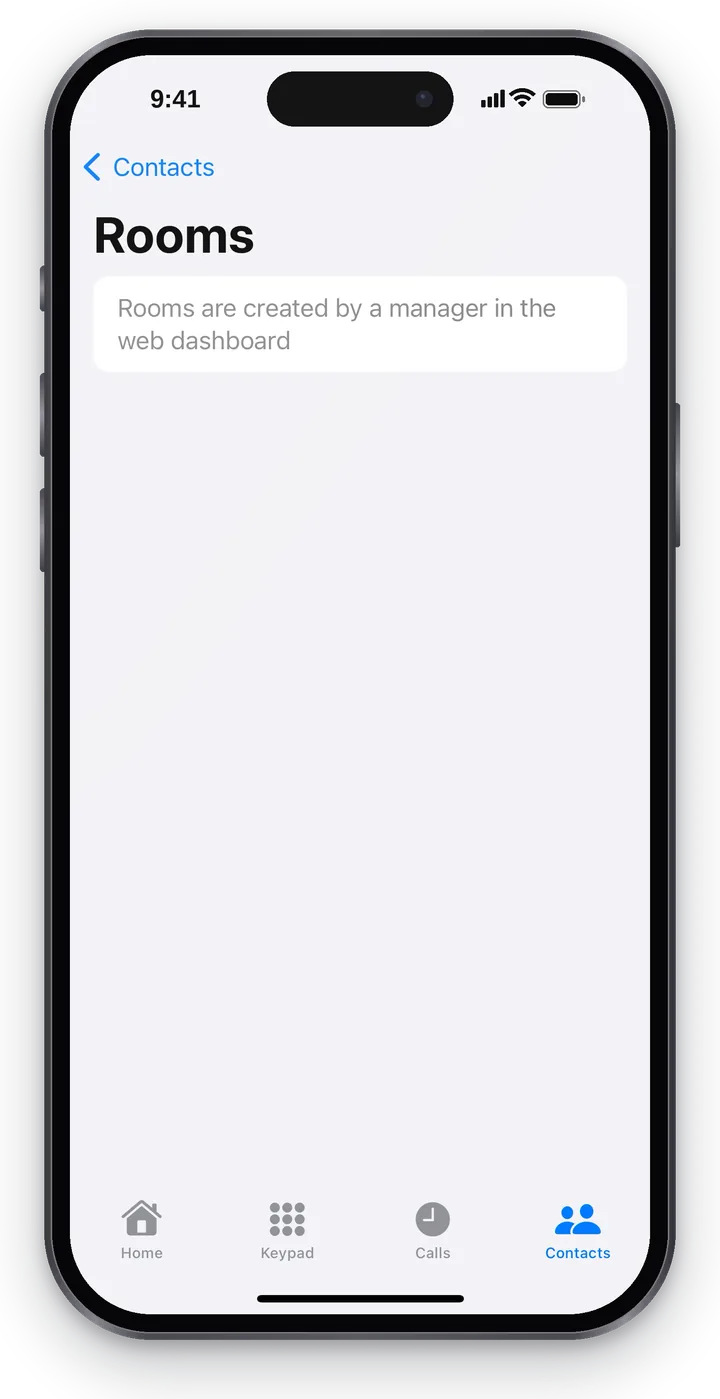 لقطة شاشة: Cenaly Phone لـ iPhone، الغرف.
- «الغرفة تتطلب رمزًا» — بعد الاتصال اضغط «إرسال الرمز» على شاشة المكالمة: يطلب التطبيق الرمز بنفسه.
- «الغرفة معطّلة» — لا يمكن الدخول، والزر رمادي.
- الغرف ينشئها ويضبطها المدير في لوحة الويب؛ وفي التطبيق يمكن البحث عنها والدخول فقط.
بطاقة المتصل والتلميحات#
عندما يتصل عميل معروف، تظهر على شاشة المكالمة وفي تفاصيل المكالمة بطاقة المتصل: الاسم، وعدد مرات الاتصال، وعدد مرات إعادة الاتصال المطلوبة، والتسجيلات والطلبات. رابط «فتح في لوحة الويب» يفتح بطاقة العميل. وإذا لم يكن لديك وصول إلى قاعدة العملاء — «التفاصيل مخفية: لا يوجد وصول إلى CRM».
إذا كان مدرّب المكالمات يعمل في مكان العمل وسمحت بتلميحات الذكاء الاصطناعي (انظر «تلميحات الذكاء الاصطناعي: ما الذي يُنقل»)، تظهر أثناء المكالمة تلميحات من قاعدة المعرفة. علّم على التلميح بـ «مفيد» أو «لم يساعد» — فيجيب التطبيق «شكرًا، سنأخذ ذلك في الحسبان». وإذا جاءت المكالمة من طوابير مركز الاتصال، يوجد في «المزيد» «بدء المعالجة» و**«إعادة إلى القائمة العامة»**. لضبط مدرّب المكالمات — «مدرّب المكالمات للموظف».
استكشاف الأخطاء وإصلاحها#
| العَرَض | ما يجب فعله |
|---|---|
| «سيظهر الزملاء بعد ربط مكان العمل» | اربط iPhone من «الرئيسية» |
| «لا يوجد زملاء بعد» | لم يعد في مكان العمل موظفون لديهم أرقام عمل |
| «حالات المحادثات غير متاحة الآن» | اسحب القائمة إلى الأسفل؛ إذا تكرر الأمر، تحقق من الإنترنت |
| لا توجد علامة تبويب «الهاتف» مع القائمة | اسمح بالوصول إلى جهات الاتصال (انظر أعلاه) |
الأسئلة الشائعة#
هل يرى الزملاء «جهات اتصالي»؟#
لا. فهي محفوظة على هذا iPhone فقط.
هل تصل جهات اتصال iPhone إلى الخادم؟#
لا. تُقرأ جهات اتصال iPhone على الهاتف فقط ولا تُرسل إلى أي مكان.